概要
プッシュテンプレートを使用すると、コーディングなしで数分のうちに魅力的な通知を作成できます。表現力豊かで、ワクワクする、エンゲージメントの高いリッチでパーソナライズされた通知により最適なプッシュ体験を提供し、混雑した通知トレイの中でも通知を目立たせることができます。 MoEngage では、以下で説明する事前構築済みテンプレートを提供しているほか、カスタムテンプレートをアップロードすることもできます。キャンペーン作成のステップ 2 で、事前構築済みテンプレートまたはカスタムテンプレートからテンプレートを選択できます。事前構築済みテンプレート
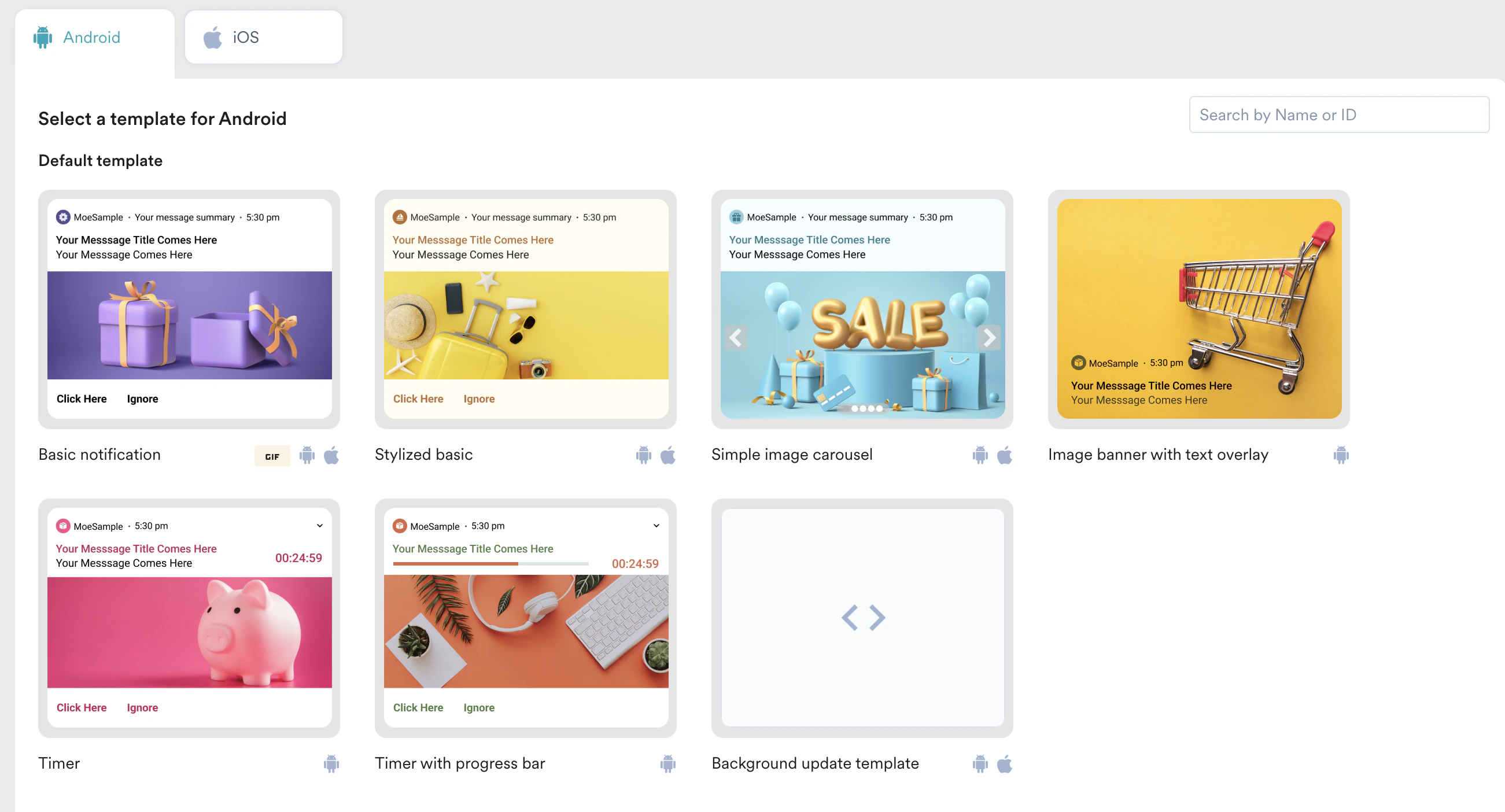
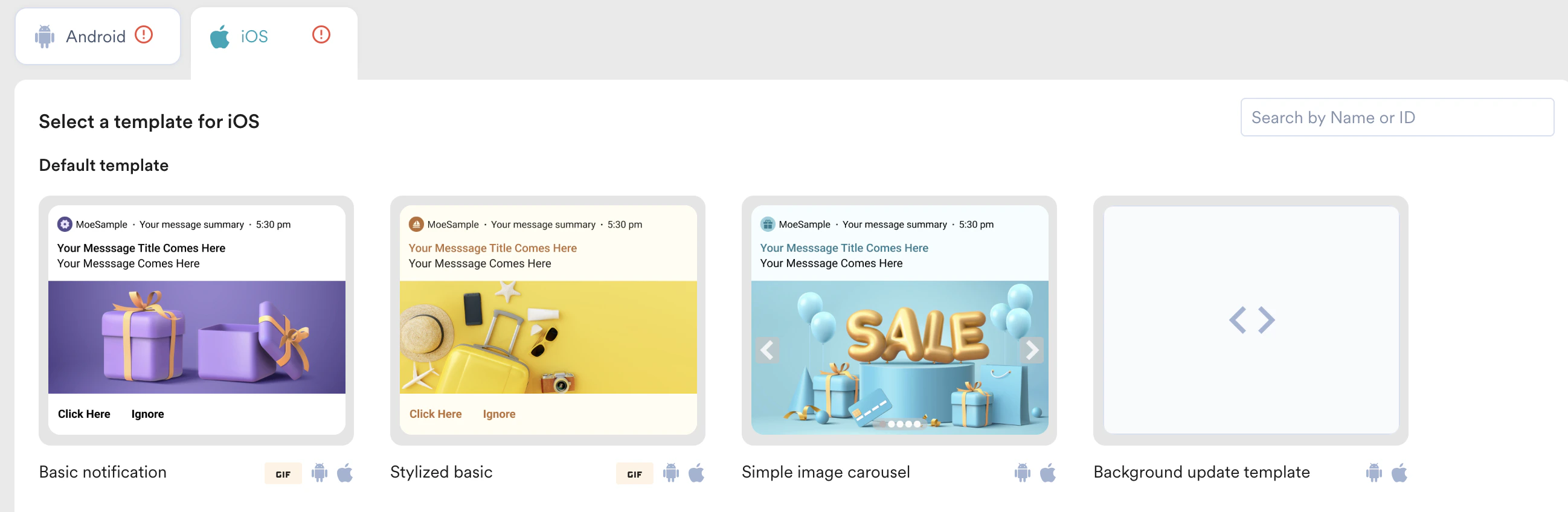
以下の事前構築済みテンプレートに基づいて通知を作成できます。- Basic notification
- Stylized basic notification
- Simple image carousel
- Image banner with text overlay
- Timer
- Timer with Progress bar
- Background Update
ユースケース
- 環境に配慮した取り組みを始めますか?緑色の背景色を使用したプッシュ通知で最新情報を送信しましょう。
- ユーザーをアプリや Web サイトに呼び戻したいですか?ユーザーが最後に閲覧した商品、音楽、メディアの画像を使用したカルーセルプッシュ通知を送信しましょう。
プッシュテンプレート通知の作成
- プッシュテンプレートは Web プラットフォームではサポートされていません。
- プッシュテンプレートは、すべてのポイントプッシュキャンペーンタイプ(One Time、Periodic、Event Triggered、Location Triggered、Device Triggered、Flows)でサポートされています。
- Android と iOS でそれぞれ異なるテンプレートを選択できます。
- ロケールやバリエーションごとに異なるテンプレートを追加できます。
- Android
- iOS
共通のプッシュテンプレート要素
以下の要素は、すべてのプッシュテンプレートに共通です。- 基本情報
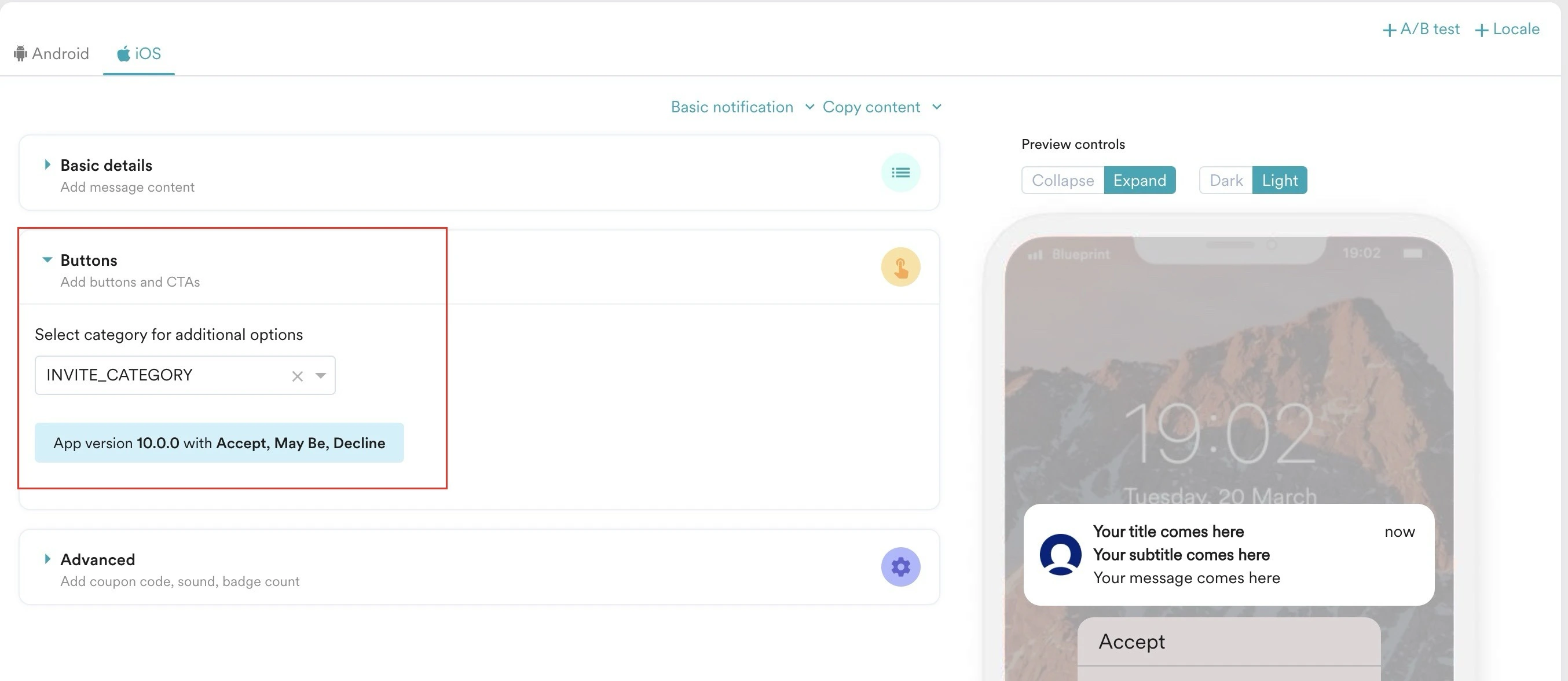
- ボタン
- 詳細設定
- テンプレートのバックアップ
- プレビュー
| フィールド | 説明 | |||||||||
|---|---|---|---|---|---|---|---|---|---|---|
| Notification Channel | 通知を投稿する事前定義済みの通知チャネルを選択します。このオプションは Android のプッシュ通知でのみ使用できます。
| |||||||||
| Message Title | メッセージのタイトルを入力または貼り付けます。 | |||||||||
| Message | メッセージの内容を入力または貼り付けます。 | |||||||||
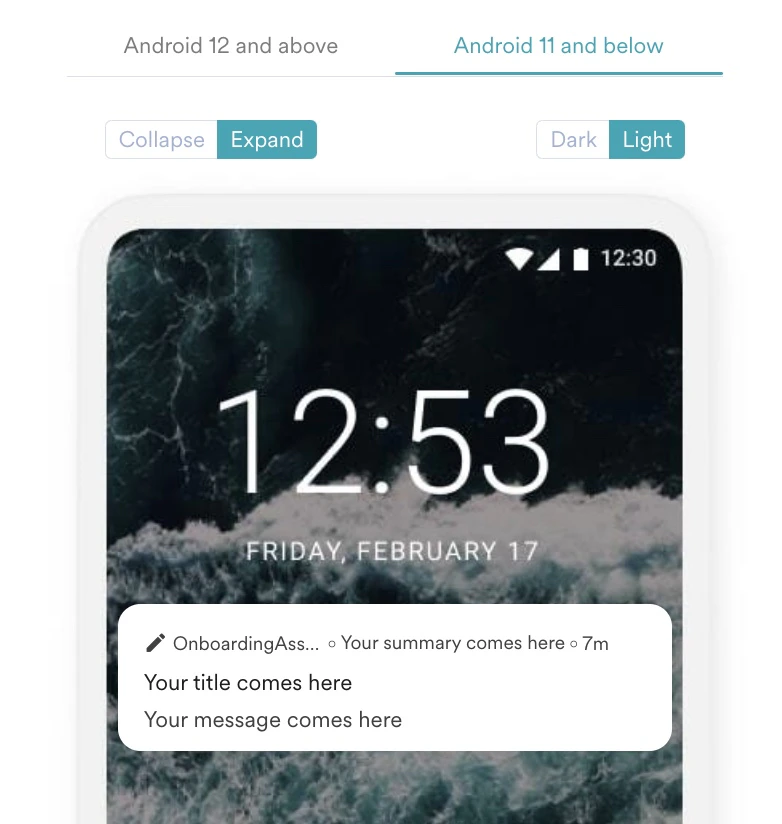
| Message Summary | メッセージの簡単な説明を入力または貼り付けます。このオプションは Android のプッシュ通知でのみ使用できます。 注: Message Summary のテキスト書式は Android 11 以前のバージョンにのみ適用されます。Android 12 以降では、プレーンテキストのみが表示されます。 | |||||||||
| Image | 画像について、以下のいずれかを行います。
注: Android は WebP (.webp) 画像を表示しますが、iOS はプッシュ通知で WebP をサポートしていません。両方のプラットフォームを対象とするキャンペーンでは、PNG、JPEG、JPG を使用してください。
| |||||||||
| Accessibility Text | 画像の内容や目的を伝える、簡潔でわかりやすいテキストを入力します。このテキストは支援技術によって読み上げられ、視覚障がいのあるユーザーが画像の内容や機能を理解できるようにします。このフィールドは Simple image carousel テンプレートではサポートされていません。詳細については、こちらを参照してください。 | |||||||||
| Default click action | ドロップダウンから以下のいずれかを選択します。
|

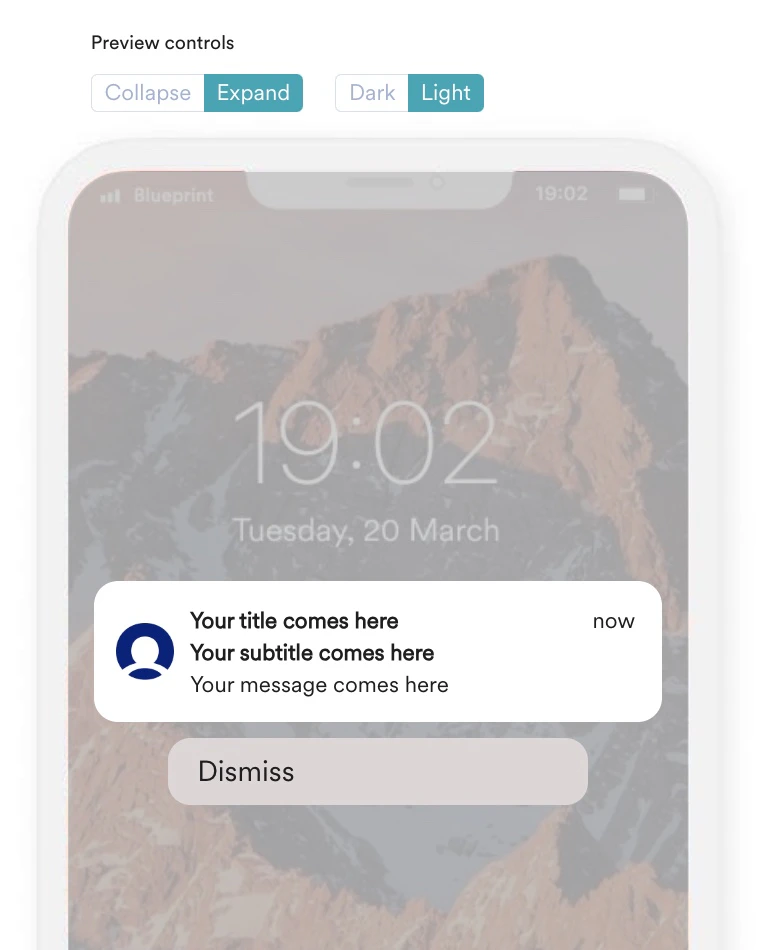
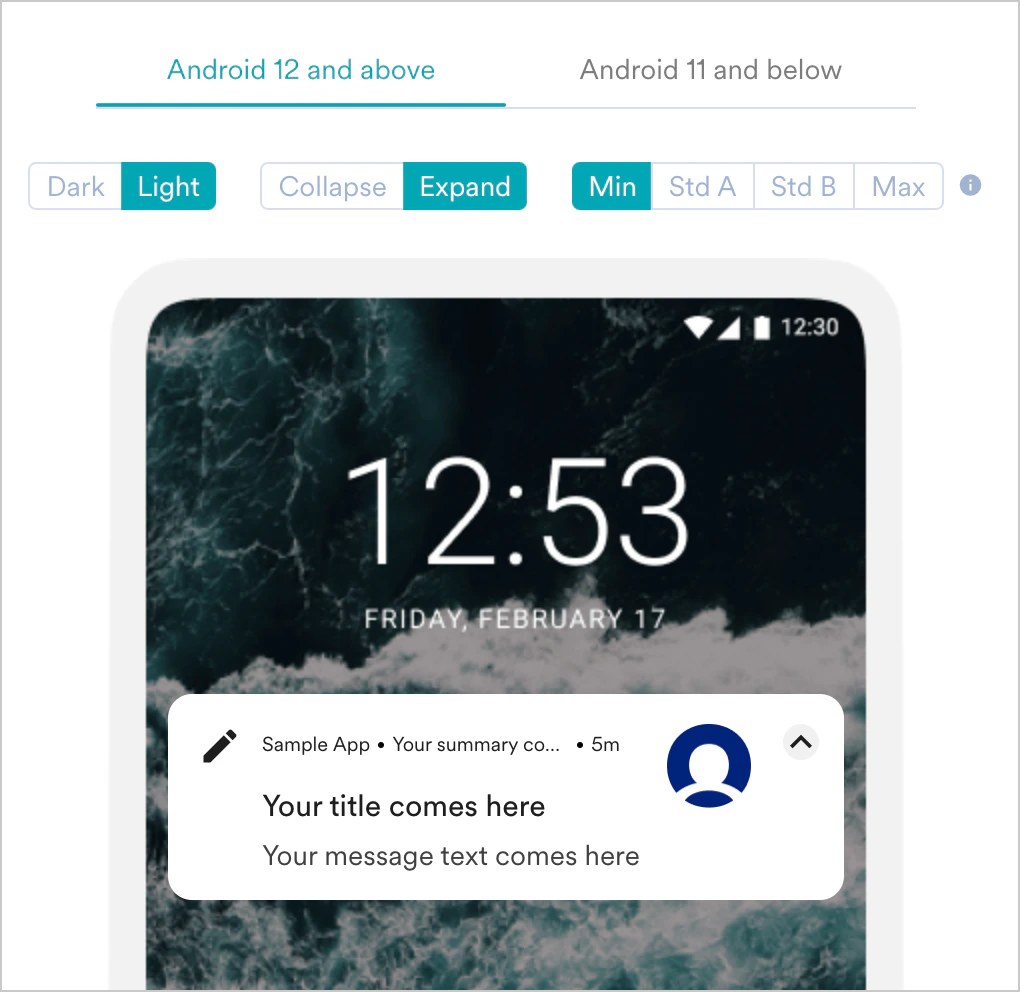
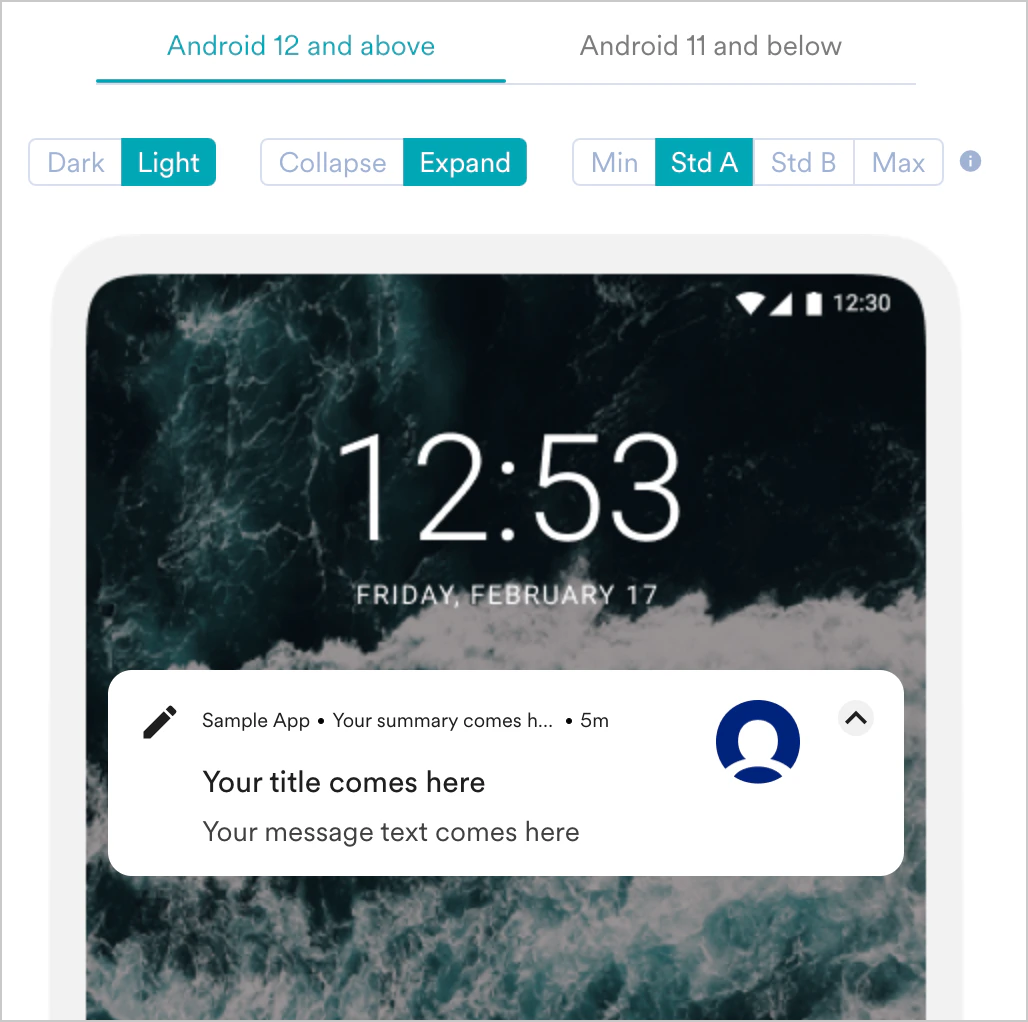
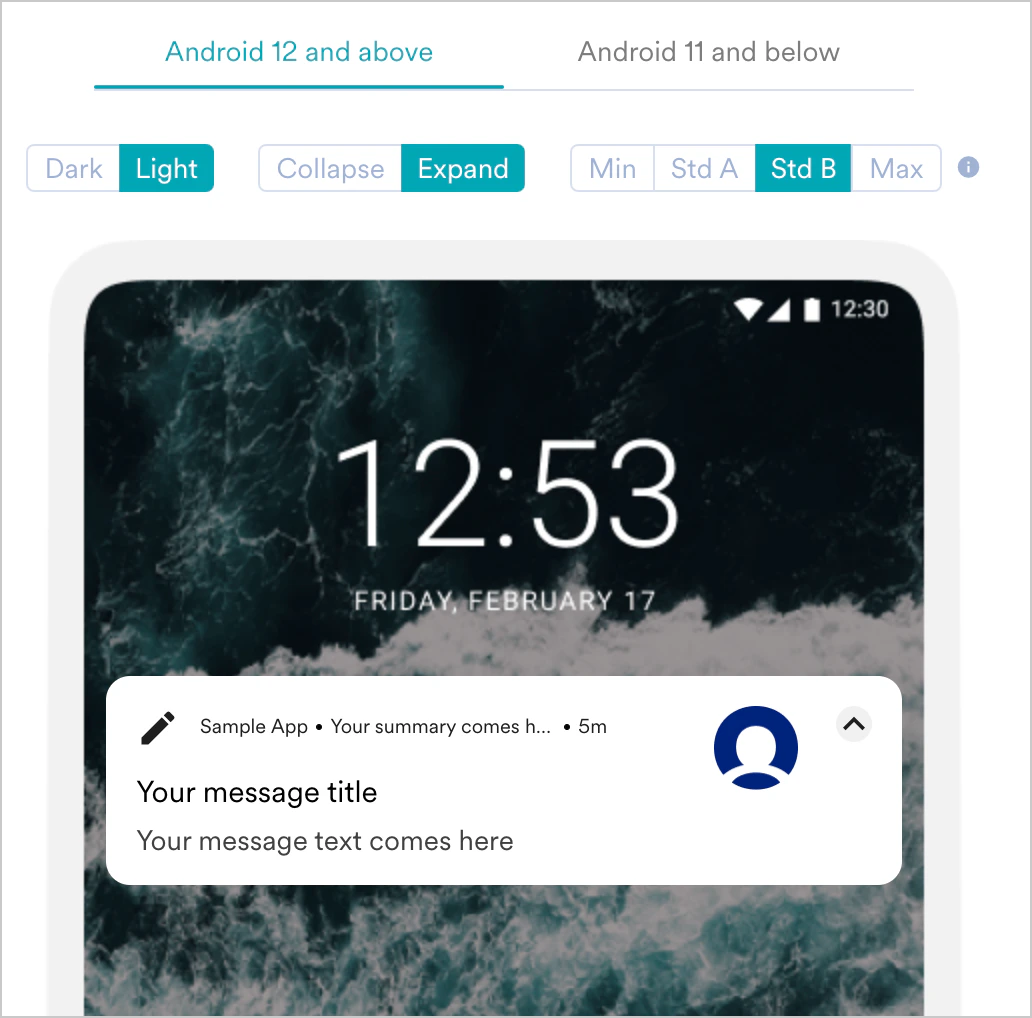
プッシュテンプレートの種類
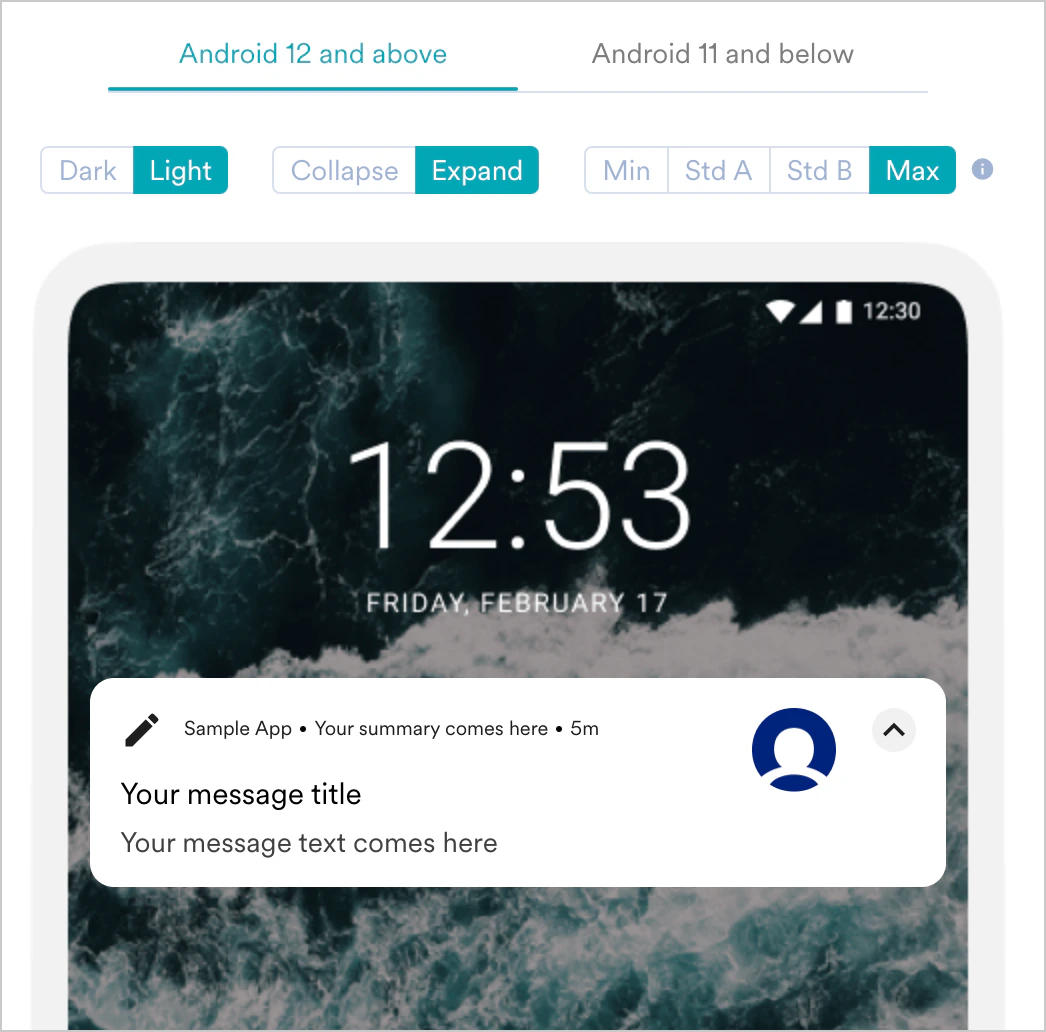
Android キャンペーンでは、3~6 個のタップ可能なアイコンを横一列に並べる Icon Shortcuts もサポートされています。このテンプレートはここで選択するのではなく、Basic notification にキーと値のペアとして追加するため、以下のリストには表示されません。Basic notification
Basic notification
| デバイス | フィールド | 説明 |
|---|---|---|
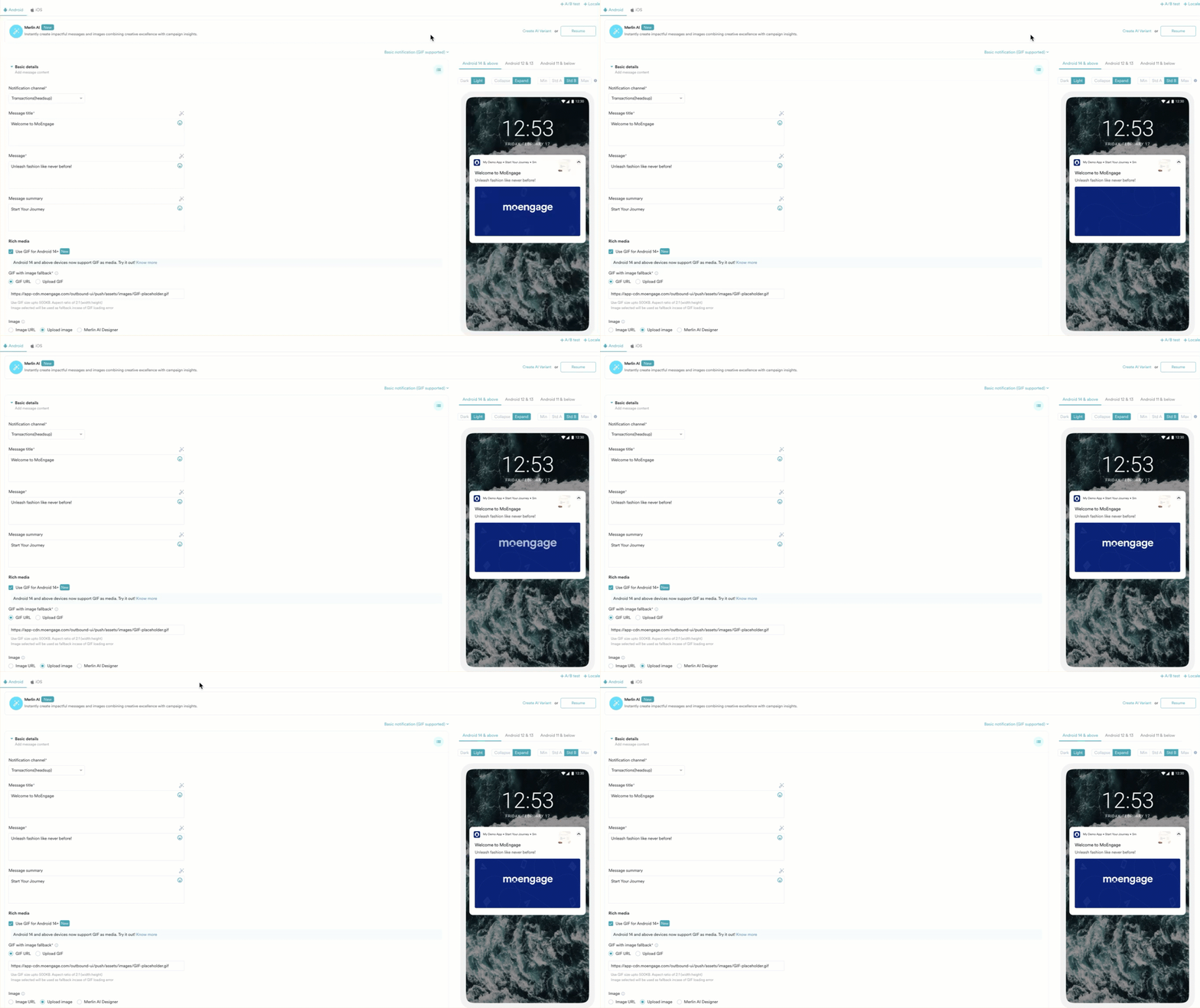
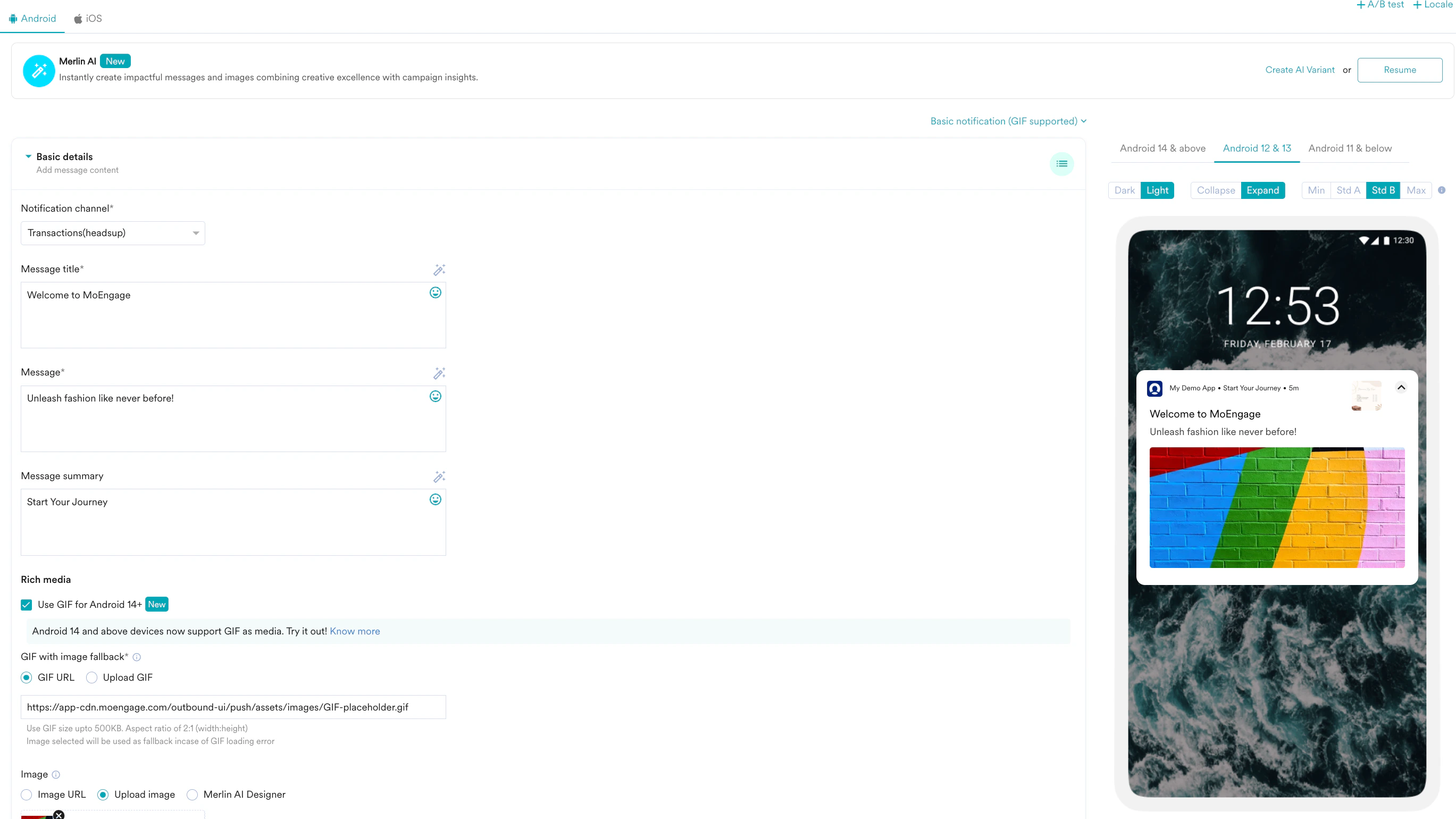
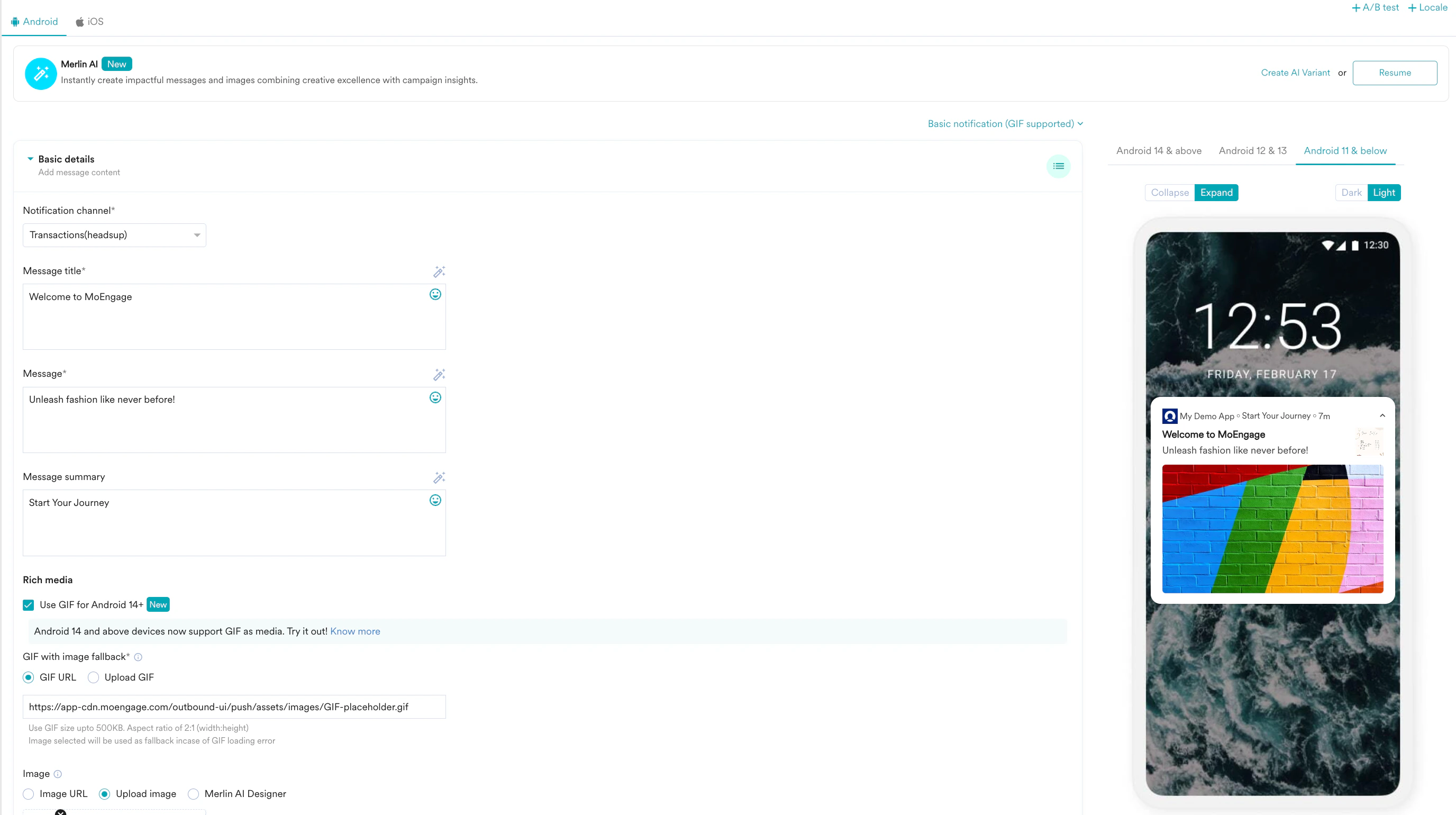
| Android | Use GIF for Android 14+ | このチェックボックスをオンにして GIF をアップロードします。GIF with image fallback セクションが開いたら、以下のいずれかを行って GIF を追加します。
注: この機能を利用するには、デバイスで Android 14 以降が実行されていることを確認してください。詳細については、こちらを参照してください。 |
| Accessibility text | 追加した GIF の視覚的なストーリーと目的を伝えるわかりやすいテキストを入力し、支援技術を利用するユーザーにも同等の体験を提供します。詳細については、こちらを参照してください。 | |
| iOS | Rich Media | 画像または GIF を追加するには、以下のいずれかを行います。
これらのフィールドは、Rich Media ドロップダウンから Image/GIF を選択すると表示されます。 注: 推奨サイズは 25 KB~200 KB で、GIF の場合は最大 500 KB です。詳細については、こちらを参照してください。 |
- Android
- iOS
| Android 14 以降 | Android 12 および 13 | Android 11 以前 |
|---|---|---|
 |  |  |
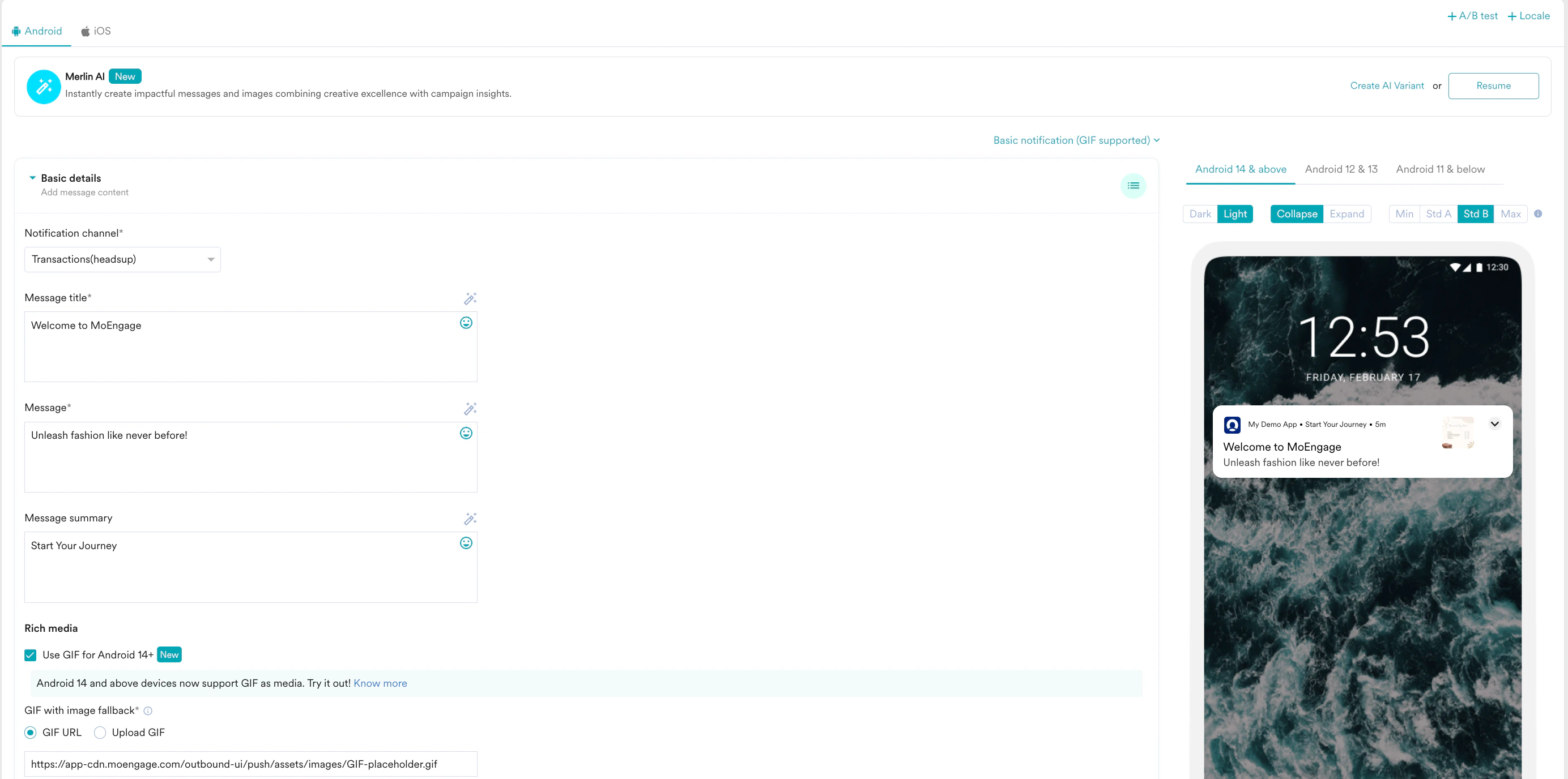
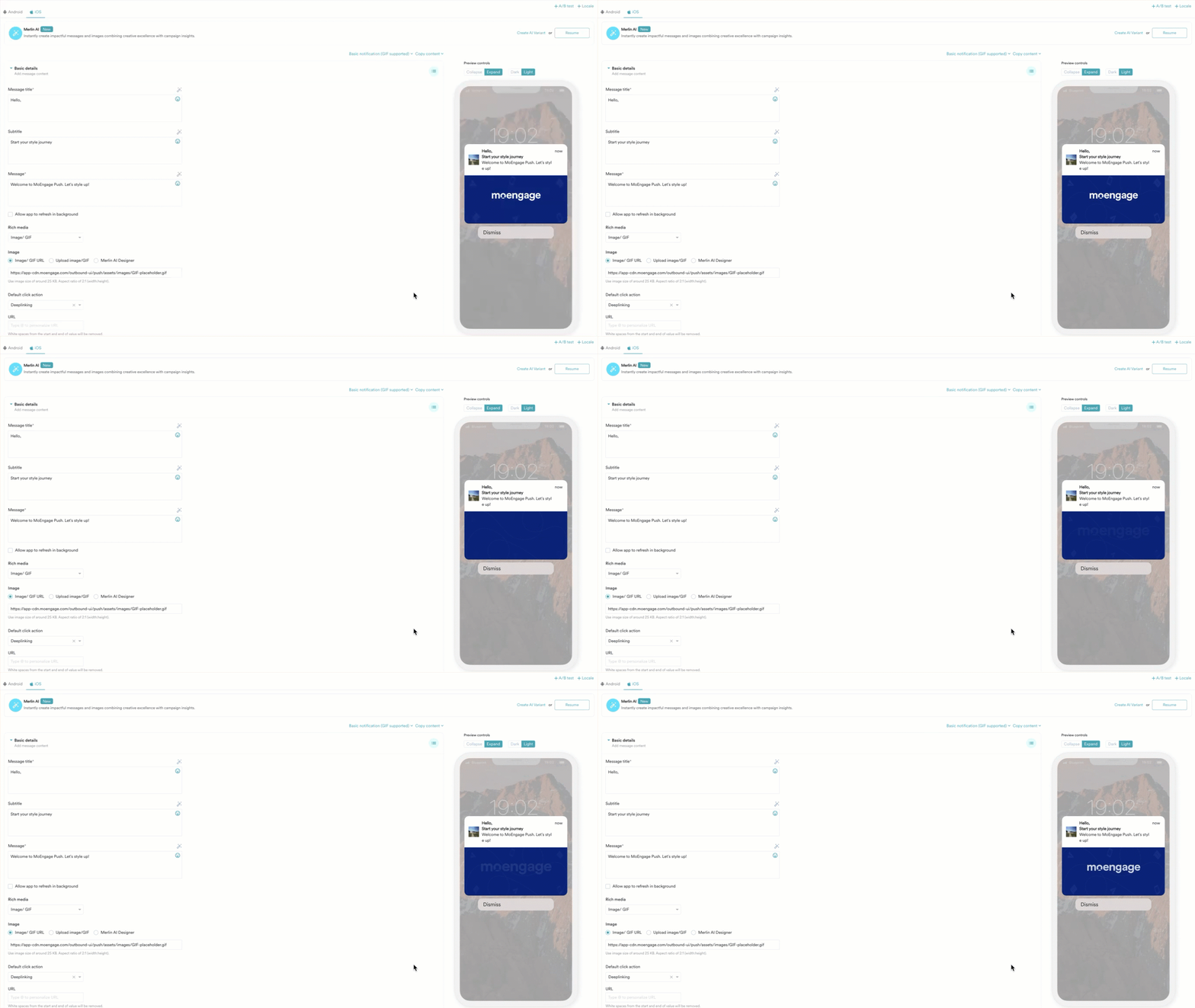
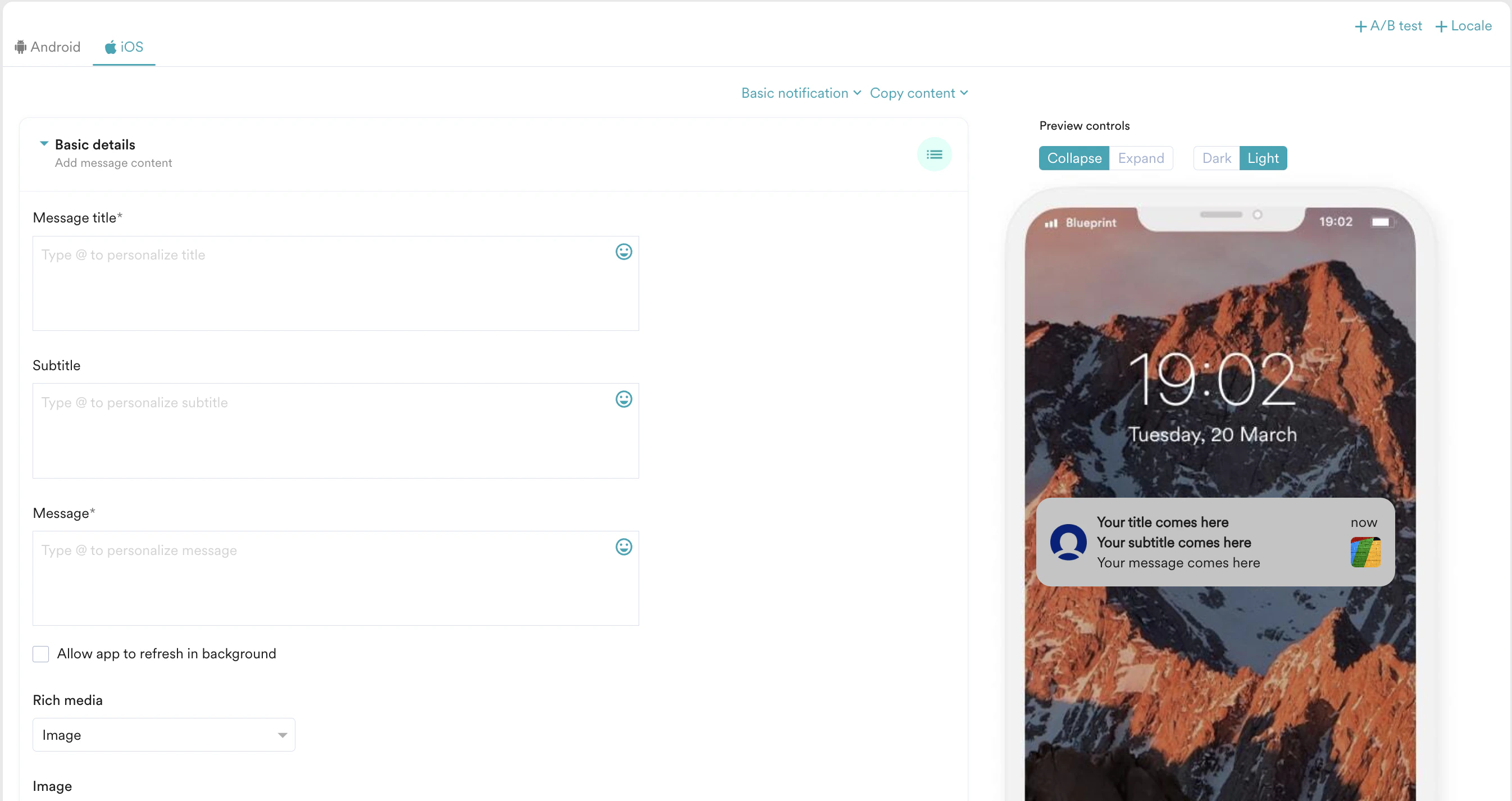
Stylized basic
Stylized basic
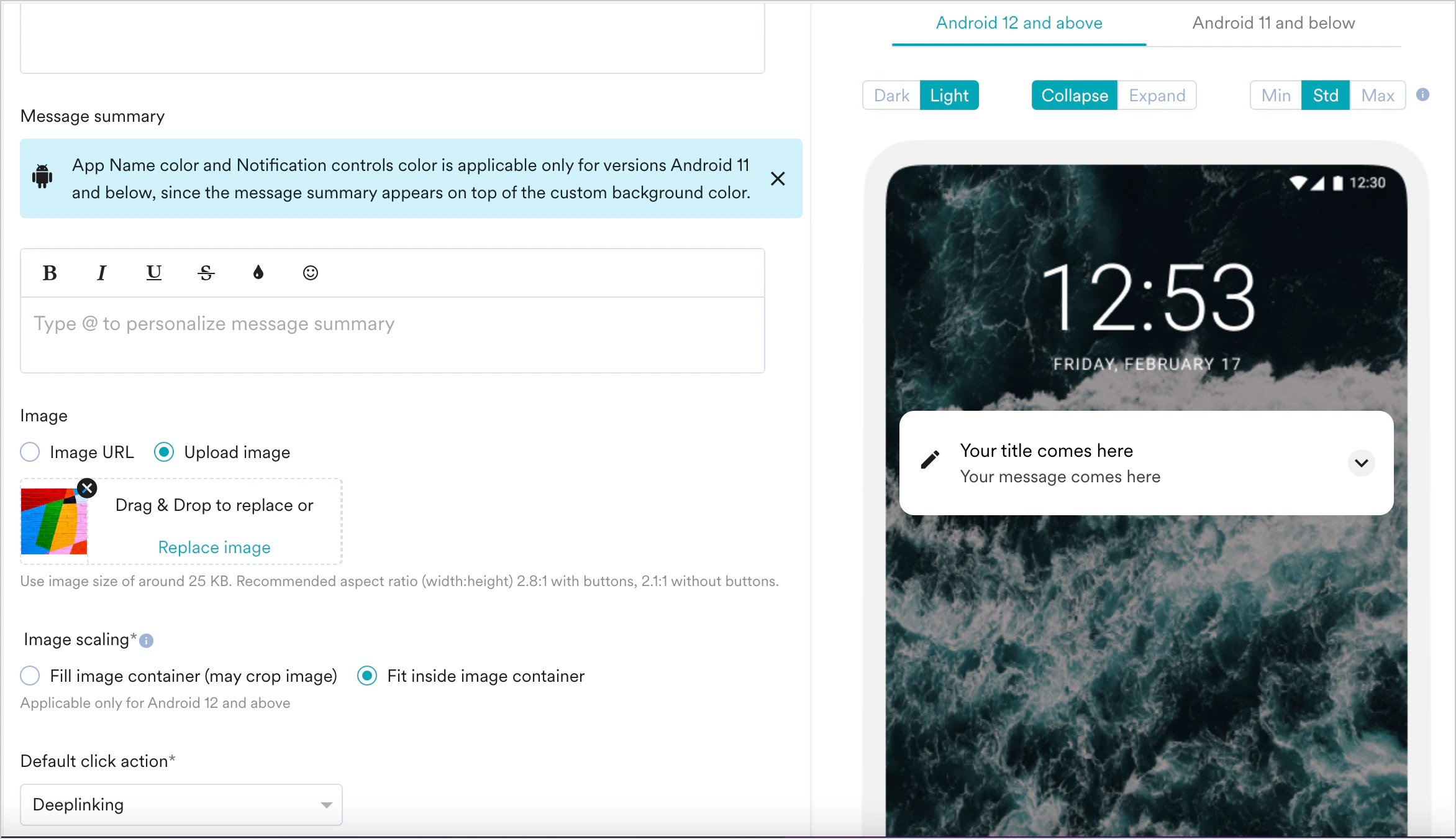
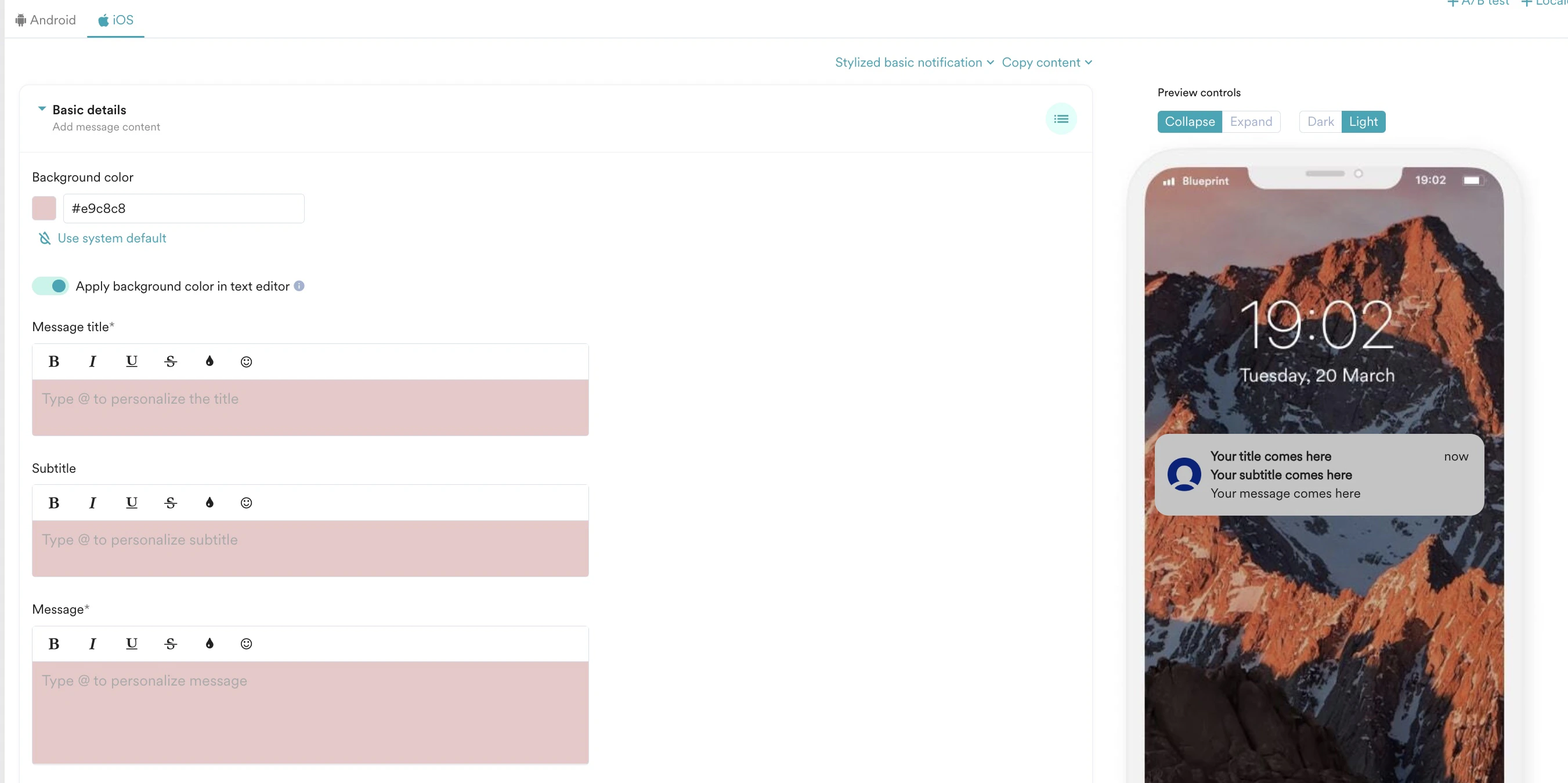
- Background color で、メッセージの背景色を選択します。
- App name color(Android のみ)で、アプリ名の色を選択します。
- Notification control color(Android のみ)で、Light または Dark をクリックして通知の色を制御します。
- Apply background color in text editor トグルをオンにすると、選択した背景色がテキストエディタのフィールド(Title、Message、Summary)に適用されます。明るい色のフォントを使用する場合の視認性向上に役立ちます。
- 共通のプッシュテンプレート要素で説明されている手順に従います。
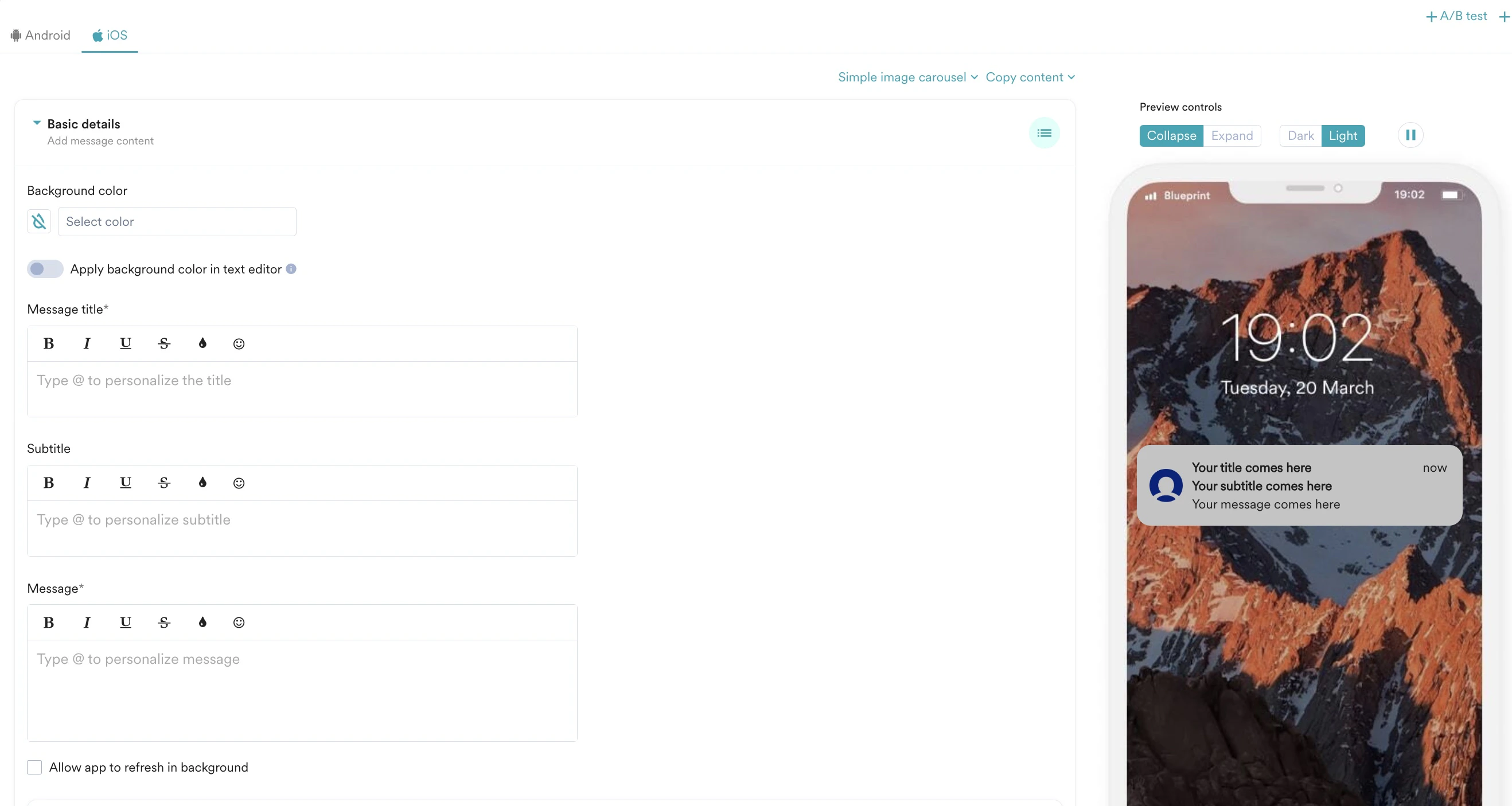
- ライトモードとダークモードの両方でプレビューを確認し、どちらのモードでも通知の見た目がよく、読みやすいことを確認してください。
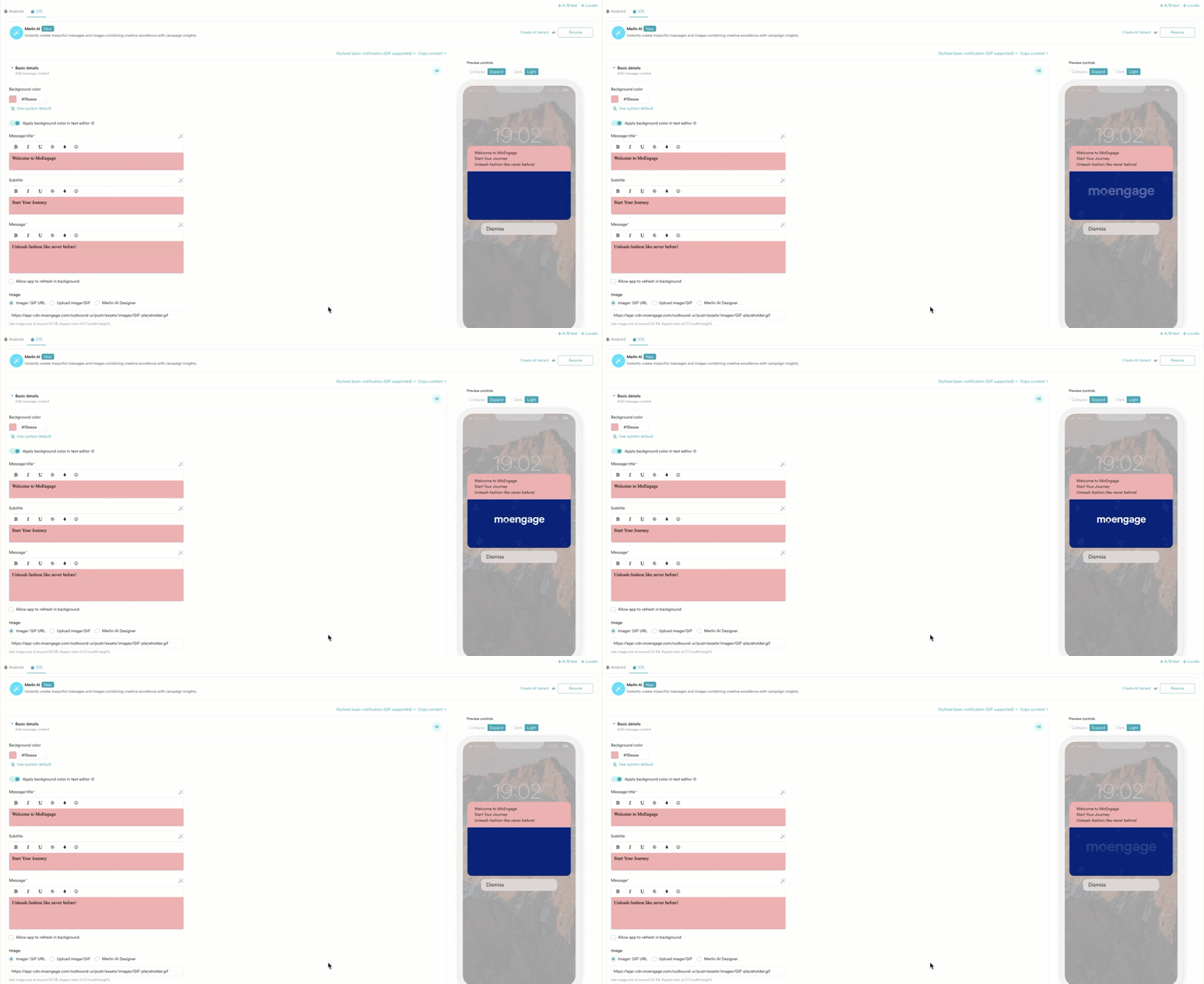
- iOS の場合、Image セクションで以下を行います。
- Image/GIF URL を選択し、画像/GIF の URL を入力または貼り付けます。
- Upload Image/GIF をクリックし、画像/GIF をドラッグアンドドロップするか、コンピューターから保存済みの画像/GIF をアップロードします。推奨サイズは 25 KB~200 KB で、GIF の場合は最大 500 KB です。詳細については、こちらを参照してください。
- 共通のプッシュテンプレート要素で説明されている手順に従います。
- Auto-dismiss notification トグルをオンにして、通知の自動削除を有効にします。プッシュ通知がユーザーに配信された後、ユーザーの通知トレイから通知が自動的に削除されるまでの時間を選択できます。時間は分、時間、日単位で選択できます。許可される最大値は 1 日です。これは Android デバイスにのみ適用されます。 \
通知が配信される前に自動削除の時間がすでに経過している場合、Notification Received イベントは追跡されません。このような場合、通知はユーザーに表示されません。
- Android
- iOS
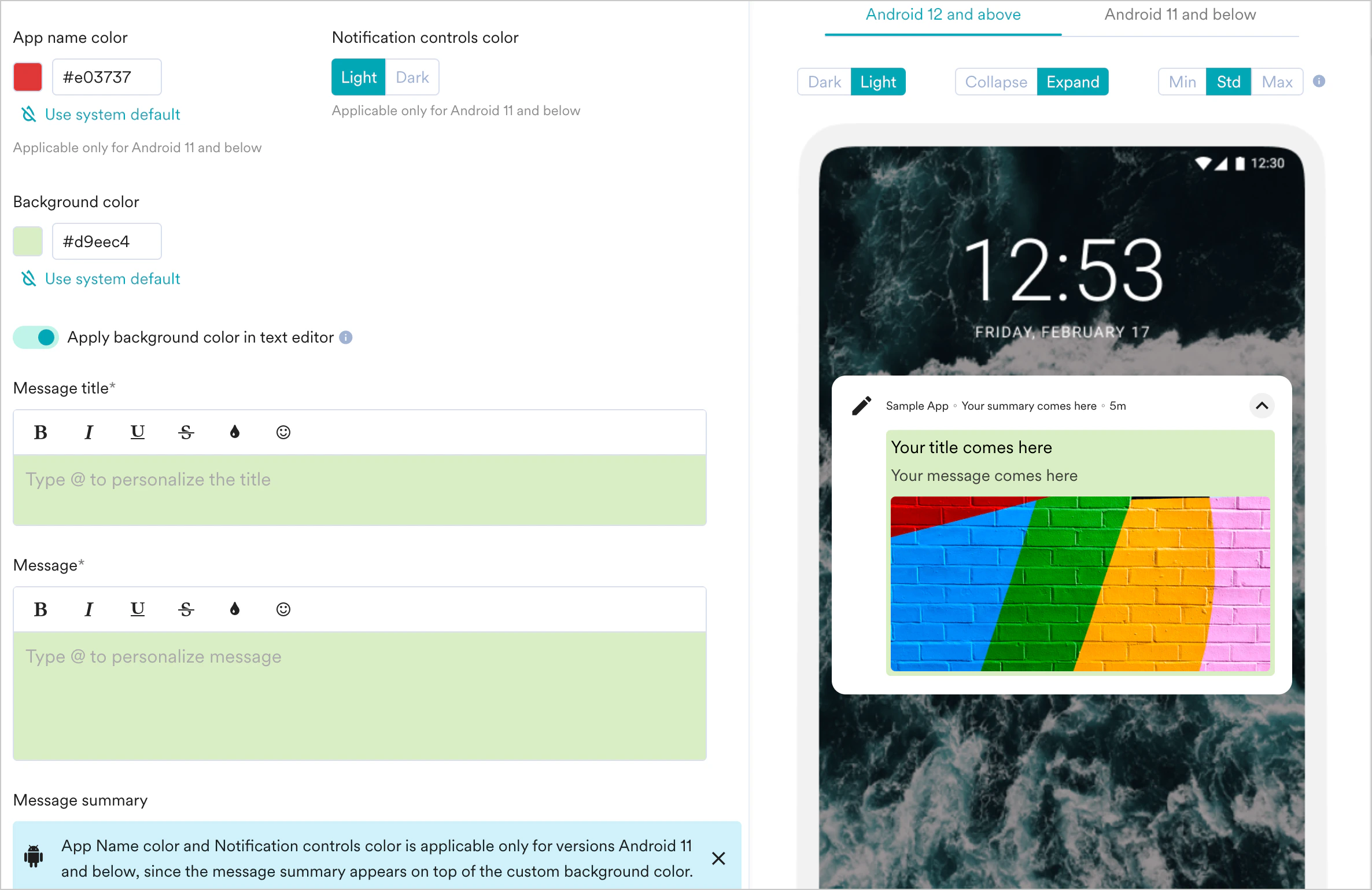
Simple image carousel
Simple image carousel
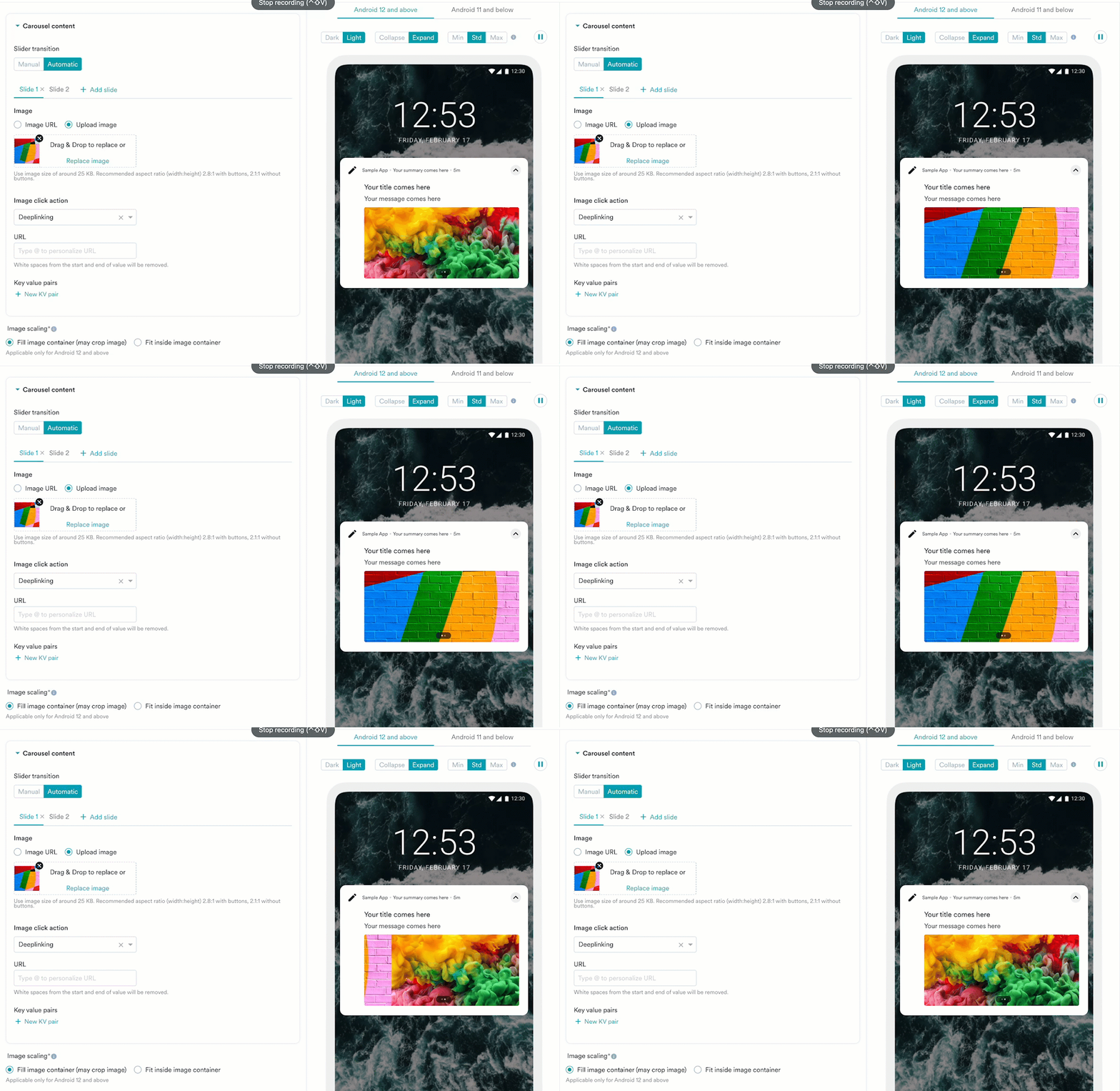
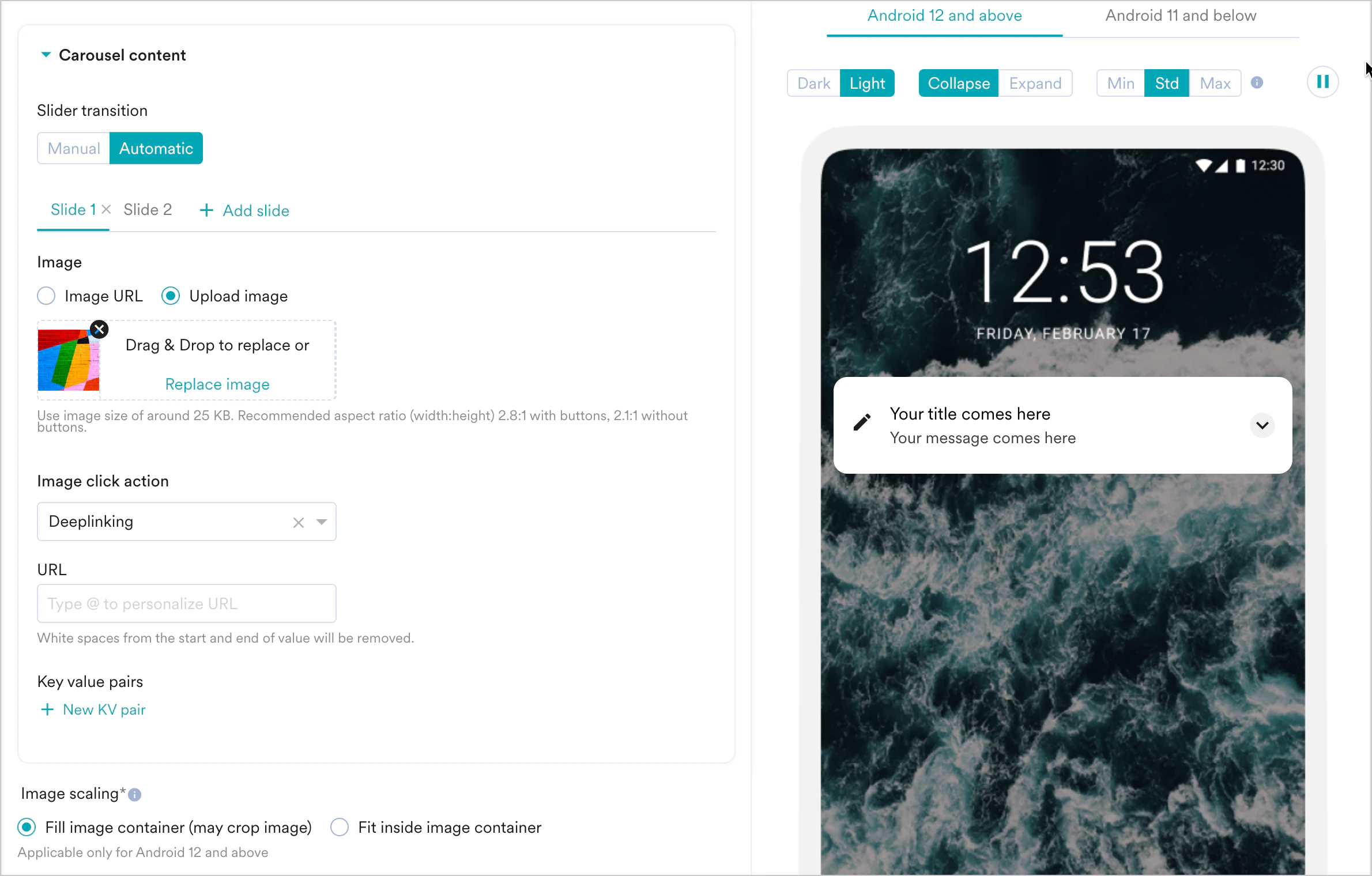
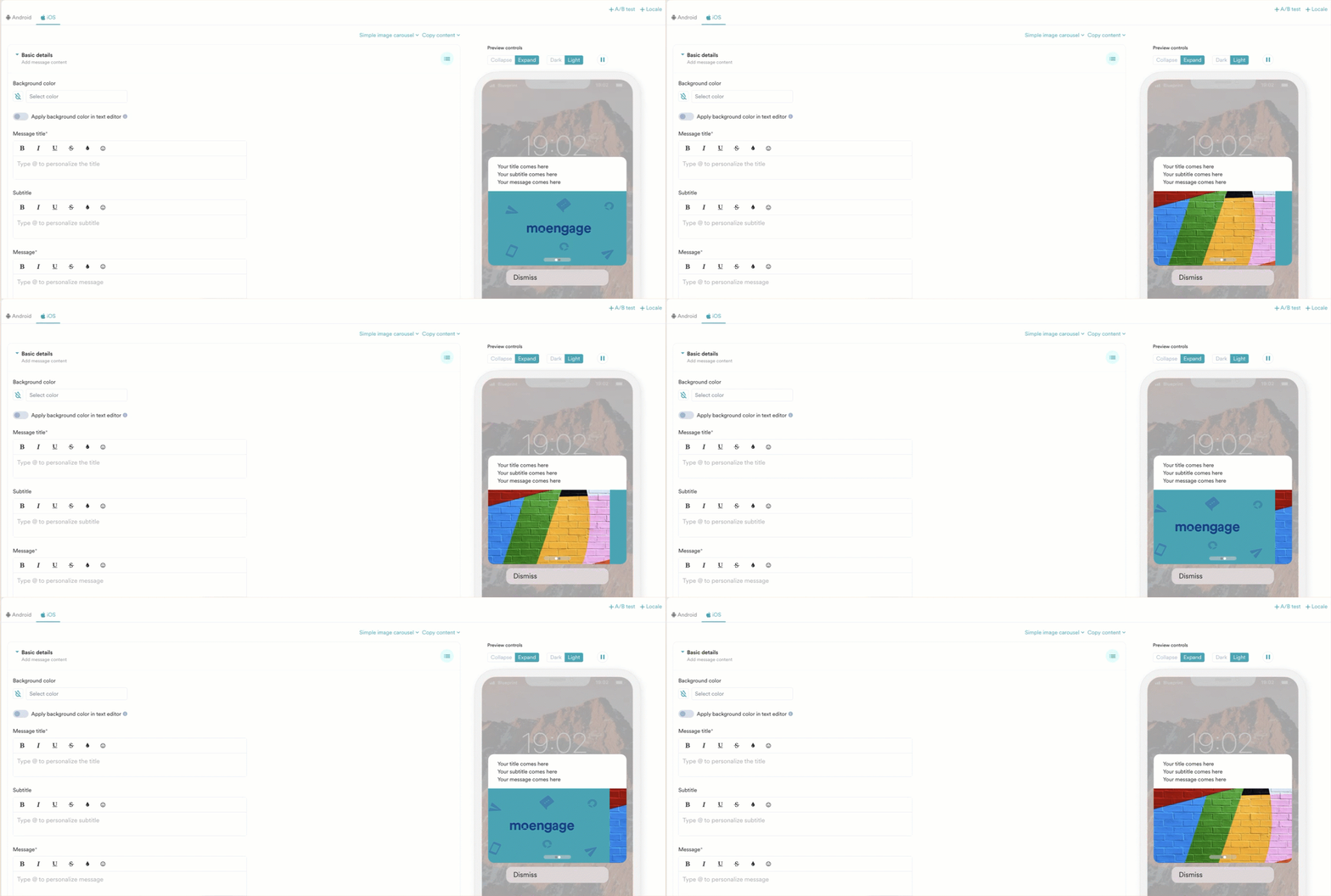
- 画像のスライドショーは、自動再生またはオンデマンドに設定できます。
- 画像はパーソナライズできます。
- Stylized basic notification で説明されている手順に従います。
- Simple Carousel Content で、以下を行います。
- Advanced をクリックし、詳細設定で説明されている手順に従います。
- Template backup をクリックし、テンプレートのバックアップで説明されている手順に従います。
- Android
- iOS
- プッシュキャンペーン作成のステップ 2 で、テンプレートタイプとして Image banner with text overlay notification を選択します。
- 共通のプッシュテンプレート要素セクションで説明されている以下のフィールドに入力します。
- Notification Channel
- Message
- Title Message
- Default Click Action
- Include App name and time トグルをオンにすると、通知にアプリ名と時刻が含まれます。
- App name color を使用して、アプリ名の色を選択します。アプリ名の色として「system default」を選択することもできます。
- Notification controls color トグルで「Light」または「Dark」モードを選択します。
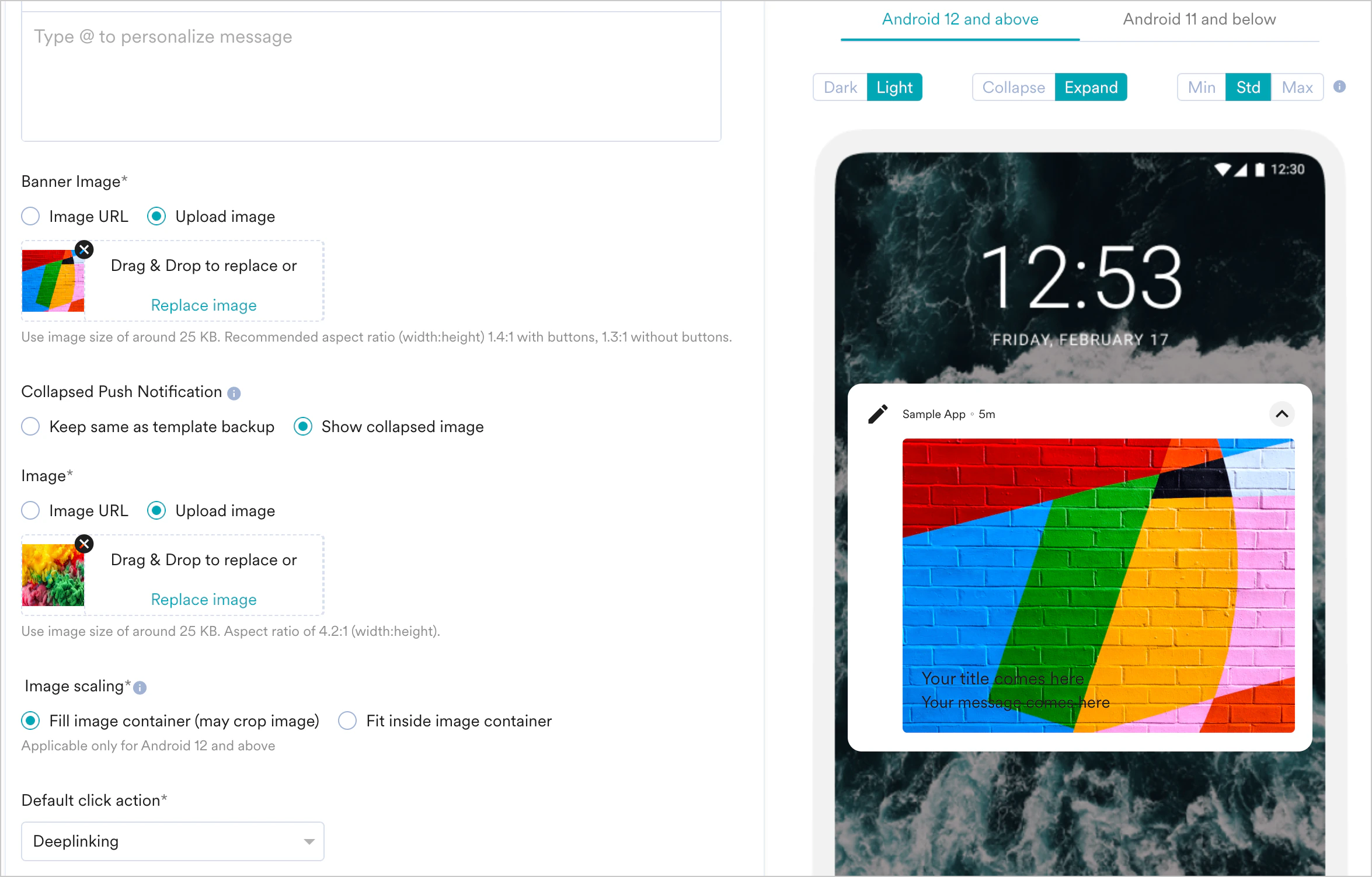
- 通知にバナー画像を追加するには、以下を行います。
- 「Image URL」オプションをクリックし、画像の URL を入力または貼り付けます。
- フィールドに「@」と入力して、画像 URL をパーソナライズすることもできます。これにより、パーソナライズ UI が呼び出されます。
- 「Upload Image」オプションをクリックし、画像をドラッグアンドドロップするか、コンピューターから保存済みの画像をアップロードします。推奨される画像サイズは約 25 KB です。推奨されるアスペクト比(幅:高さ)は、通知にボタンが含まれる場合は 1.4:1、含まれない場合は 1.3:1 です。サポートされているファイル形式は PNG、JPEG、JPG です。
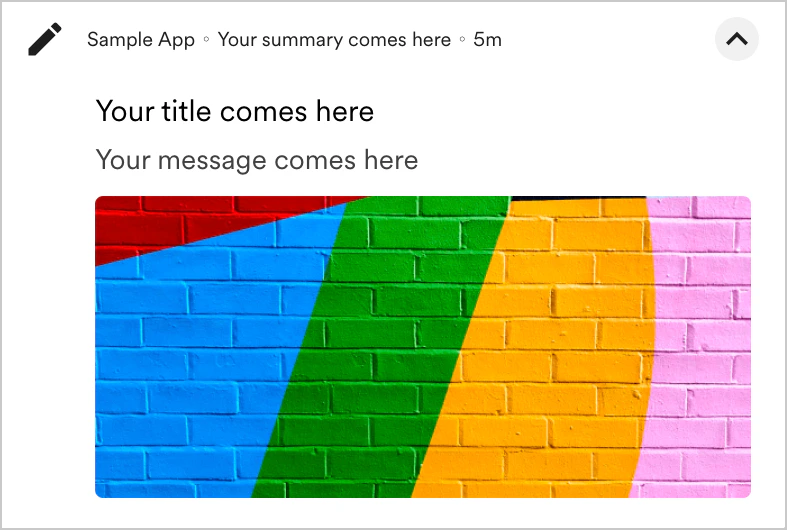
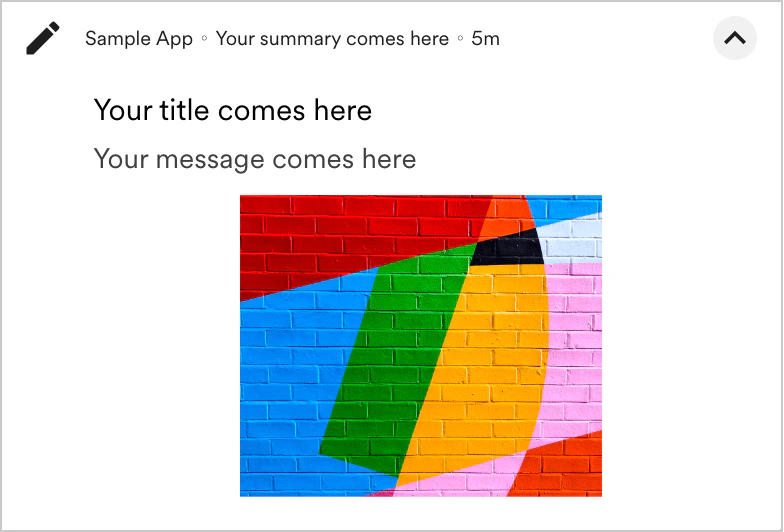
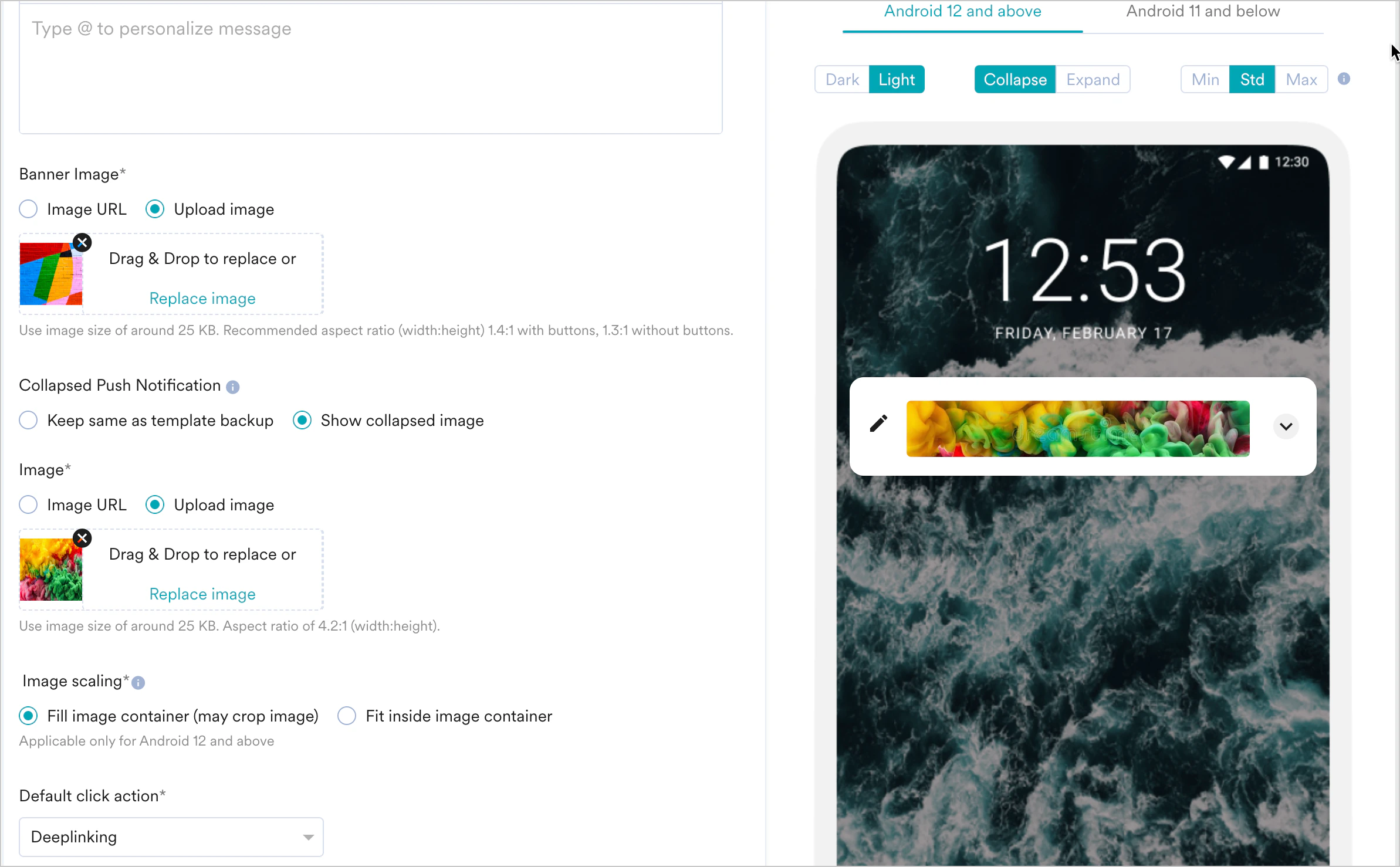
- Collapsed Push Notification: 以下のいずれかを選択して、プッシュ通知が折りたたまれたときに表示する画像を選択します。
- Keep same as template backup: 折りたたみモードでは、テキストはテンプレートのバックアップのメッセージと同じになります。ここではテキストのみが表示され、画像は表示されません。
- Show collapsed image: このオプションを使用すると、通知が折りたたまれたときに表示する別の画像を追加できます。このオプションを選択すると、画像のスケーリングも行えます。
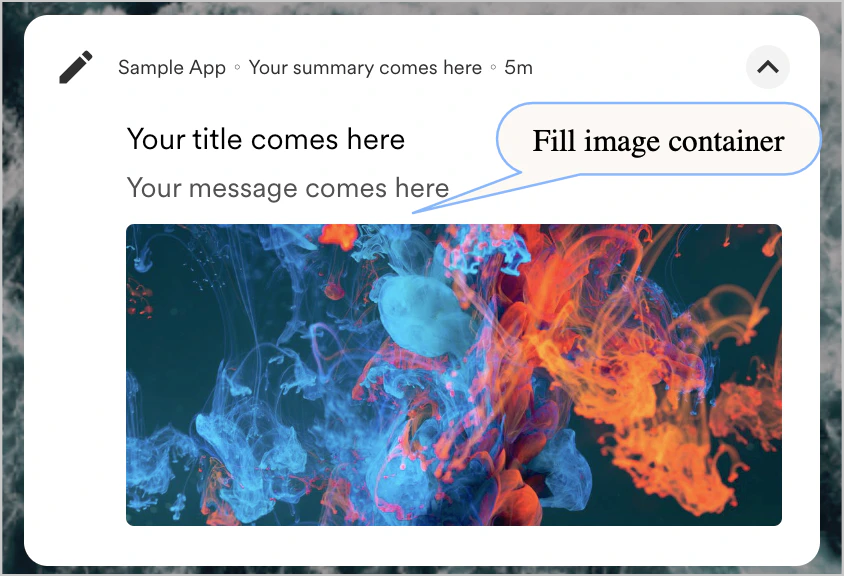
- Image Scaling Options: Crop image を選択すると、デバイスとプレビューで中央がトリミングされた画像が表示されます。Fit to container を選択すると、画像がコンテナ内の中央に配置されます。注: 画像のスケーリングは Android 12 以降でのみ使用できます。
- 展開時
- 折りたたみ時
Timer
Timer
- プッシュキャンペーン作成のステップ 2 で、テンプレートタイプとして Timer を選択します。
- 上記の共通のプッシュテンプレート要素セクションで説明されているとおりに、Basic details、Buttons、Advanced にあるフィールドに情報を追加します。
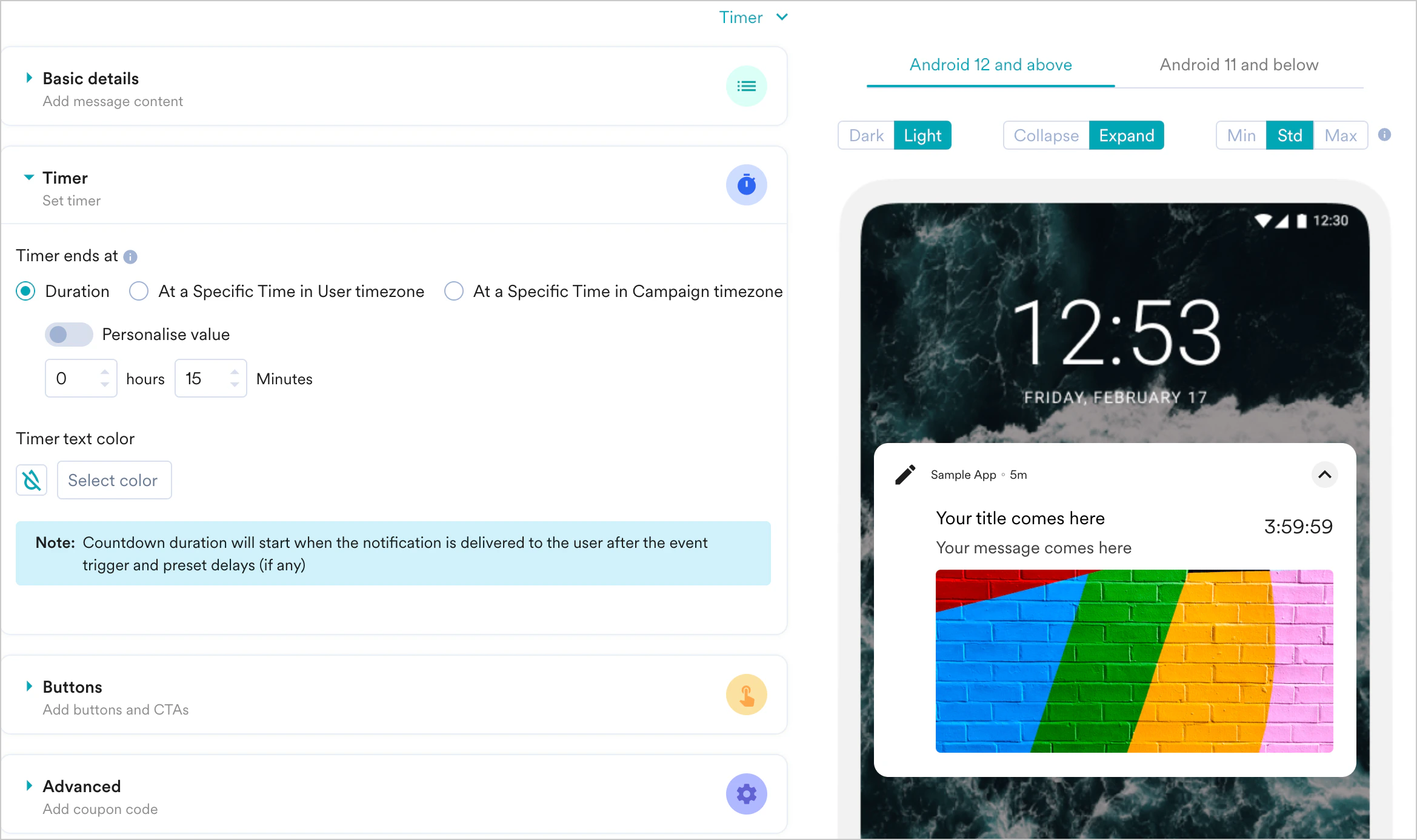
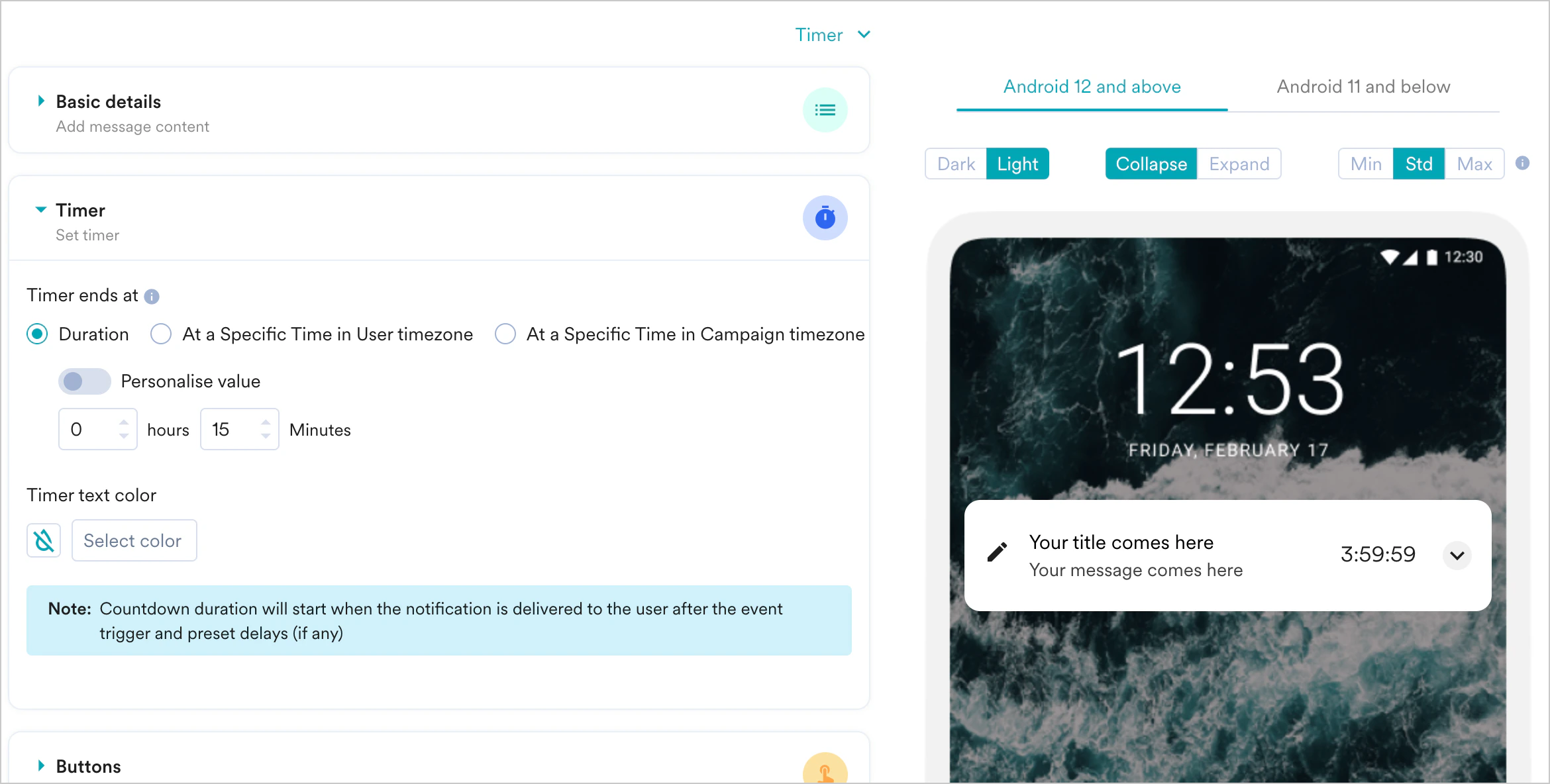
- Timer セクションでは、ユーザーのデバイスに通知を表示する時間を設定できます。たとえば、Timer セクションで期間を 4 時間に設定した場合、通知がユーザーのデバイスに正常に送信されてから 4 時間表示されます。4 時間が経過すると、通知は自動的に削除されます。
- 「Timer ends at」フィールドを使用して、タイマーの期間を選択します。
- 期間
- ユーザーのタイムゾーンでの特定の時刻
- キャンペーンのタイムゾーンでの特定の時刻
Duration
ユーザーに通知を表示する時間を入力します。パーソナライズ
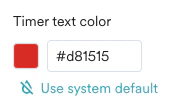
以下に示すように、「Personalise value」トグルを選択してパーソナライズを有効にします。パーソナライズする値は分単位で入力する必要があります。たとえば、タイマーを 1 時間表示するには、60 と入力します。最大期間は 12 時間、最小期間は 15 分です。「@」と入力してパーソナライズ UI を呼び出し、任意の User Property、Content Block、Product Set、または Content API を選択することもできます。プッシュ通知のパーソナライズの詳細については、こちらをクリックしてください。- 以下に示すように、「Select color」オプションを使用して Timer Text Color を選択します。タイマーの色をカスタマイズしない場合は、「System default」を選択することもできます。
- 展開時
- 折りたたみ時
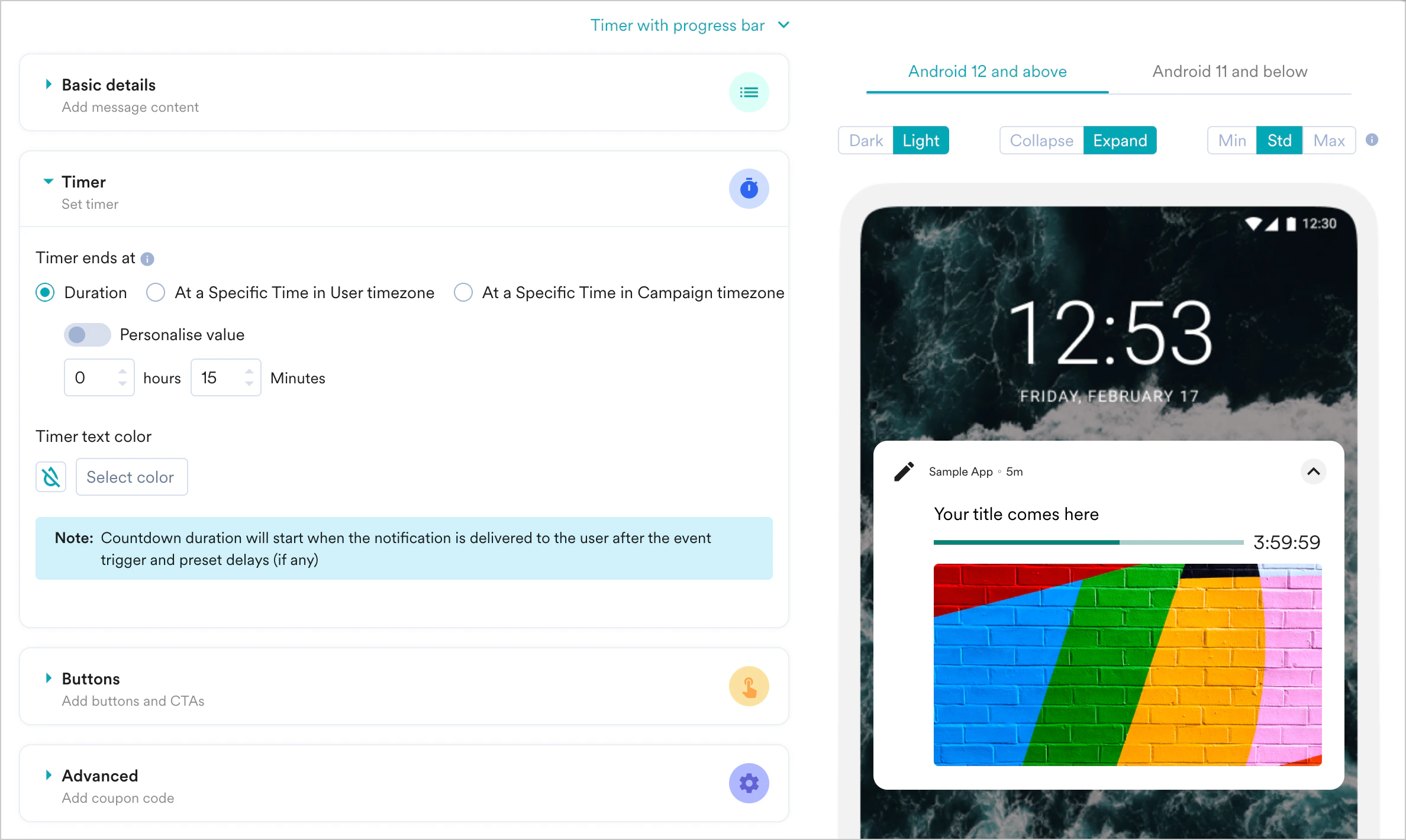
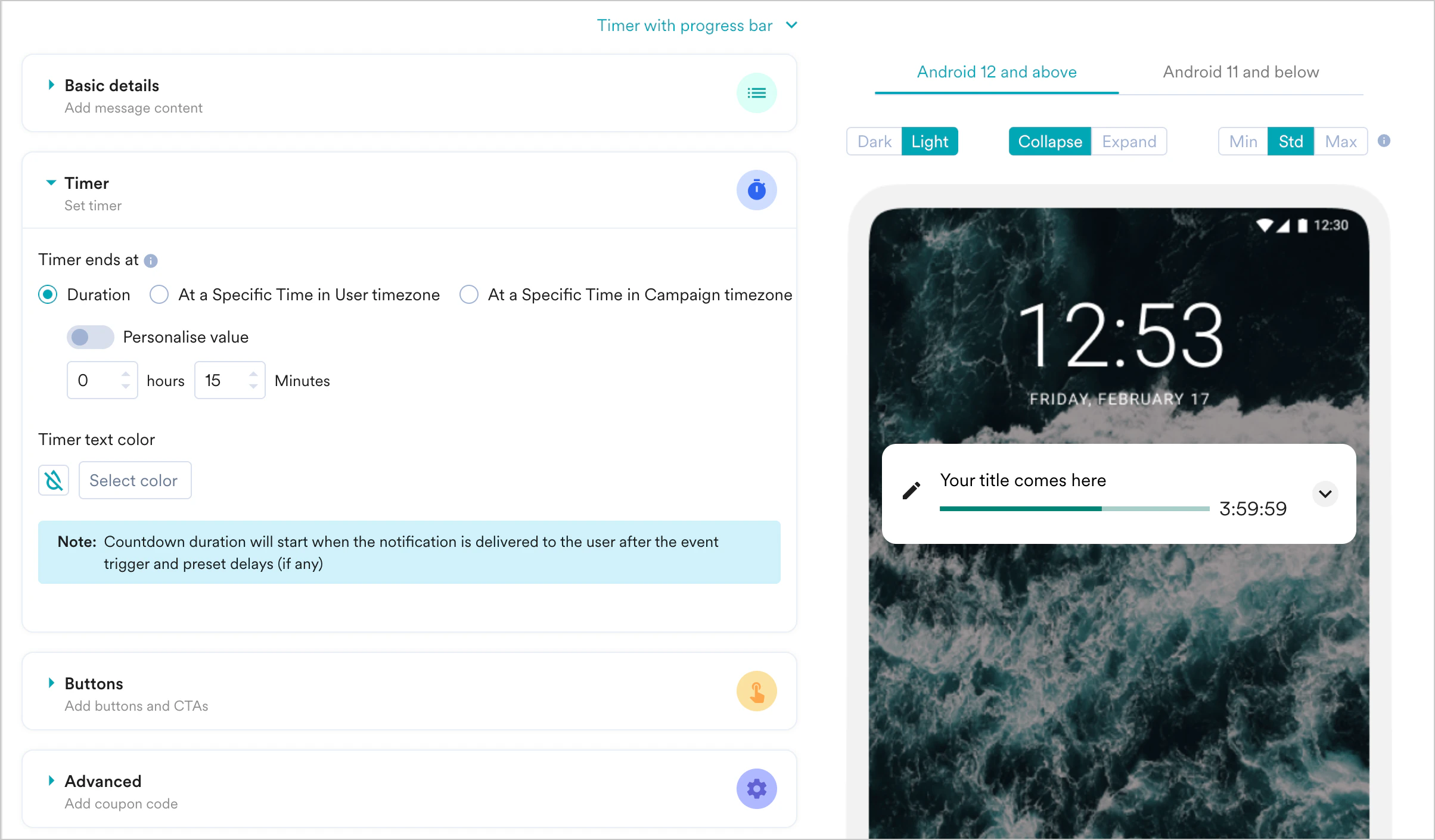
Timer with progress bar
Timer with progress bar
values.xml、ダークモードの場合はvalues-night.xmlに属性値を設定することで、ライト/ダークモードに応じて異なる色を設定できます。プログレスバーが示す進捗は、実際の時間と同期していない場合があります。詳細については、FAQ を参照してください。- 展開時
- 折りたたみ時
Background Update
Background Update
Background Update 通知の作成
プッシュキャンペーン作成のステップ 2 で、Background Update タイルを選択します。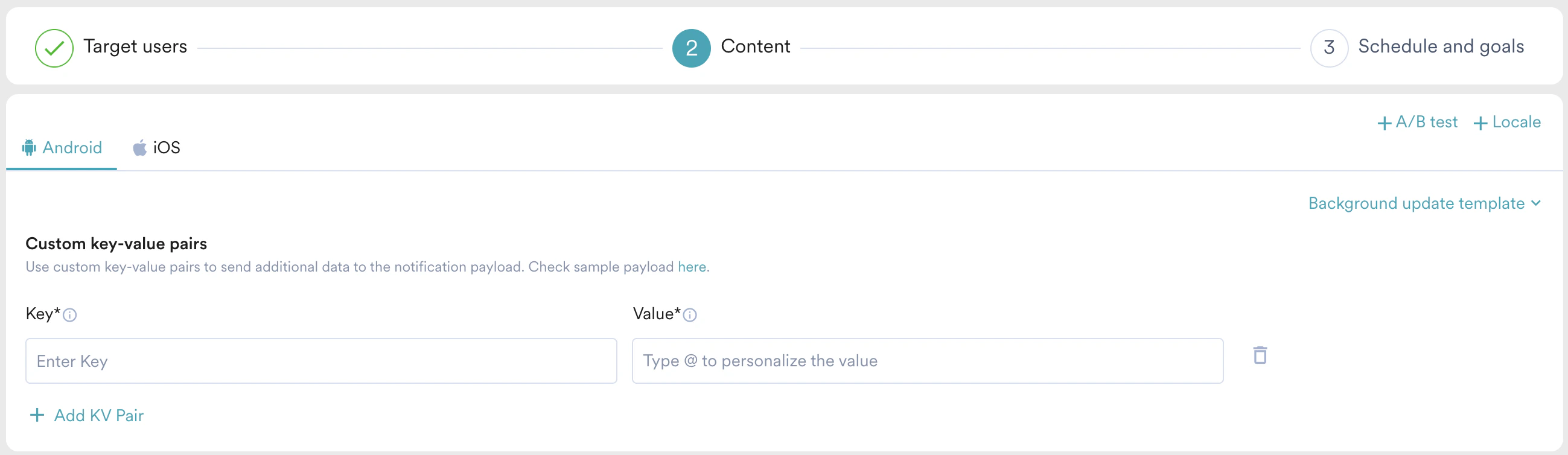
- このテンプレートの主な入力は、Key-Value (KV) Pair インターフェイスです。これらのペアは、プッシュペイロードのルートレベルで送信されます。バックエンドでは、対象の OS に応じて値のシリアル化の処理が異なります。
- Android: FCM Data Message の標準に準拠するため、バックエンドはすべての値(数値、ブール値、オブジェクト)を文字列化します。
- iOS: 値フィールドに入力された有効な JSON 文字列は、適切な JSON オブジェクトとして送信されます。有効でない JSON は文字列として送信されます。
- 標準のプッシュ通知とは異なり、Background Update テンプレートはサイレントになるように設計されています。配信メカニズムは、各オペレーティングシステムのバックグラウンド処理の要件に適応します。
- Android の場合: ペイロードは高優先度の Data Message として配信されます。MoEngage SDK がこれをインターセプトし、トレイに通知を表示することなく生データをアプリに渡します。
- iOS の場合: MoEngage は content-available フラグを使用して、アプリをバックグラウンドで最大 30 秒間起動します。これにより、ユーザーに通知することなく、アプリでコンテンツの更新やデータの同期を行えます。
いずれの場合も、開発者は特定の SDK コールバックを実装して、これらのペイロードを「リッスン」し、目的のアプリロジックをトリガーする必要があります。
- SDK の機能との競合を避けるため、MoEngage では MO、gcm、aps、apns で始まるキーが制限されており、これらをカスタムキーとして使用することはできません。
- ほとんどの SDK テクノロジーでは、ブール値のキーワードを小文字(例: true)にする必要があります。標準の JSON ペイロードでは通常これが正しく処理されますが、これらの値は文字列として配信されるため、パーソナライズや条件ロジックを使用する場合に問題が発生することがあります。
- リスク: パーソナライズされた属性が “True”(先頭が大文字)のような文字列を返した場合、アプリのロジックがブール値として認識せず、偽陰性につながる可能性があります。
- 推奨される対応: 特定のキーがブール値であることが想定されている場合、開発者はビジネスロジックを実行する前に、文字列を小文字に変換する(例: “True” を “true” に変換する)コードレベルのチェックを追加してください。

分析と情報
分析- Sent や Delivered などの指標は通常どおり追跡されます。
- システム UI がないため、Impressions と Clicks は自動的には記録されません。
- バックグラウンド更新によってカスタムのローカル通知や UI の変更がトリガーされる場合、開発者はそれらのインタラクションをキャンペーンに関連付けるために、
trackPushClickSDK メソッドを手動で呼び出す必要があります。
- 設定されたすべてのキーと値が読み取り専用の形式で表示されます。
- 値が有効な JSON オブジェクトとして入力された場合は、読みやすいように整形された JSON ブロックとして表示されます。
- プレビューパネルを使用して、システムによって挿入されたトラッキングキーを含め、デバイスに表示される最終的な JSON 構造を視覚的に確認できます。
- 文字列値
- 有効な JSON オブジェクト JSON
- 有効でない JSON JSON
- iOS の出力 JSON
- バックエンドは無効な JSON 入力を不正な形式の文字列として扱うため、入力が有効な JSON であることを確認してください。入力が有効な JSON でない場合は、構造化されていない文字列データを処理するロジックを統合に含める必要があります。
- 上記の出力では、有効でない JSON は不正な形式の文字列として扱われています:
"k4ios": "{\\n\\"k1\\": User,\\n\\"k2\\": True,\\n\\"k3\\": 200"
- Android の出力 JSON
- iOS の出力 JSON
推奨事項
プッシュテンプレートを使用する際に従うべき重要なガイドラインは以下のとおりです。- 背景色やテキストの色を適用する場合は、ライトモードとダークモードの両方でプレビューを確認してください。これにより、どちらのデバイスモードでも通知が適切に表示されることを確認できます。
- ダッシュボードのデバイスプレビューの左側にある

- カルーセルの場合は、デバイスの下部にある再生/一時停止ボタンを使用して、切り替えを確認してください。
- SDK メソッド setNotificationColor() を使用して、プッシュ通知の左上にある小さいアイコンに色を追加します。ただし、同じ色が基本的なプッシュ通知のアイコンにも適用されます。
- コンテンツが中央揃えになるように画像を作成してください。これにより、余白の周囲で多少トリミングされても、メインのコンテンツが切り取られることはありません。
注意事項
- Push Amp+ はテンプレートではサポートされていません。つまり、Push Amp+ でターゲットにされたデバイスは通知を受信しますが、その通知はテンプレートのデータではなく、バックアップデータを含むシンプルなプッシュになります。
- テンプレートデータは、FCM がプッシュメッセージ全体に適用する 4 KB の上限に含まれます。上限を超えるメッセージは FCM によって拒否され、デバイスには通知がまったく届きません。テンプレートデータとバックアップペイロードの合計を 4 KB 以内に収めてください。
- iOS では、システムの仕様により、折りたたみビューでカスタム書式を表示できません。そのため、折りたたみビューでは、通知はシンプルなテキストと画像を含む基本的な通知のように表示されます。ただし、展開モードで開くと、テキスト/色の書式が適用されたテンプレートのカスタムビューが表示されます。
- 取り消し線は Android 7 以前のバージョンではサポートされていません。
- テンプレートは、基本的なプッシュ通知と同じ方法でパーソナライズできます。
- システムの制限により、Android 11 以降では自動カルーセルはサポートされていません。自動カルーセルを設定した場合は、手動の切り替えで表示されます。
- Android OS および OEM によるバッテリー最適化のため、自動削除がトリガーされない場合や、遅れてトリガーされる場合があります。
カスタムテンプレート
カスタムテンプレートは、Push Custom Template API を使用して MoEngage にアップロードします。詳細については、Push Template API を参照してください。このオプションを使用すると、MoEngage のエコシステム外で作成された事前定義済みのテンプレートセットを利用できます。これらのテンプレートを再利用したり、ダッシュボードでプレビューしたり、顧客へのキャンペーン送信に使用したりできます。 カスタムテンプレートセクションでは、以下を行えます。- テンプレートの選択 - テンプレートをクリックして選択します。
- テンプレートの並べ替え -

- テンプレートの検索 - カスタムテンプレートセクションの右上にある検索ボックスにテンプレート名を入力して、特定のテンプレートを検索します。
- テンプレートのプレビュー - 以下に示すように、テンプレートにカーソルを合わせ、表示される


- 以下のロールを持つユーザーは、テンプレートを編集できます: Default Admin、Manager、Marketer
- 他のユーザーに編集アクセスを付与するには、そのユーザーに「Edit Templates」権限を付与する必要があります。
- カスタムテンプレートは Background Update テンプレートには適用されません。
- カスタムテンプレートはパーソナライズをサポートしています。カスタムテンプレートのペイロードを渡す際は、パーソナライズの構文を Campaigns で使用される Jinja 構文に合わせる必要があります。
よくある質問
プッシュテンプレートに関する Android 14 固有の変更点は何ですか?
プッシュテンプレートに関する Android 14 固有の変更点は何ですか?
- Timer with Progress Bar テンプレート
SDK は Alarm を使用して、プログレスバーの進捗を定期的に更新します。Android 14 以降、Alarm の権限はデフォルトでオフになっています。そのため、Timer 通知を表示する場合は、マニフェストファイルに行を追加するだけでなく、Alarm の権限を明示的にリクエストする必要があります。詳細については、プッシュテンプレートを参照してください。
アプリケーションに上記の権限がない場合、Timer with Progress Bar テンプレートはユーザーに表示されず、代わりにタイマーはあるもののプログレスバーのないバックアップテンプレートがユーザーに表示されます。 - スティッキー通知
Android 14 以降のデバイスでは、ユーザーはスワイプ操作でスティッキー通知を閉じることができます。ユーザーが Clear all の通知操作を実行しても通知はトレイに残り(誤って閉じてしまうことを防ぐのに役立ちます)、スマートフォンがロックされている場合でも通知を閉じることができます。Android 14 のドキュメントはこちらを参照してください。
Next ボタンをクリックしてもバックアップの自動コピーが機能しないのはなぜですか?
Next ボタンをクリックしてもバックアップの自動コピーが機能しないのはなぜですか?
- すべてのバリアントのすべてのバックアップが空であること。
- すべての必須フィールドが入力されていること。
- バックアップが入力されていないこと。
コンテンツをコピーした後にバックアップの自動コピーが機能しないのはなぜですか?
コンテンツをコピーした後にバックアップの自動コピーが機能しないのはなぜですか?
カルーセルのスライドにエラーが表示されないのはなぜですか?
カルーセルのスライドにエラーが表示されないのはなぜですか?
- エラーは、ページを切り替えようとしたとき、またはテスト通知を実行しようとしたときに初めて表示されます。
- スライドのタブを開いたときにも、スライド内にエラーが表示されます。
エラーのあるカルーセルのスライドが開かないのはなぜですか?
エラーのあるカルーセルのスライドが開かないのはなぜですか?
- カルーセルのスライドのエラーは、エラーのあるスライドの名前とともにトースターに表示されます。
- 現時点では、エラーのあるスライドのタブは自動的には開きません(実装上の技術的な課題があるためです)。
パーソナライズのフォールバックを追加するにはどうすればよいですか?
パーソナライズのフォールバックを追加するにはどうすればよいですか?
- テンプレートとバックアップの両方に、パーソナライズ用のインラインフォールバックがあります。
- パーソナライズ属性を追加する際に、「replace text」オプションを選択すると、インラインフォールバックを追加できます。
- フォールバックを追加するには、以下の Jinja テンプレートを使用します。
フォールバックを使用したパーソナライズのサンプル:
- 例: 名(first name)のユーザープロパティ
- テンプレートのメッセージ: ‘Hi John, Welcome to MoEngage. To proceed further, click here.’
- フォールバックのメッセージ: ‘Good Morning. To proceed further, click here.’
テンプレートの Title と Summary フィールドに複数行を追加できない
テンプレートの Title と Summary フィールドに複数行を追加できない
プログレスバーの時間に遅れが生じるのはなぜですか?
プログレスバーの時間に遅れが生じるのはなぜですか?
画像の理想的なアスペクト比はどれくらいですか?
画像の理想的なアスペクト比はどれくらいですか?
画像の理想的なアスペクト比
Android の場合
推奨されるアスペクト比はテンプレートによって異なり、同じテンプレート内でも通知にボタンが含まれるかどうかによって異なります。- Type A デバイス
- Type B デバイス
プッシュ通知の画像がトリミングされることなく、さまざまなデバイスで正しく表示されるようにするにはどうすればよいですか?
プッシュ通知の画像がトリミングされることなく、さまざまなデバイスで正しく表示されるようにするにはどうすればよいですか?
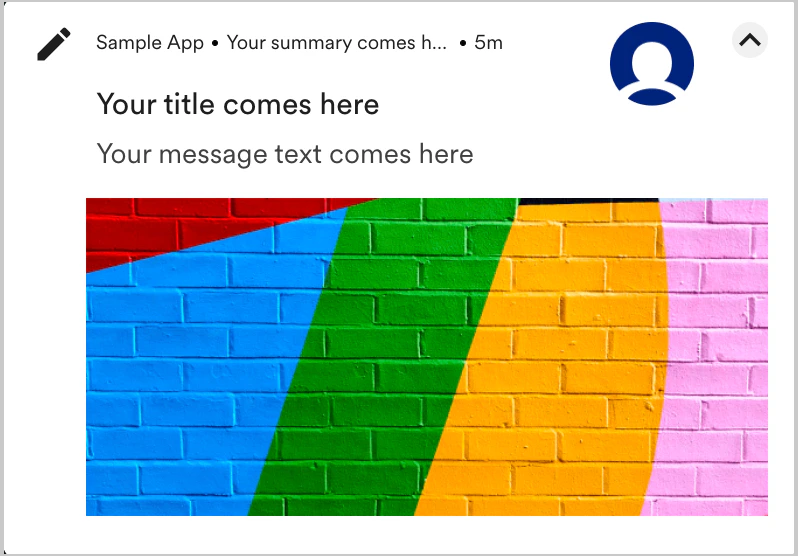
- クリエイティブをトリミングしたくない場合 最も一般的な画面サイズの Device Type A に指定されたアスペクト比に従ってプッシュ通知を作成します。テンプレートの作成時に、Image scaling セクションで Fit inside image container を使用して、クリエイティブがトリミングされないようにします。水平方向または垂直方向に余白が表示される場合があります。
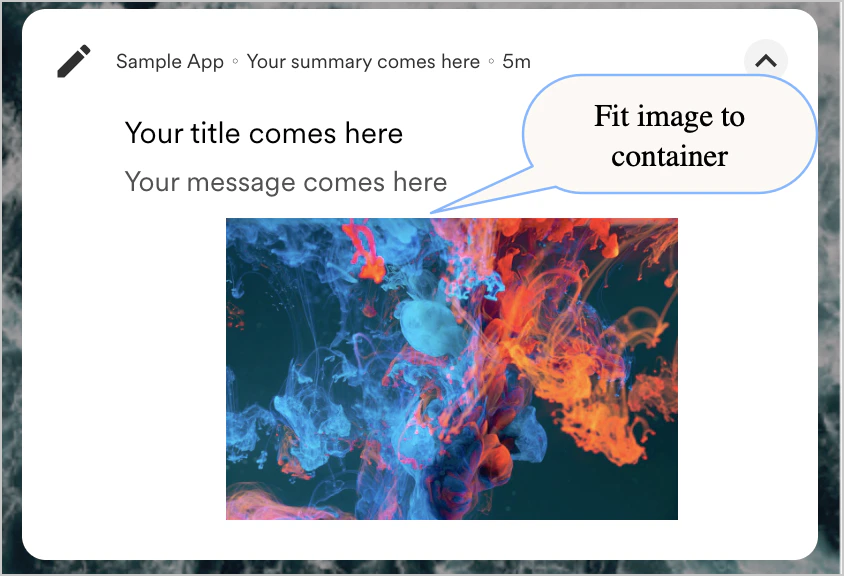
- クリエイティブの端(各辺から 10% の余白)に意味のあるコンテンツがない場合 テンプレートの作成時に、Image scaling セクションで Fill image container オプションを使用し、画像に余白を追加します。これにより、極端なケースで余白が多少トリミングされても、意味のあるコンテンツがトリミングされることはありません。