データパーソナライズ
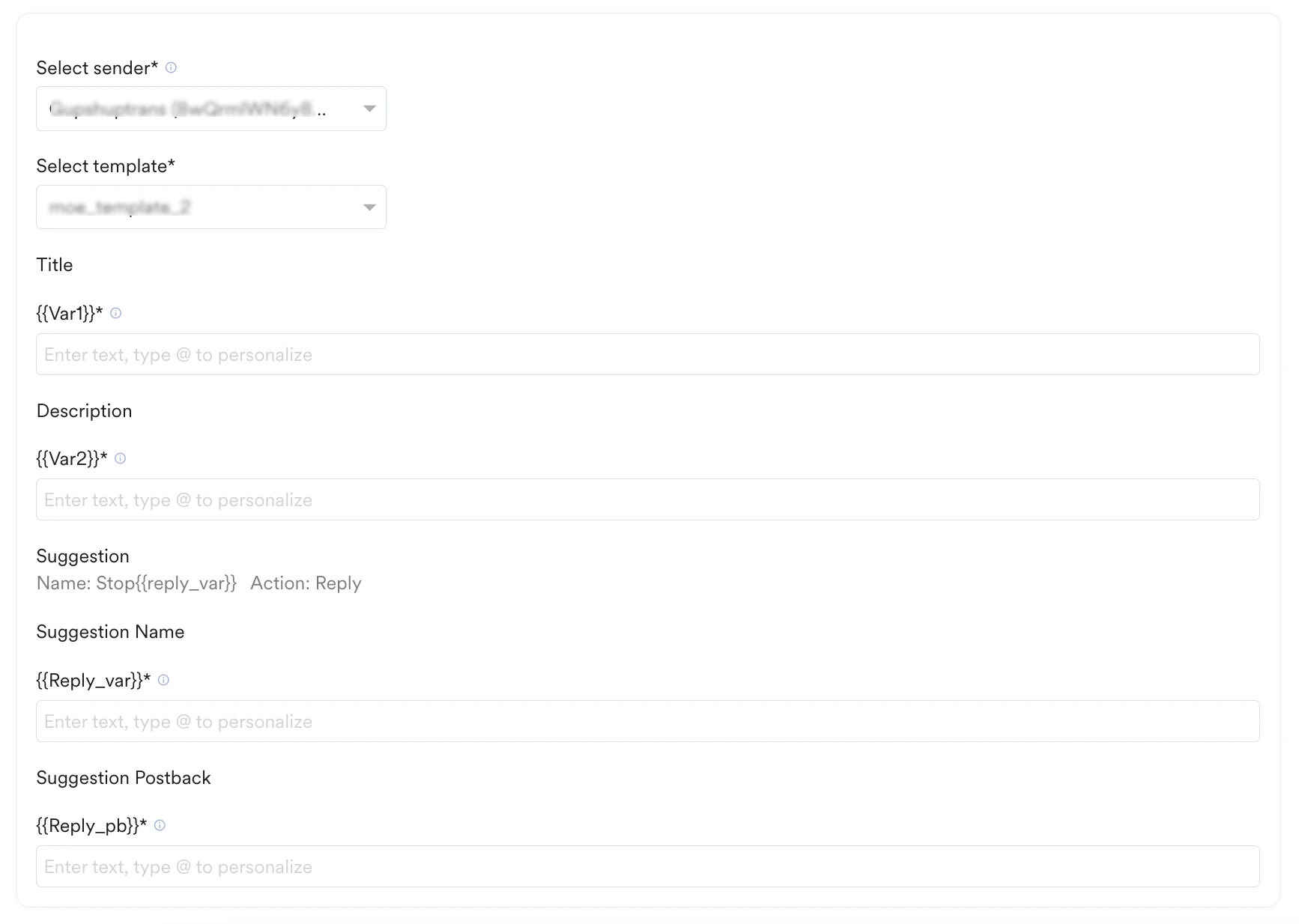
ユーザープロパティ、Product Sets、Content APIs を使用してメッセージをパーソナライズできます。メッセージフィールドにパーソナライズを挿入するには、@ を入力します。次の画像のように、パーソナライズメニューが開きます: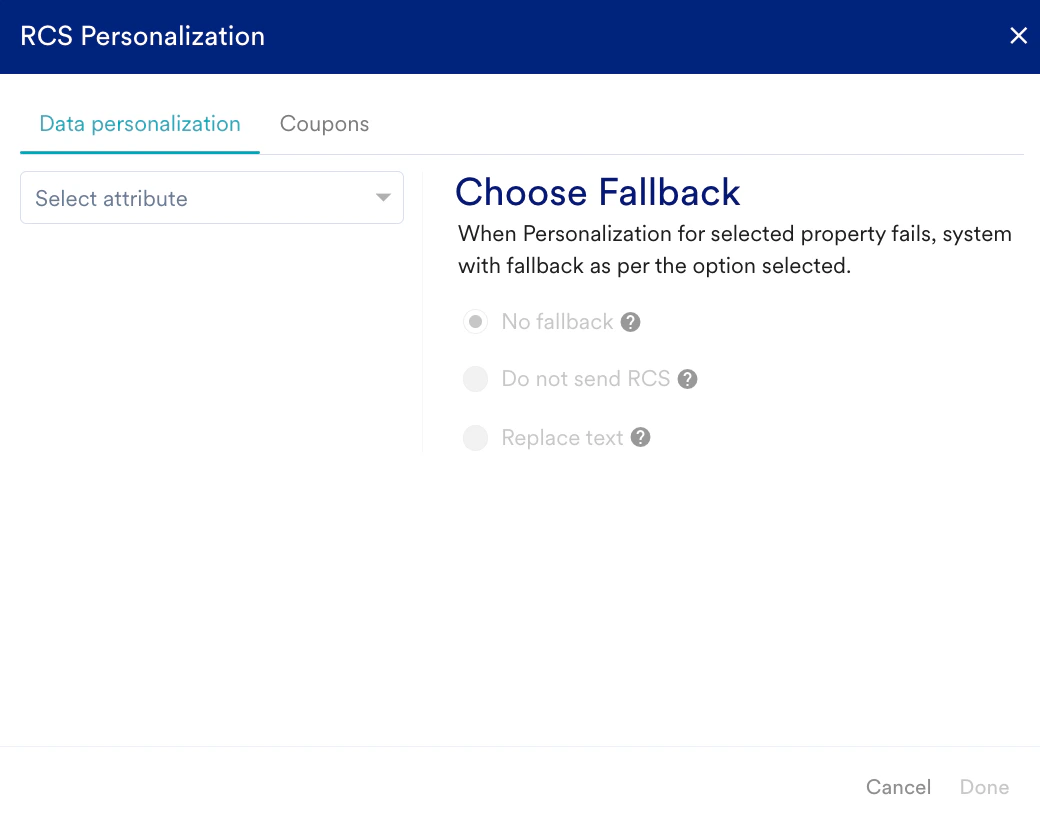
フォールバックの選択
メッセージをパーソナライズする際、フォールバックオプションを設定すると、選択した属性がユーザーに対して利用できない場合や正しく表示されない場合でも、常にコンテンツが表示されるようになります。 次のフォールバックオプションから選択できます:- 失敗した属性に代わるものがない場合は、No Fallback を選択します。パーソナライズに失敗した場合、パーソナライズされた属性は空の文字列に置き換えられます。
- パーソナライズに失敗した場合に RCS を送信しないようにするには、Do not send RCS を選択します。
- 失敗した属性を任意のテキストに置き換える場合は、Replace text を選択します。パーソナライズに失敗した場合、パーソナライズされた属性は Fallback text フィールドに入力したテキストに置き換えられます。
カスタム属性には、MoEngage の標準属性とは異なる名前を付けてください。同じ名前のカスタム属性と標準属性をパーソナライズに使用すると、正しくパーソナライズされない可能性があります。
ビジネスイベントトリガーキャンペーンのパーソナライズ
ビジネスイベントトリガーの RCS キャンペーンでは、マッピングされたビジネスイベントの属性を使用してメッセージをパーソナライズできます。これにより、1 つのテンプレートを複数のキャンペーンで使用でき、作業負荷を大幅に削減し、自動化を実現できます。たとえば、1 つのキャンペーンテンプレートを作成してさまざまな新しい Web シリーズの情報を伝え、ユーザーの関心に基づいてシリーズ名、画像、キャスト、放送日などの詳細で各メッセージをパーソナライズできます。 ビジネスイベントプロパティでコンテンツをパーソナライズするには:- コンテンツ作成ステップで @ を入力して、パーソナライズエディターを呼び出します。
-
次の画像のように、キャンペーンにマッピングされたビジネスイベントの属性が Business Event Property の下に表示されます:
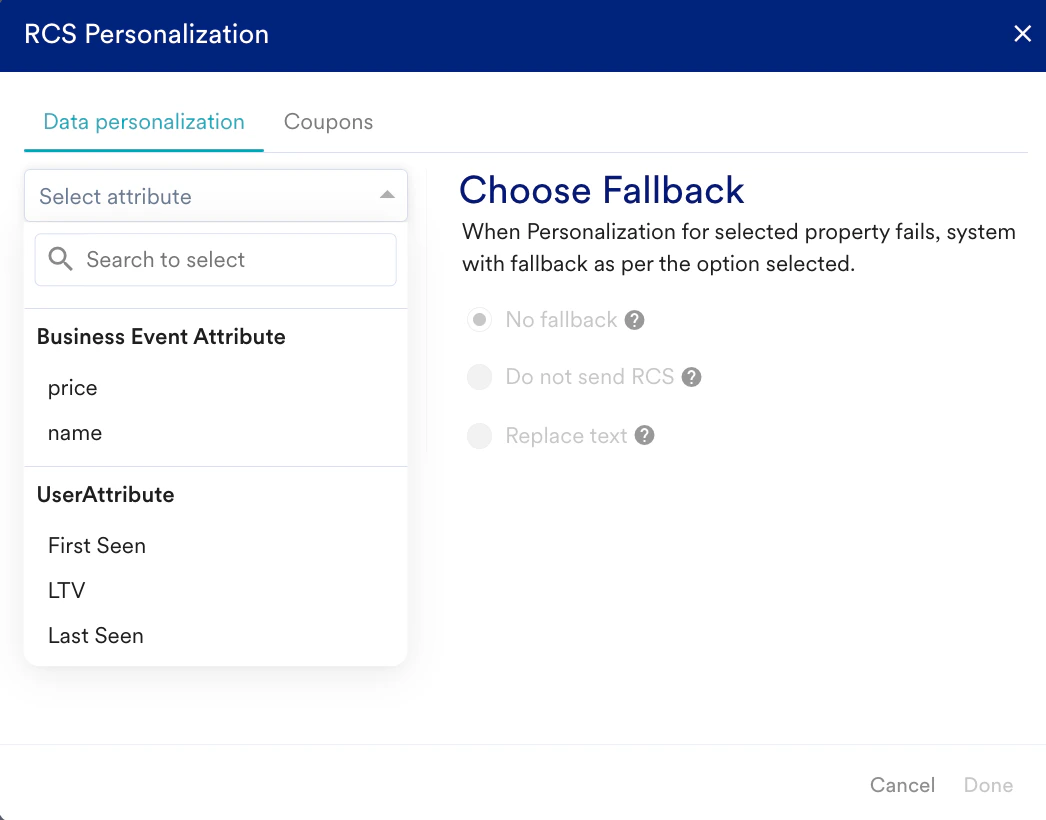
- パーソナライズに使用する属性を選択し、メッセージをカスタマイズします。
Content Blocks を使用したパーソナライズ
Content Blocks は、さまざまなキャンペーンで使用できる再利用可能なコンテンツスニペットです。ヘッダー、フッター、署名ブロック、利用規約などの標準的な要素に特に役立ちます。 コンテンツブロックを使用してメッセージをパーソナライズするには:- メッセージセクションで @ を入力します。
-
表示されるパーソナライズメニューで、Content blocks タブをクリックします。
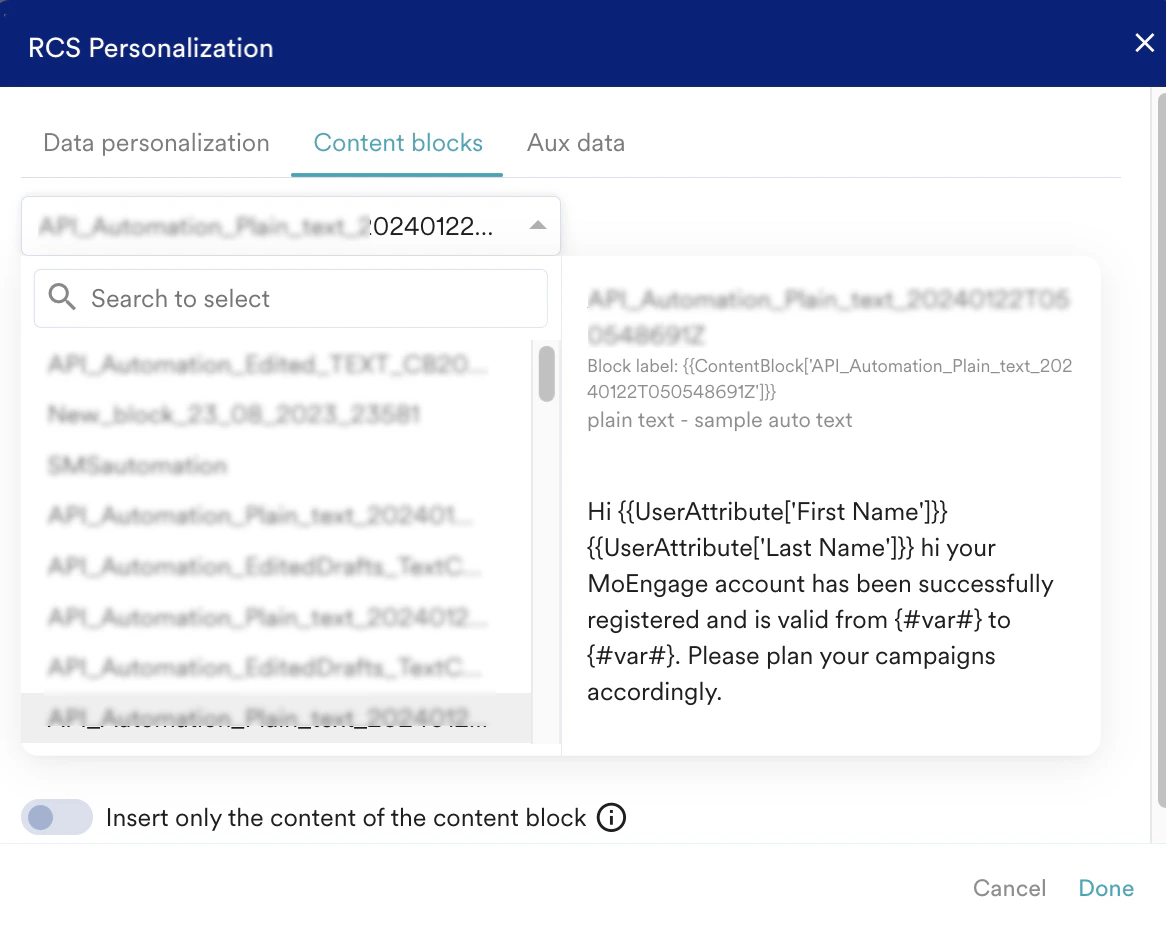
- Done をクリックすると、選択した Content Block が以下のようにメッセージに追加されます。
- Insert only the content of the content block トグルをオンにすると、コンテンツが既存のコンテンツブロックから切り離され、コンテンツブロックに対する今後の更新はキャンペーンに反映されなくなります。この手順は任意です。
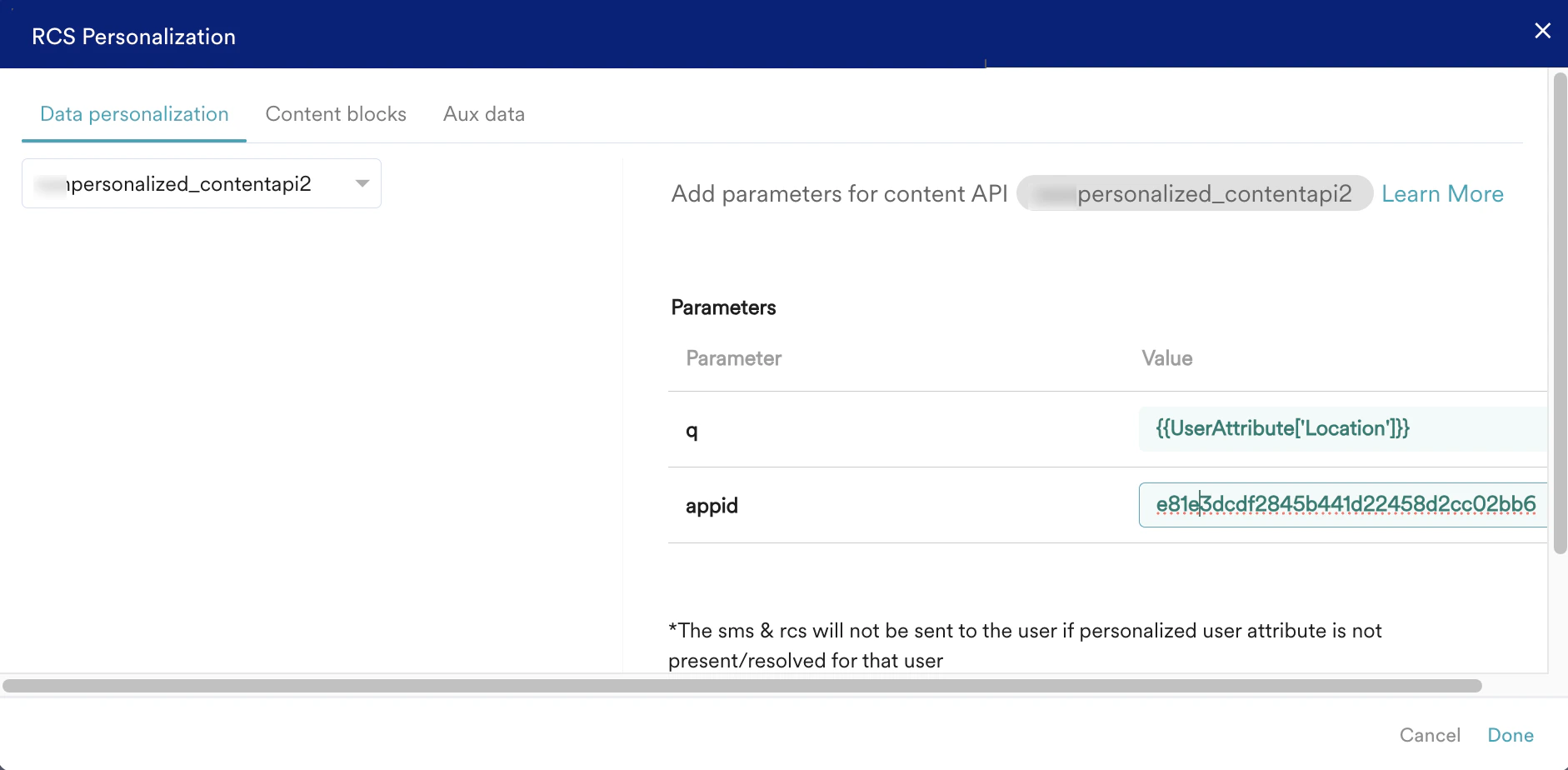
Auxiliary Data を使用したパーソナライズ
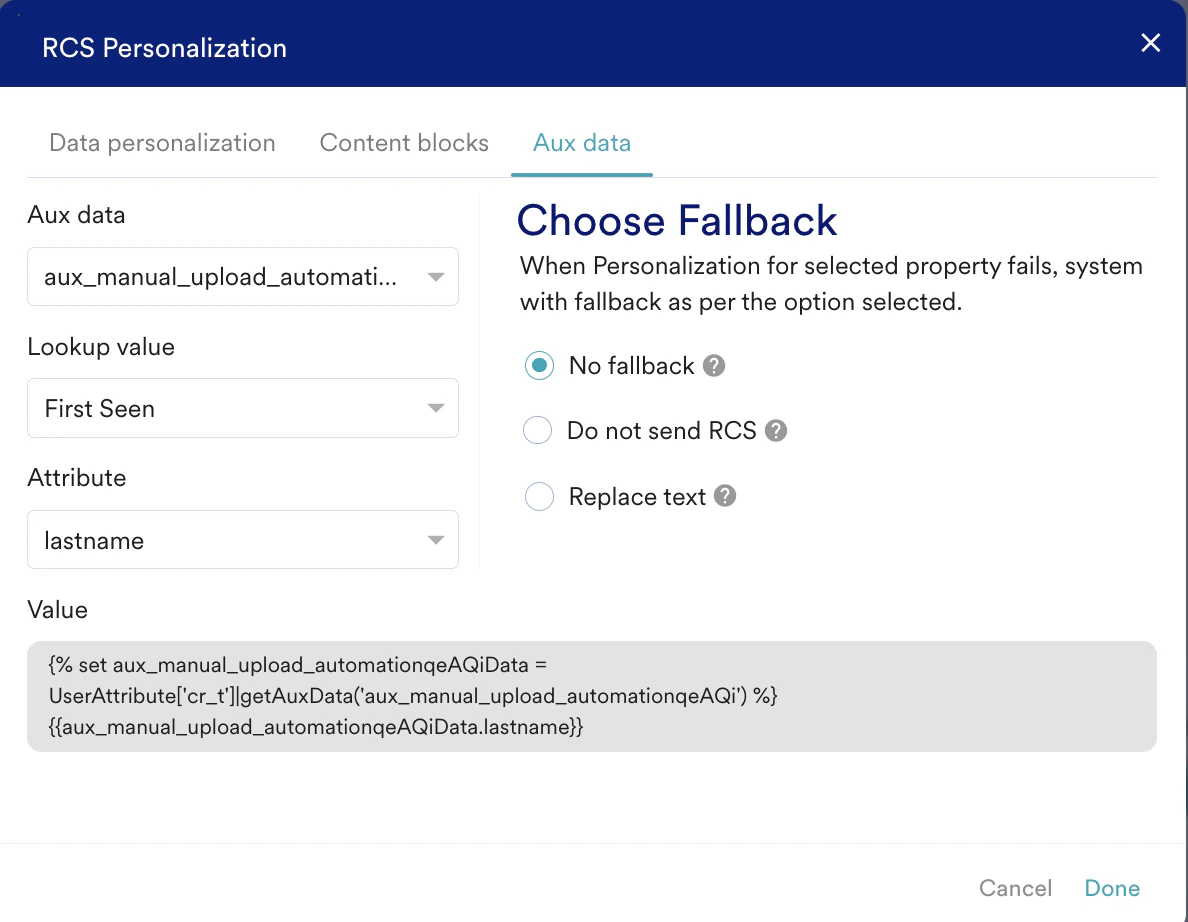
パーソナライズエディターで Auxiliary Data 属性を選択することで、Auxiliary Data を使用して RCS コンテンツをパーソナライズできます。 Auxiliary Data 属性を使用してコンテンツをパーソナライズするには:- Message フィールドで @ を入力して、パーソナライズエディターを呼び出します。
- Aux Data タブを選択します。
- Aux data ドロップダウンリストで、パーソナライズに使用する属性を含む Auxiliary Data ファイルを選択します。
- Lookup value ドロップダウンリストで、インポート時に Auxiliary Data に指定したプライマリキーを選択します。これにより、Auxiliary Data を取得する対象ユーザーが識別されます。
- Attribute ドロップダウンリストで、Auxiliary Data を使用してパーソナライズする属性を指定します。
-
Done をクリックします。Auxiliary Data の JINJA がフィールドまたはエディターに追加されます。
Content APIs を使用したパーソナライズ
RCS キャンペーンは Content APIs を使用してパーソナライズでき、ユーザーに関連性の高いタイムリーな情報を配信できます。Content APIs の追加
Content APIs は MoEngage ダッシュボードに追加できます。Settings > APIs > Content API に移動して Content API にアクセスし、Add をクリックして Content API を追加します。詳細については、Content APIs を使用したコンテンツのパーソナライズを参照してください。Content API を使用したパーソナライズキャンペーンの作成
- コンテンツ作成ステップで @ を入力して、パーソナライズエディターを呼び出します。
- RCS personalization ポップアップで、Data Personalization タブに移動します。
-
Content API を検索し、リストから API を選択します。
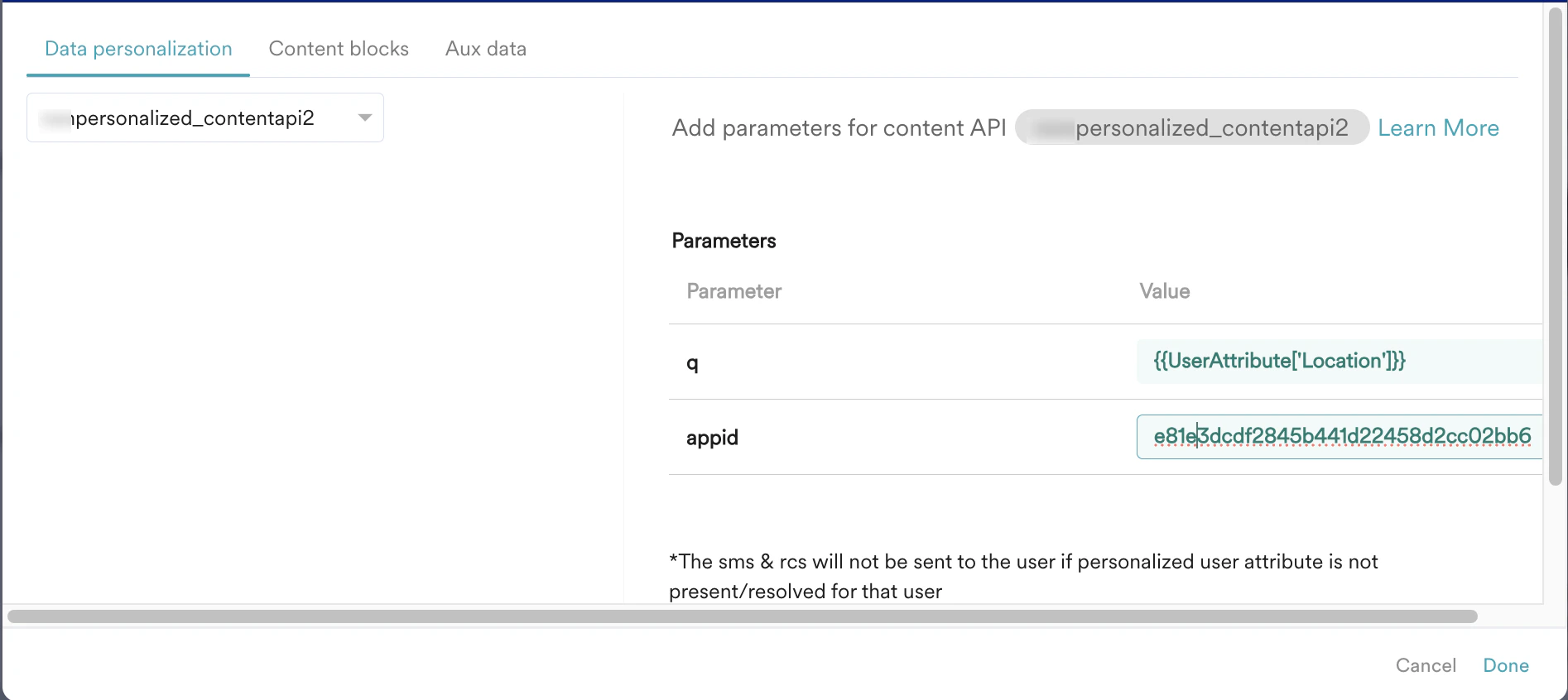
パーソナライズエラーの詳細については、一般的なパーソナライズエラーと FAQを参照してください。
モバイルユーザーから見た RCS
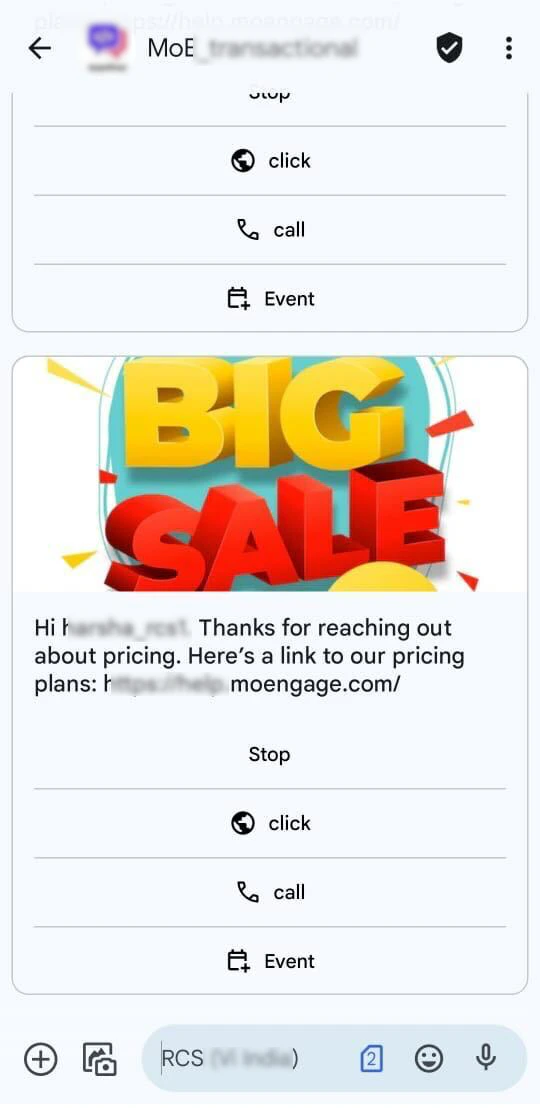
次の画像は、ユーザーがモバイルデバイスで RCS メッセージをどのように表示するかを示しています: