WhatsAppキャンペーンのステータスを理解する
以下の表は、MoEngageでWhatsAppキャンペーンが取りうるさまざまなステータスについて説明しています。WhatsAppキャンペーンを表示する
キャンペーンの詳細を表示すると、キャンペーンのパフォーマンスとステータスをモニタリングできます。Campaign infoページにアクセスすると、主要な指標の確認、オーディエンスのエンゲージメントの分析、配信のトラッキング、コンバージョン目標の評価を行えます。これにより、キャンペーンのパフォーマンスを包括的に把握でき、今後のマーケティング活動においてデータに基づいた意思決定を行うのに役立ちます。WhatsAppキャンペーンを表示するには、以下の手順を実行します。- MoEngageダッシュボードで、Engage > All Campaigns に移動します。
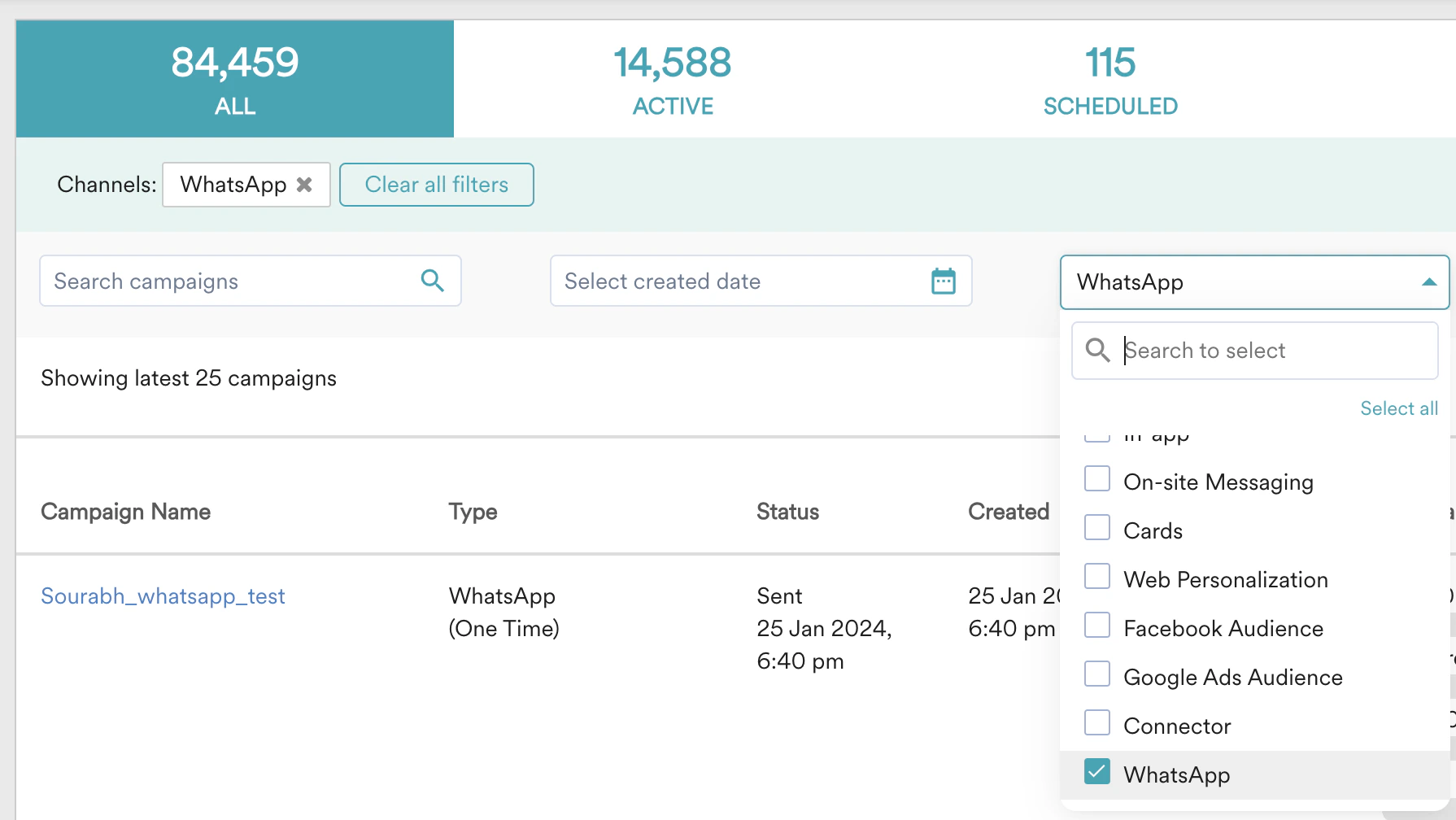
- All Campaigns ページで、フィルターを使用して目的のキャンペーンを検索します。チャネルフィルターを使用して、WhatsAppキャンペーンのみを表示することもできます。
- 必要なキャンペーンを絞り込んだ後、以下のいずれかの方法でキャンペーンの詳細を表示します。
- キャンペーン行の右側にある省略記号メニューをクリックし、View を選択します。
- キャンペーン行を直接クリックして、Campaign Info ページを開きます。
WhatsAppキャンペーンを複製する
キャンペーンを複製すると、時間と手間を節約できます。新しいキャンペーンを一から作成する代わりに、成功したキャンペーンをテンプレートとしてすばやく再利用できます。WhatsAppキャンペーンを複製するには、以下の手順を実行します。- MoEngageダッシュボードで、Engage > All Campaigns に移動します。
- All Campaigns ページで、フィルターを使用して複製するキャンペーンを検索します。
- 必要なキャンペーンを絞り込んだ後、以下のいずれかの方法でキャンペーンを複製します。
- 省略記号アイコンをクリックし、 Duplicate をクリックします。
- キャンペーンをクリックして Campaign Info ページを開きます。このページで、Duplicate (
 ) ボタンをクリックします。
WhatsAppキャンペーンを削除する
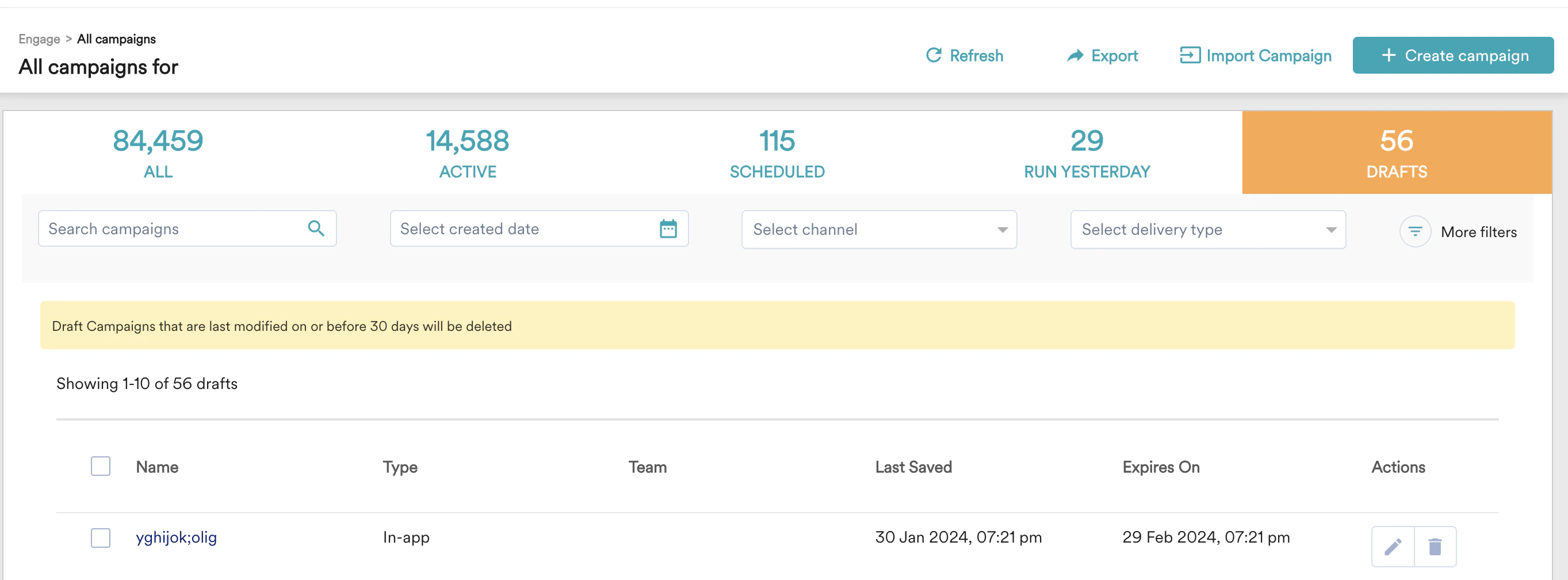
キャンペーンを削除すると、ダッシュボードから完全に削除されます。削除できるのは、Draft状態のキャンペーンのみです。これにより、アクティブなキャンペーンと完了したキャンペーンのリストを整理された状態に保てます。WhatsAppキャンペーンを削除するには、以下の手順を実行します。- MoEngageダッシュボードで、Engage > Drafts に移動します。All Campaigns ページから下書きを探すこともできます。
- 対象の下書きキャンペーンで、以下のいずれかの手順を実行してキャンペーンを削除します。
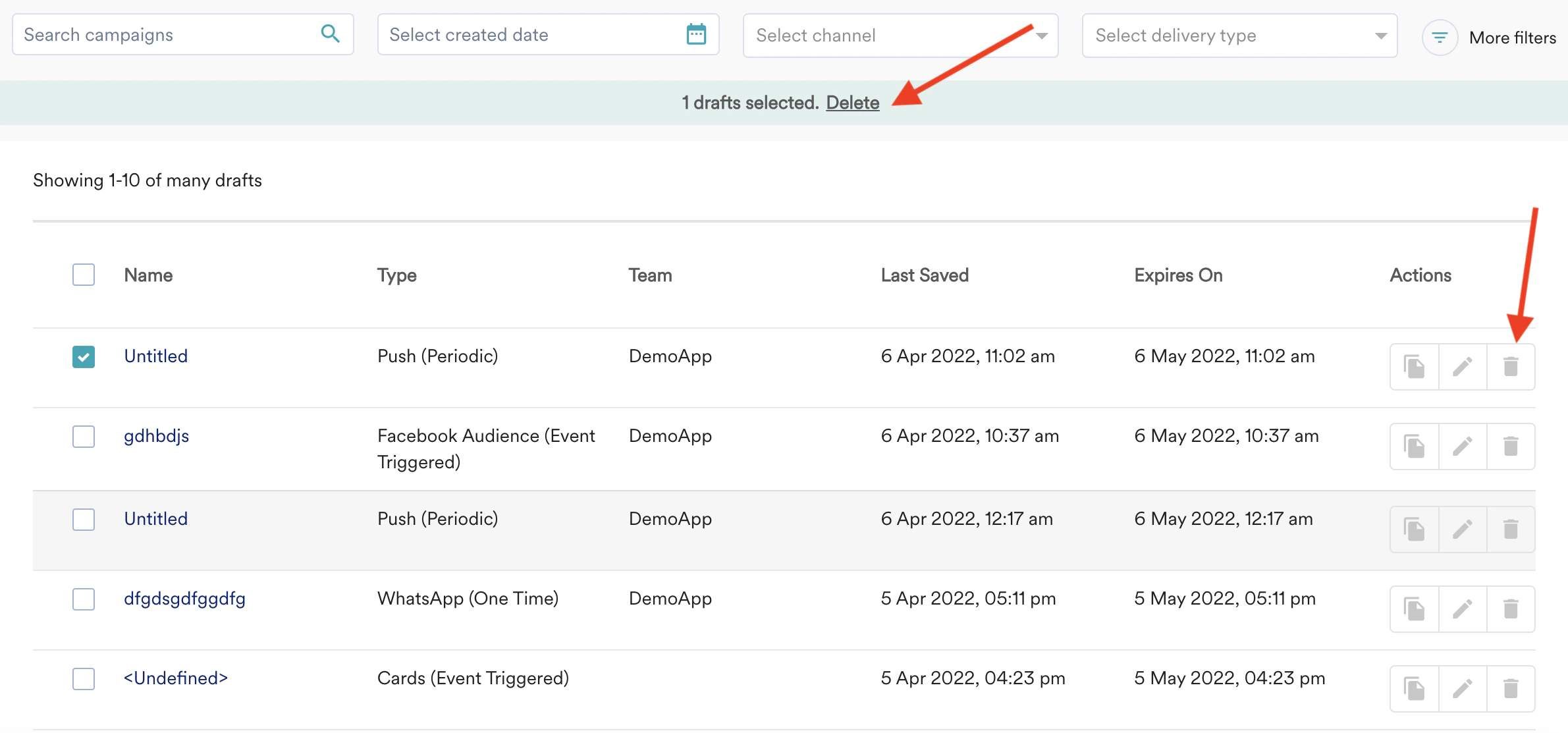
- 削除するキャンペーンの Actions 列にある削除アイコン( )をクリックします。
- キャンペーン名の横にあるチェックボックスをクリックすることもできます。以下に示すように、上部バーの Delete をクリックします。この方法を使用すると、複数の下書きを同時に削除できます。