

データのパーソナライゼーション
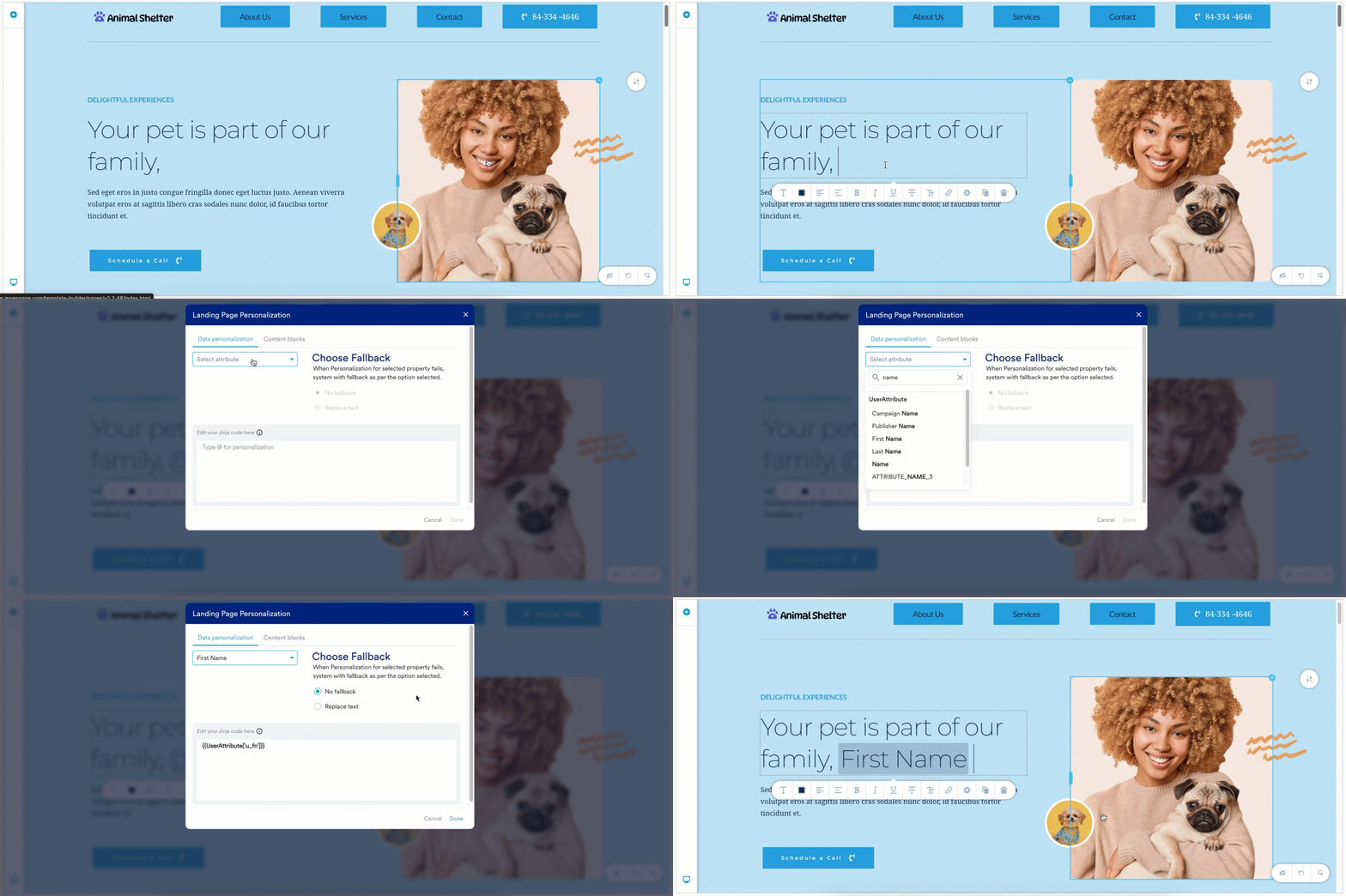
MoEngage では、ランディングページ向けの強力なパーソナライゼーションオプションを提供しています。@ を使用して、ランディングページのコンテンツや画像をパーソナライズできます。これらのパーソナライゼーション方法を組み合わせることで、ターゲットを絞った効果の高いランディングページを作成できます。User Attributes、User Events、Product Sets、Content APIs、Content Blocks を使用してコンテンツをパーソナライズできます。 ランディングページをパーソナライズするには、次の手順を実行します。- テンプレートを選択した後、テキストボックスまたは画像プロパティの URL をクリックします。
- テキストエリア内の任意の場所に @ を入力して、属性を追加します。
 同様に、ボタンをクリックして画像をパーソナライズできます。
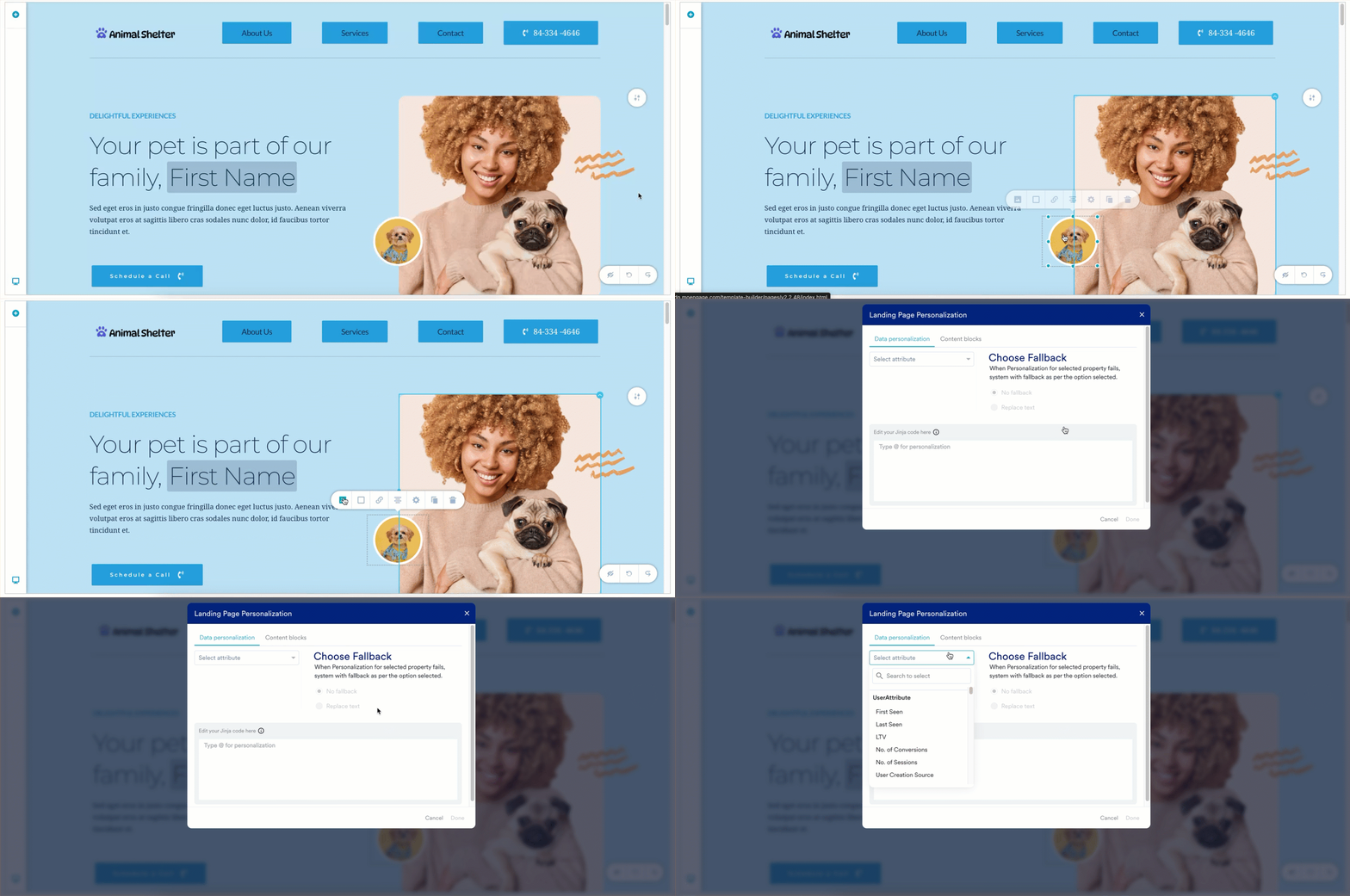
- Landing Page Personalization ウィンドウが表示されます。
- User Attributes
- Product Sets
- Content API(Content API のパラメーターの値を変更します)
- リストからコンテンツブロックを選択します。
- Insert only the content of the content block トグルをオンにします。これにより、コンテンツがコンテンツブロックから切り離され、今後の更新はページに反映されなくなります。
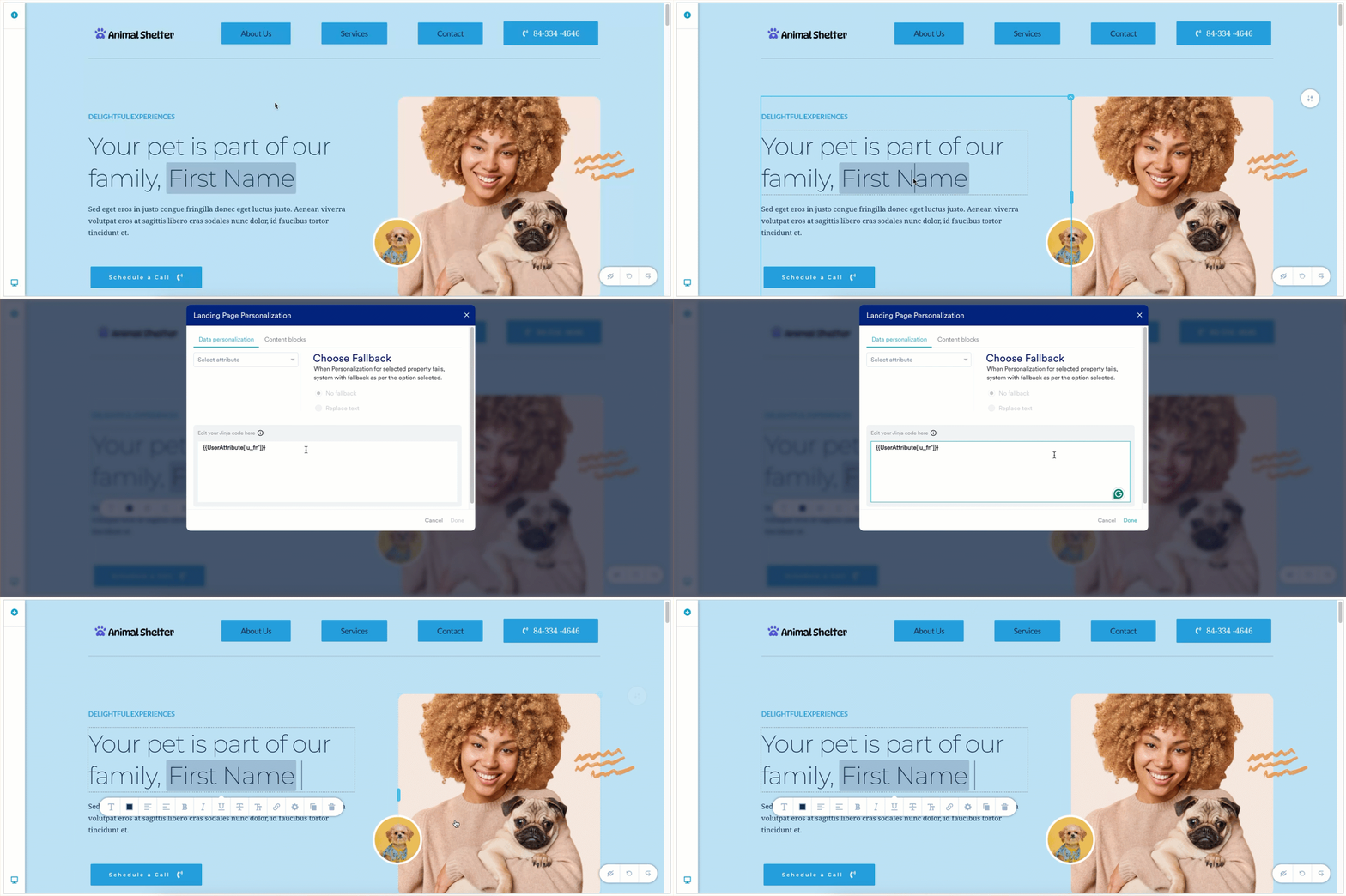
- 属性またはコンテンツブロックを選択した後、テキストエリアで Jinja コードを編集できます。
- 変更を編集したら、Done をクリックします。
フォールバックの選択
パーソナライゼーションの代替(フォールバック)として、次のいずれかを選択できます。- No fallback: このオプションでは、パーソナライゼーションが機能しない場合に代替が表示されません。
- Replace text: パーソナライゼーションが機能しない場合に使用するテキストを入力または貼り付けます。
カスタム属性が MoEngage の標準属性と同じ名前にならないようにしてください。同じ名前のカスタム属性と標準属性をパーソナライゼーションに使用すると、誤ったパーソナライゼーションになる可能性があります。
動的テキスト置換
動的テキスト置換(Dynamic Text Replacement)を使用すると、URL クエリパラメーターに基づいてランディングページ上のテキスト要素を自動的に変更できます。この機能を使用すると、ランディングページ内の特定のテキスト要素(見出し、ボタンのテキスト、段落など)を動的に置き換えることができます。これにより、ユーザーがページにアクセスした状況に合わせた、高度にパーソナライズされたコンテンツを作成できます。ユースケース
- 広告キャンペーンの UTM パラメーターで言及されている特定のプロモーションを表示する(例: utm_campaign=summer_sale または utm_campaign=winter_sale)。解決はパラメーターの値に基づいて行われます。
- クエリパラメーターに基づいて地域固有の情報を表示する(例: region=asia)。
- トラフィックソースに基づいて挨拶やオファーをパーソナライズする(例: source=facebook)。
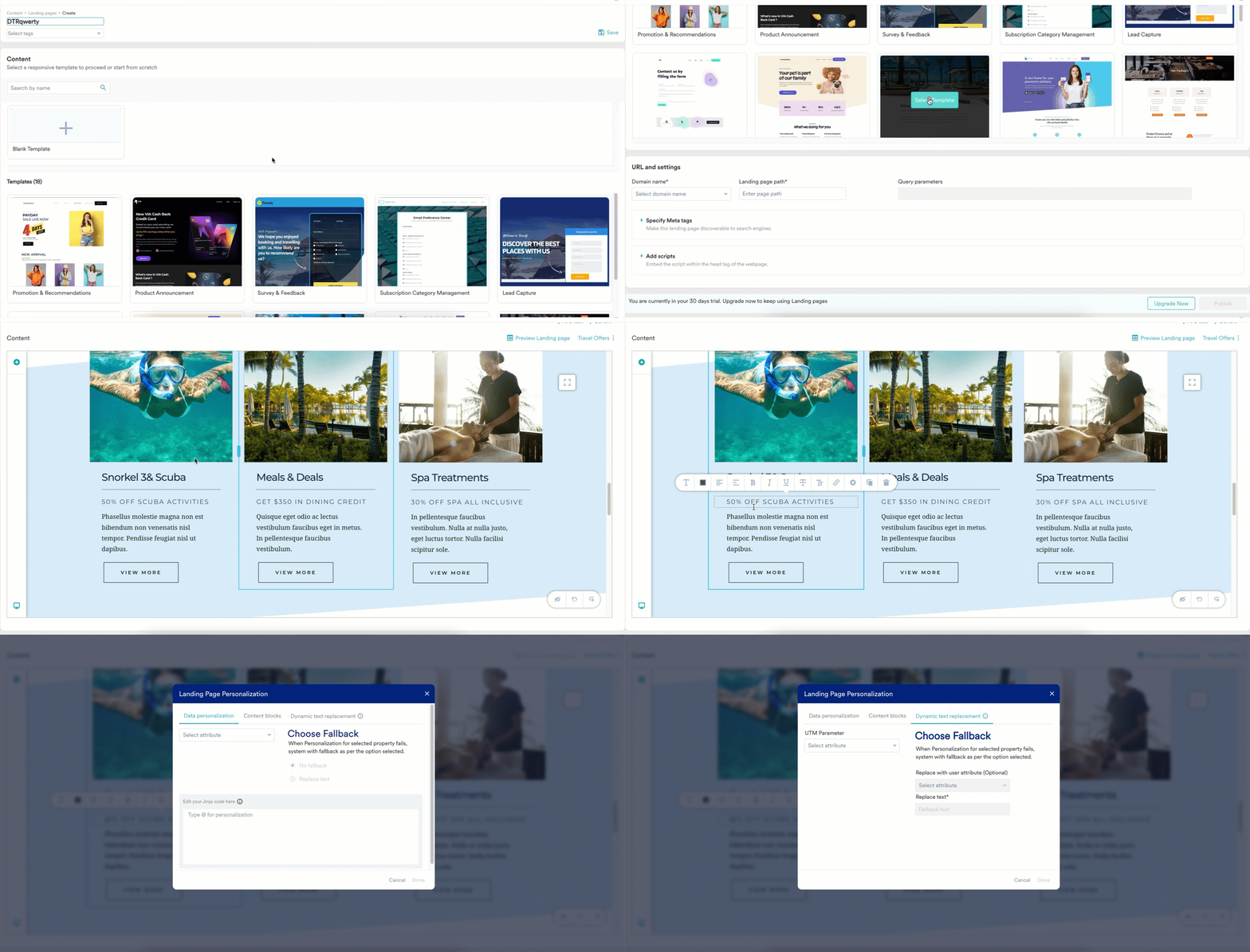
- ランディングページテンプレートを選択した後、目的のテキストエリアに @ を入力します。Landing Page Personalization ウィンドウが表示されます。
-
Dynamic text replacement タブをクリックします。
-
UTM Parameter リストから、既存のクエリパラメーター名を選択します。必要なパラメーターがリストにない場合は、以下に示すように、パラメーター名(例: offer)を入力して新しく作成できます。
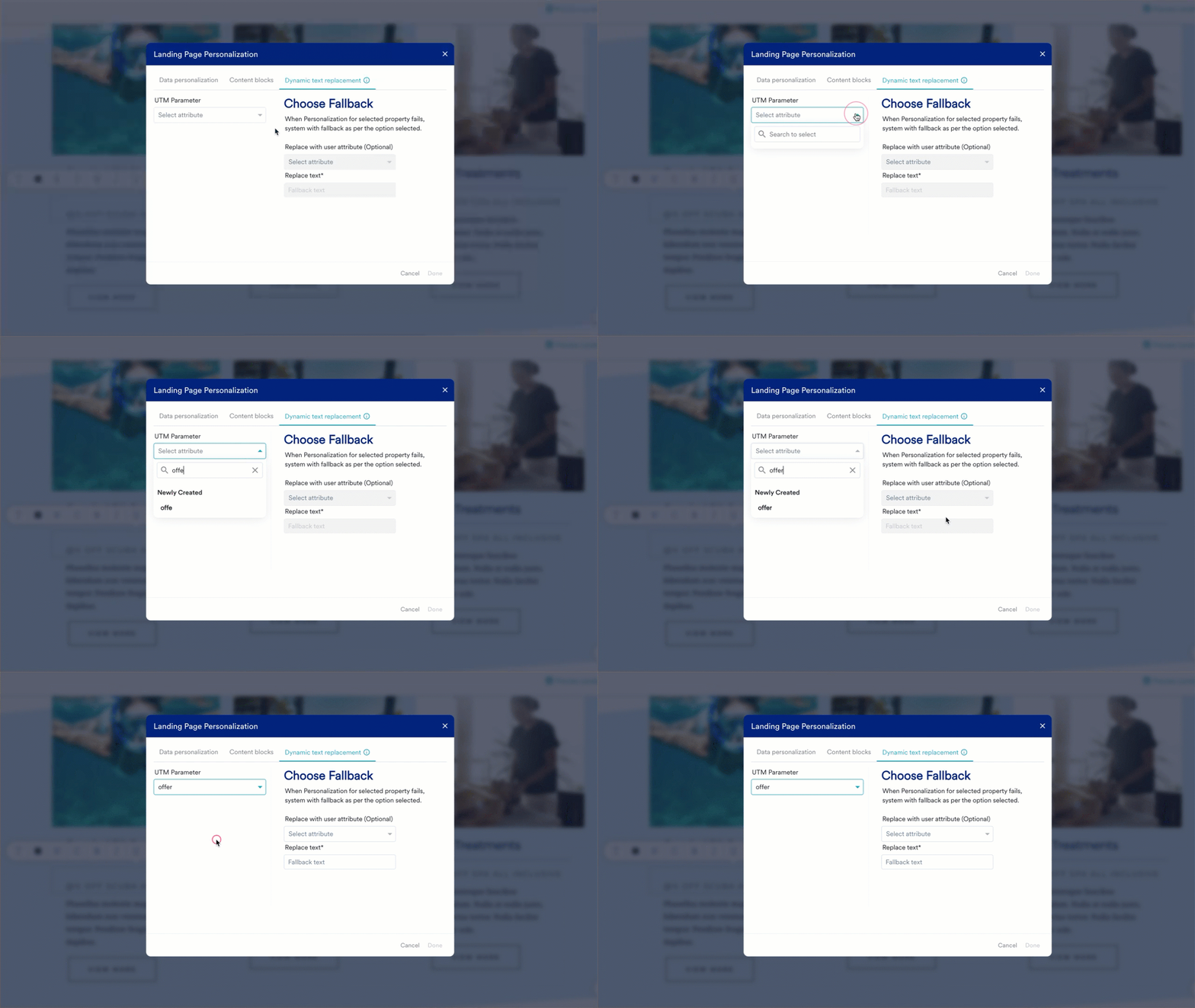
-
Choose Fallback セクションでは、指定した UTM パラメーターがページ URL に存在しない場合や値がない場合に表示する内容を決定できます。
- Replace with user attribute (Optional): 特定のユーザー属性の値にフォールバックするには、リストから目的のユーザー属性を選択します。
- Replace text: 静的なテキスト文字列にフォールバックするには、Fallback text ボックスに目的のフォールバックテキストを入力します。
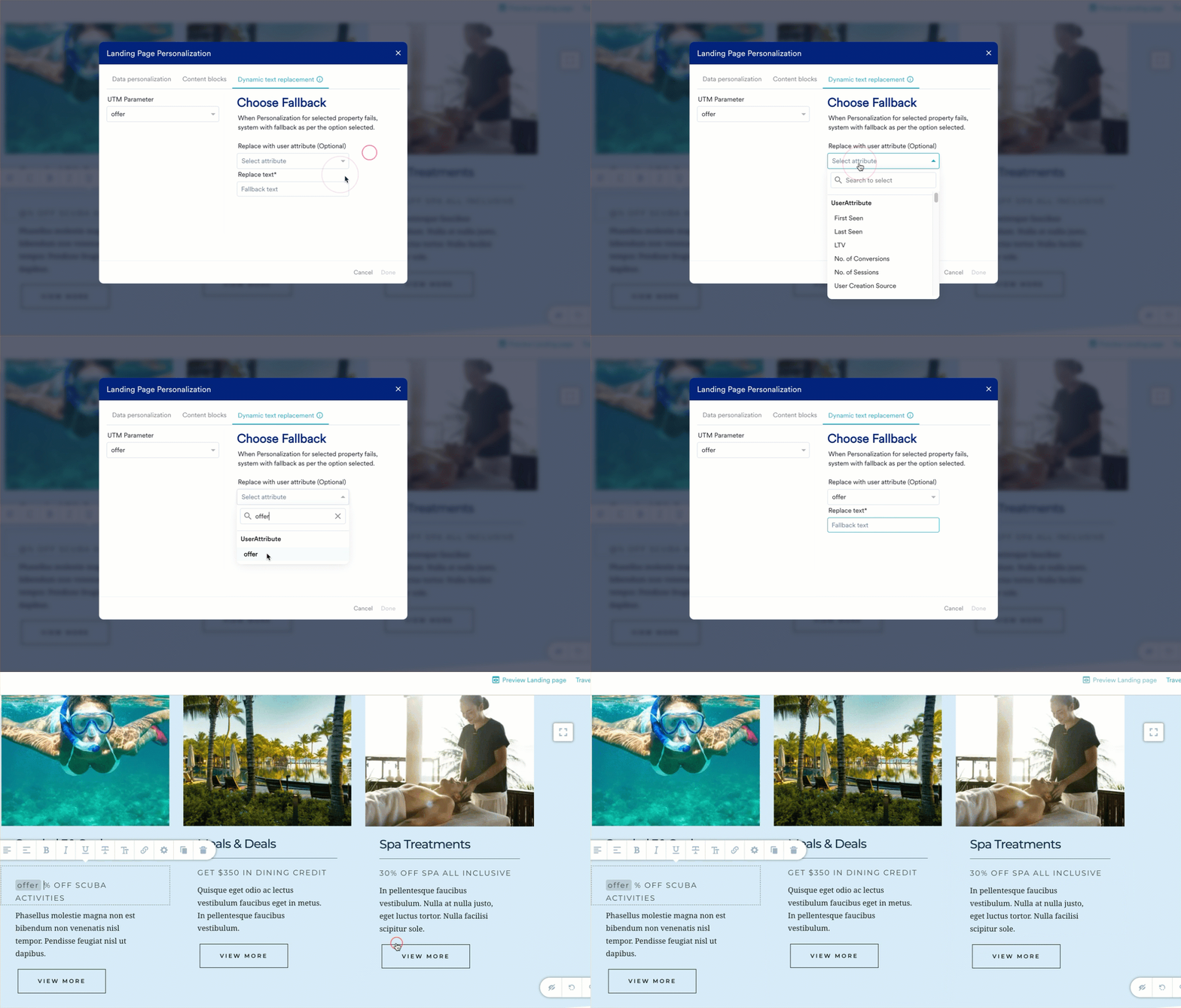
- Done をクリックします。
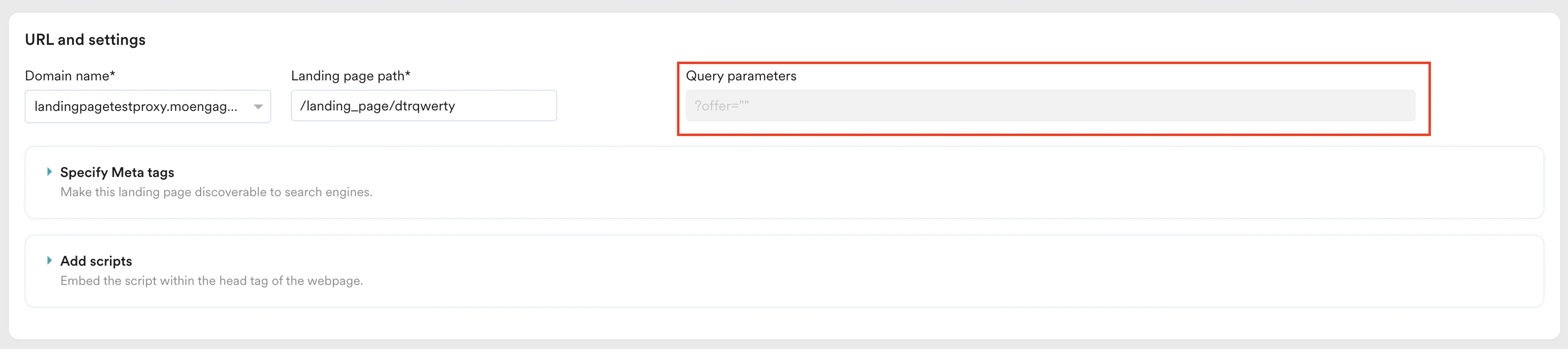
パーソナライゼーションの仕組み
ランディングページをパーソナライズすることで、リアルタイムでつながりのある体験を作成できます。これらのパーソナライズされたランディングページを、E-mail、OSM、In-App メッセージなどの他のキャンペーンと統合し、ユーザーを誘導できます。 パーソナライズされた要素を含むランディングページを公開したら、そのページの URL を他のチャネルで使用できます。URL は、ドメイン名、ランディングページのパス、およびユーザー属性を含む moe_aid で始まるクエリパラメーターで構成されます。 たとえば、次のランディングページ URL の場合https://landing-pages.mnge.co/Journey/example?moe_aid=`{{UserAttribute[‘aid’]}}`
- landing-pages.mnge.co はドメイン名です
- /Journey/example はランディングページのパスです
- moe_aid=
{{UserAttribute['aid']}}はクエリパラメーターです
{{UserAttribute['aid']}} を暗号化された形式のそのユーザーの ID に置き換えます。MoEngage のランディングページはこの ID を復号して、パーソナライズされたコンテンツを表示します。ユーザー属性の解決に失敗した場合は、フォールバックテキストが表示されます。
正常に解決されるように、この URL は MoEngage のキャンペーンチャネル内でのみ使用してください。