

- 別のツールで設計したランディングページをインポートする。
- チームがすでに開発した HTML を取り込む。
- MoEngage で直接カスタム HTML を記述して作成する。
- HTML Upload: コードビューで HTML を記述または貼り付けます。
- HTML Zip Upload: HTML とそのアセットを含む ZIP ファイルをアップロードします。
HTML エディターを開く
- 左側のナビゲーションメニューで、Content をクリックし、Landing pages をクリックします。
- Create a landing page をクリックし、ページ名とタグを定義します。
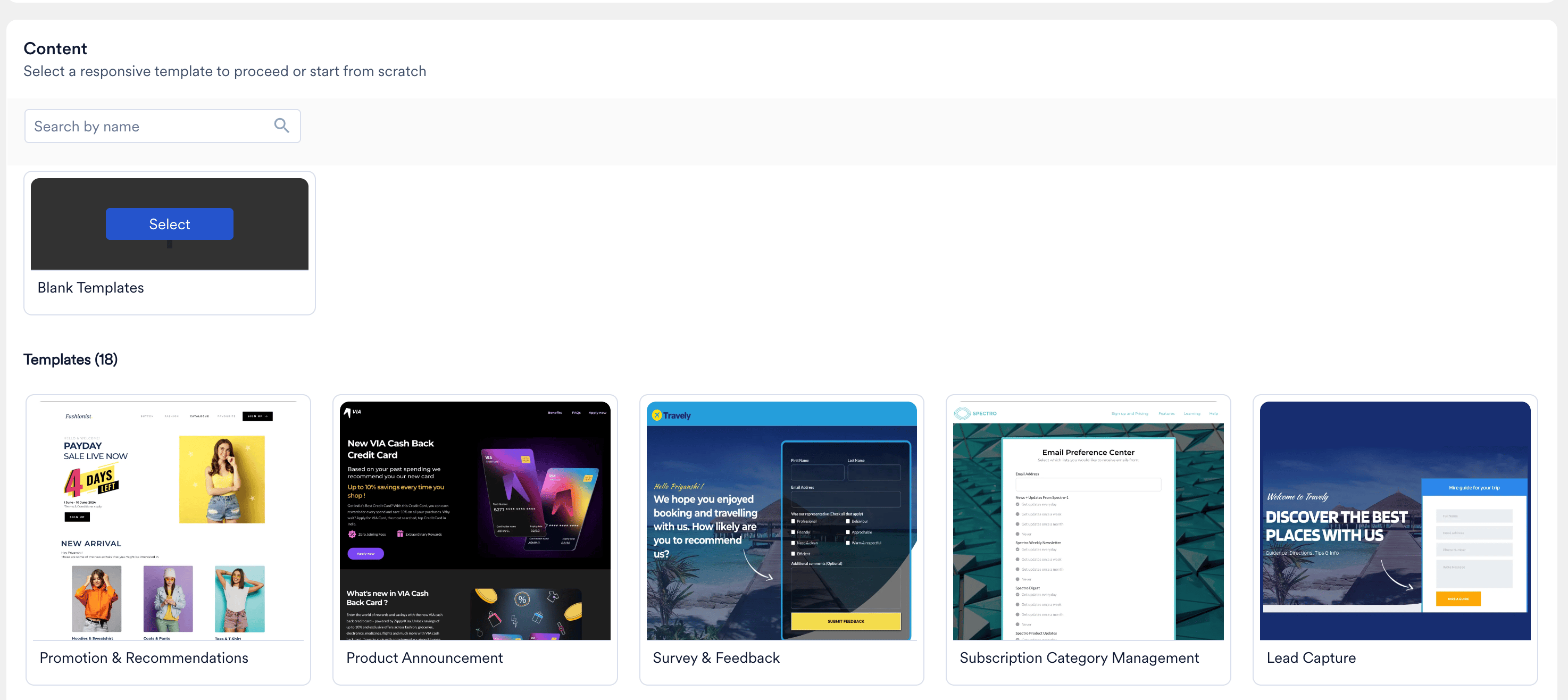
- Content ステップの Blank Templates カードで、Select をクリックします。
- Select a template ダイアログで、HTML Upload または HTML Zip Upload を選択します。
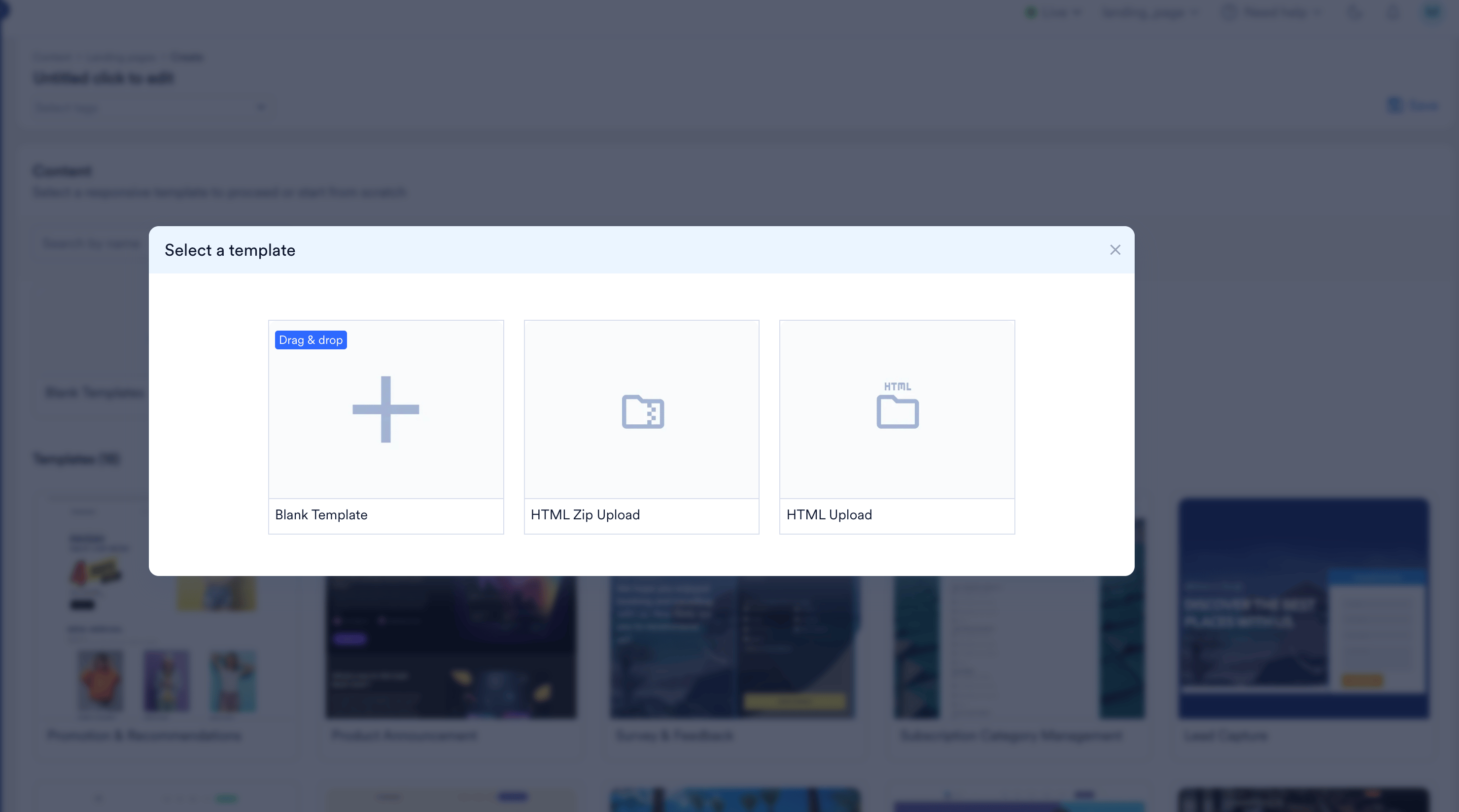
HTML Upload
HTML Upload を選択すると、Code View エディターで HTML を直接記述または貼り付けることができます。HTML が参照する画像やその他のアセットを追加するには、Upload files to use in your template の横にある Upload をクリックします。最初からやり直すには、Clear をクリックします。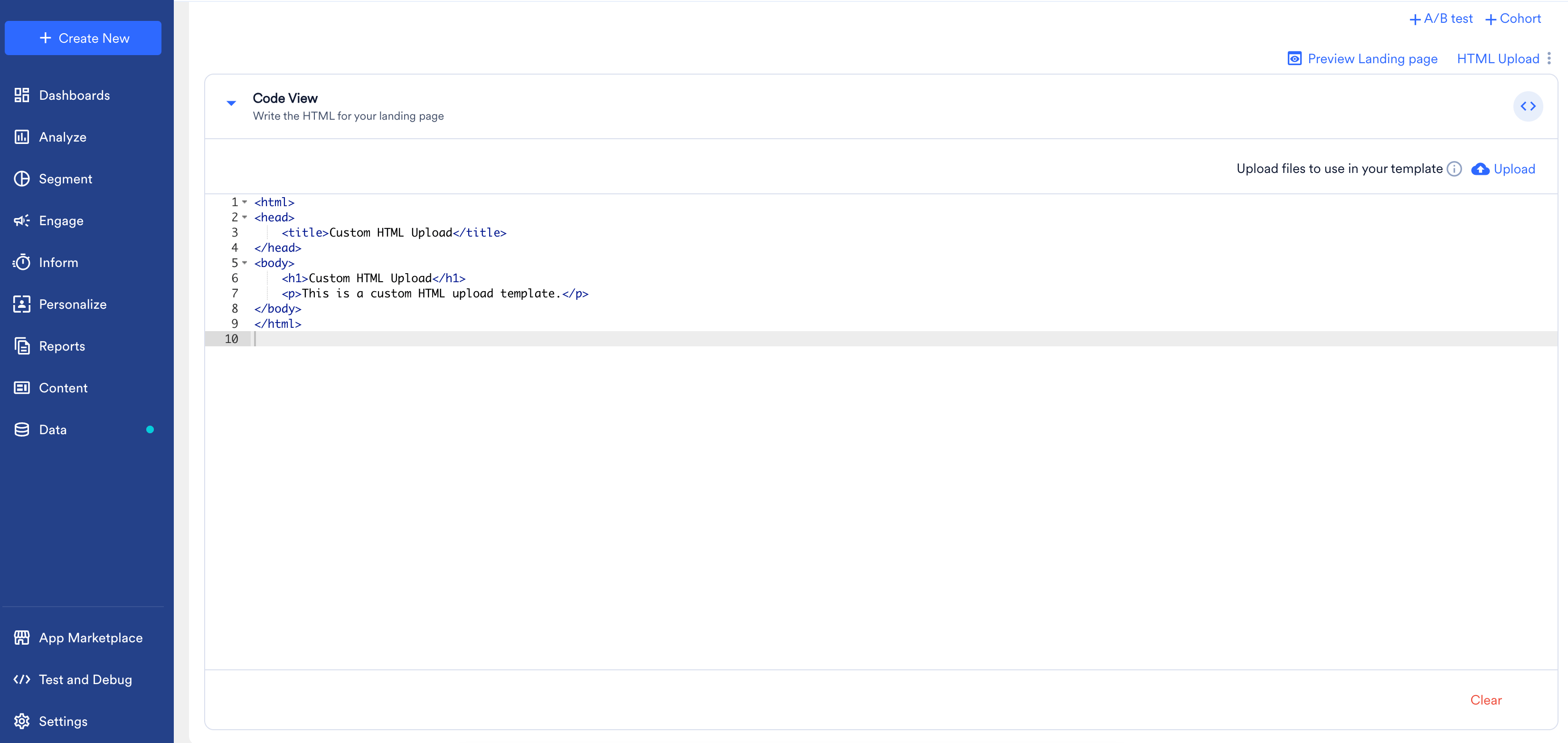
HTML Zip Upload
HTML Zip Upload を選択すると、HTML とそのアセットを含む ZIP ファイルをアップロードできます。Zip template ダイアログで、ファイルをドラッグアンドドロップするか Upload from computer をクリックし、Done をクリックします。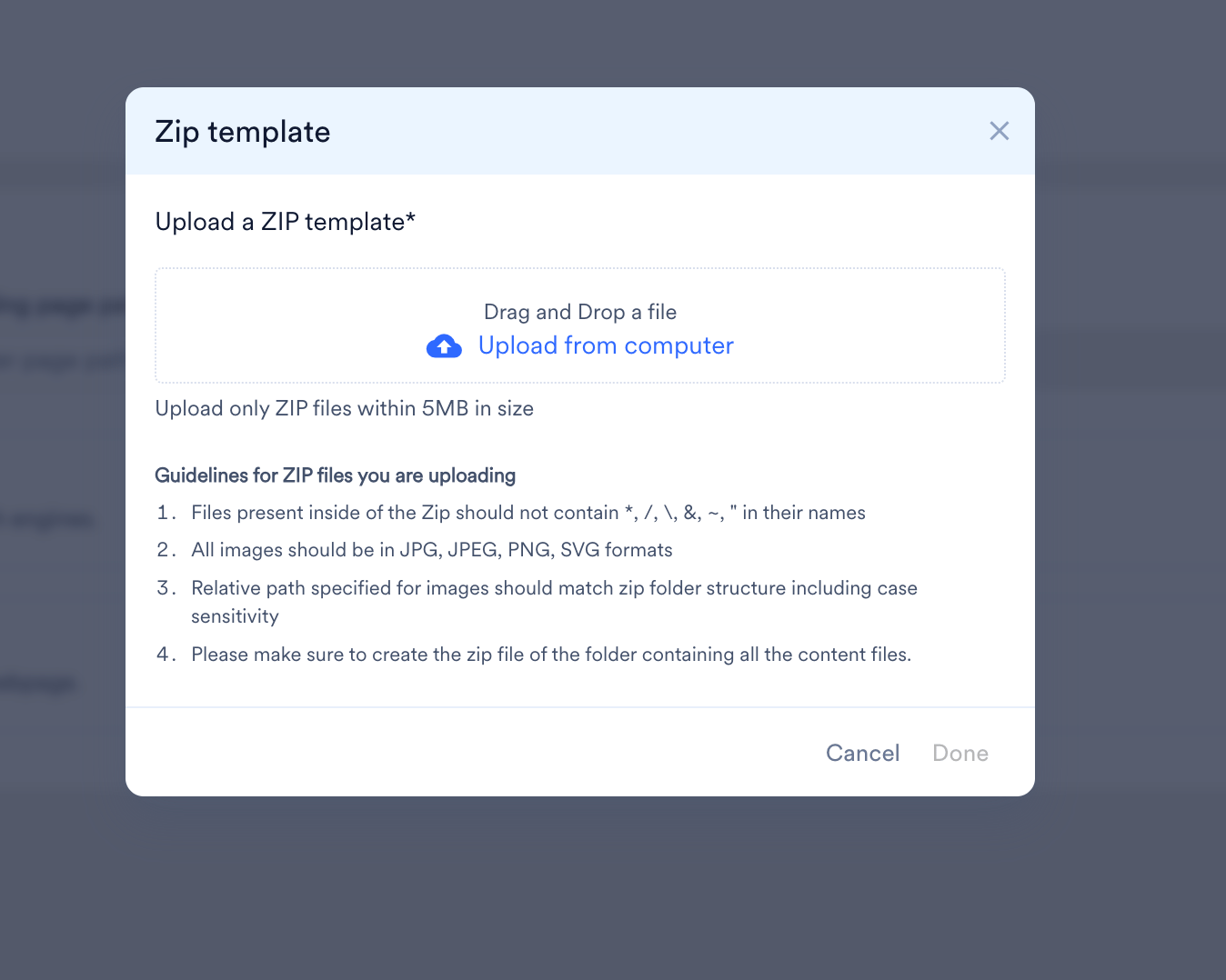
- ZIP 内のファイル名に
*、/、\、&、~、"を含めないでください。 - すべての画像は JPG、JPEG、PNG、または SVG 形式である必要があります。
- 画像に指定する相対パスは、大文字と小文字の区別を含め、ZIP のフォルダー構造と一致している必要があります。
- すべてのコンテンツファイルを含むフォルダーから ZIP ファイルを作成してください。