

- Target users
- Content
- Schedule and goals
レコメンデーションを使用したメールキャンペーンの作成
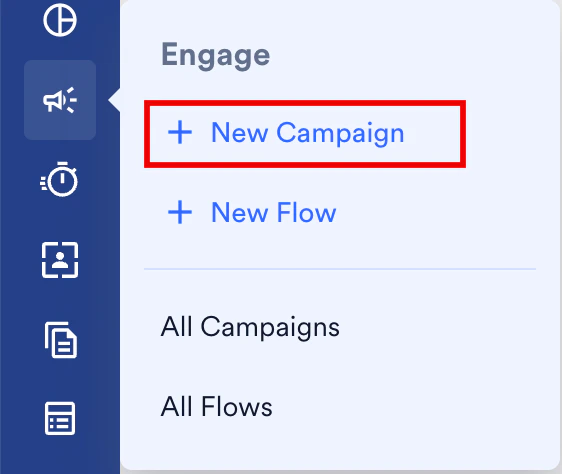
レコメンデーションを使用したメールキャンペーンを作成するには、次の手順を実行します。- MoEngage のサイドバーメニューで、Engage メニュー項目
 にカーソルを合わせます。Engage メニューが表示されます。
 - + New Campaign をクリックします。
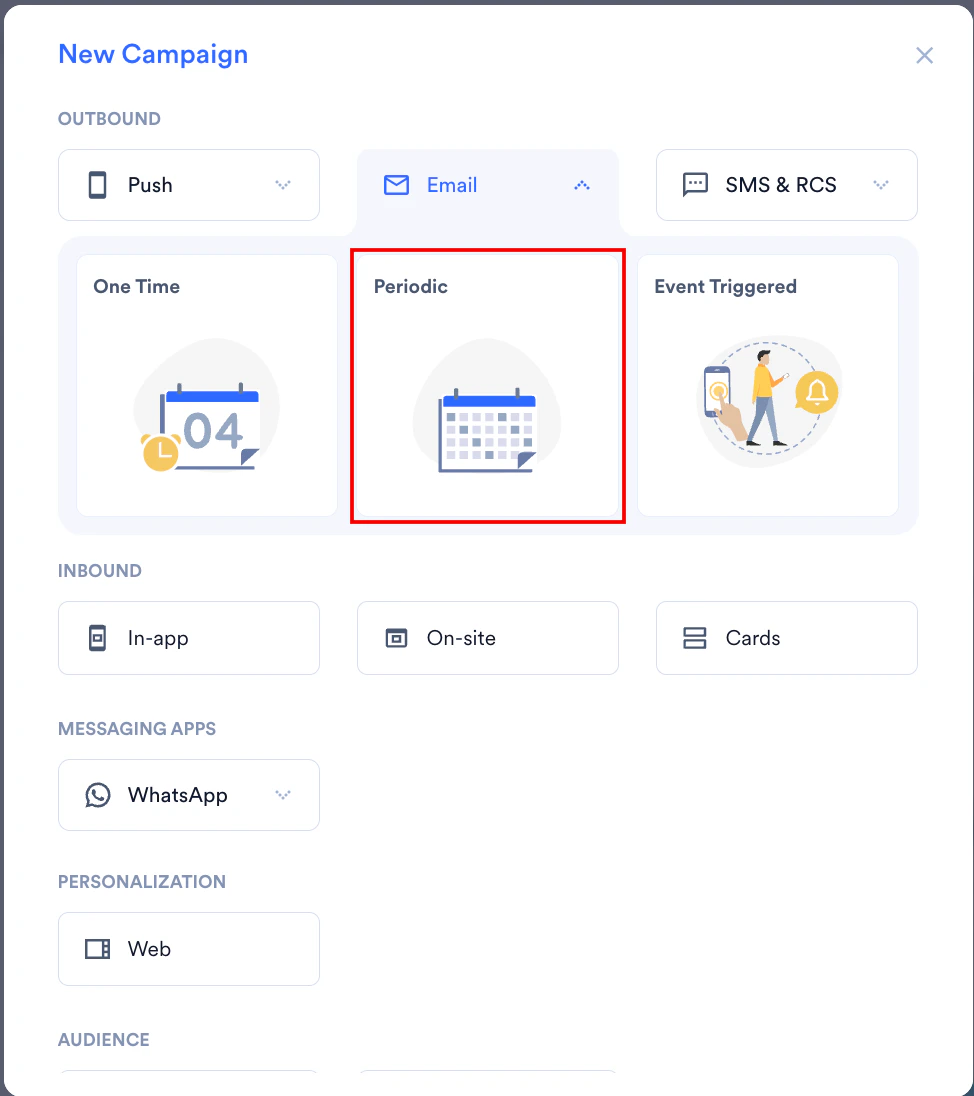
- New Campaign ダイアログボックスの OUTBOUND で、Email をクリックします。
- Periodic キャンペーンをクリックします。他のメールキャンペーンタイプでも同じ手順に従うことができます。配信タイプの詳細については、配信タイプを参照してください。
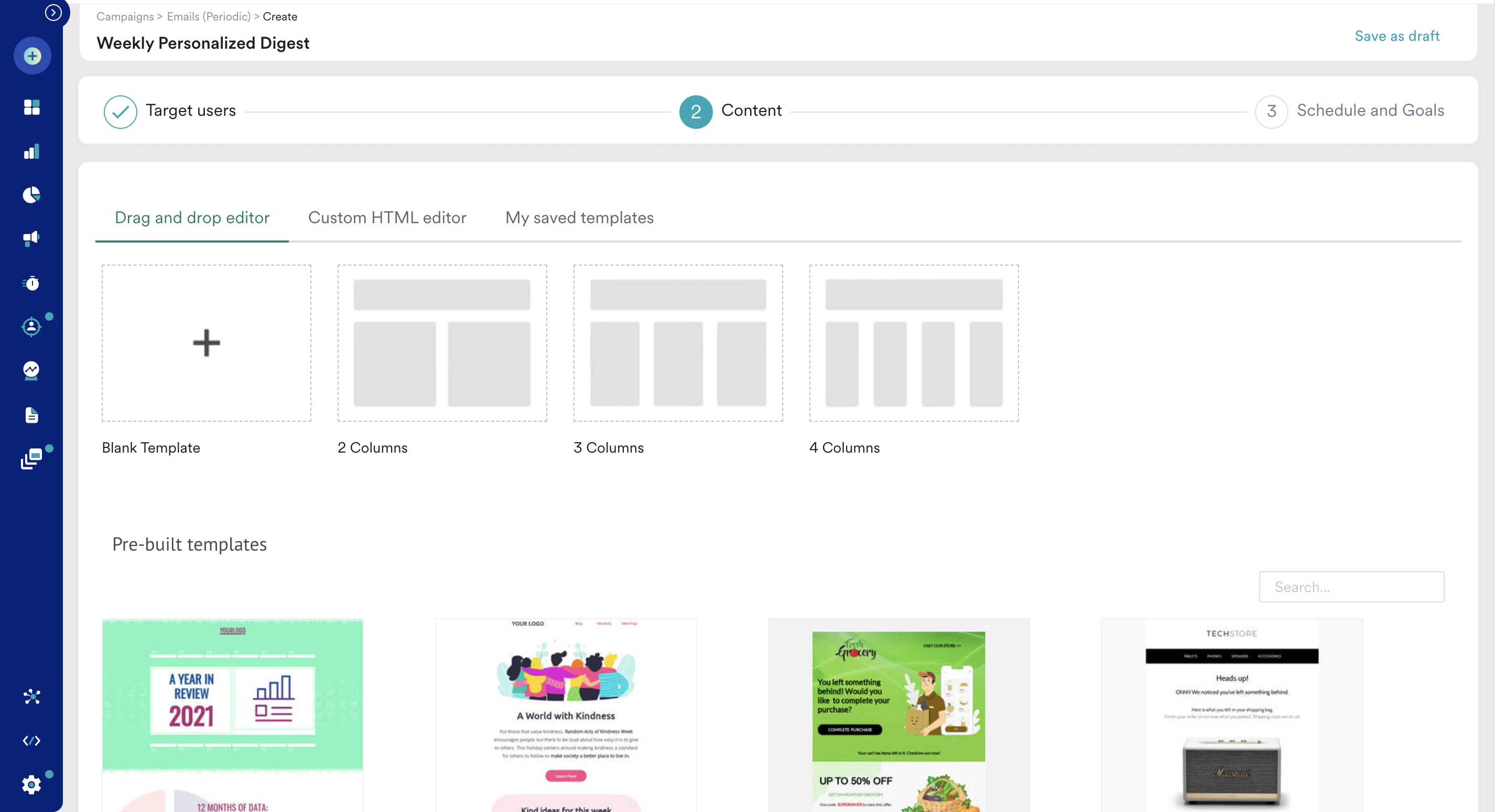
- ステップ 1 ‘Target users’ で、キャンペーンの基本的な詳細を入力してオーディエンスを定義し、Next をクリックします。
- ステップ 2 の Content タブで、Drag and drop editor タブをクリックし、利用可能なオプションからテンプレートを選択します。Pre-built templates からテンプレートを選択し、ユースケースに合わせてカスタマイズすることもできます。
- Subject やその他のキャンペーンの基本的な詳細を入力し、Template editor まで下にスクロールします。
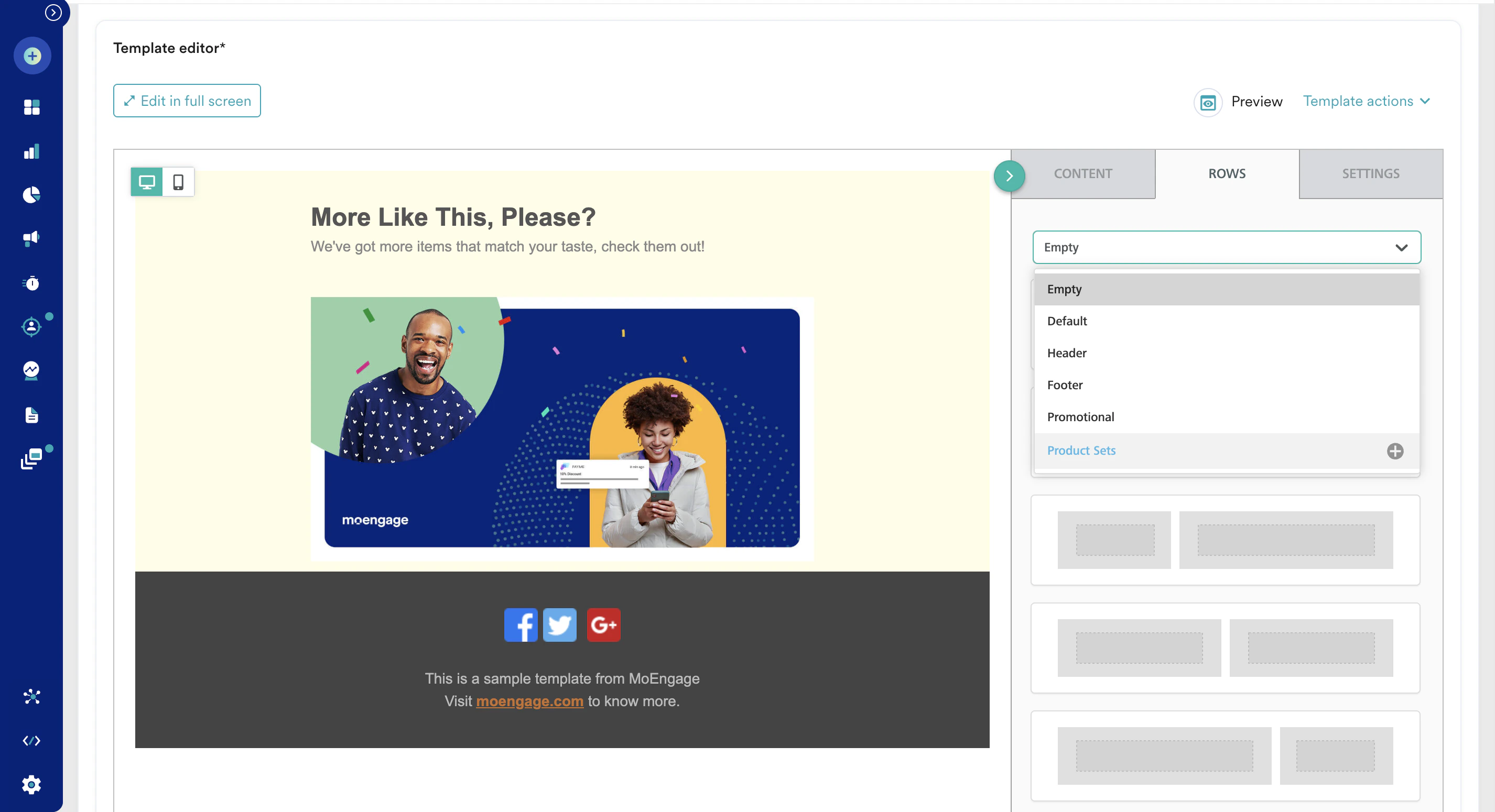
- ブランド要素、画像、テキストを追加してテンプレートをカスタマイズします。動的変数を使用してメールコンテンツをパーソナライズすることもできます。テンプレートエディターの使用方法を確認してください。
- エディターの右側にある ROWS タブをクリックし、ドロップダウンリストから Product Sets を選択します。
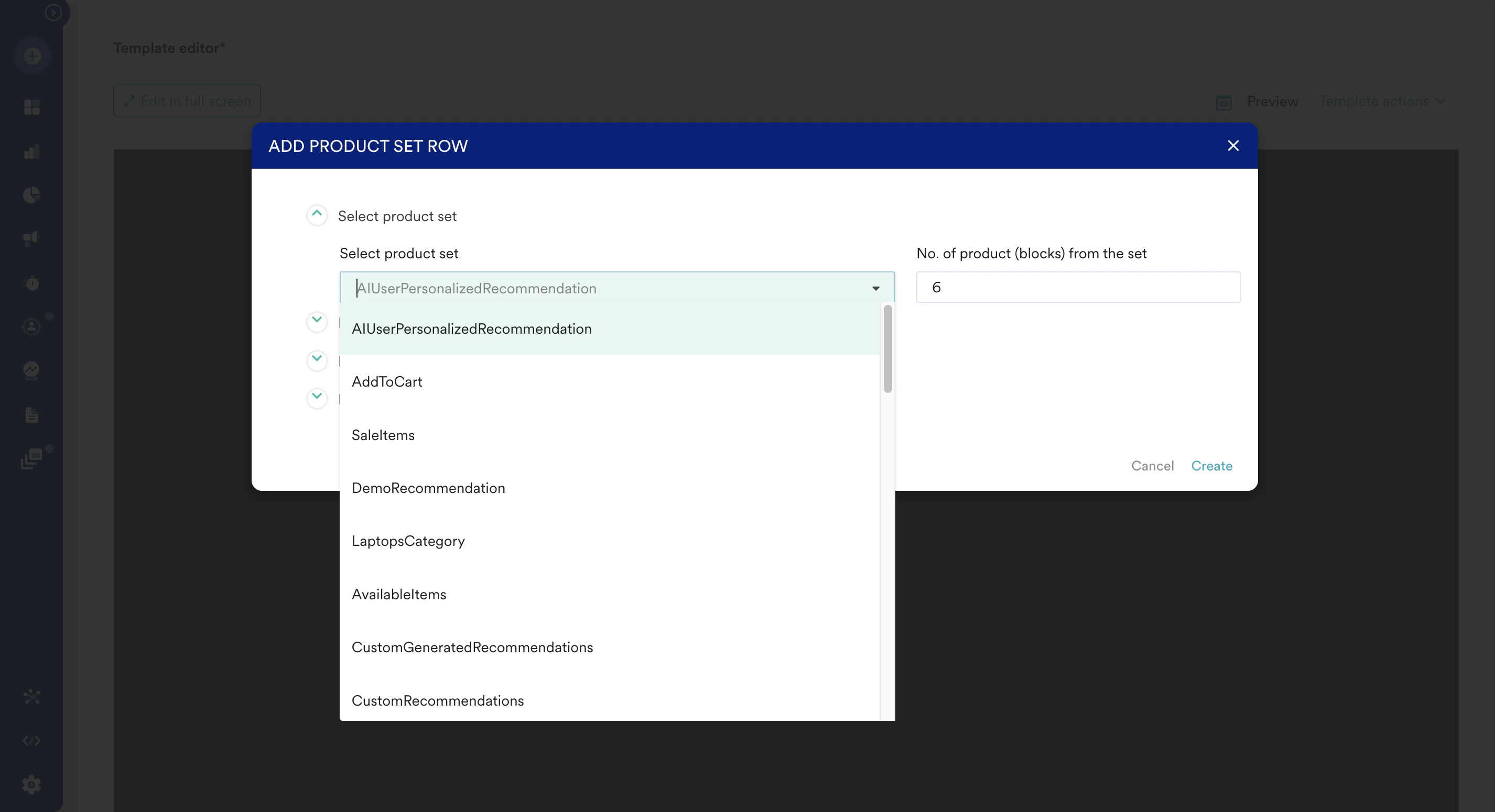
- このキャンペーンで使用するものを選択します。キャンペーンで配信するレコメンドアイテムの最大数を定義します。
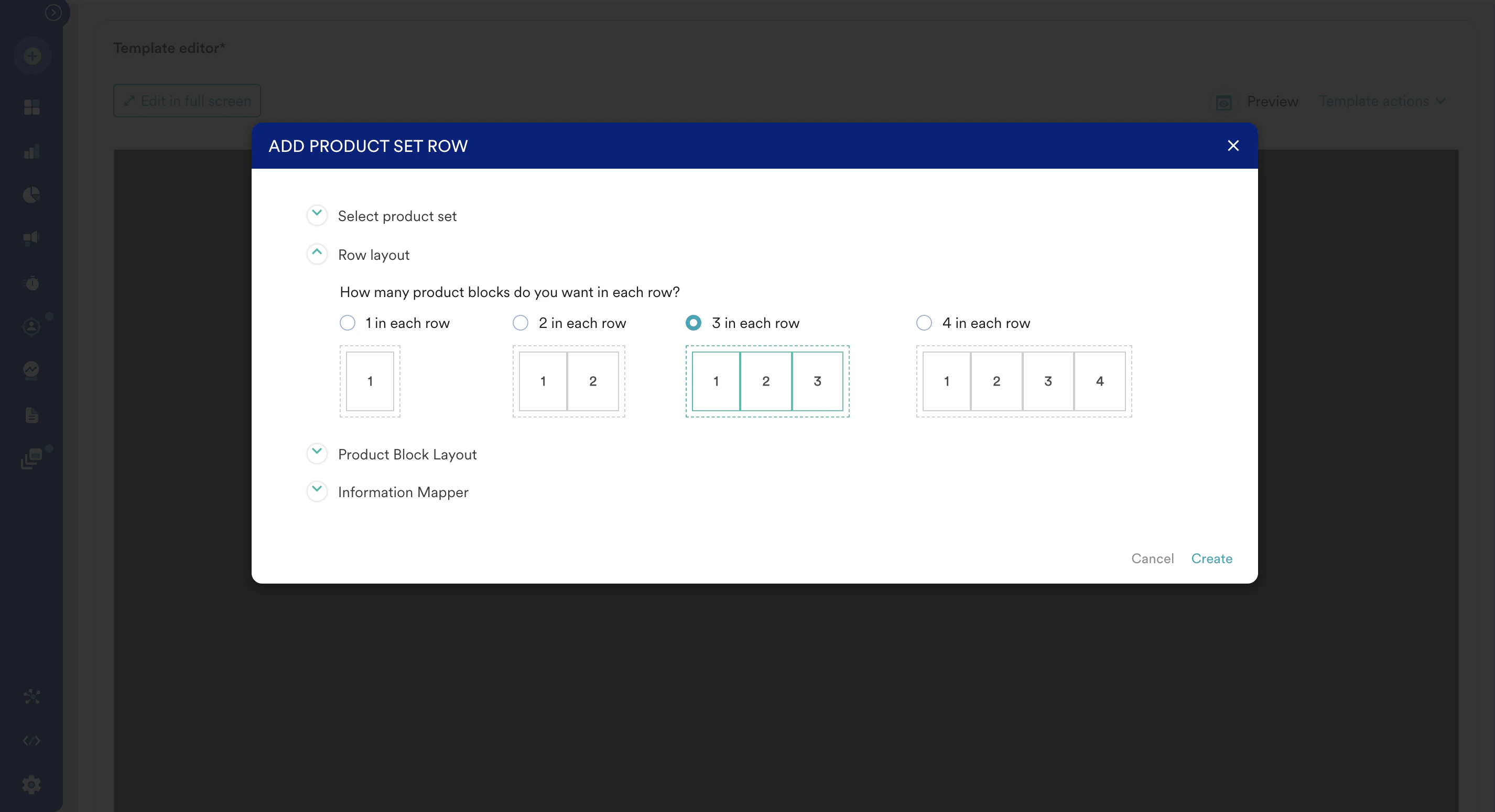
- メールコンテンツ内のアイテムの配置に使用する行レイアウトを選択します。
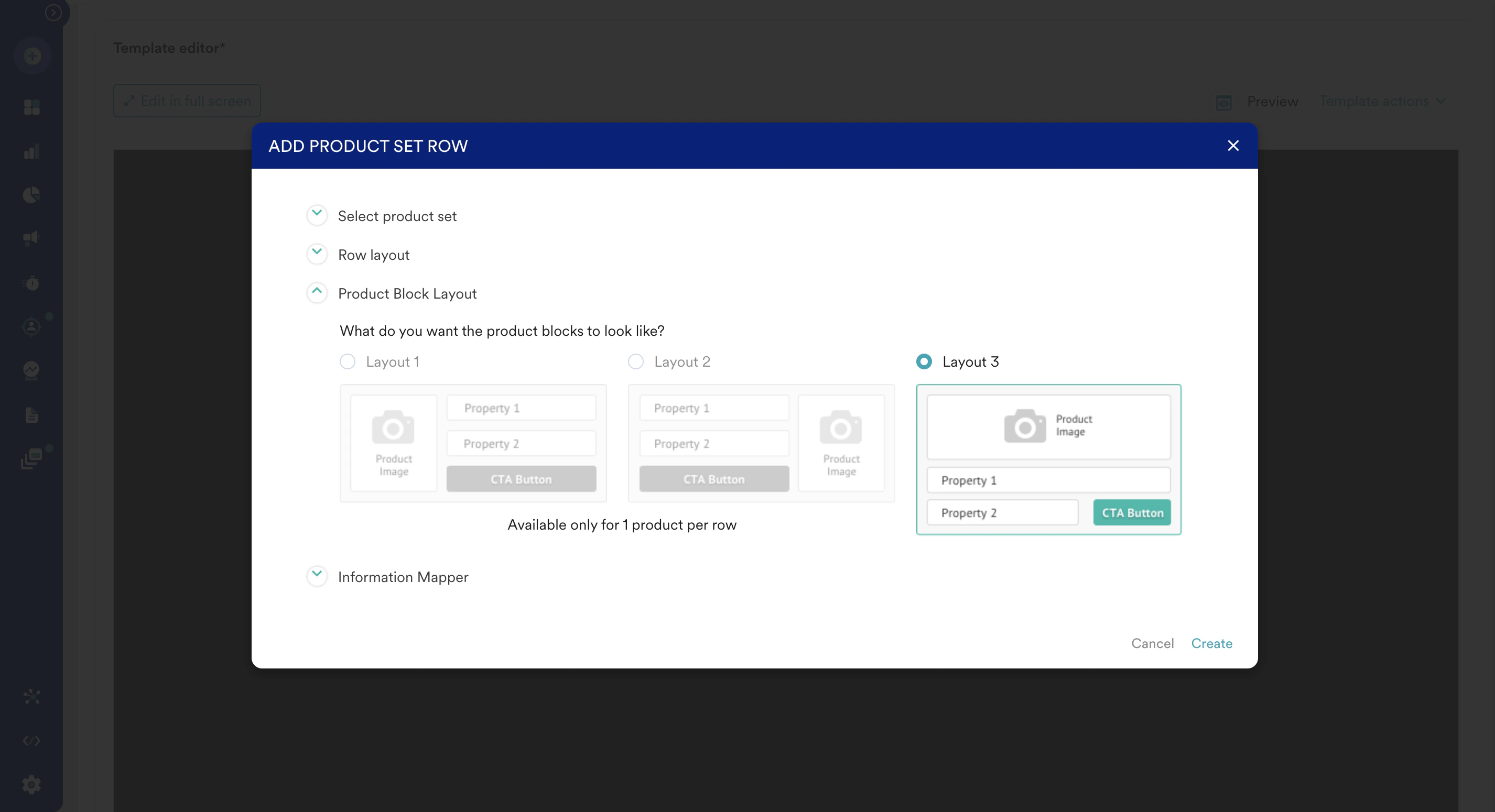
- 商品レイアウトを選択します。複数のレコメンドアイテムを取得する場合は、Layout 3 のみを選択できます。
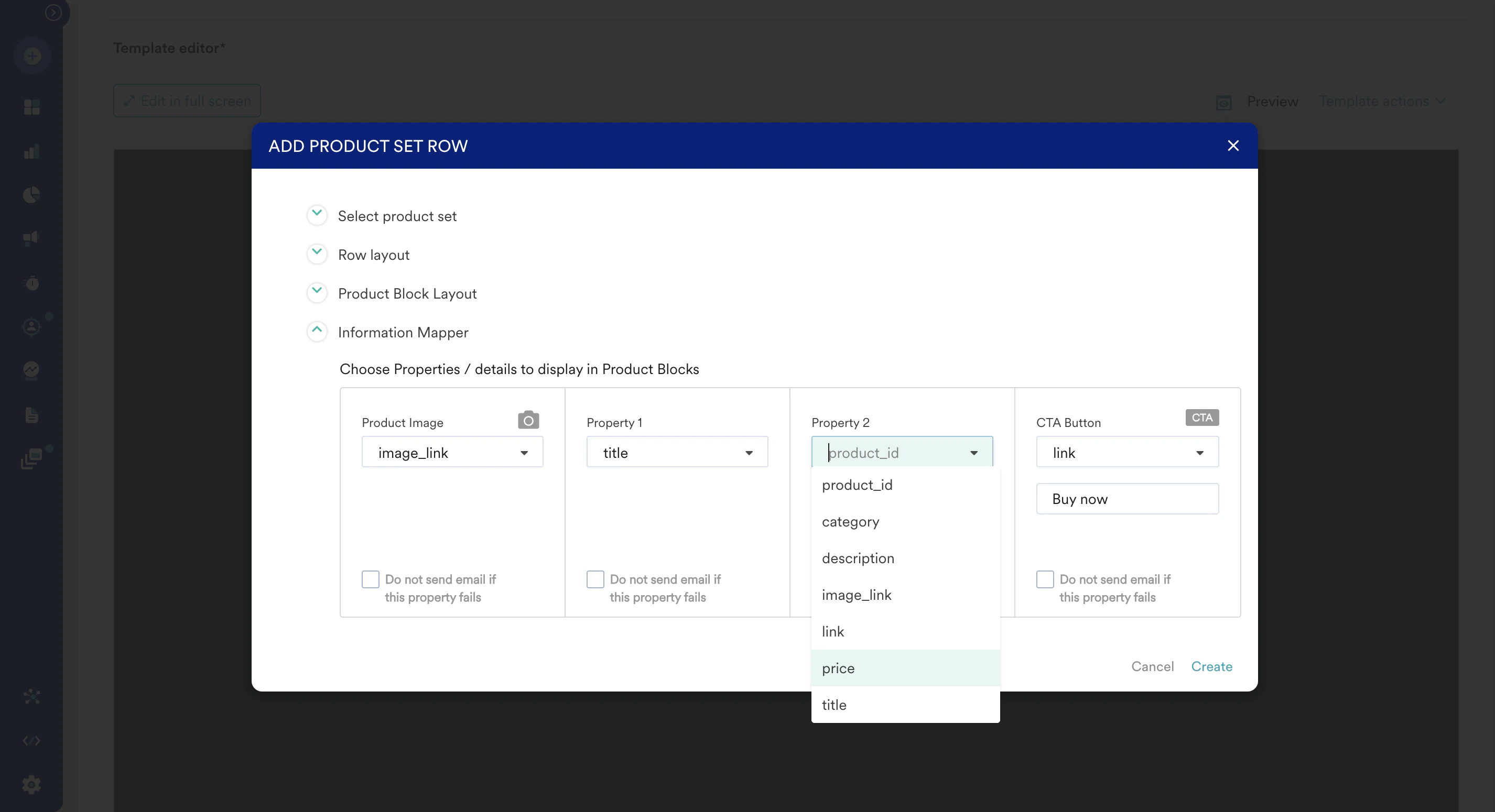
- 次のステップでは、レコメンドアイテムに使用するアイテム属性を定義できます。これらの属性リストには、カタログで利用可能な属性リストの内容が入力されます。
- さらに、利用可能なプロパティのいずれかがカタログに存在しない場合の動作を定義できます。
- 設定が完了したら、Create をクリックします。アイテムの動的プレースホルダーを含む行が作成され、メールコンテンツ本文の左側にドラッグ&ドロップできます。
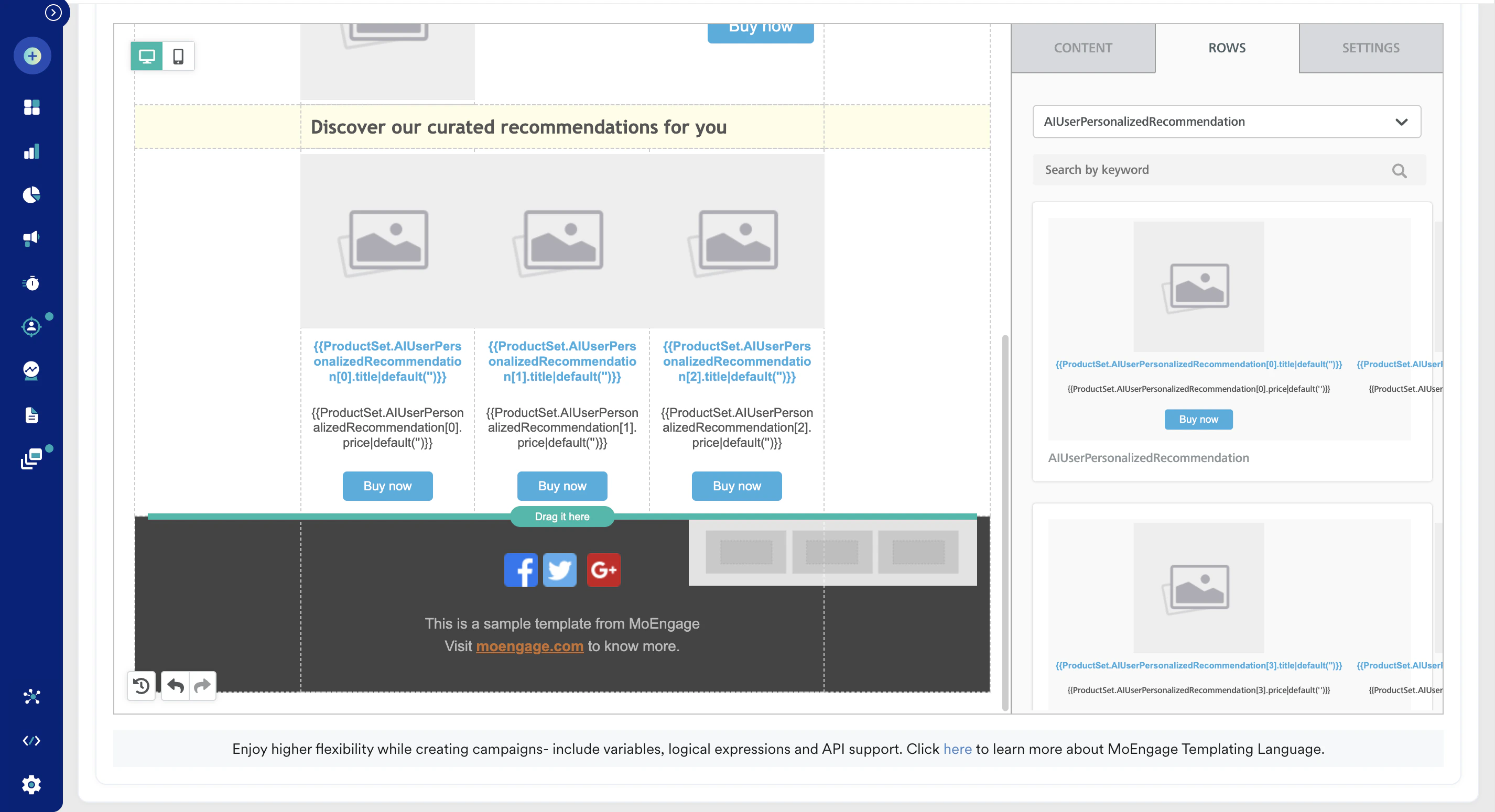
- 同じプロセスを繰り返すことで、複数の種類のレコメンデーションを追加できます。たとえば、次の画像では、2 つのレコメンデーションセット ‘AddToCart’ と ‘AIUserPersonalizedRecommendation’ が追加され、それぞれ 1 件と 6 件のアイテムを取得しています。
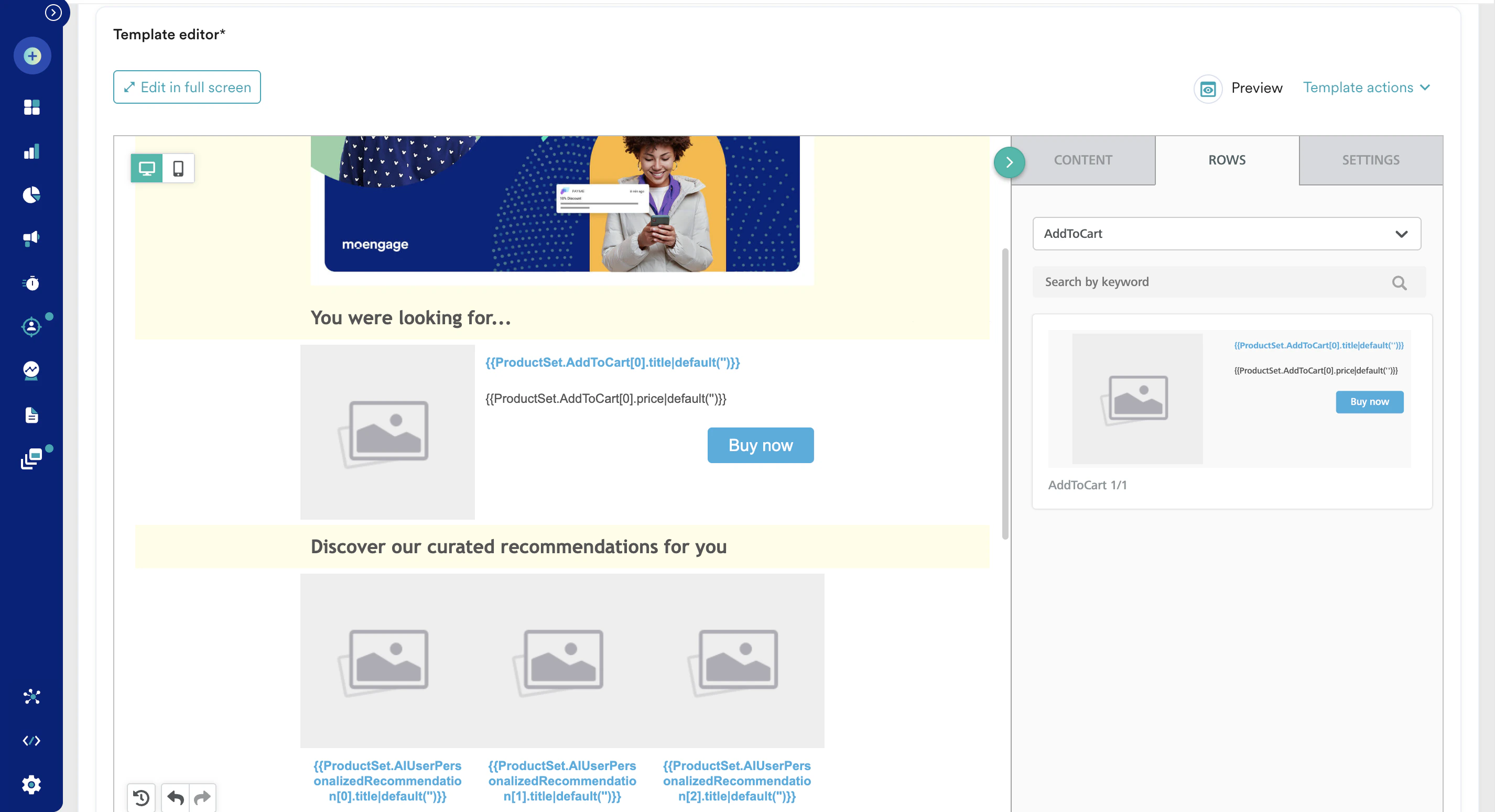
- 任意の動的プレースホルダーのテキストブロックをクリックすると、さらに編集や書式設定を行えます。
- 設定が完了したら、Preview をクリックして意図どおりに表示されることを確認します。
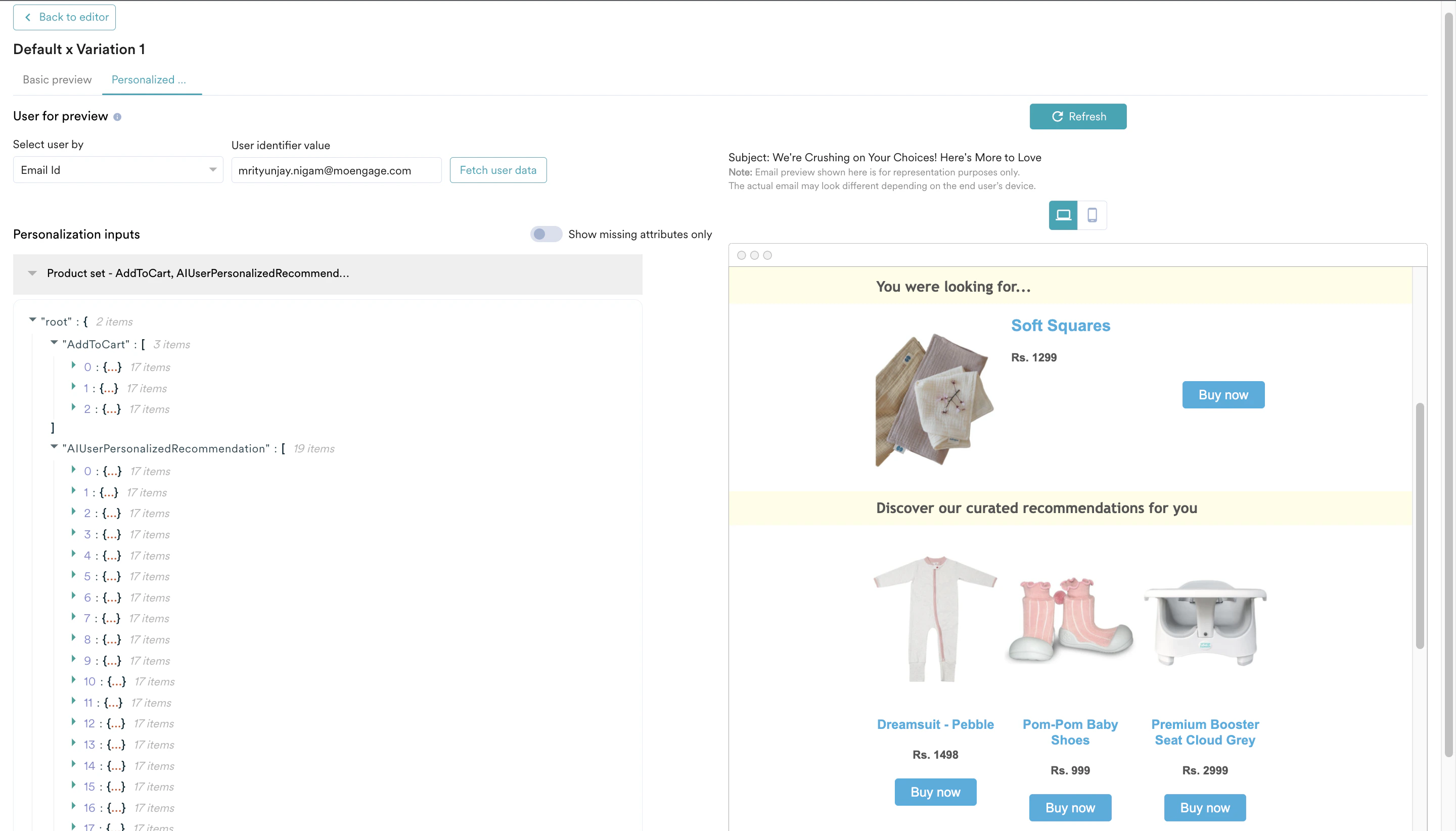
- すべてのユーザーに向けてスケジュールする前に、テストキャンペーンを配信してエンドツーエンドの配信を確認することもできます。

- レコメンデーションを使用したコンテンツの設定が完了したら、下部の Next をクリックして、キャンペーン設定のステップ 3 である ‘Schedule and Goals’ に進みます。
- Schedule and Goals で適切な設定を行い、キャンペーンを公開します。