

インポートの種類
MoEngageは、データウェアハウスから次のデータをインポートできます。- Registered Users: MoEngageにすでに登録されているユーザーです。既存ユーザーの一括更新にも使用します。
- Anonymous Users: MoEngageにまだ登録されていないユーザーです。
- Events (標準およびユーザー定義): Campaign Interaction Eventsなどの標準イベントと、独自のユーザー定義イベントです。
Auxiliary Dataはデータウェアハウスインポートではサポートされていません。ファイルベースのソースでのみ利用できます。Auxiliary Data を参照してください。
データを準備する
MoEngageは特定のテーブルスキーマを必要としません。すべての列はダッシュボードでマッピングまたはスキップできます。インポートを設定する前に、MoEngageが変更された行をどのように検出するかを確認してください。- ユーザーインポート
- イベントインポート
定期的なユーザーインポートでは、MoEngageは前回の同期以降に変更されたデータのみを同期します。変更された行を識別するために、一般的に
updated_at という名前のタイムスタンプ (日付 + 時刻) 列を使用します。行が最後に変更された時刻のタイムスタンプを保持していれば、この列には任意の名前を付けることができ、ダッシュボードでマッピングします。定期同期で変更された行を検出する仕組み
定期 インポートでは、MoEngageは各実行を固定の時間ウィンドウ[last_run_time, next_run_time) で同期します。このウィンドウは半開区間で重複せず、固定の実時間の間隔 (1時間ごとのインポートの場合は last_run_time + 1 hour) で進み、参照したデータから導出されることはありません。行は、マッピングされた参照タイムスタンプ (ユーザーの場合は Updated At、イベントの場合は Updated At、または個別にマッピングされていない場合は Event Time) がそのウィンドウ内にある場合にのみ、その実行に含まれます。
ウィンドウは常に前にしか進まないため、参照タイムスタンプが現在の last_run_time より前の行は恒久的に取り込まれません。遅延されるわけでも、後の実行で追いつくわけでもありません。これは、タイムスタンプが早くなった理由 (上流パイプラインの遅延、意図的なバックフィル、Updated At マッピングの欠落、値を過去にずらすタイムゾーン変換) に関係なく適用されます。最初の履歴実行には下限がないため、この方法でデータが失われることはありません。ステップ3 の注記を参照してください。
詳細: エンティティの動作、タイムゾーンの落とし穴、具体例
詳細: エンティティの動作、タイムゾーンの落とし穴、具体例
ユーザーとイベントの違い
ユーザー では、単一のUpdated At 列が 何が変更されたか と いつ変更されたか の両方を決定し、この2つを切り離すことはできません。恒久的な取り込み漏れを防ぐには、Updated At がビジネス時刻やイベント時刻ではなく、テーブルへの書き込み時刻 を反映するようにしてください。これは一般的に、挿入時に列のデフォルトが CURRENT_TIMESTAMP になるビューを使用して行います。これにより、遅れて到着した書き込みにも、常に進み続ける現在のタイムスタンプが付与されます。イベント には、マッピング可能な2つの個別の列があります。Event Time: 実際の (過去の日付になる可能性がある) ビジネスタイムスタンプで、分析に使用されます。Updated At: 差分フィルターを決定します。個別にマッピングされていない場合、デフォルトでEvent Timeになります。
Updated At をテーブルへの書き込み時刻にマッピングすると、分析用の Event Time を損なうことなく、実際に過去の日付のイベントも定期同期でインポートできます。Updated At をデフォルトの Event Time のままにすると、過去の日付のイベントにはユーザーと同じ恒久的な取り込み漏れのリスクがあります。イベントはMoEngageにインポートされると変更できず、以前に同期されたイベントをその場で更新することはできません。参照列は真のUTCである必要がある
3つのウェアハウスすべてで、マッピングされた参照列の値は真のUTCである必要があります。MoEngageがその列をどのように扱うかは異なります。- Snowflake
- BigQuery
- Databricks
MoEngageは
CONVERT_TIMEZONE('UTC', col) を使用して列を変換します。TIMESTAMP_NTZ 列の場合、変換ではまず、セッションの有効なタイムゾーン (セッション → ユーザー → アカウントの優先順位) を使用してタイムゾーンなしの値を解釈します。そのタイムゾーンが実際にはUTCでない場合、すでに正しい値が二重にシフトされます。SHOW PARAMETERS LIKE 'TIMEZONE' で確認し、必要に応じてMoEngage接続ユーザーのユーザーレベルで設定してください。具体例
- ユーザーインポート
- イベントインポート
10:07 UTC に1時間ごとのユーザーインポートを作成したとします。最初の next_run_time は次の1時間の境界である 11:00 UTC まで進み、履歴実行 で 11:00 までのすべての一致する行がインポートされます。以下の各表は、実行後のソーステーブル全体の状態と、各行をインポートした実行を示しています。履歴実行後 (Updated At < 11:00 のすべてをインポート):実行1の前に、
u_101 が Updated At = 11:30 で書き込まれます。実行1はウィンドウ [11:00, 12:00) を対象とします。u_101 (11:30) は [11:00, 12:00) 内にあるため、実行1で問題なくインポートされます。実行2の前に、さらに2行が追加されます。Updated At = 12:00:00 の u_102 と、12:45 にテーブルに物理的に書き込まれたものの、過去の日付の Updated At = 09:15 を持つ u_103 です。実行2は [12:00, 13:00) を対象とします。u_102 はちょうど境界上にあります。実行1からは除外され (そこでは < 12:00 を満たさない)、実行2でインポートされます (>= 12:00 を満たす)。漏れも重複カウントもありません。u_103 は Updated At = 09:15 を持ち、これは実行2の下限 12:00 よりも、履歴のカットオフ 11:00 よりも前であるため、どの実行のウィンドウにも含まれません。実行3は [13:00, 14:00) を対象とします。新しい行は追加されておらず、u_103 はまだテーブルに残っています。09:15 は今後のすべての last_run_time より前であるため、u_103 はどの実行にも表示されません。実行3の直前にテーブルに追加されたにもかかわらず、恒久的に取り込まれません。取り込み漏れや過去の日付のデータを復旧する
すでに取り込み漏れが発生したデータは、定期同期では取得されません。復旧する場合、または意図的にバックフィルする場合は、修正済みまたは取り込み漏れのレコードを含む1回限りのビューを作成し、それに対して 1回限りのインポート を実行します。1回限りのインポートには下限フィルターがないため、参照タイムスタンプに関係なく、一致するすべての行を取得します。または、インポートを複製する (新しい履歴実行がトリガーされます) か、スケジュールの開始時刻を過去に編集してlast_run_time を強制的に再計算させることもできます。必要なアクセス権限
MoEngageには、ウェアハウスへのREAD アクセス権が必要です。既存のデータベースユーザーまたはMoEngage専用のユーザーに、以下の権限を付与してください。
- Snowflake
- BigQuery
- Databricks
インポート元のデータベースへの
READ アクセス権をMoEngageに付与します。接続の設定と必要な権限付与については、Snowflake接続ガイドを参照してください。インポートを設定する
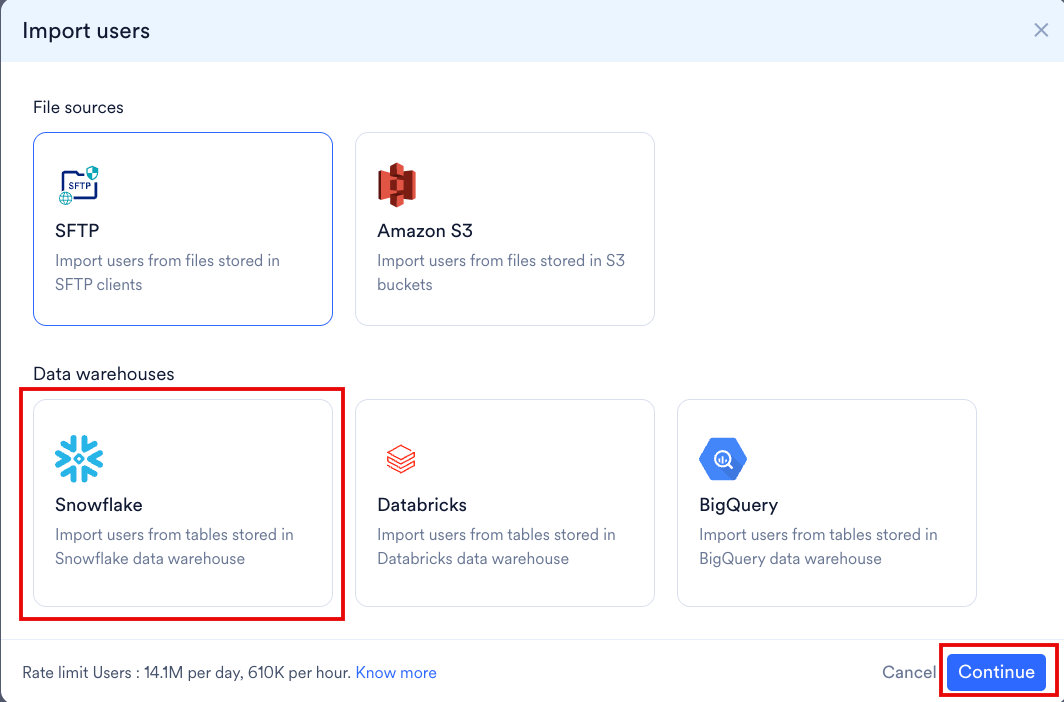
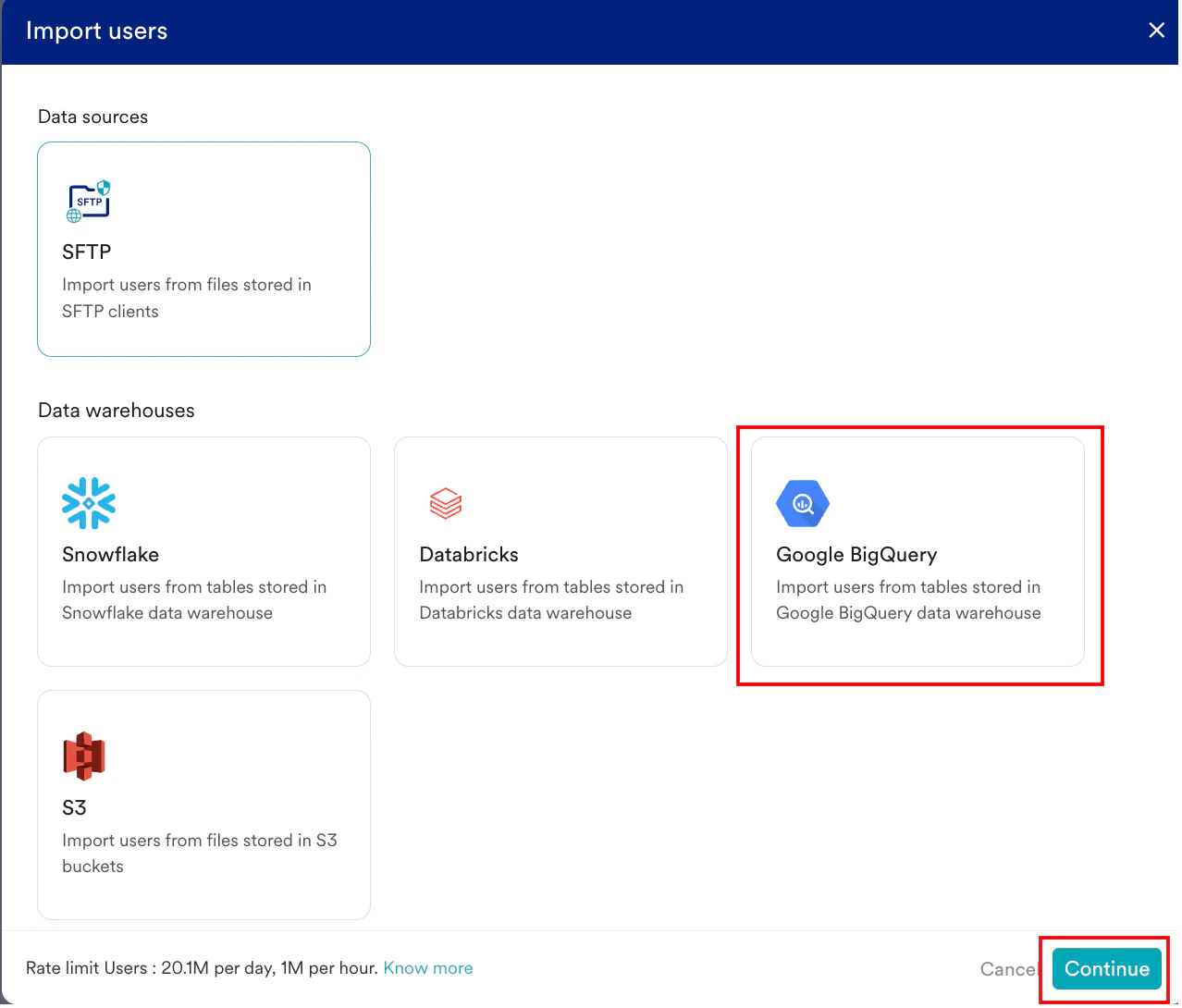
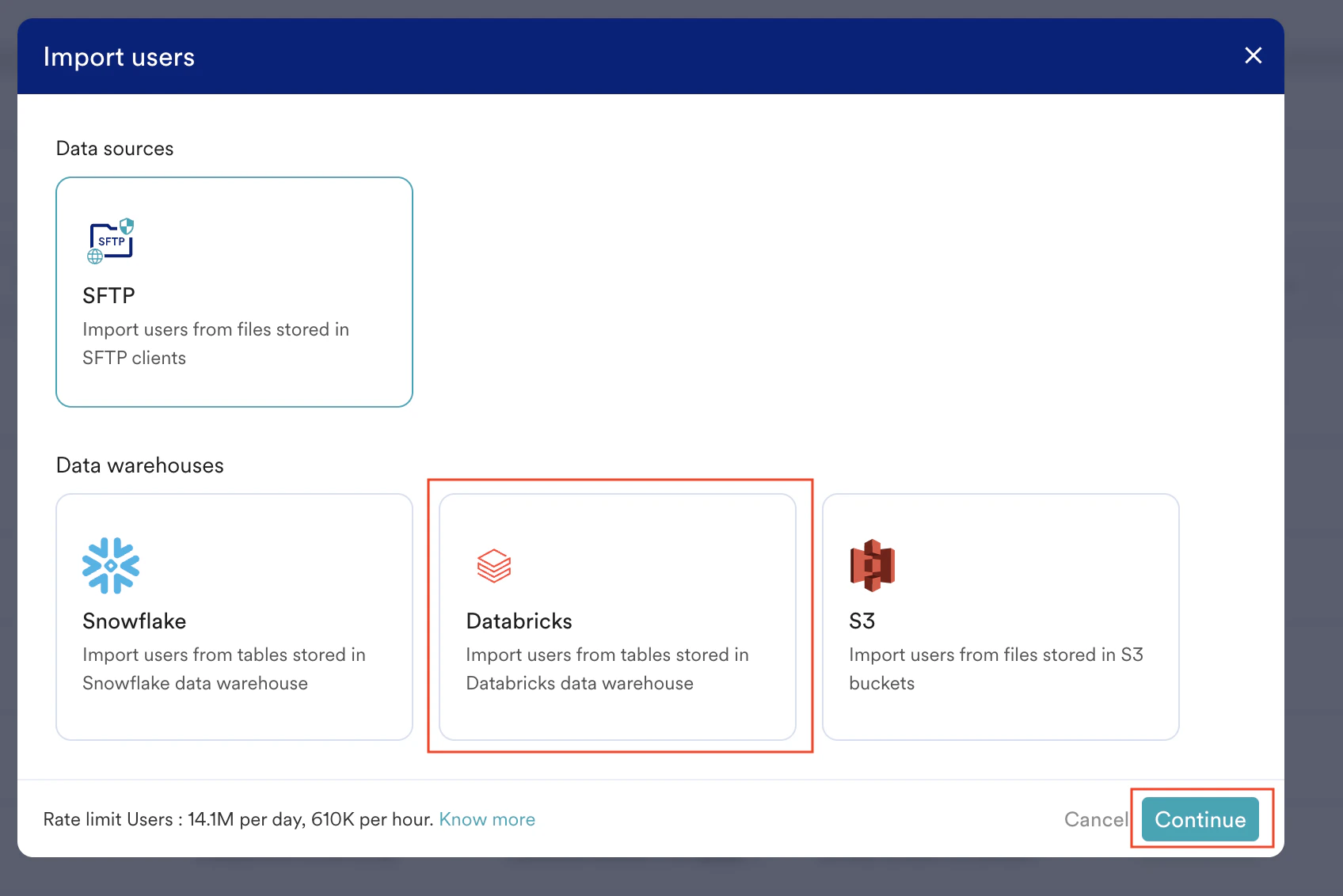
インポートは3つのステップで設定します。接続とテーブルソースを選択し、列をMoEngage属性にマッピングし、インポート頻度を選択します。 開始するには、MoEngageのサイドバーで Data > Data imports に移動し、Data warehouses タブを開いて、右上の + Import をクリックし、Users または Events を選択します。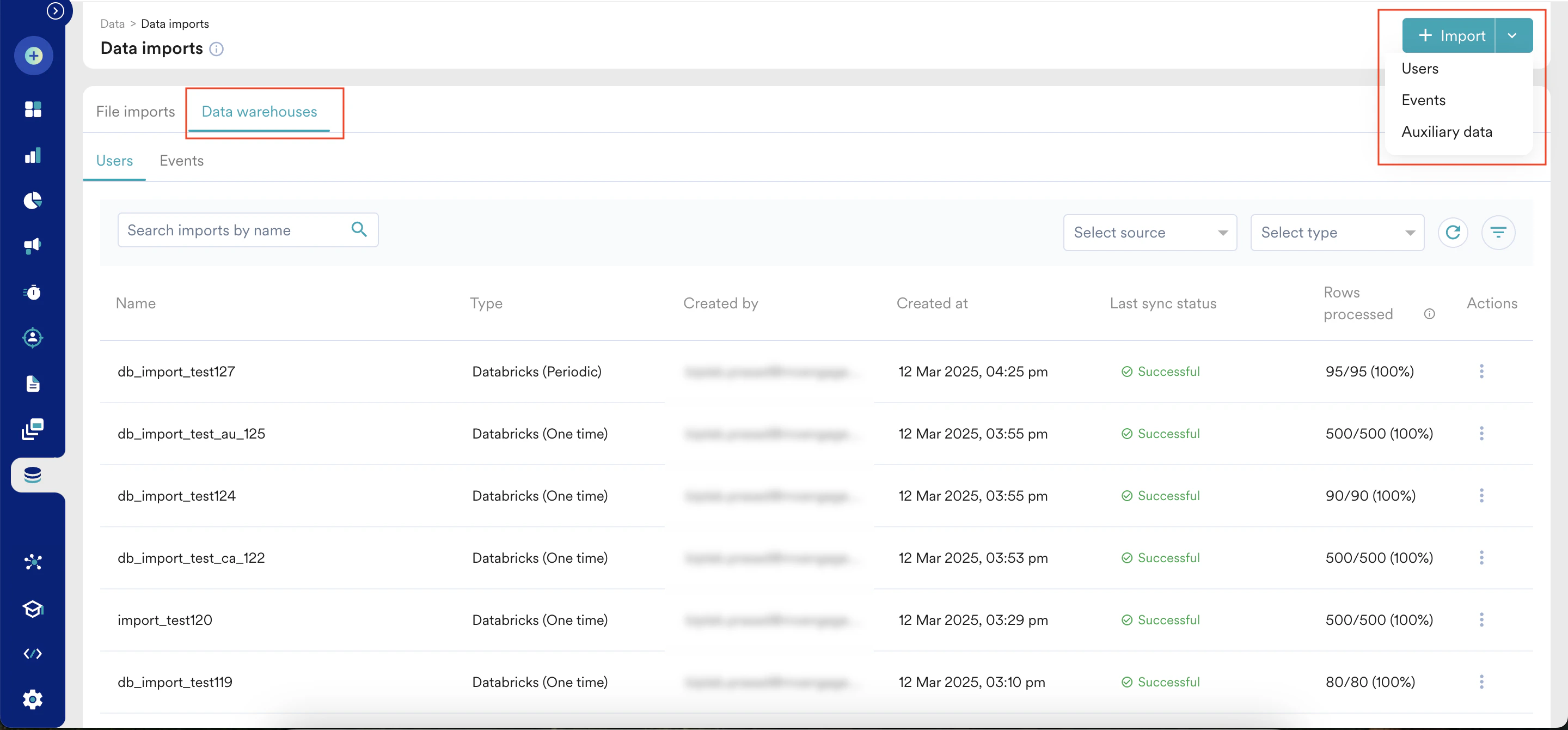
- Snowflake
- BigQuery
- Databricks
ステップ1: 接続とテーブルソースを選択する
Imports Dashboardでこのインポートを識別するための名前を入力します。インポートタイプに応じて、次の手順が異なります。ユーザーインポート
ユーザーインポート
Registered users、Anonymous users、またはその両方をまとめてインポートするかを選択します。
イベントインポート
イベントインポート
インポートするイベントを選択するか、新しいイベントを作成します。1つのテーブルに複数のイベントが含まれている場合、MoEngageは Event Name 列を使用してインポートする行を決定します。その値は選択したイベントによって異なります。イベントの表示名とイベント名は異なる場合があり、Data Management ページで確認できます。たとえば、イベント App/Site Opened のイベント名は
MOE_APP_OPENED です。新しいイベントを作成するには、Select event リストの末尾にある + Create event をクリックし、一意の名前を入力します。新しいイベントは、最初のインポートが成功した後にのみData Managementページに表示されます。- Snowflake
- BigQuery
- Databricks
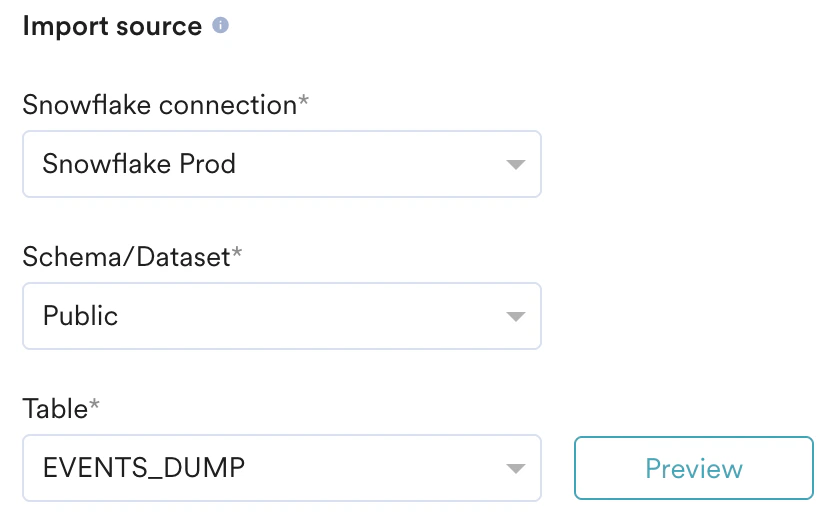
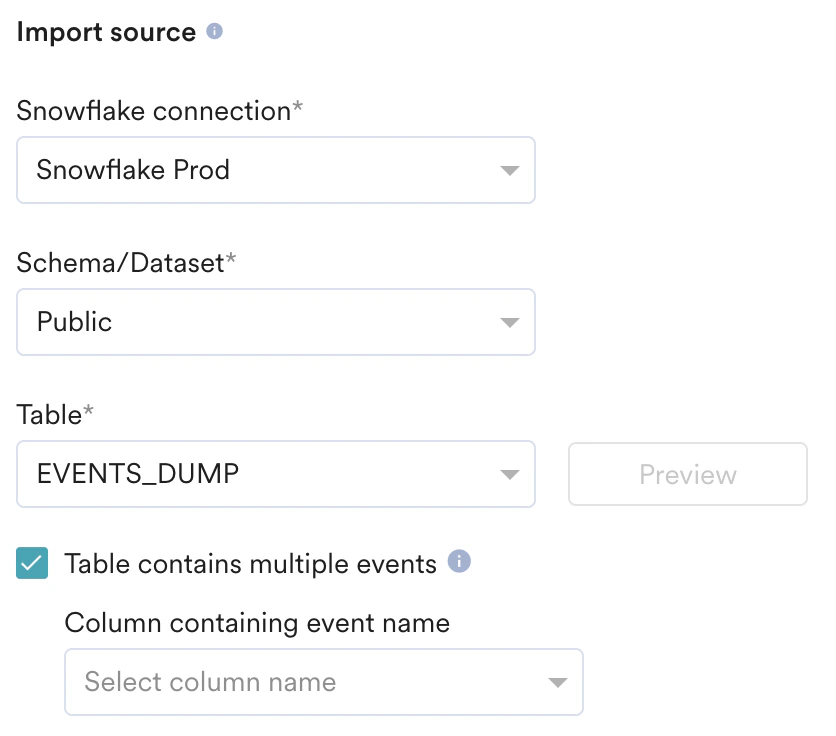
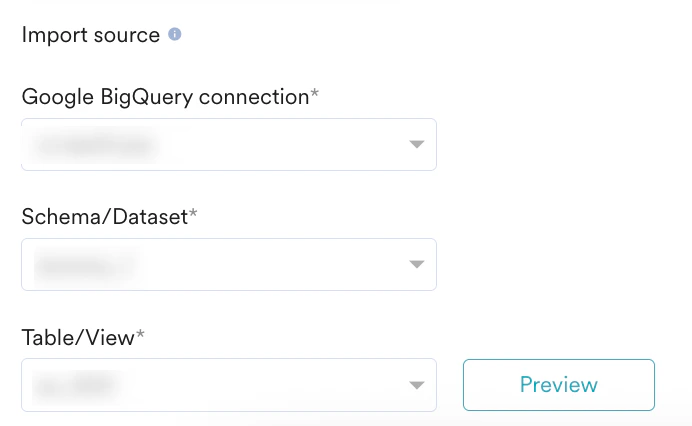
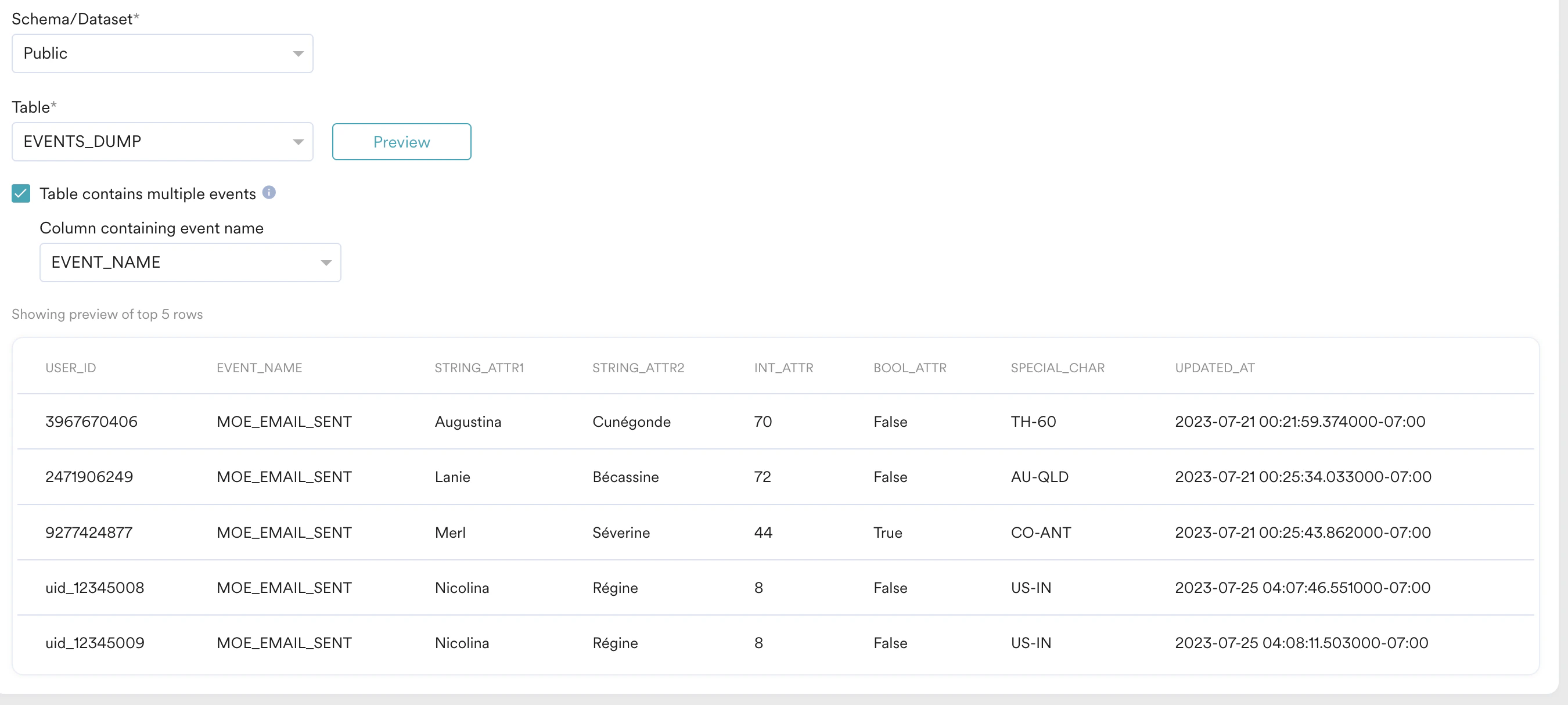
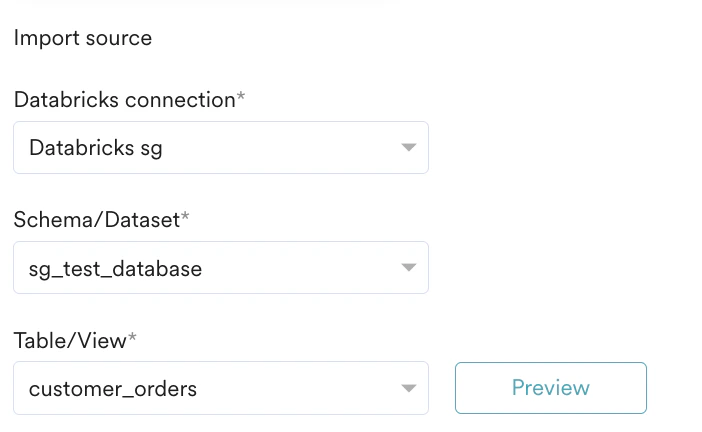
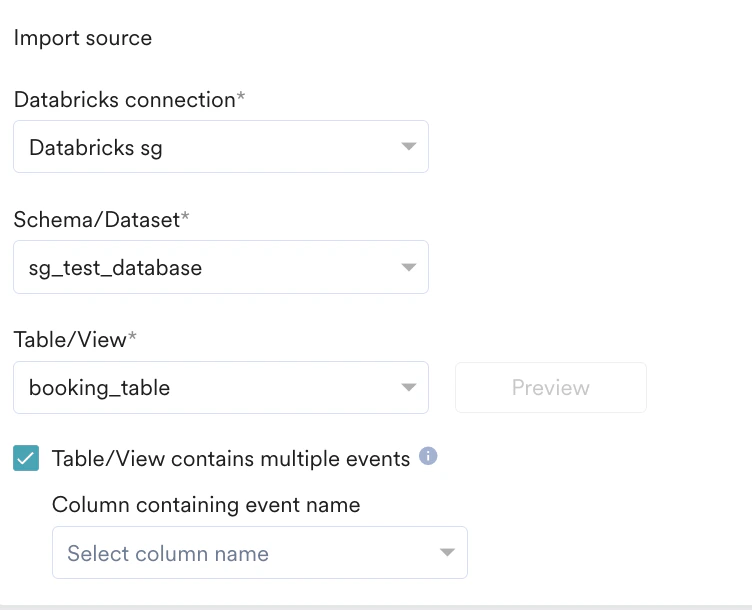
ステップ2: 列をMoEngage属性にマッピングする
各テーブル列をMoEngage属性にマッピングします。表示される各列について、次の項目があります。- Column name: ソース列と、取得したテーブルからのサンプル値。
- Map attribute: マッピング先のMoEngage属性。一部の属性は複数のデータ型を受け付けるため、列のデータ型を選択します。DateTime列の場合は、フォーマットも選択します。
- Action: 必要に応じて列をスキップします。スキップした列はインポートされません。
必須マッピング
タイムスタンプ列の型はウェアハウスによって異なります。- Snowflake
- BigQuery
- Databricks
ユーザーインポート
ユーザーインポート
イベントインポート
イベントインポート
マッピングファイル
必要に応じて、マッピングファイルをアップロードして列を自動マッピングできます。マッピングテーブルの右上にある Upload mapping file をクリックし、ファイルを選択します。MoEngageがマッピングを自動設定します。マッピングファイルがまだ存在しない属性を参照している場合は、モーダルが表示され、インポート中にそれらを作成できます。 マッピングファイルには、各ソース列と MoEngage 属性の間のマッピングと、列のデータ型が含まれます。ファイルは JSON 形式である必要があります。ダッシュボードで列を 1 つずつマッピングする代わりに、マッピングファイルをアップロードしてマッピングを自動化できます。- CSV ファイル
- JSON ファイル
column(必須): ソースファイルの列名。JSON ファイルのレベル 2 のキーには、ドット表記(key1.key2)を使用します。moe_attr(必須): 列のマッピング先となる MoEngage 属性。各列が一意のmoe_attrにマッピングされるようにしてください。type(任意): 列のデータ型。サポートされている型については以下を参照してください。datetime_format(任意): 日時形式。DateTime フィールドの場合のみ必須です。is_skipped(任意): ブール型のフィールド。trueとマークされた列はインポート時にスキップされます。
参考: 標準ユーザー属性
以下のキーを使用して、ソース列を MoEngage の標準ユーザー属性にマッピングします。完全な一覧については、Data Management ダッシュボードを参照してください。サポートされている属性タイプ
MoEngage は、配列型以外の列で
|(パイプ)文字をサポートしていません。String、Numeric、Boolean の列にこの文字が含まれていないことを確認してください。ユーザー属性の予約キーワード
MoEngage は次のキーを予約しています。ユーザー属性をマッピングまたは追跡する際には、これらを使用しないでください。USER_ATTRIBUTE_UNIQUE_IDUSER_ATTRIBUTE_USER_EMAILUSER_ATTRIBUTE_USER_MOBILEUSER_ATTRIBUTE_USER_NAMEUSER_ATTRIBUTE_USER_GENDERUSER_ATTRIBUTE_USER_FIRST_NAMEUSER_ATTRIBUTE_USER_LAST_NAMEUSER_ATTRIBUTE_USER_BDAYUSER_ATTRIBUTE_NOTIFICATION_PREFUSER_ATTRIBUTE_OLD_IDMOE_TIME_FORMATMOE_TIME_TIMEZONEUSER_ATTRIBUTE_DND_START_TIMEUSER_ATTRIBUTE_DND_END_TIMEMOE_GAIDINSTALLUPDATEMOE_ISLATstatususer_idsource
- 存在しないMoEngage属性にマッピングされた列 (モーダルで作成しないもの) は、手動マッピング用に空白のままになります。
- マッピングファイルにあってもソーステーブルまたはビューにない列は無視されます。
- テーブルにあってもマッピングファイルにない列は、手動マッピング用に空白のままになります。
Objectデータ型のサポート
MoEngageは、JSON列をObjectデータ型としてインポートできます (アカウントでObjectデータ型のサポートが有効になっている必要があります)。MoEngageはトップレベルの属性のみをマッピングし、ネストされた属性はサポートされていません。マッピング中に、既存のObject属性をマッピングしたり、新しい属性を作成したりできます。 JSONは、ウェアハウスに応じた正しい列の型で保存してください。- Snowflake
- BigQuery
- Databricks
列のデータ型を
VARIANT に変更します。保存する値は有効なJSONである必要があります。詳細については、Snowflake JSON basics tutorial を参照してください。Portfolioのサポート (プロジェクトレベルのルーティング)
列のマッピングを使用して、インポートされたイベントを MoEngage のポートフォリオワークスペース内の特定のプロジェクトにルーティングできます。プロジェクト識別子の列(brand_name や app_id など)を MoEngage 属性 moe_project_name にマッピングします。値は MoEngage のプロジェクト名と完全に一致する必要があります(大文字と小文字は区別されます)。
- ルーティング成功: 値がポートフォリオ内のプロジェクトと一致する場合、MoEngage はそのプロジェクトレベルでユーザーまたはイベントを取り込みます。
- フォールバック: マッピングがない、空白である、またはプロジェクト名と一致しない場合、MoEngage はグローバルなポートフォリオレベルでデータを取り込みます。
ユーザーをセグメントとして保存する
ユーザーをインポートする際に Save as a custom segment をオンにすると、インポートしたユーザーがMoEngageのセグメントに追加されます。セグメント名を入力し、識別子の列を選択します。ユーザーは同期のたびにこのセグメントに追加される (追加のみで、削除されるユーザーはありません) ため、キャンペーンでターゲットにできます。インポートの動作
ユーザーインポートでは、Import Behaviourの下にある Update existing users only を選択すると、新しいユーザーを作成せずに属性を一括更新できます。インポート通知を送信する
Send import status to をオンにし、最大 10件のメール受信者 を選択します。インポートの作成、成功、失敗時に、MoEngageからメールが送信されます。マッピングが完了したら、Next をクリックします。ステップ3: インポート頻度を選択する
MoEngageがテーブルと同期するタイミングを定義します。- One-Time: できるだけ早く、またはスケジュールした日時に実行します。一致するすべての行がインポートされます。
- Periodic: 1時間ごと、毎日、毎週、または毎月、間隔と詳細設定を指定して実行します。
Data Imports ダッシュボードに表示されるインポートのスケジュールおよび詳細の時刻は、アプリで設定されたタイムゾーンを使用します。アプリのタイムゾーンが設定されていない場合は、デフォルトで UTC で表示されます。希望するタイムゾーンでこれらの時刻を表示するには、Settings からアプリのタイムゾーンを設定してください。この表示用タイムゾーンは、マッピングされたタイムスタンプ列(Event time や Updated at など)を常に UTC にする必要があるという要件とは別のものです。
サポートされている日時フォーマット
これらのフォーマットは、マッピングファイルのdatetime_format フィールドで、またはマッピング中にDateTime列を設定する際に使用します。
Snowflakeのみ: Snowflakeインポートでは、
"datetime_format": "YYYY-MM-DD hh:mm:ss.sTZD" も追加でサポートされています (例: 2019-01-31 17:54:14.957299-08:00 または 2019-01-31 17:54:14.957299+08:00)。重複するインポート
一度に設定できるのは、一意のインポート1つのみです。次の すべて が既存のインポートと一致する場合、そのインポートは重複とみなされます。- インポートタイプ: UsersまたはEvents。
- インポートサブタイプ: イベント名、またはRegistered / Anonymous / All users。
- ウェアハウス接続。
- Schema/DatasetとTable/View。
制限
データウェアハウスインポートには、次の取り込みレート制限が適用されます (デフォルト値です。引き上げについてはMoEngageにお問い合わせください)。
インポートの最初の実行は、一致するすべての行を取得する履歴同期であり、より高い移行用の制限が適用されます。以降の定期実行にはすべて通常の制限が適用されます。
インポート失敗時のポリシー
接続障害 (認証情報、ネットワーク、ウェアハウスが利用できないなど) が発生した場合、定期インポートは最大10回再試行されます。すべての再試行が失敗すると、インポートはFAILEDとしてマークされます。失敗したインポートを再開する
FAILEDのインポートには手動での対応が必要です。- ウェアハウス側の根本的な問題を調査して解決します (認証情報の更新、権限の確認、ウェアハウスの可用性の確保など)。
- MoEngage UIからインポートを手動で複製して再開します。
- インポートされたデータに重複がないか確認します。失敗したインポートを複製すると新しい履歴インポートが開始されるため、元のインポートが以前に成功していた場合は、冗長なデータが作成される可能性があります。データフローを制御するために、MoEngageではビューの使用を推奨しています。
- 新しい定期インポートの最初の成功した実行は、常に履歴インポートです (設定されたテーブル/ビューからすべてのデータを取得します)。
- 履歴実行では一致するすべての行を取得するため、非常に大規模な単一インポートは、ペイロードサイズや処理時間の制限により、完了できない場合があります (実行がタイムアウトしたり、スケジュールが期限切れになったりするなど)。大規模なデータセットがある場合は、1回の同期ですべてをインポートするのではなく、複数の小さなインポートに分割してください (日付範囲ごとなど)。
インポートを管理する
インポートの監視、インポートステータスの理解、手動またはAPI経由での実行のトリガーについては、Imports Overviewのインポートの仕組みを参照してください。よくある質問
インポートが失敗しました。原因を確認するにはどうすればよいですか?
インポートが失敗しました。原因を確認するにはどうすればよいですか?
右側の省略記号をクリックし、View をクリックしてインポートの詳細を確認します。Failed ステータスにカーソルを合わせると、理由を確認できます。
スケジュールされたインポートが、最近アーカイブされたセグメントにデータを追加した場合はどうなりますか?
スケジュールされたインポートが、最近アーカイブされたセグメントにデータを追加した場合はどうなりますか?
その場合でも、新しいデータはアーカイブされたセグメントに追加されます。必要に応じてセグメントのアーカイブを解除できます。
実行中のインポートを停止できますか?
実行中のインポートを停止できますか?
インポート処理が開始されると、途中で停止することはできません。データは複数のステップを経て処理されるため、中断すると不完全または不整合な結果になる可能性があるからです。現在のインポートが完了するまで待つことをお勧めします。
スケジュールされたインポートの今後の実行を停止するにはどうすればよいですか?
スケジュールされたインポートの今後の実行を停止するにはどうすればよいですか?
はい、スケジュールされたインポートが今後自動的に実行されないように停止できます。そのためには、Data Imports ダッシュボードでインポートスケジュールを見つけ、Actions メニューから Archive オプションを選択します。これにより、次回のスケジュール時刻に実行されなくなります。
インポートが停止しているように見える、または時間がかかっている場合はどうすればよいですか?
インポートが停止しているように見える、または時間がかかっている場合はどうすればよいですか?
インポートが停止しているように見える場合や、通常より時間がかかっている場合は、待つことをお勧めします。システムにはこうした状況を自動的に処理し、必要に応じて再試行するチェック機能が備わっています。処理中に同じインポートを手動で再度開始すると、競合が発生し、元のインポートが正常に完了しなくなる可能性があります。
複数のテーブルにまたがってデータをインポートできますか?
複数のテーブルにまたがってデータをインポートできますか?
いいえ。手動クエリの作成(結合の実行など)はサポートされていません。MoEngage にインポートしたいすべての列を含む専用のテーブルまたはビューを作成してください。
ビューのインポートはサポートされていますか?
ビューのインポートはサポートされていますか?
はい。MoEngage はデータウェアハウスのビューからのデータインポートもサポートしています。MoEngage にビューの読み取りアクセス権を付与すると、ビューは Table/View 選択ドロップダウンに自動的に表示されます。
履歴データのインポートはできますか?
履歴データのインポートはできますか?
はい。MoEngage は初回の同期ですべての行を取り込むため、1 回限りのインポートを作成することは、実質的に履歴データをインポートすることと同じです。
インポートのステータスは Successful なのに処理された行が 0 件です。これはどういう意味ですか?
インポートのステータスは Successful なのに処理された行が 0 件です。これはどういう意味ですか?
ステータスが Successful で処理行数が 0 件であっても、必ずしもエラーではありません。多くの場合、その実行で処理対象の行が実際に見つからなかったことを意味します。主な原因は次のとおりです。
- 前回の実行以降に新規または変更された行がない。 初回インポート以降の実行では、マッピングされた参照列(
Updated at)に基づいて、前回の同期以降に追加または更新された行のみが対象になります。何も変更されていなければ、行は処理されません。 - 選択したイベントに一致する行がない。 イベントインポートの場合、MoEngage は Event Name 列が選択したイベントに一致する行のみを処理します。一致する行がなければ、行は処理されません。
- マッピングされた参照列が真の UTC ではない: または、書き込み時刻ではなくビジネス時刻やイベント時刻を反映しているため、過去の日付の行が現在のウィンドウから外れ、恒久的にスキップされます(このページで前述したウェアハウス固有のガイダンスと定期同期の動作を参照してください)。
- Snowflake
- BigQuery
- Databricks
上記以外にSnowflake固有の質問はありません。