

概要
Auxiliary Dataを使用すると、特定の期間のみ関連性があり、永続的に保存する必要のない補助的なユーザー情報 (期間限定のオファーや割引、週次コンテストのポイント、外部で生成されたレコメンデーションなど) をインポートできます。ファイル経由でインポートし、有効期間中はキャンペーンのパーソナライズに使用し、その後は自動的に期限切れになります。アカウントでAuxiliary Dataを有効にするには、MoEngageのカスタマーサクセスマネージャー (CSM) またはMoEngageサポートチームにお問い合わせください。
- プライマリキーマッピングのみ: 1つの列をプライマリキーとして選択します。その他の列はすべて自動的に取り込まれ、列ごとのマッピングはありません。
- すべての値はStringとして保存: Auxiliary DataはString型に強制的に型変換されます。Object、JSON、Array型はサポートされていません。
- 有効期限の設定: 各インポートには保持期間があり、その期間が過ぎるとデータは期限切れになります。
Auxiliary Dataはファイルベースのソース (S3、SFTP、CSV) でのみ利用できます。データウェアハウスインポートでは利用できません。
ユースケース
Auxiliary Dataは次のユースケースをサポートします。- 動的なパーソナライズ: クーポンの詳細、トランザクションデータ、アンケートデータ、コンテストデータをアップロードして、コミュニケーションを最適化します。
- ターゲットを絞ったエンゲージメント: 顧客セグメントを永続的なプライマリデータとして保存せずに、ファイル経由でアップロードします。
- 定期キャンペーンの自動更新: 変化するキャンペーンコンテンツを定期的にアップロードし、自動的にトリガーします。
- カスタムレコメンデーション: 社内または外部のエンジンからのレコメンデーションをアップロードします。
- レガシーデータの統合: 複雑な連携なしに、レガシープラットフォームからデータを取り込みます。
サポートされているソース
Auxiliary Dataは、S3、SFTP、CSV (手動アップロード) 経由でインポートできます。ファイルの準備については、下記の命名規則を参照してください。Auxiliary Dataをインポートする
エントリーポイント: Data > Data Imports > Import > Auxiliary Data。ソース (S3、SFTP、またはCSV) を選択し、Continue をクリックします。MoEngageは、過去60日間にインポートされたAuxiliary CSVファイルの履歴ログを保持します。それ以前にアップロードされたファイルはインポートログに表示されなくなりますが、そのデータは設定された保持期間の間保持されます。
ステップ1: ソースとフォーマットを設定する
Import name を入力し、ソースの詳細を指定します。- S3
- SFTP
- CSV
詳細については、ファイルインポートを設定するを参照してください。
PGP暗号化を設定する
PGP暗号化を設定する
PGP(Pretty Good Privacy)を使用すると、機密ファイルをインポートする前に暗号化できます。MoEngage は S3 および SFTP のファイルインポートで PGP 暗号化をサポートしています。前提条件:ステップ 2. ファイルを暗号化する。 公開鍵でファイルを暗号化し、S3 または SFTP フォルダにアップロードします。ステップ 3. MoEngage UI でキーを追加する。 インポートのセットアップ時に、Decryption Key フィールドに秘密鍵を、Key Passphrase フィールドにパスフレーズを入力します。ステップ 4. ファイルを復号する。 復号には、秘密鍵とそのパスフレーズが必要です。PGP ソフトウェアで暗号化されたファイルを選択し、パスフレーズを入力すると、暗号化されていないファイルが生成されます。Python ユーザーは python-gnupg パッケージを使用できます。ステップ 5. ファイルの署名を検証する(任意)。 ファイルに署名した場合は、MoEngage ダッシュボードに署名用の公開鍵を追加します。MoEngage は S3 または SFTP フォルダ内のファイルの署名を検証します。プログラムで検証する場合、署名が一致すると
- PGP キーペア: 公開鍵(ファイルの暗号化用)と秘密鍵(復号用)。秘密鍵は決して共有しないでください。
- 署名用キーペア: 公開鍵(ファイルの署名用。MoEngage SFTP 統合で必須)と秘密鍵(署名の検証に内部で使用)。
gpg --full-generate-key)を使用して PGP キーペアを生成し、RSA と 1024 ビットのキーサイズを選択します。- MoEngage は、最大 1024 ビット長の RSA キーを使用したファイル暗号化をサポートしています。4096 ビットなどのより大きな RSA キーはサポートされておらず、復号時に失敗します。より小さな RSA キーサイズでキーペアを生成してください。
- 暗号化時には圧縮をオフにしてください。
--sign オプションを指定すると、暗号化と同時にファイルに署名します。status.signature_id に値が設定されます。_ で区切って指定します。プレフィックスには英字、数字、アンダースコアを使用してください。デフォルトのプレフィックスは aux_data_ です (例: aux_data_20220131.csv)。プレフィックスと時刻フォーマットを入力して Fetch Files をクリックし、ファイルを選択して上位5行をプレビューしてから、Next をクリックします。
- ファイル名は命名規則に従う必要があります。
- 列名にスペースを含めることはできません。
ステップ2: データをMoEngage属性にマッピングする
ドロップダウンから、各行に一意の値を含む列を Primary key として選択します。その他の列はすべて自動的に取り込まれます。MoEngageは、インポートの作成時に、選択したファイルに基づいて列スキーマを取得します。以降の定期実行ではこれらの列のみが取り込まれ、ファイルの構造は再読み込みされません。インポート作成後にファイルに追加された列は無視されます。新しい列を使用するには、新しいAuxiliary Dataインポートを作成してください。
ステップ3: インポートのスケジュールと頻度
インポートを実行するタイミングと頻度を選択します。- One Time: できるだけ早く実行するか、指定したタイムゾーン、開始日、送信時刻に実行します。
- Periodic: 定期的なスケジュールで実行します。タイムゾーン、開始日、送信時刻を設定してから、周期を選択します。
データアクション (保持/有効期限)
Aux data expiry (データが期限切れになるまでの保持期間) を設定します。選択可能な値: 1、2、7、15、30日、2か月、3か月、… 最大1年、および無期限の保持。- One Time: 任意の保持期間を選択できます。
- Periodic: 保持期間は インポートの周期より長く 設定してください。たとえば、日次インポートで保持期間が30日の場合、1日目にインポートされたデータは、2日目のデータが到着した時点で残り29日の保持期間があります。
Auxiliary Dataは、Email、SMS、Push、WhatsApp、In-App、Cards、Connectors、Web Personalizationで利用できます。
Auxiliary Dataインポートに対するアクション
インポートの行の末尾にあるActionsアイコンから、次の操作を行えます。- View Details: 過去のインポート、スケジュールされた日時、ファイル名、ステータス、アップロードの成功/失敗件数を確認します。
- Edit: インポート名とセグメント名を除くすべてのフィールドを編集します。
- Duplicate: インポートを複製します。
ファイルの準備
次の要件を満たすようにファイルを準備してください。- ファイルタイプ: CSV。列名にスペースを含めることはできません。
- 命名:
<prefix>_<date time format>.csv、デフォルトのプレフィックスはaux_data_。サポートされている日時フォーマットについては、サポートされている日時フォーマットを参照してください。
制限
Auxiliary Dataインポートには次の制限があります。- ファイルサイズ: Auxiliary Dataはソースのファイルサイズ制限に従います。S3/SFTPでは1ファイルあたり500 MB未満、手動アップロードではCSV 1ファイルあたり150 MB未満です。
- 行数: 1つのファイルは、1時間あたりの行数制限までサポートします。1時間あたりの行数制限を超えるファイルは拒否されます。
1時間あたりおよび1日あたりのインポート制限の使用量、制限に達したときに保留されるインポート、最も多く消費しているインポートを確認するには、インポート制限を確認するを参照してください。
インポート失敗時のポリシー
失敗した実行は、最大再試行回数まで自動的に再試行されます。最後の再試行後、MoEngageはその実行を FAILED としてマークし、手動での再トリガーが必要になります。スケジュール自体は独立して継続されるため、失敗した実行が今後のスケジュール実行を妨げることはありません。次のステップ
インポートが成功したら、そのデータを使用してキャンペーンをパーソナライズします。- Auxiliary Dataを使用してEmailキャンペーンをパーソナライズする
- Auxiliary Dataを使用してSMSキャンペーンをパーソナライズする
- Auxiliary Dataを使用してPushキャンペーンをパーソナライズする
実行履歴
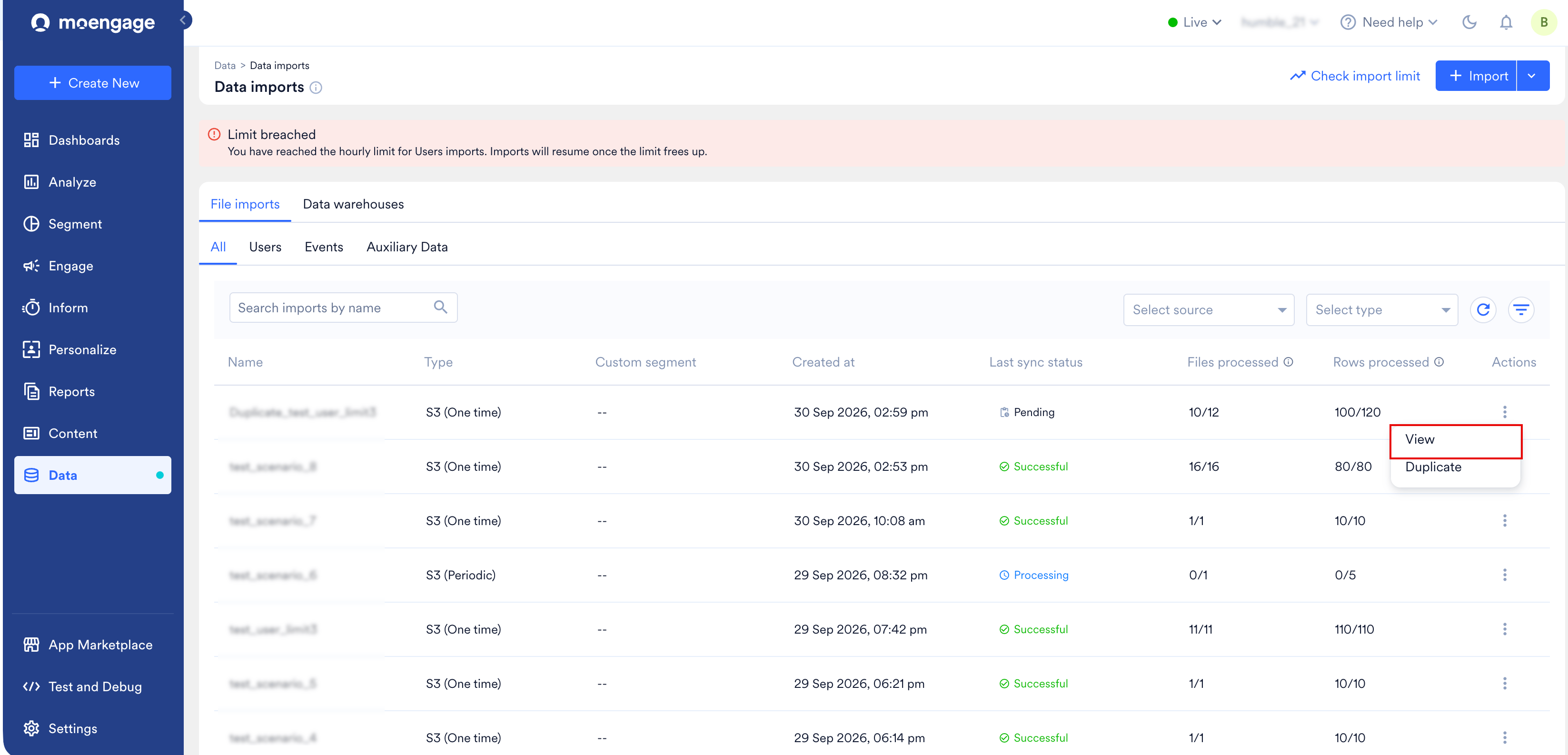
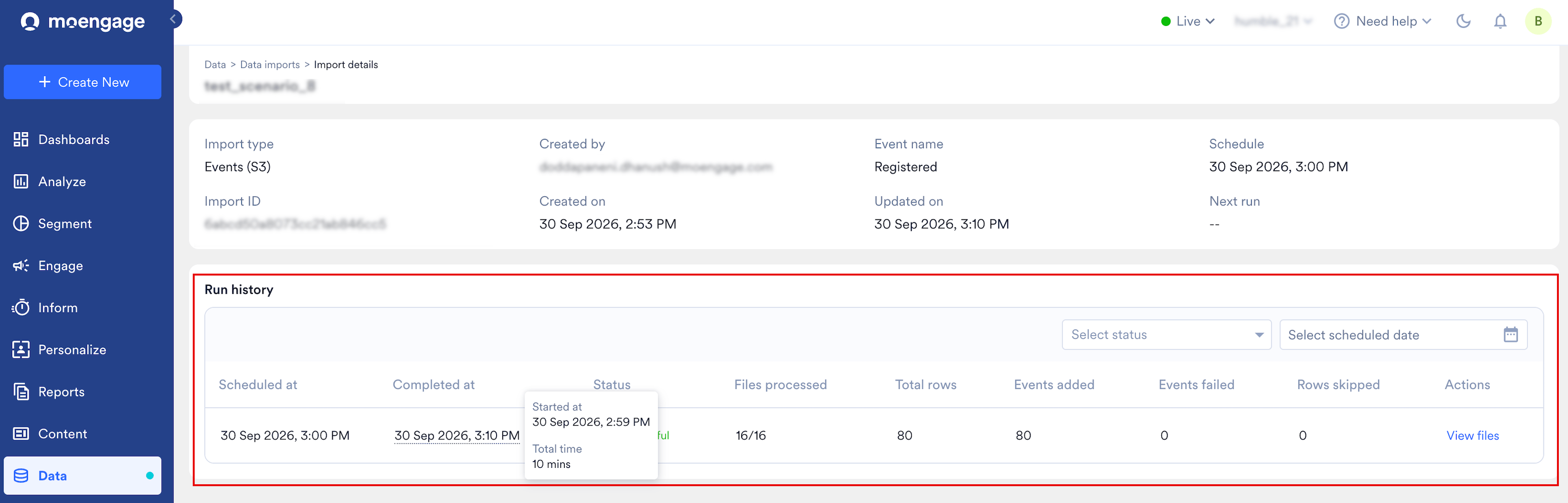
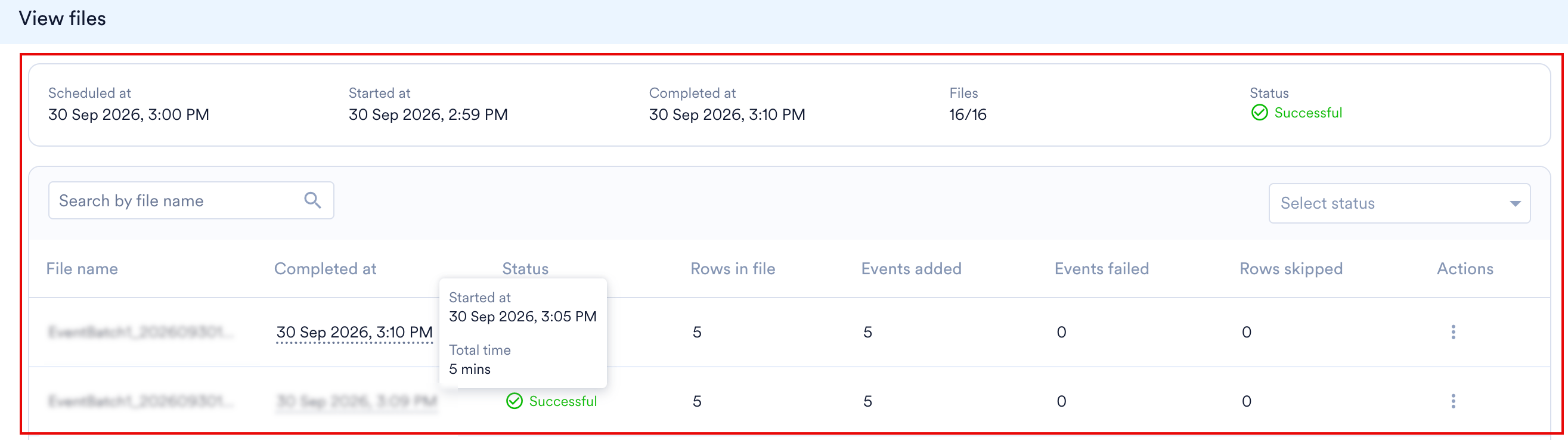
インポート詳細ページの Run history には、インポートのすべての実行が一覧表示されます。これにより、各実行がスケジュールされた日時、完了した日時、所要時間、および実行内の各ファイルの処理結果を確認できます。1回限りのインポートには1行が表示されます。定期インポートには、スケジュールされた実行ごとに1行が表示されます。Run history には過去2か月間の実行が表示されます。 Run history を開くには、次の手順を実行します。- Data importsページで、対象のインポートの Actions の下にあるケバブメニューをクリックします。
- View をクリックします。
インポートを管理する
インポートの監視、インポートステータスの理解、手動またはAPI経由での実行のトリガーについては、Imports Overviewのインポートの仕組みを参照してください。よくある質問
インポートが失敗しました。原因を確認するにはどうすればよいですか?
インポートが失敗しました。原因を確認するにはどうすればよいですか?
右側の省略記号をクリックし、View をクリックしてインポートの詳細を確認します。Failed ステータスにカーソルを合わせると、理由を確認できます。
スケジュールされたインポートが、最近アーカイブされたセグメントにデータを追加した場合はどうなりますか?
スケジュールされたインポートが、最近アーカイブされたセグメントにデータを追加した場合はどうなりますか?
その場合でも、新しいデータはアーカイブされたセグメントに追加されます。必要に応じてセグメントのアーカイブを解除できます。
実行中のインポートを停止できますか?
実行中のインポートを停止できますか?
インポート処理が開始されると、途中で停止することはできません。データは複数のステップを経て処理されるため、中断すると不完全または不整合な結果になる可能性があるからです。現在のインポートが完了するまで待つことをお勧めします。
スケジュールされたインポートの今後の実行を停止するにはどうすればよいですか?
スケジュールされたインポートの今後の実行を停止するにはどうすればよいですか?
はい、スケジュールされたインポートが今後自動的に実行されないように停止できます。そのためには、Data Imports ダッシュボードでインポートスケジュールを見つけ、Actions メニューから Archive オプションを選択します。これにより、次回のスケジュール時刻に実行されなくなります。
インポートが停止しているように見える、または時間がかかっている場合はどうすればよいですか?
インポートが停止しているように見える、または時間がかかっている場合はどうすればよいですか?
インポートが停止しているように見える場合や、通常より時間がかかっている場合は、待つことをお勧めします。システムにはこうした状況を自動的に処理し、必要に応じて再試行するチェック機能が備わっています。処理中に同じインポートを手動で再度開始すると、競合が発生し、元のインポートが正常に完了しなくなる可能性があります。