

ワークスペースを作成する
- 次の URL にアクセスします。
URL の
Xは MoEngage のデータセンター (DC) を指します。DC 番号は、データセンターと API エンドポイントの対応表を参照して確認できます。Create your account ページが表示されます。データセンターについてご不明な点がある場合は、営業担当者にお問い合わせください。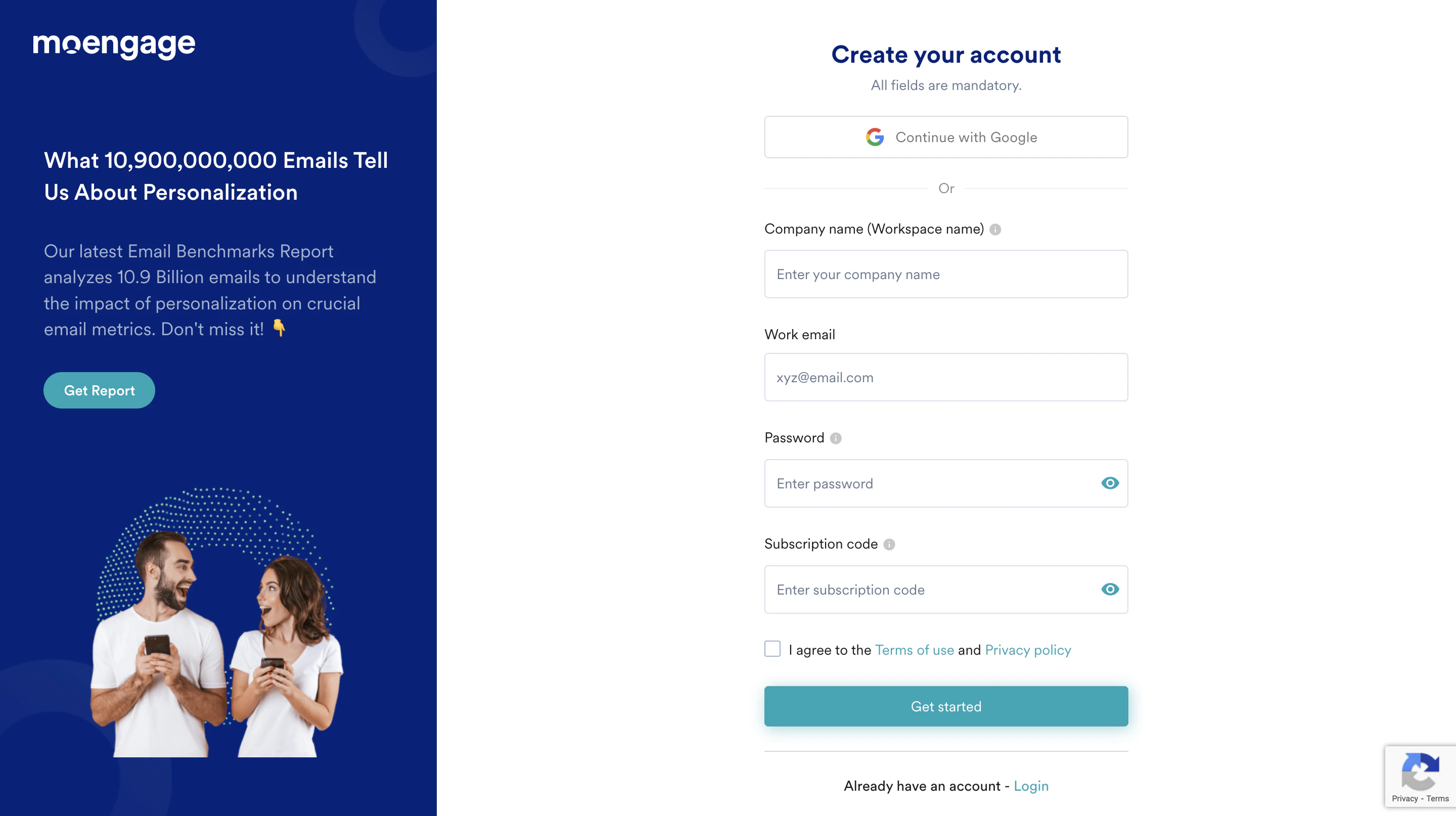
- 次のいずれかの方法でワークスペースを作成します。
パスワードを使用する
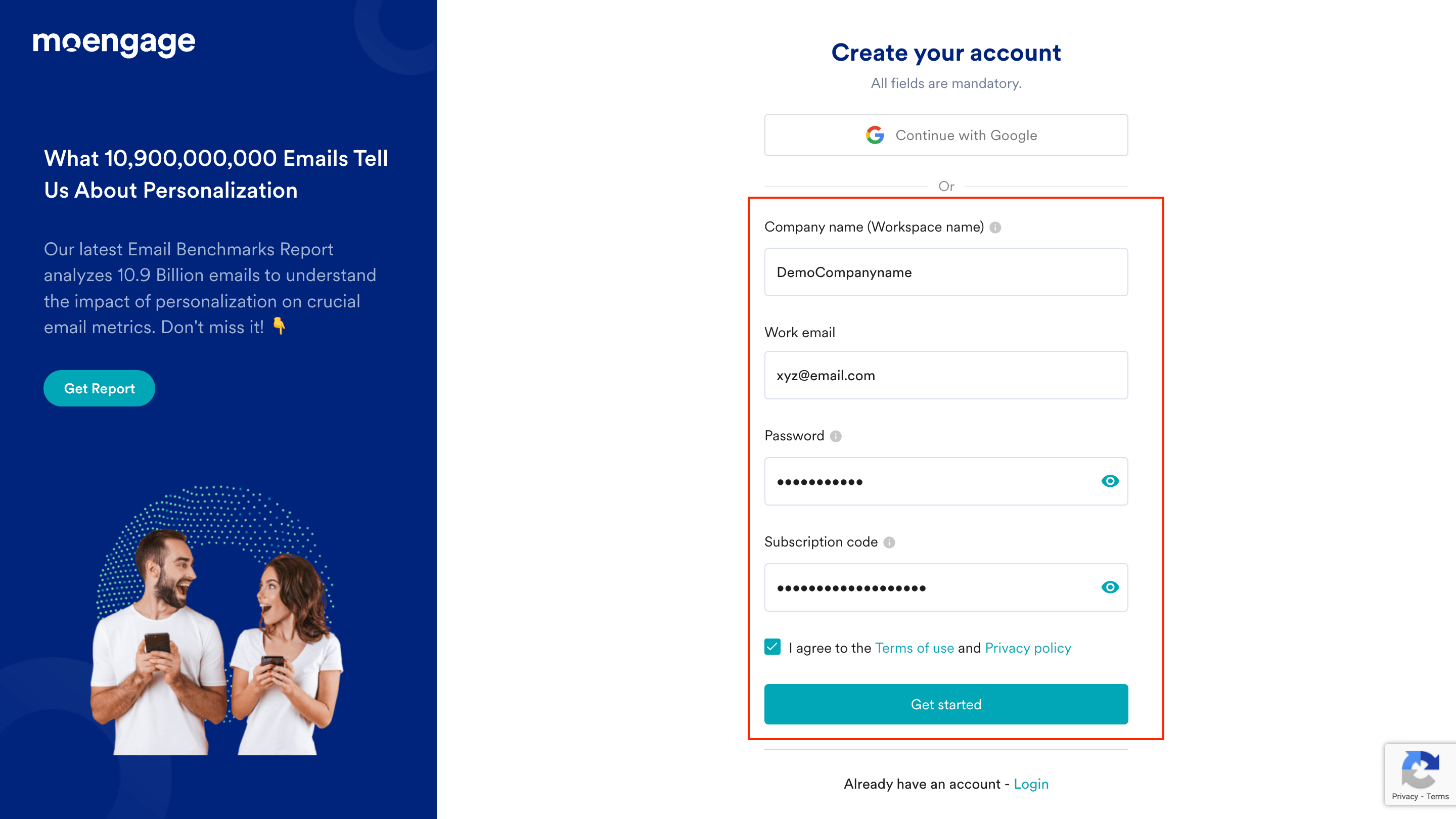
- Company name (Workspace name) ボックスに会社名を入力します。これは MoEngage ダッシュボードでのワークスペース名にもなります。
- Work email ボックスに仕事用メールアドレスを入力します。
- Password ボックスにパスワードを入力します。パスワードが次の条件を満たしていることを確認してください。
- 8~20 文字で構成されている。
- 大文字を 1 文字含む。
- 数字を 1 文字含む。
- 次の特殊文字を 1 文字含み、スペースを含まない:
! @ # $ % ^ & * ( ) _ ? / , < > ; : { } | ~
- Subscription code ボックスにサブスクリプションコードを入力します。
- I agree to the Terms of use and Privacy policy チェックボックスをオンにします。
- Get Started をクリックします。
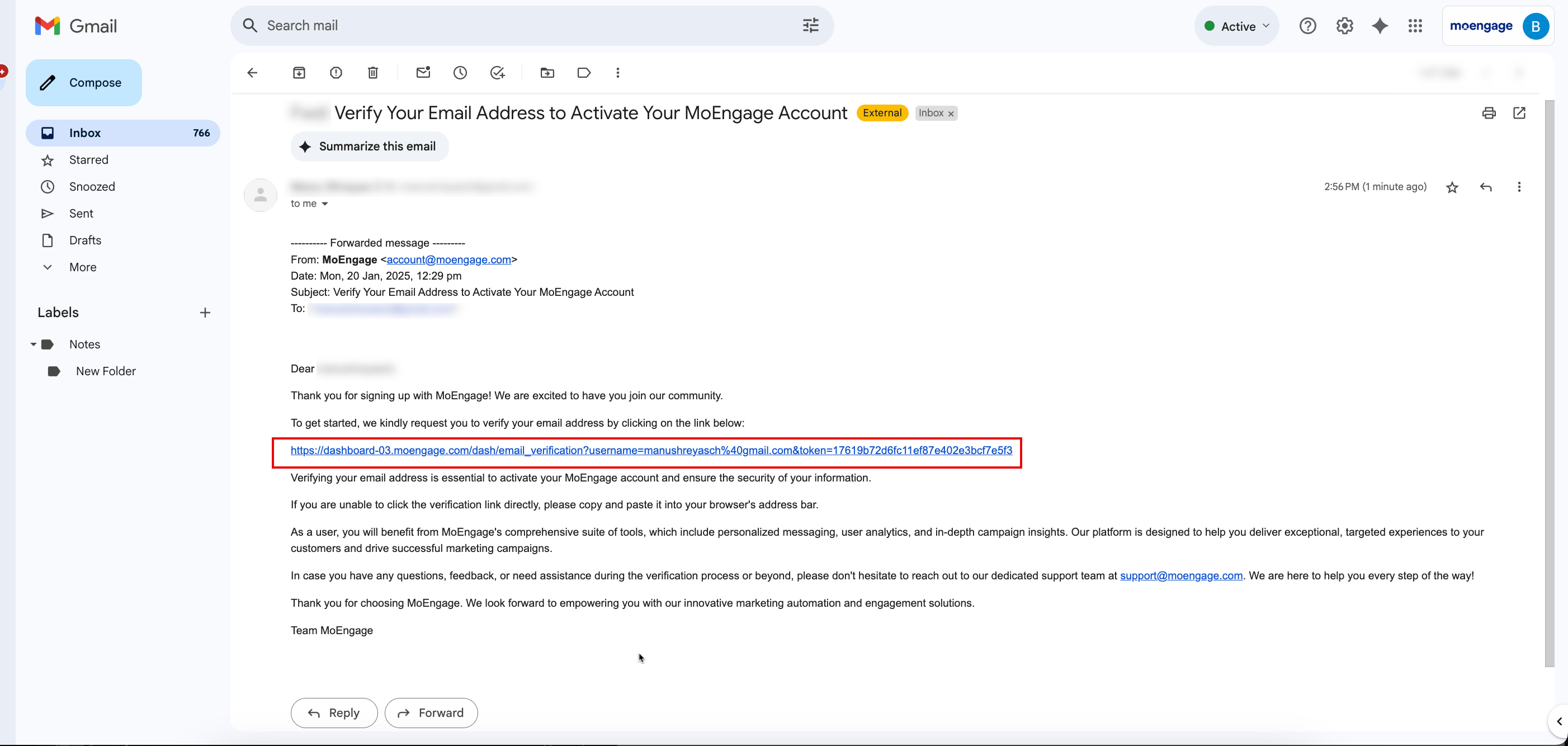
 確認メールが届かない場合は、Resend verification email をクリックしてください。
 - MoEngage からのメールを開き、アクティベーションリンクをクリックします。
Google アカウントを使用する
- Continue with Google をクリックします。
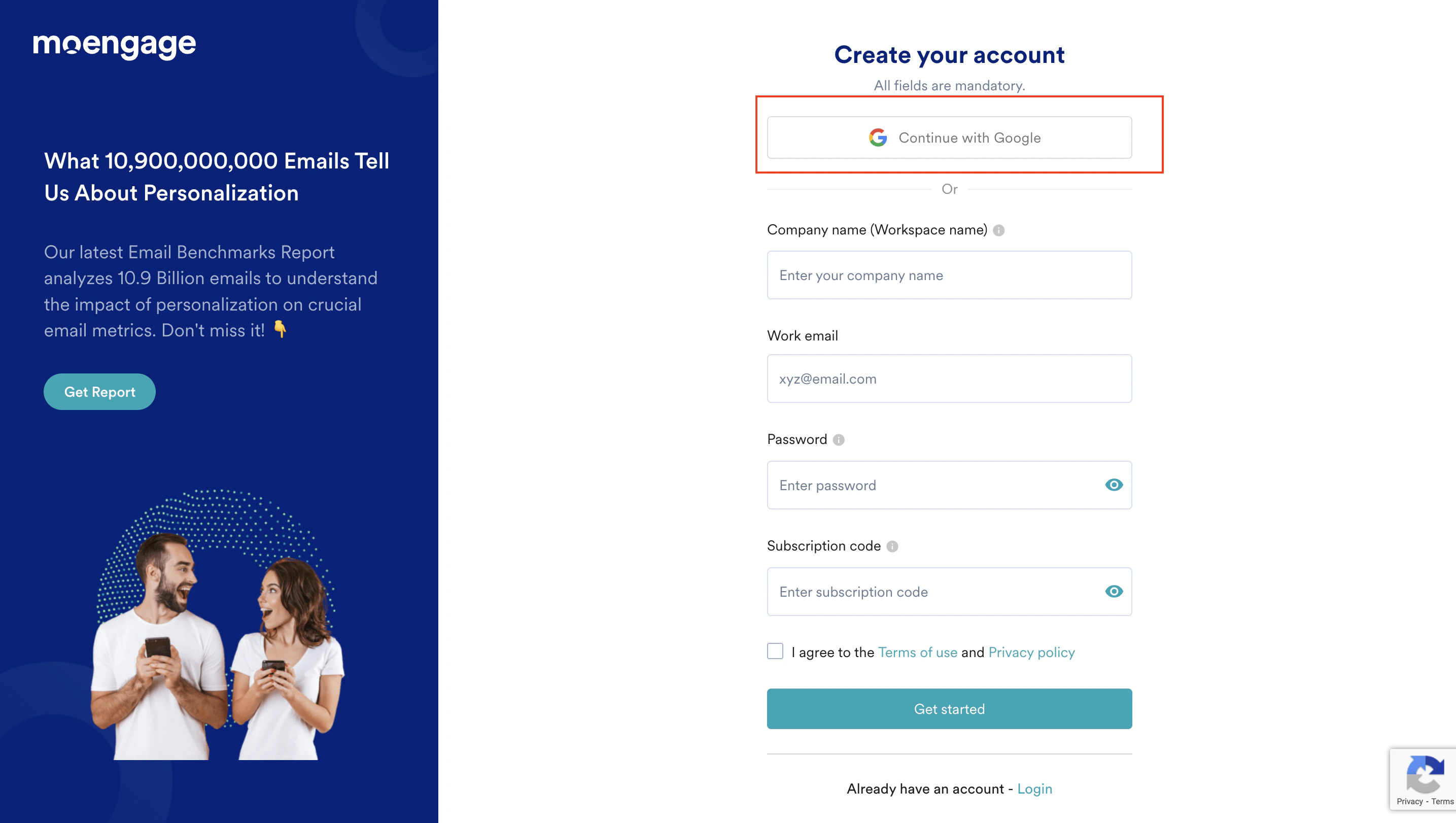
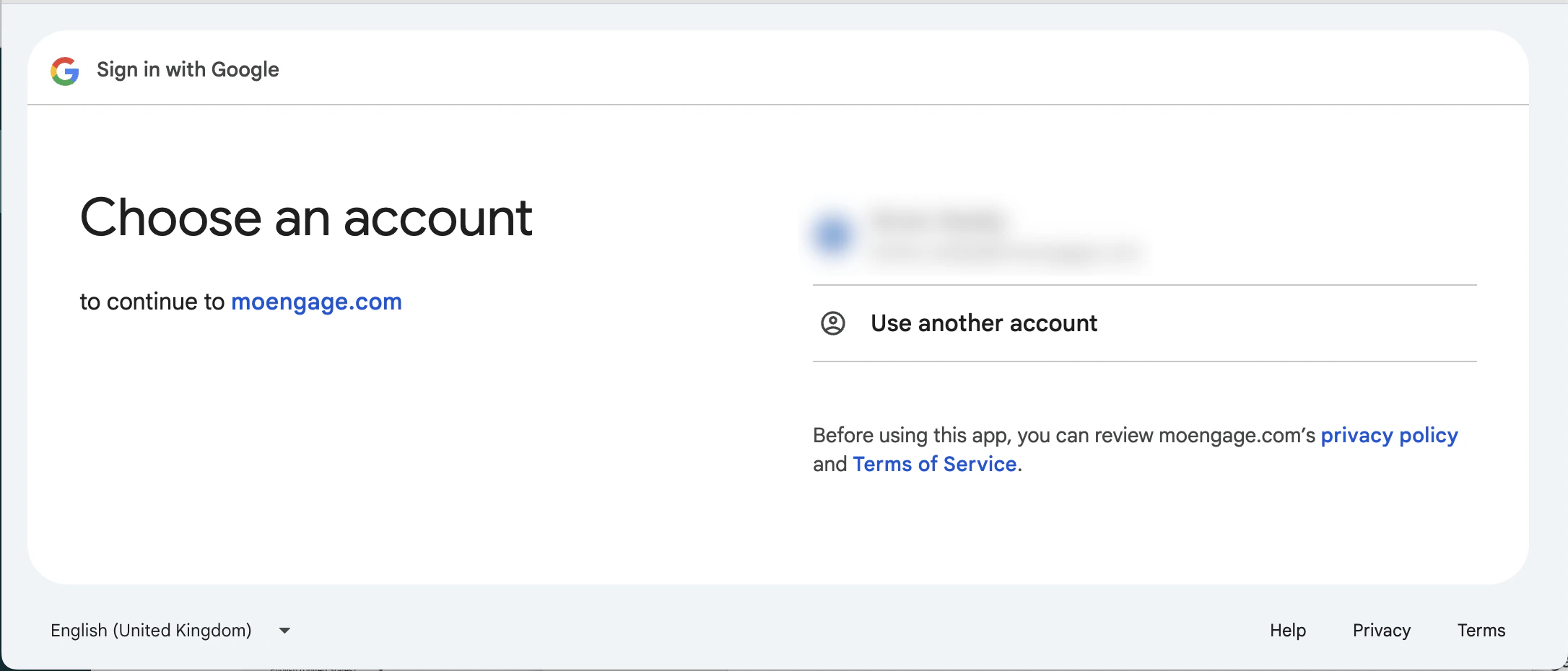
- Sign in with Google ページで、Google アカウントを選択します。
- Sign in to moengage.com ページで、Continue をクリックします。
 Finish signing up ページが表示されます。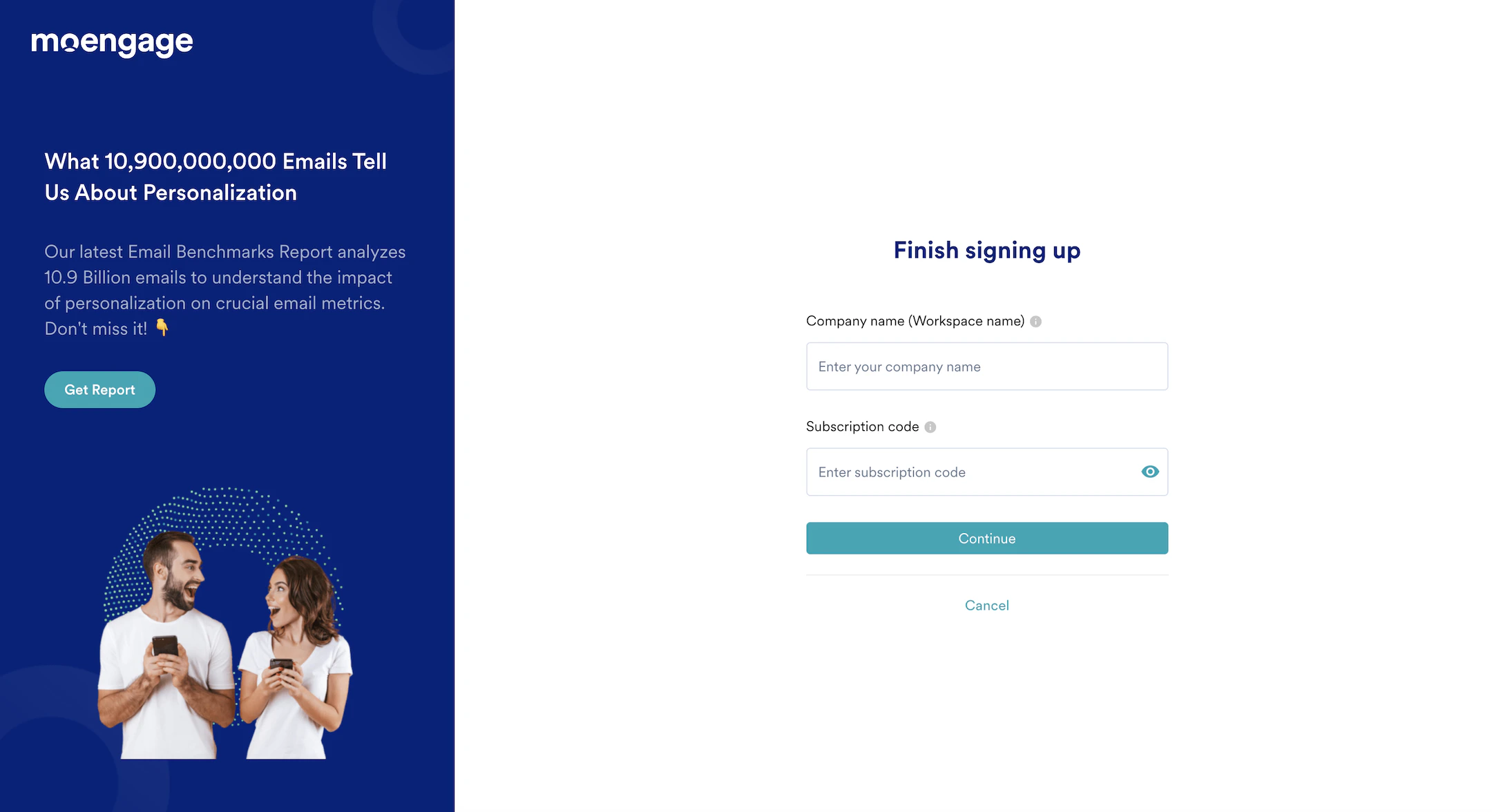
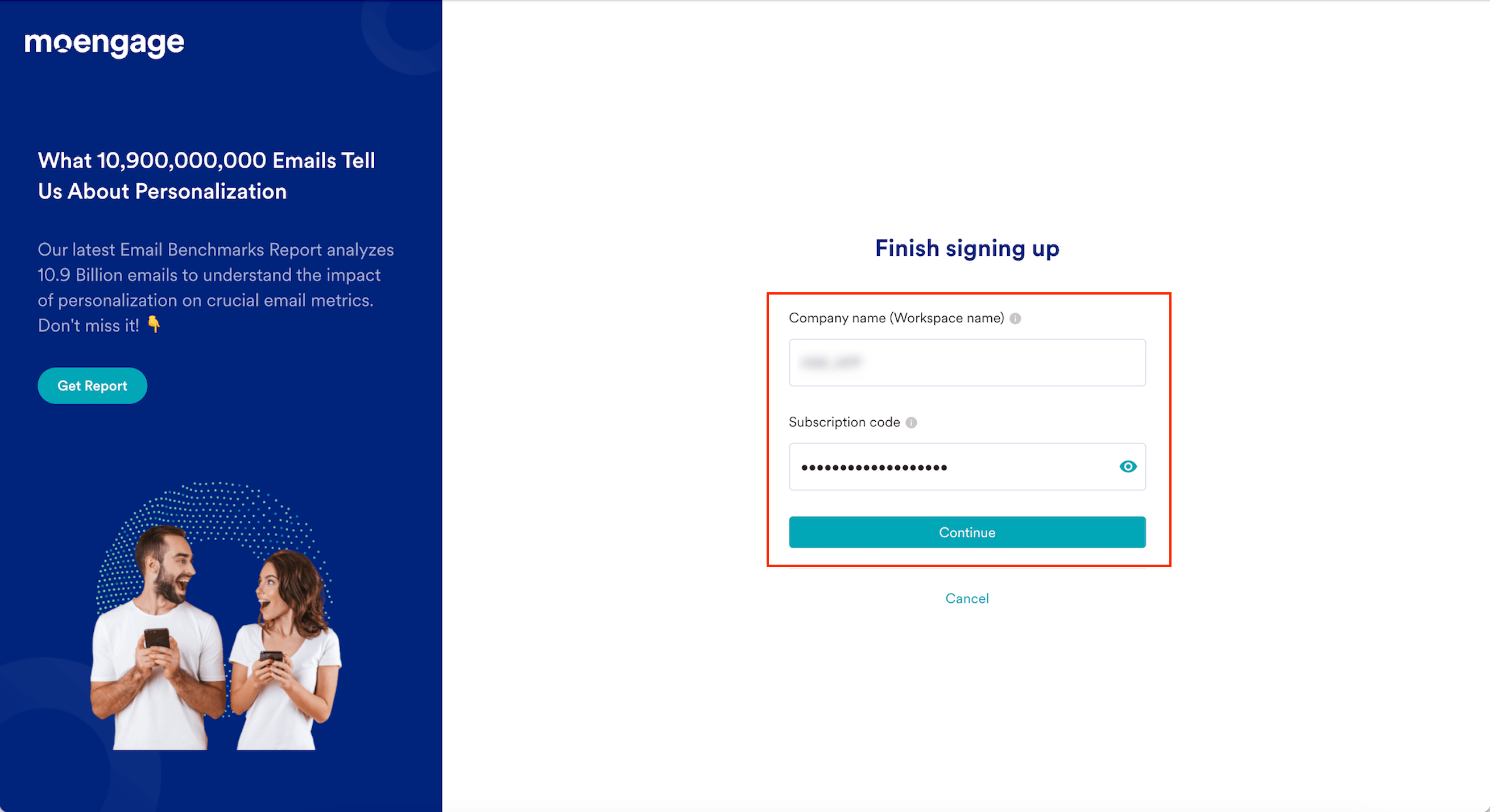
- Company name (Workspace name) ボックスに、会社名またはワークスペース名を入力します。
- Subscription code ボックスにサブスクリプションコードを入力します。
- Continue をクリックします。
MoEngage では、ワークスペースを不正アクセスから保護するため、デフォルトで 2 段階認証が有効になっています。初めてログインすると、MoEngage からデバイスで 2 段階認証を設定するよう求められます。詳細については、デバイスで 2 段階認証を設定するを参照してください。
招待ユーザーとしてワークスペースのセットアップを完了する
MoEngage ワークスペースに招待された場合は、初めてログインする前に 1 回限りのセットアップを完了する必要があります。前提条件ワークスペースに招待されると、Moengage Alerts ([email protected]) から次の件名のウェルカムメールが届きます。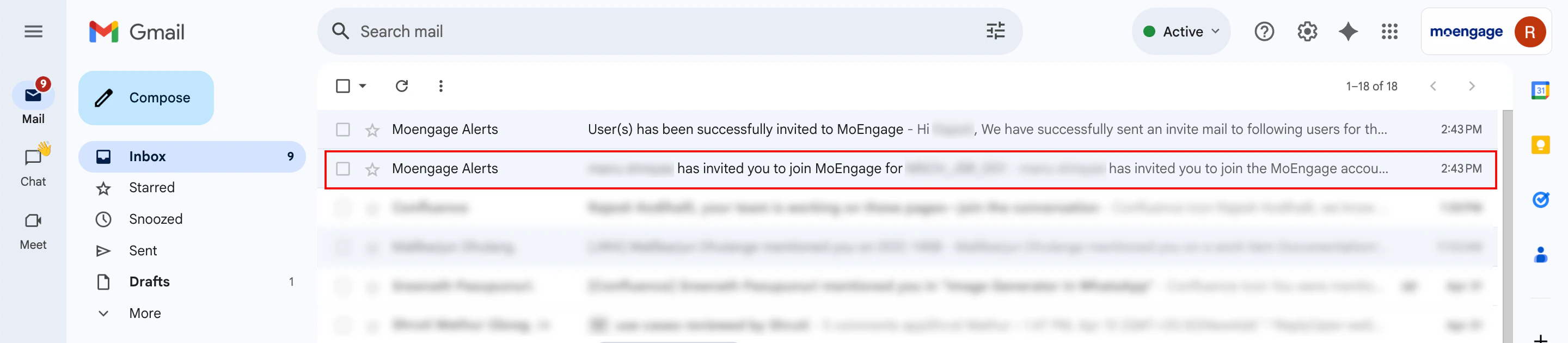
<Name_of_the_inviter> has invited you to join MoEngage for <Name_of_the_workspace>- Moengage Alerts から受信したメールを開きます。
- click here リンクをクリックします。
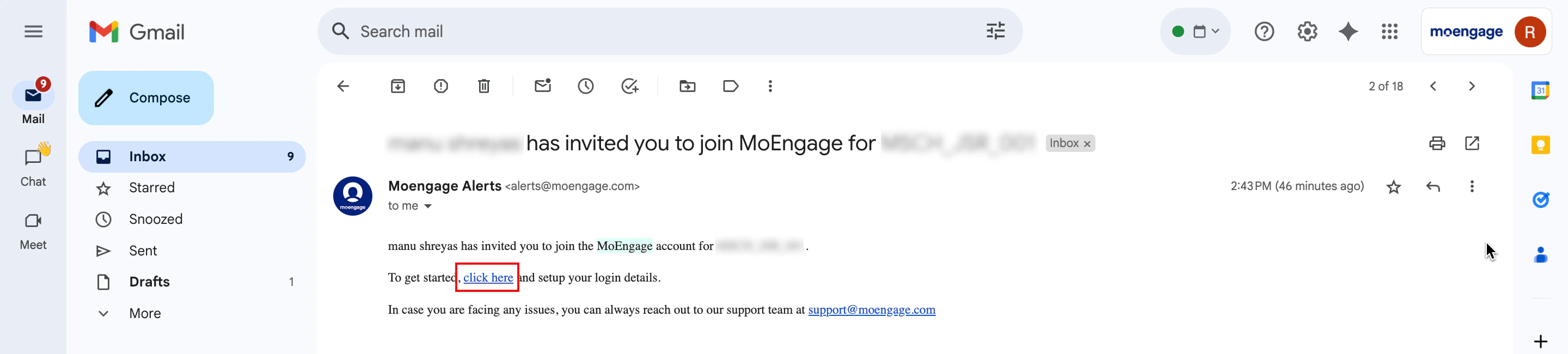 Finish account setup ページに移動します。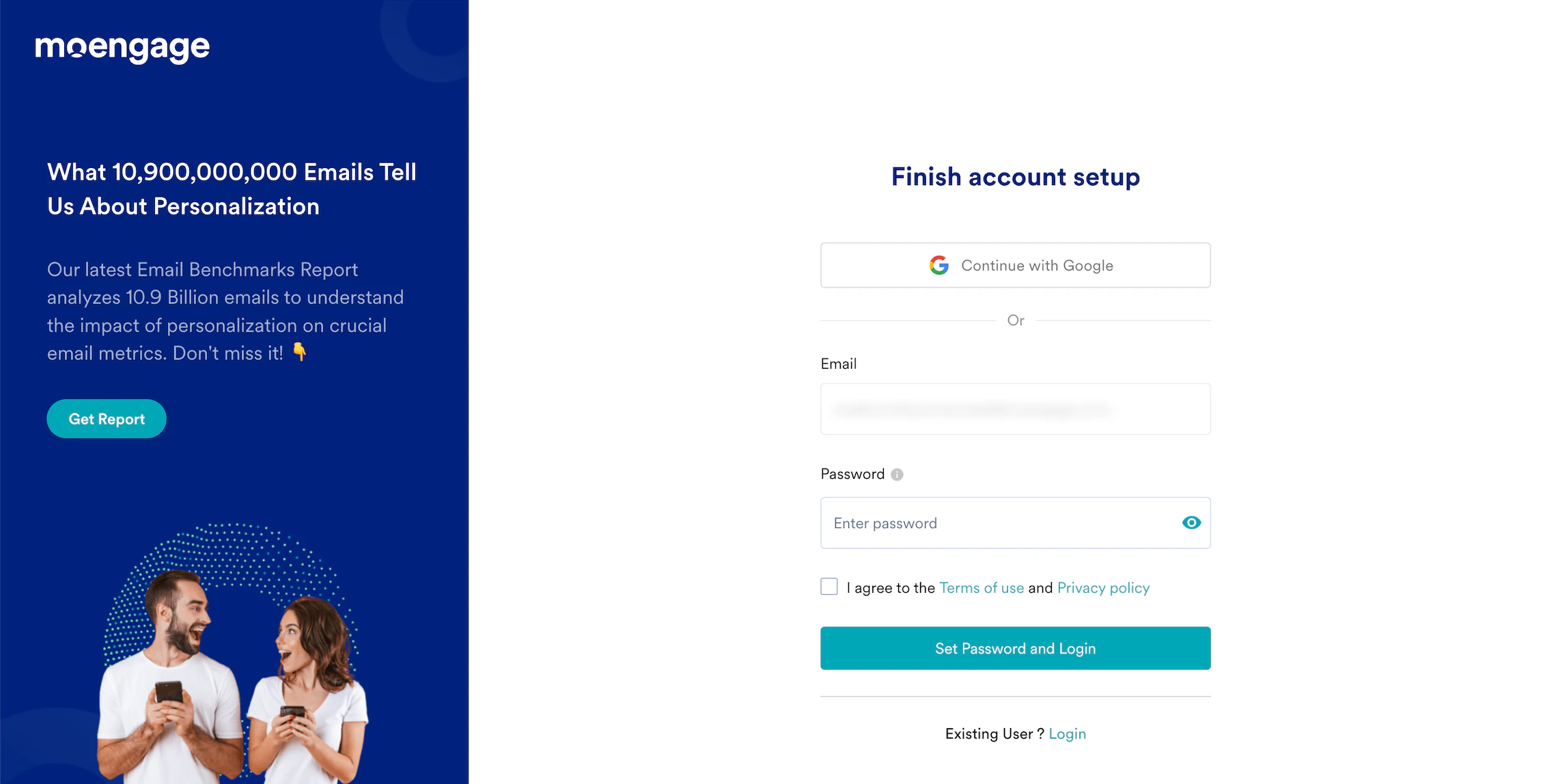
- 次のいずれかの方法でワークスペースのセットアップを完了します。
パスワードを設定する
- Finish account setup ページでは、Email ボックスにメールアドレスが自動的に入力されています。
- Password ボックスに新しいパスワードを入力します。パスワードが次の条件を満たしていることを確認してください。
- 8~20 文字で構成されている。
- 大文字を 1 文字含む。
- 数字を 1 文字含む。
- 次の特殊文字を 1 文字含み、スペースを含まない:
! @ # $ % ^ & * ( ) _ ? / , < > ; : { } | ~
- Terms of use リンクをクリックして、利用規約をお読みください。
- Privacy policy リンクをクリックして、プライバシーポリシーをお読みください。
- I agree to the Terms of use and Privacy policy チェックボックスをオンにします。
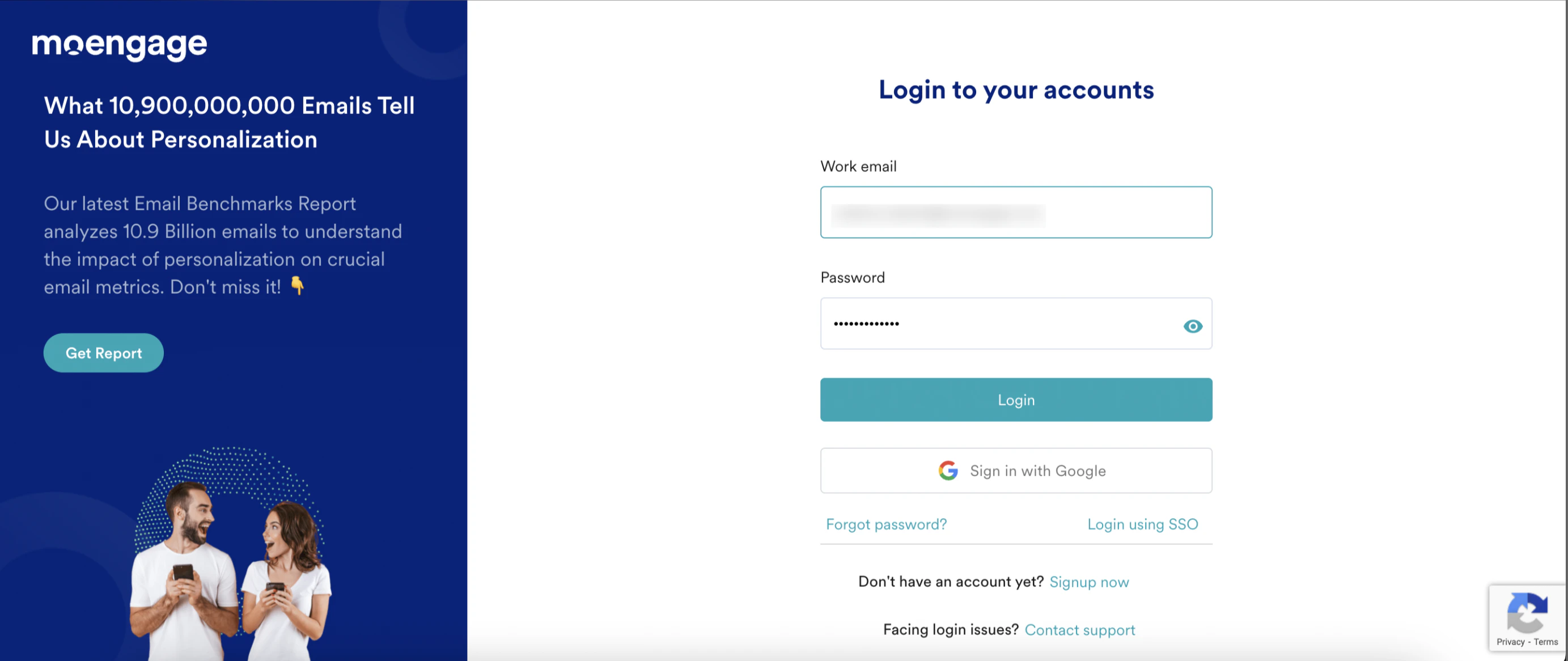
- Set Password and Login をクリックします。ワークスペースのセットアップが完了します。Login to your accounts ページに移動します。
 今後すばやくアクセスできるように、MoEngage のログインページをブックマークしておいてください。ログイン URL を忘れた場合は、MoEngage グローバルログインページで確認できます。詳細については、ログインページを確認するを参照してください。
 - ワークスペースにログインします。
Google でサインインする
- Finish account setup ページで、Continue with Google をクリックします。
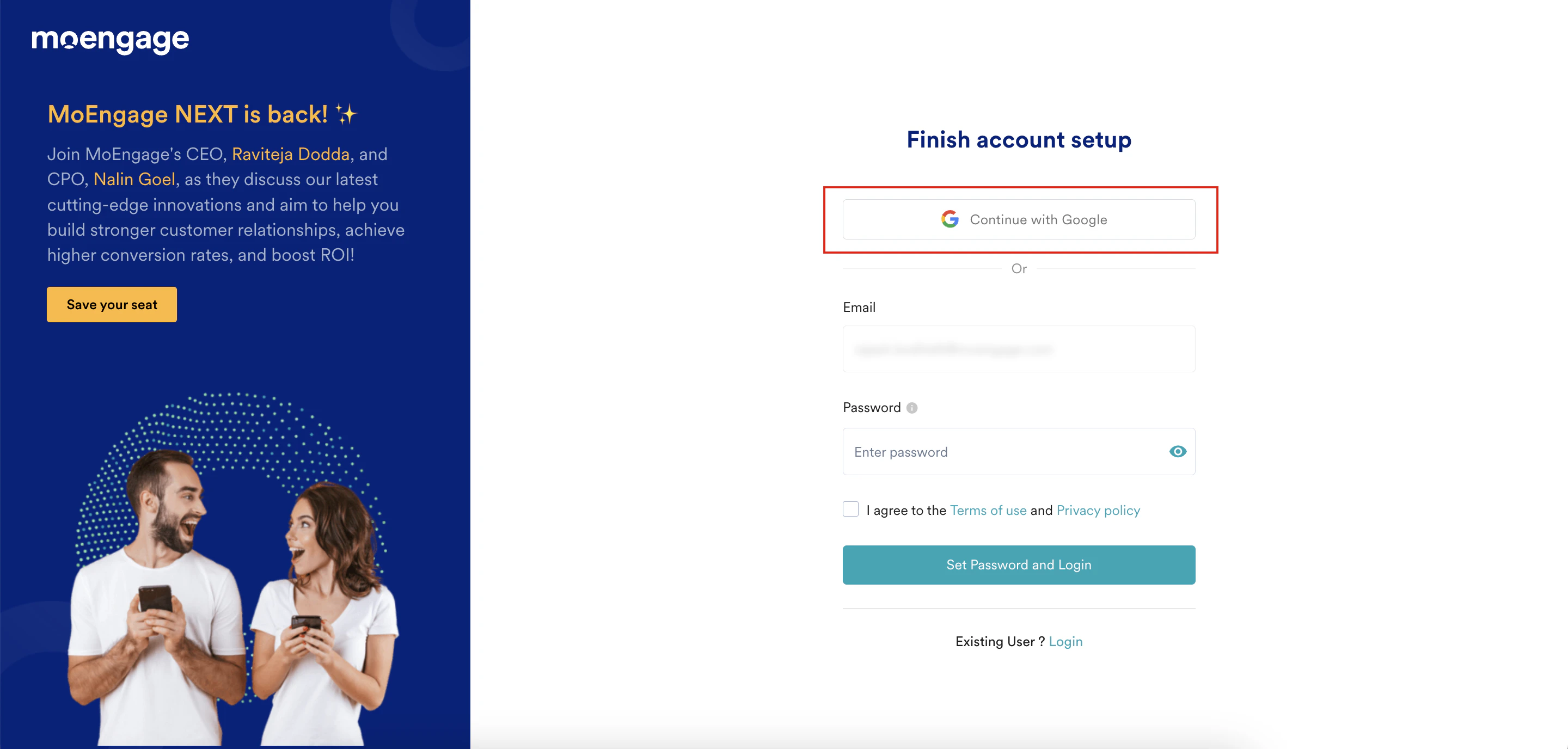
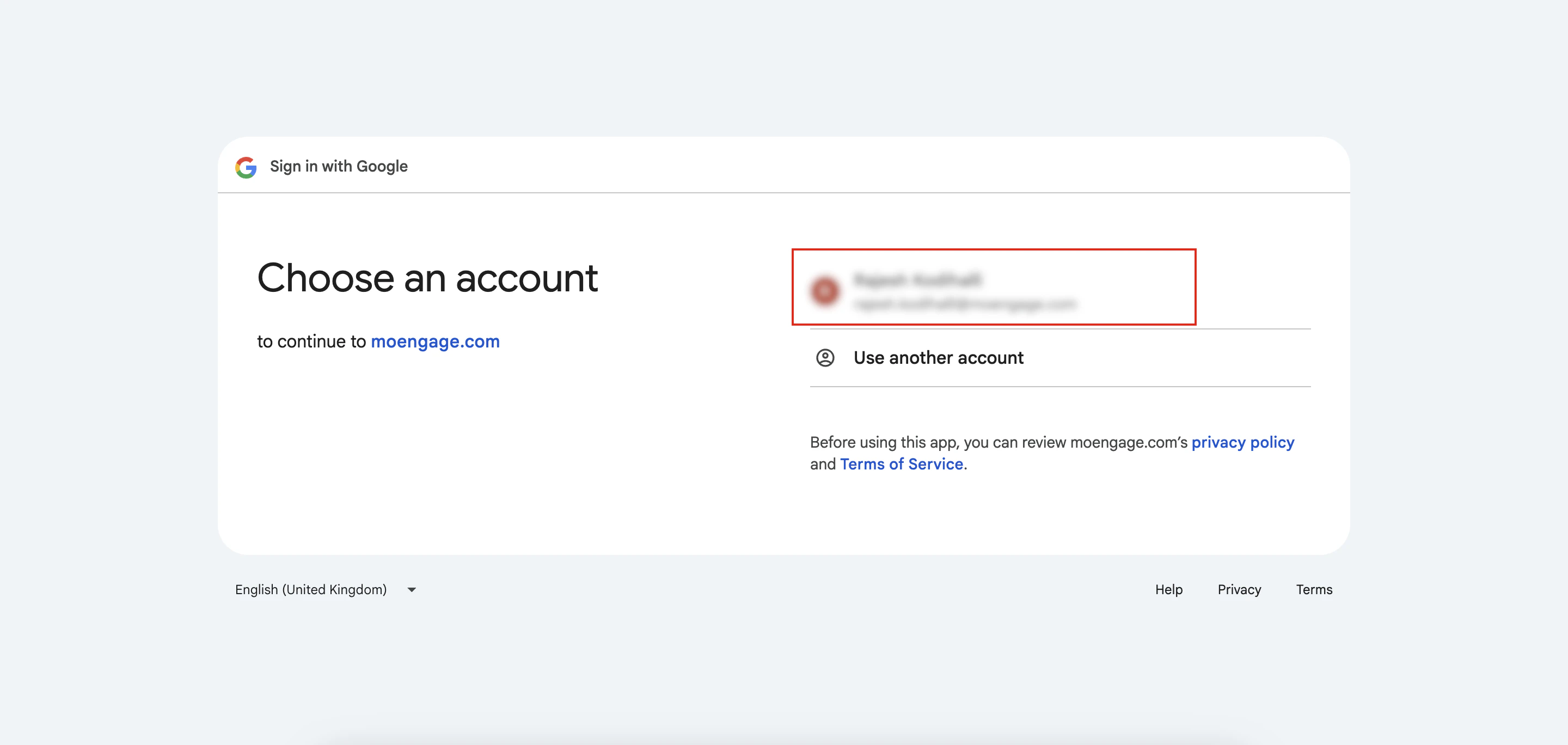
- Choose an account ページで、Google アカウントを選択します。
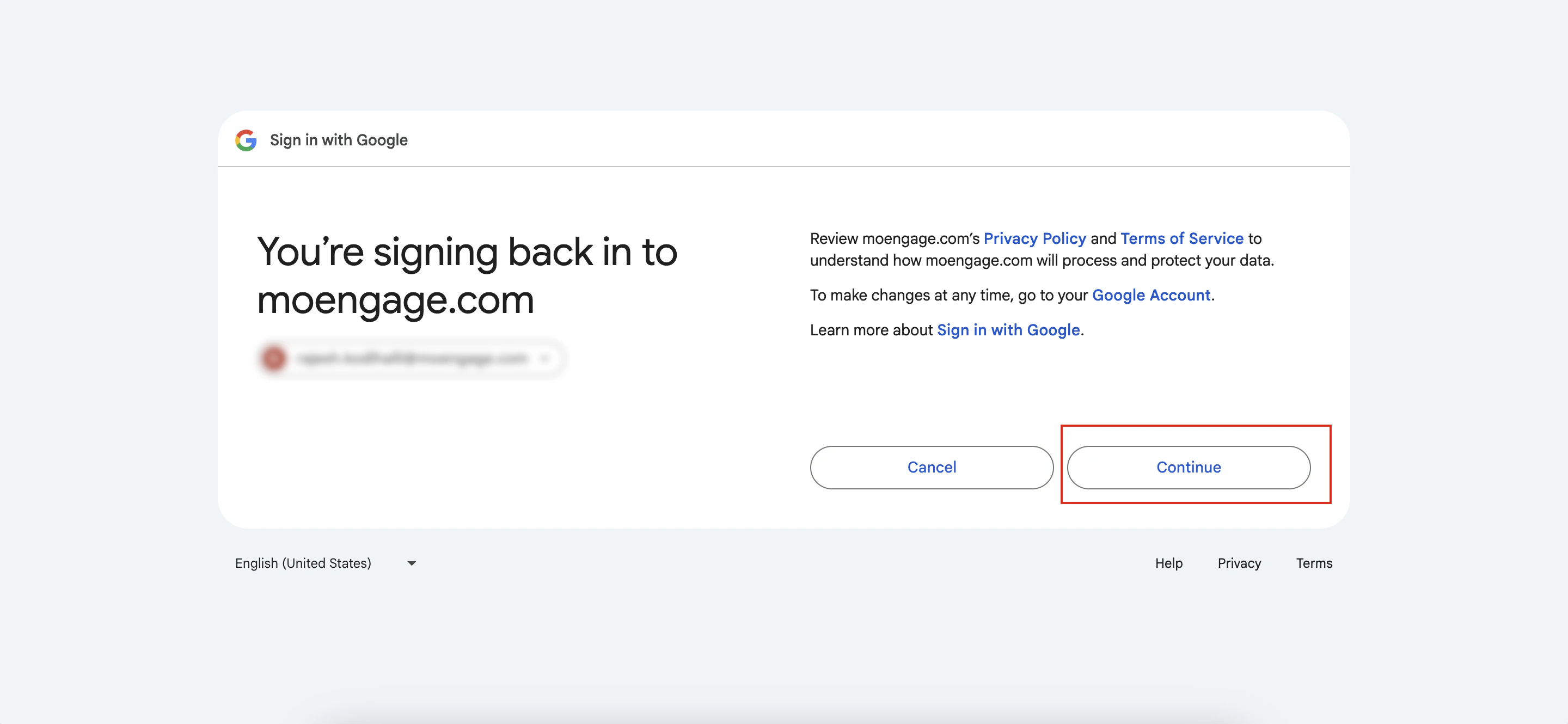
- You’re signing back in to moengage.com ページで、Continue をクリックします。
 ワークスペースのセットアップが完了します。Login to your accounts ページに移動します。
今後すばやくアクセスできるように、MoEngage のログインページをブックマークしておいてください。ログイン URL を忘れた場合は、MoEngage グローバルログインページで確認できます。詳細については、ログインページを確認するを参照してください。
ワークスペースのセットアップが完了します。Login to your accounts ページに移動します。
今後すばやくアクセスできるように、MoEngage のログインページをブックマークしておいてください。ログイン URL を忘れた場合は、MoEngage グローバルログインページで確認できます。詳細については、ログインページを確認するを参照してください。 - ワークスペースにログインします。
次のステップ
ビジネス要件に応じて設定を行います。- インテグレーションを完了する
- メンバーを招待する
- ワークスペースの設定を構成する
- キャンペーンを作成する
- キャンペーンを表示・管理するには、MoEngage Go モバイルアプリをダウンロードしてください: iOS (App Store) | Android (Google Play)