

- 最後に使用したワークスペースに直接ログインする。
- 一度本人確認を行い、アクセスが許可されている任意のワークスペースから選択する。
ログインページを確認する
各ワークスペースは特定のデータセンターに存在します (例: DC-01 はdashboard-01.moengage.com)。グローバルログインページを使用してログイン URL を確認します。
1
グローバルログインページを開く
dashboard.moengage.com にアクセスします。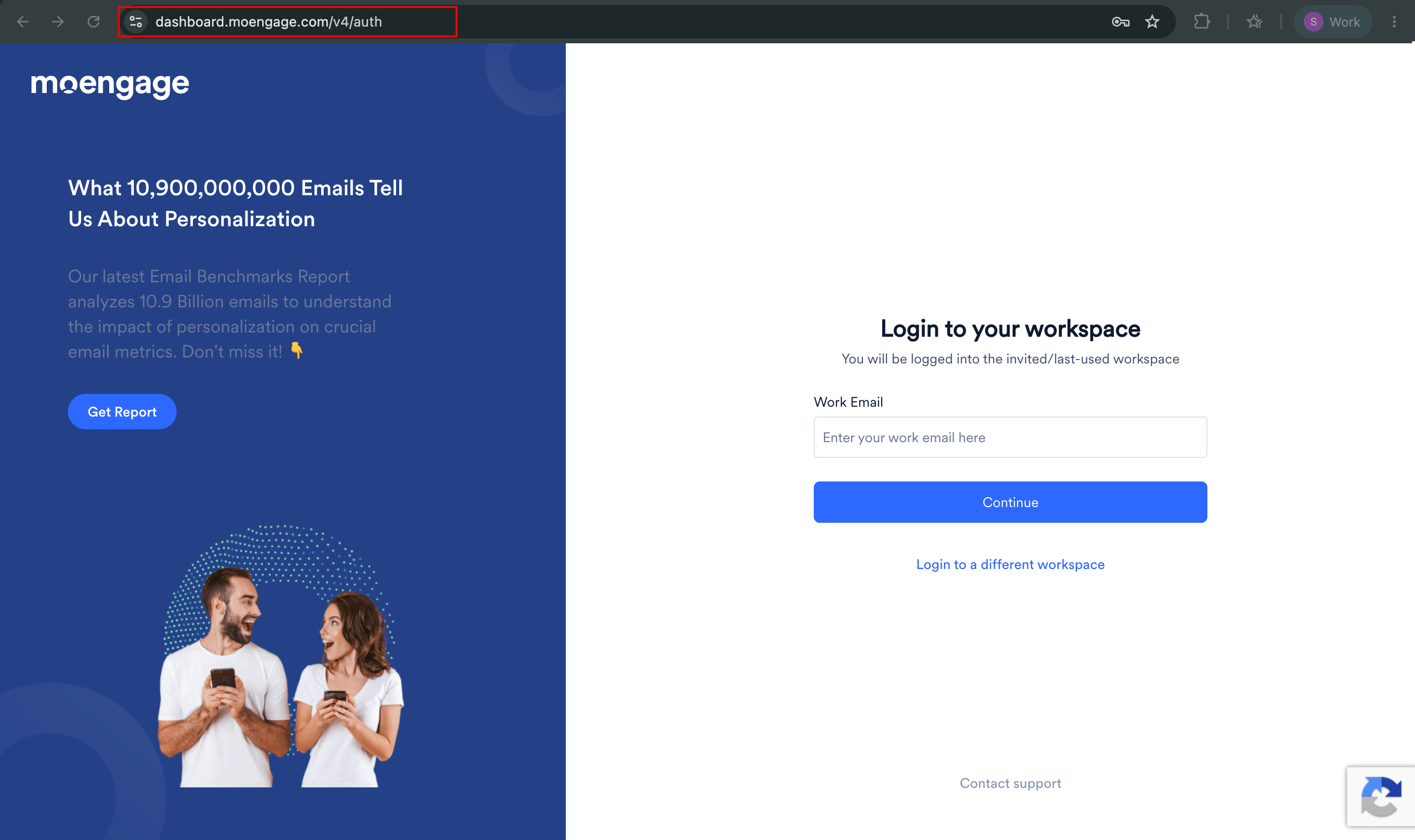
2
仕事用メールアドレスを入力する
Work email ボックスにメールアドレスを入力します。
3
データセンターに進む
Continue をクリックします。MoEngage は、正しいデータセンター上にある、最後に使用したワークスペースのログインページにリダイレクトします。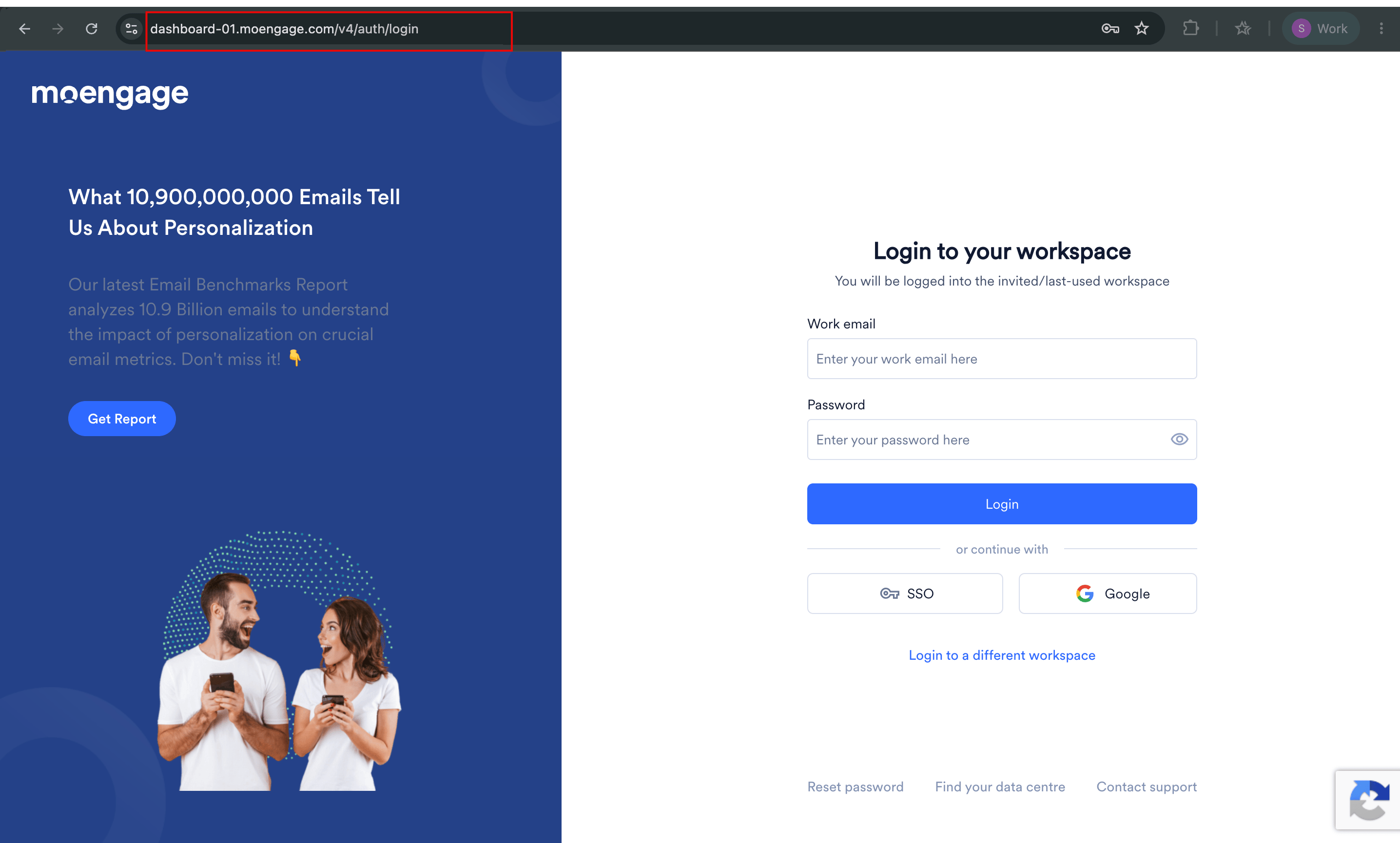
認証のため、ログインページにはメールアドレスがあらかじめ入力されています。
最後に使用したワークスペースでシングルサインオン (SSO) が有効になっている場合、MoEngage はそのデータセンターの Login with Single Sign-On ページに自動的にリダイレクトします。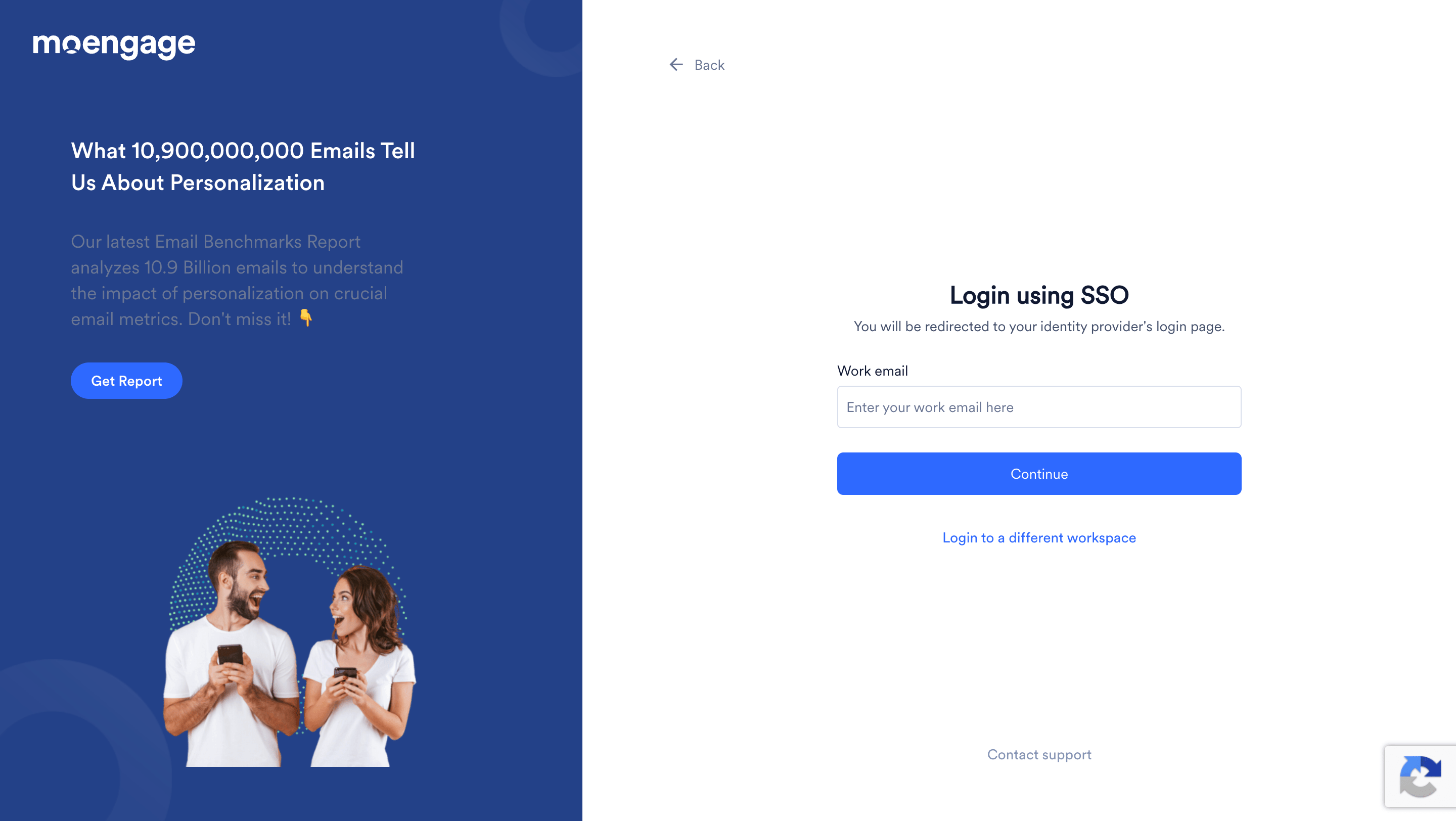
誤ったデータセンターのログインページが表示された場合は、Find your data centre をクリックしてグローバルログインページに戻り、メールアドレスを再入力してください。
最後に使用したワークスペースにログインする
データセンターのログインページから、最後に使用したワークスペースにログインします。初めてログインする場合、MoEngage は招待されたワークスペースにリダイレクトします。 ワークスペースで使用するログイン方法は Admin が設定します。- パスワード
- Google
- SSO
Admin がログイン方法を Password or Google sign in に設定している場合は、メールアドレスとパスワード、または Google ボタンのいずれかでログインできます。
- Web ブラウザで MoEngage ワークスペースの URL にアクセスします。ログインページが表示されます。
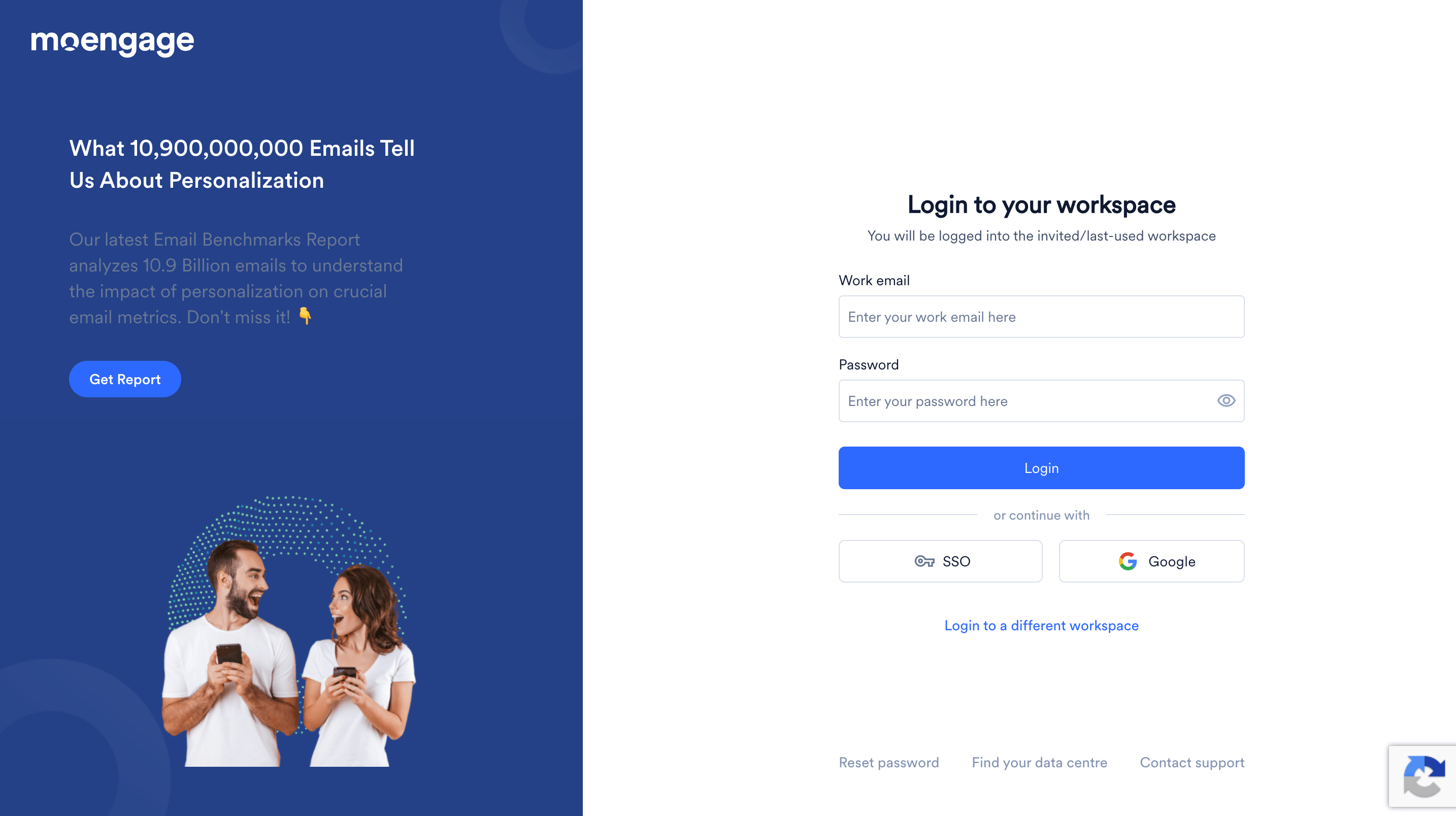
- Work email ボックスにメールアドレスを入力します。
- Password ボックスにパスワードを入力します。
- Login をクリックします。パスワードでログインする場合、2 段階認証は必須です。下記の 2 段階認証を完了するを参照してください。
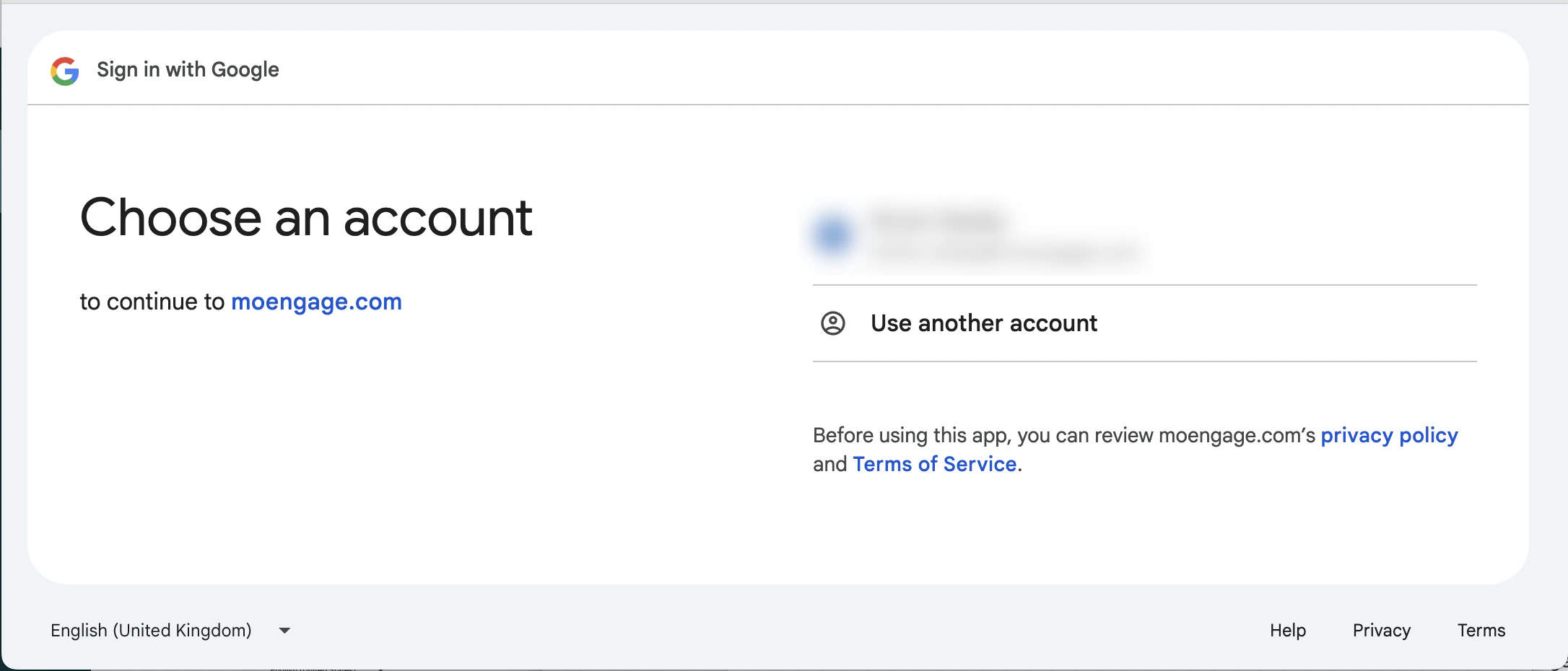
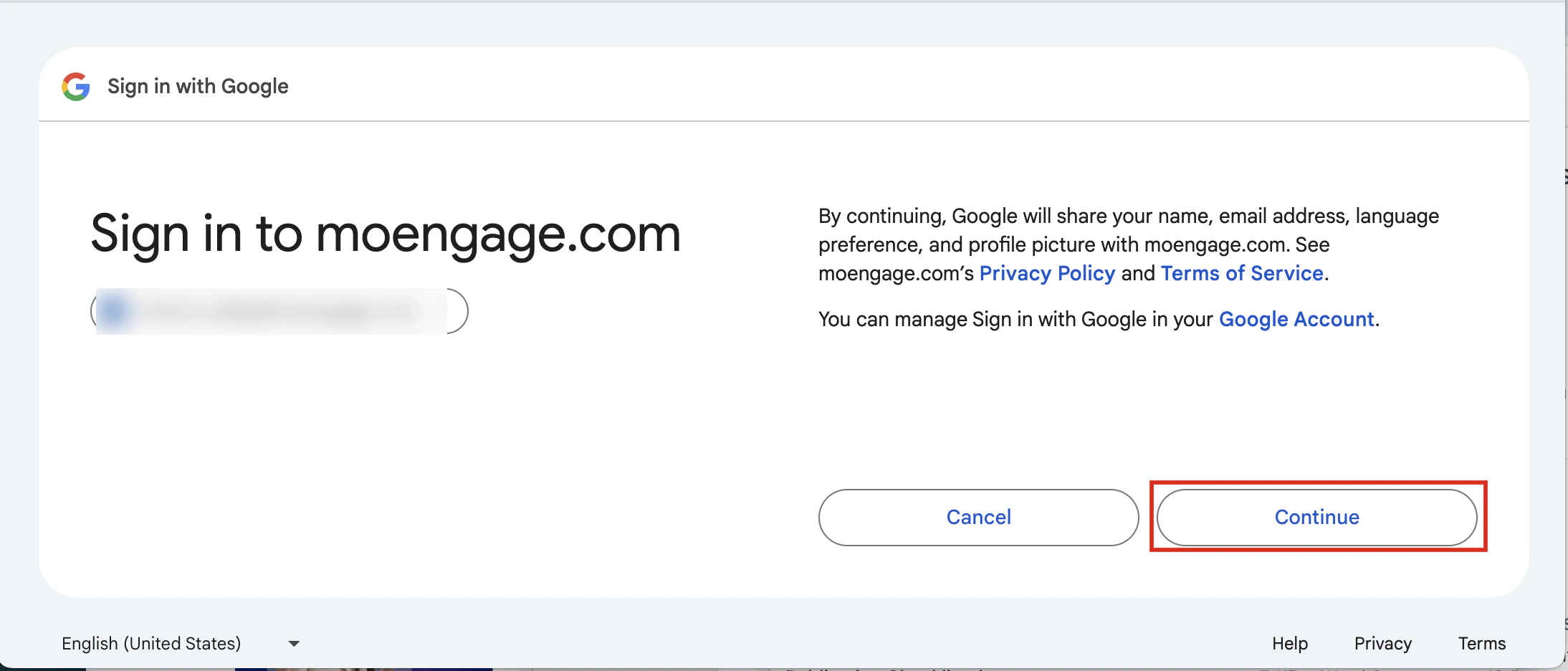 Google でログインする場合、2 段階認証は必須です。下記の
 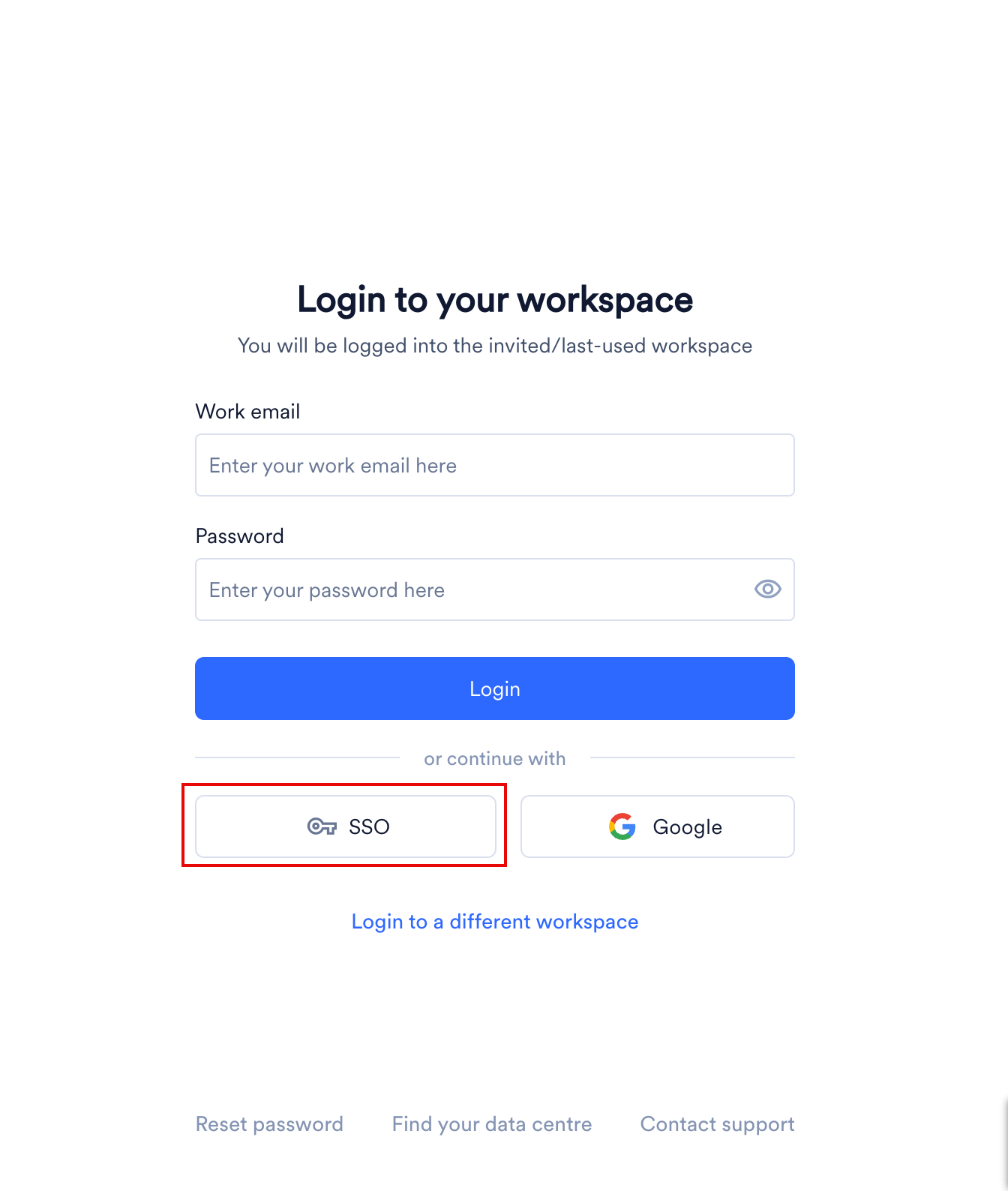 Login using SSO ページが表示されます。前の画面でメールアドレスを入力した場合は、あらかじめ入力されています。
別のワークスペースにログインする
このフローを使用すると、使用が許可されている任意のワークスペースにログインできます。本人確認はワークスペースのアクセスチェックより前に行われるため、あるワークスペースでアクセスの問題が発生しても、他のワークスペースには影響しません。1
別のワークスペースを選択する
ログインページ (または dashboard.moengage.com) で、Login to a different workspace をクリックします。
2
メールアドレスを入力する
Work email ボックスにメールアドレスを入力します。前のページで入力した場合は、あらかじめ入力されています。
3
本人確認を行う
Continue をクリックします。User authentication ページが表示されます。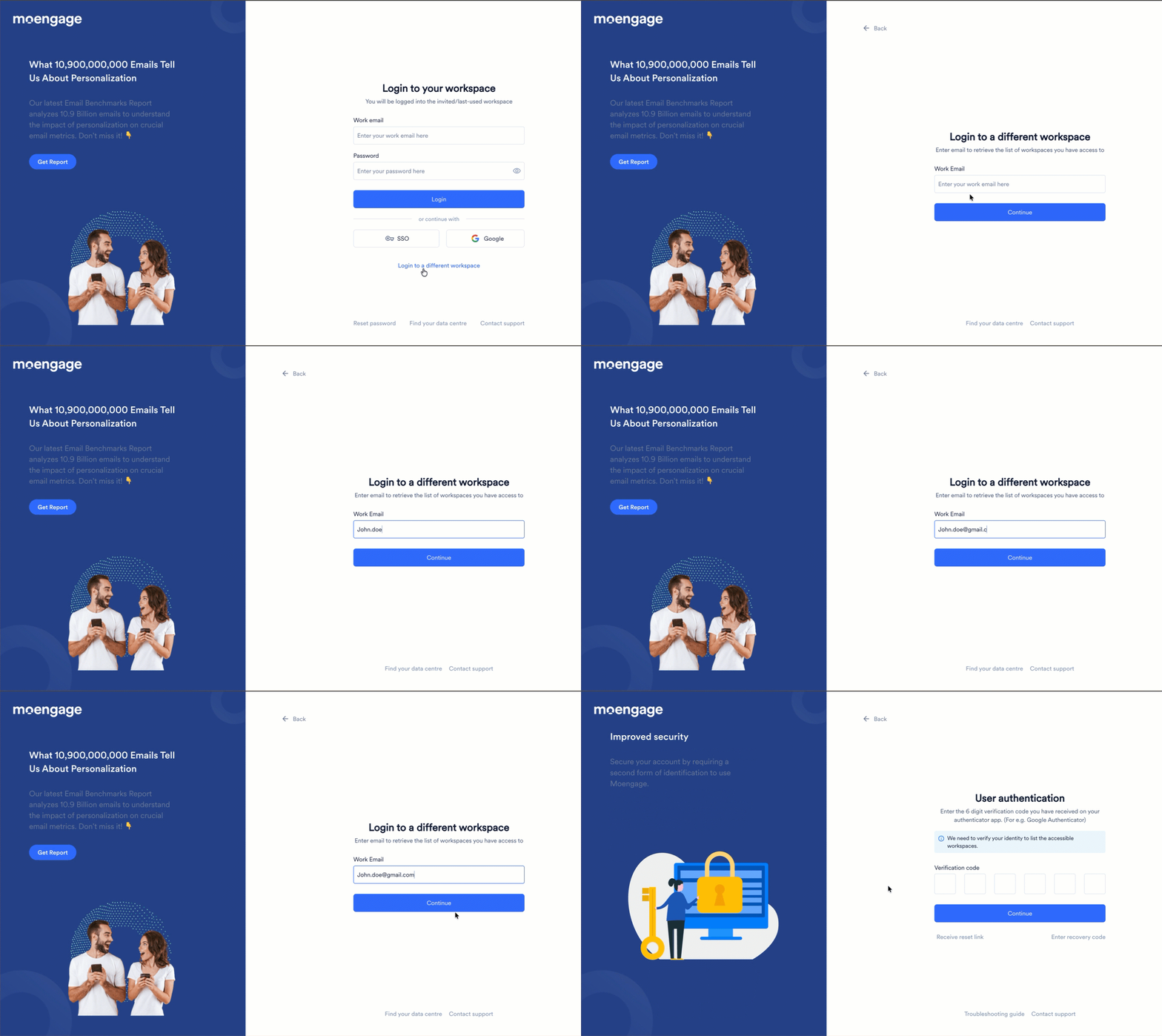
User authentication では、ワークスペースを表示する前に 2 段階認証コードを使用して本人確認を行います。設定の詳細については、デバイスで 2 段階認証を設定するを参照してください。
4
ワークスペースと環境を選択する
Continue をクリックします。Login to a different workspace というタイトルのワークスペース一覧が表示されます。アクセスするワークスペースと環境を選択します。各エントリには次の情報が表示されます。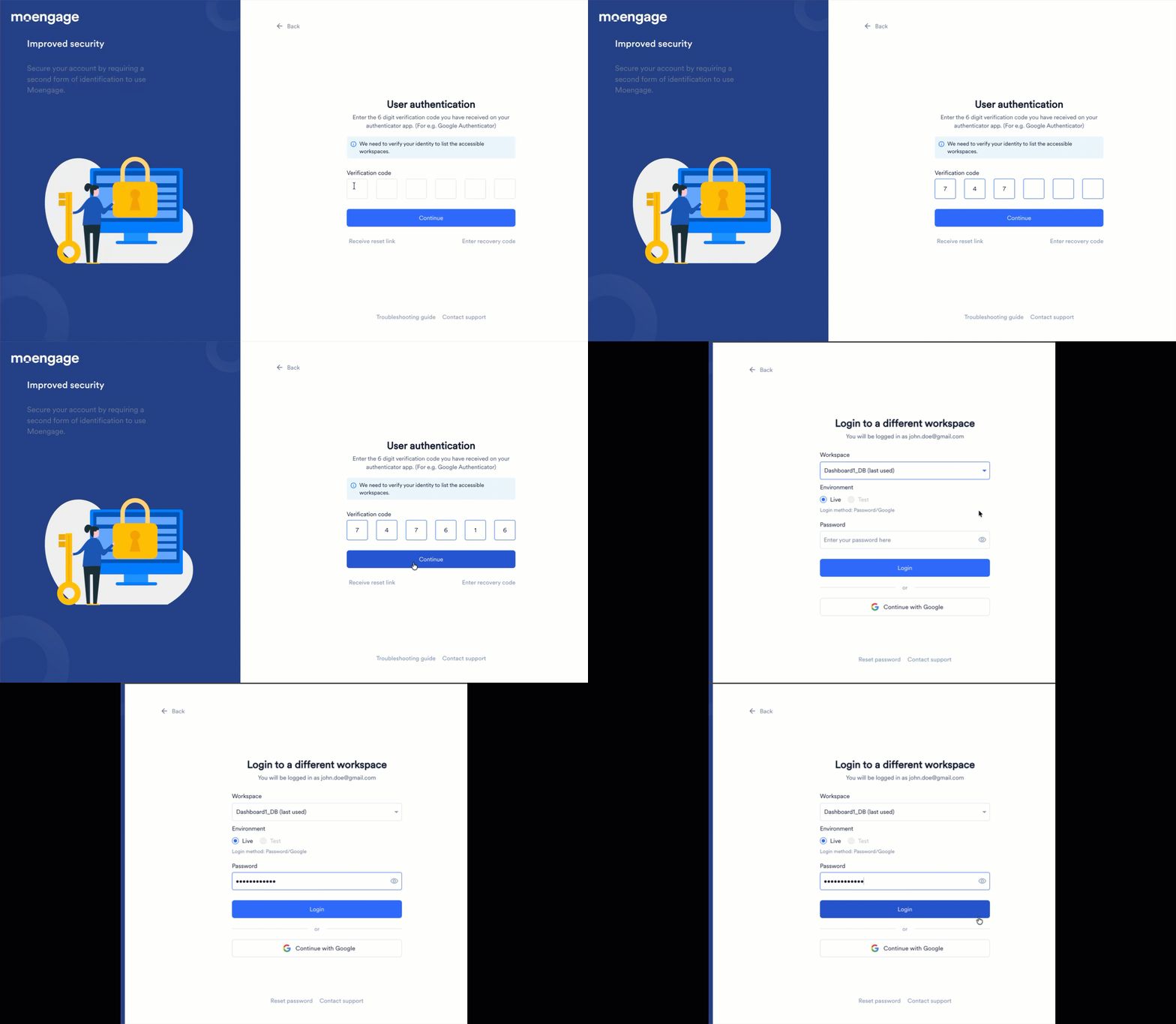
- ワークスペース名
- 最後に使用したワークスペースかどうか
- ログイン方法
- 環境 (Live または Test)
5
ワークスペースの認証を完了する
選択したワークスペースに設定されているログイン方法を使用して認証を完了します。
- パスワード: パスワードを入力し、Login をクリックします。
- Google Sign-In: Google をクリックし、Google アカウントを選択します。
- SSO: SSO をクリックすると、組織の Identity Provider (IdP) にリダイレクトされます。
MCP 接続経由でログインする
MoEngage MCP (Model Context Protocol) サーバー経由で AI アシスタント (Claude や ChatGPT など) を接続すると、自然言語の会話を通じてキャンペーンやデータを操作できます。このログインフローはダッシュボードではなく MCP 接続を認証するもので、独自のセッション動作があります。 ログインフロー全体、セッションの詳細、および設定については、MoEngage MCP Server and Connector を参照してください。2 段階認証を完了する
2 段階認証が有効になっている場合、認証後に MoEngage は 2-Step Verification ページを表示します。 初回設定時: MoEngage から 2 段階認証の設定を求められます。デバイスで 2 段階認証を設定するを参照してください。 2 回目以降のログイン時: 認証アプリの 6 桁のコードを入力します。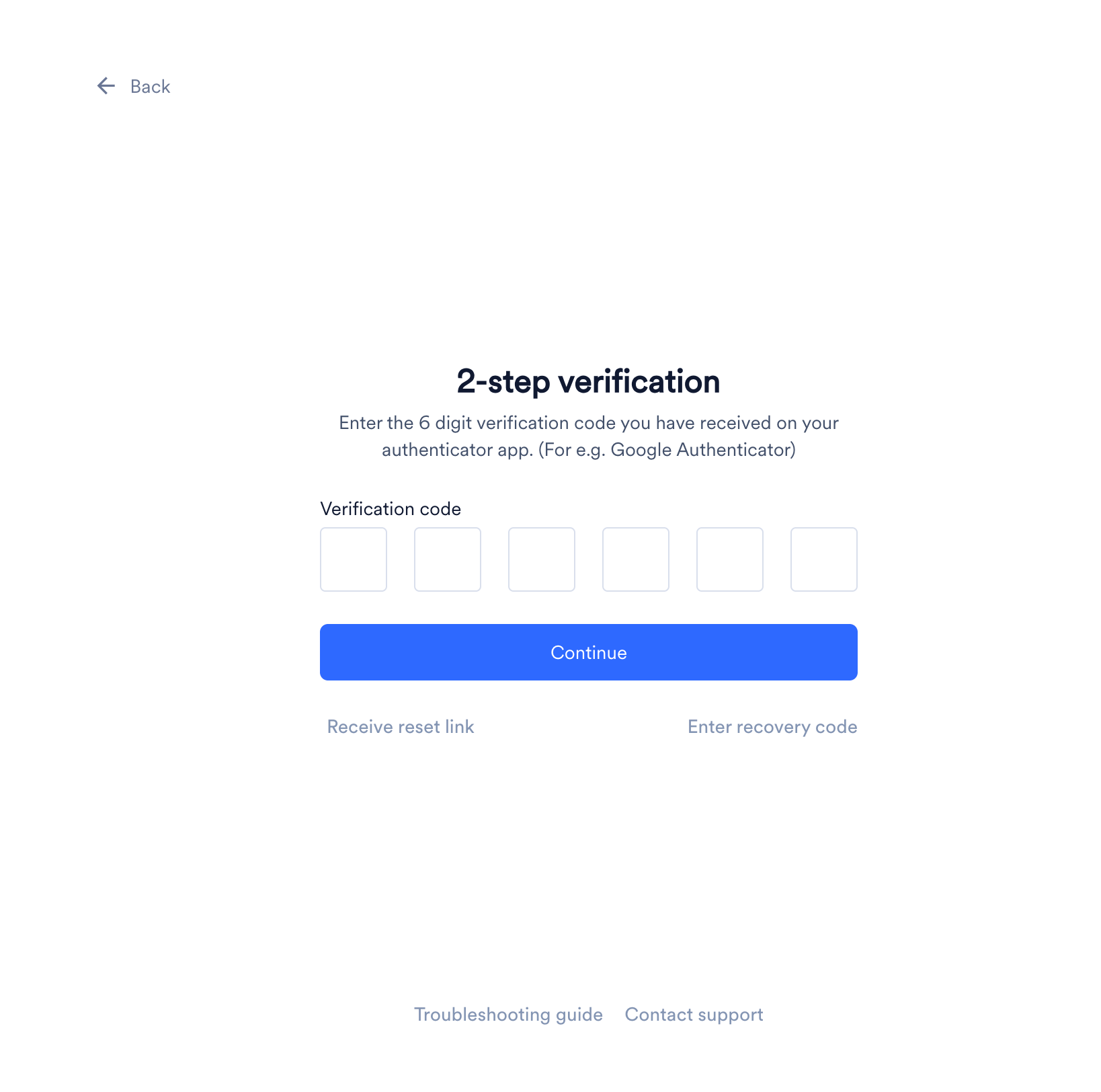
- デバイスで認証アプリを開き、MoEngage ワークスペースの 6 桁のコードを確認します。
- 2-Step Verification ページで、Verification code ボックスにコードを入力します。
- Continue をクリックします。MoEngage によりダッシュボードにログインされます。
別のワークスペースにログインするフローでは、これに相当するステップは User authentication と呼ばれ、ワークスペースの選択後ではなく選択前に行われます。
デバイスで 2 段階認証を設定する
2 段階認証には認証アプリのコードが必要です。アプリは 30 秒ごとに新しい 6 桁のコードを生成します。一度設定すれば、以降のすべてのログインで使用できます。2 段階認証が必要になるタイミングと仕組み
2 段階認証が必要になるタイミングと仕組み
設定は次のシナリオで行われます。
- Admin が MoEngage にサインアップするか、新しいワークスペースを作成した場合 (デフォルトで有効)。
- 2 段階認証が有効になっているワークスペースに招待された場合。ワークスペースのセットアップを完了した後にプロンプトが表示されます。
- ログイン後に Admin が 2 段階認証を有効にした場合。自動的にログアウトされ、次回のログイン時にプロンプトが表示されます。
- My Profile で自分のアカウントに対して有効にした場合。
- ワークスペースレベル: 2 段階認証がワークスペースの全員に適用されるかどうかは、ワークスペースのログイン方法によって異なります。ログイン方法が Password or Google sign in または Google Sign In only の場合、セキュリティ上の理由から 2 段階認証はすべてのユーザーに必須であり、Admin は無効にできません。Single Sign On (SSO) only を使用するワークスペースのみ、Settings > Security > 2-step verification から無効にできます。
- ユーザーレベル: ワークスペースで SSO を使用しており、Admin が 2 段階認証を強制していない場合でも、My Profile から自分のアカウントに対して有効にできます。
設定手順
-
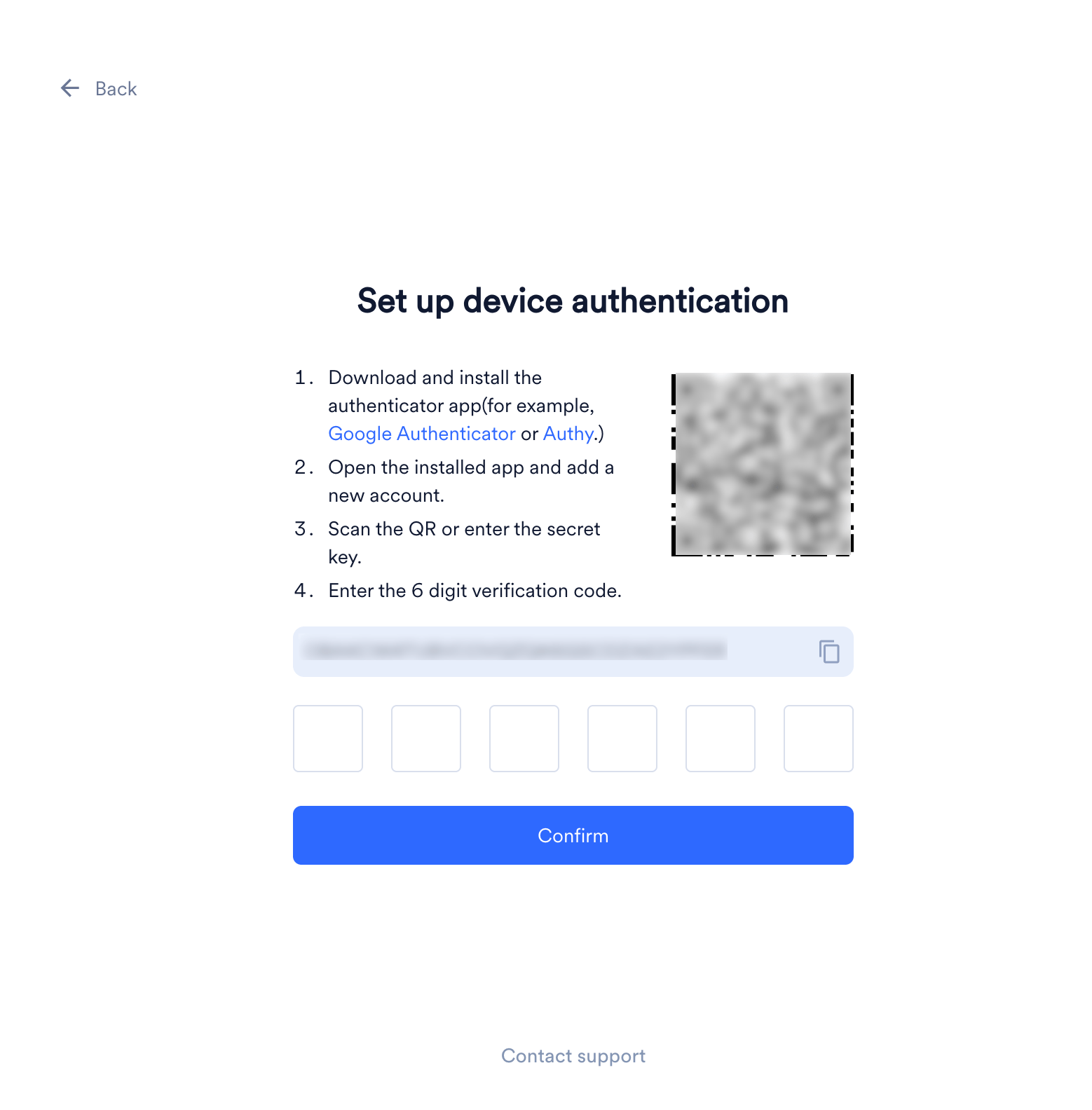
2-Step Verification ページで、Setup device Authentication をクリックします。Set your device authentication ページが表示されます。
-
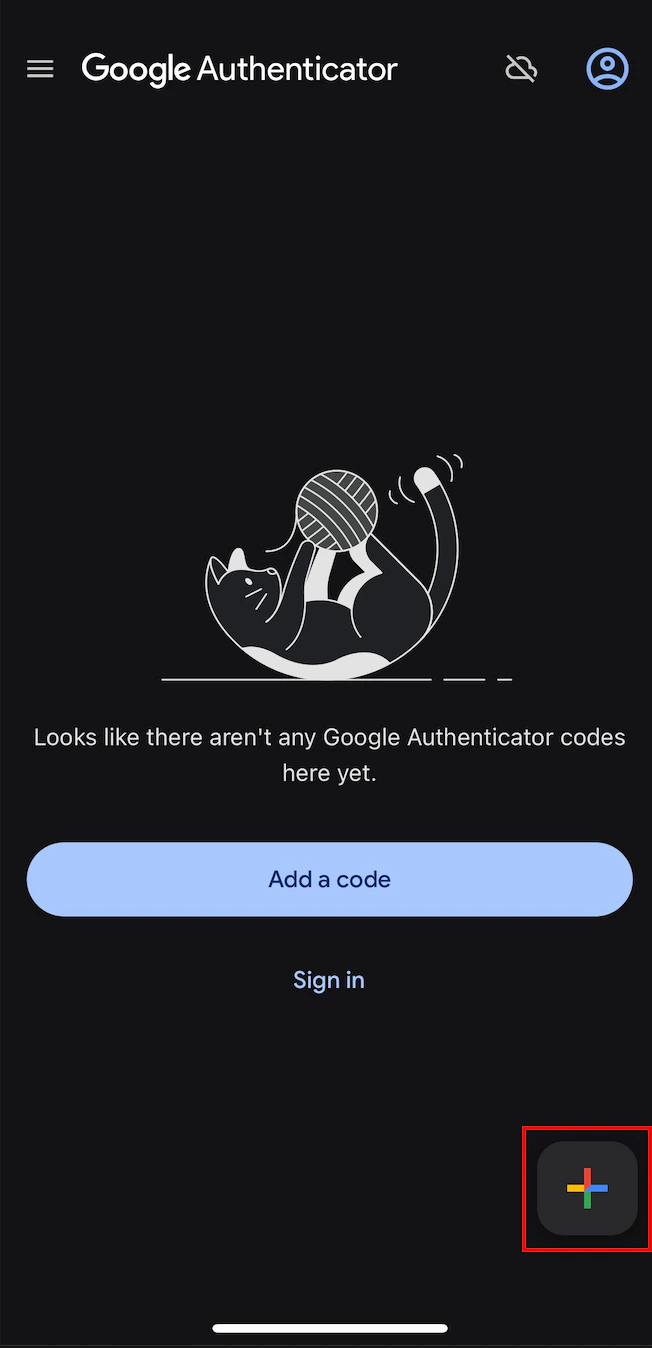
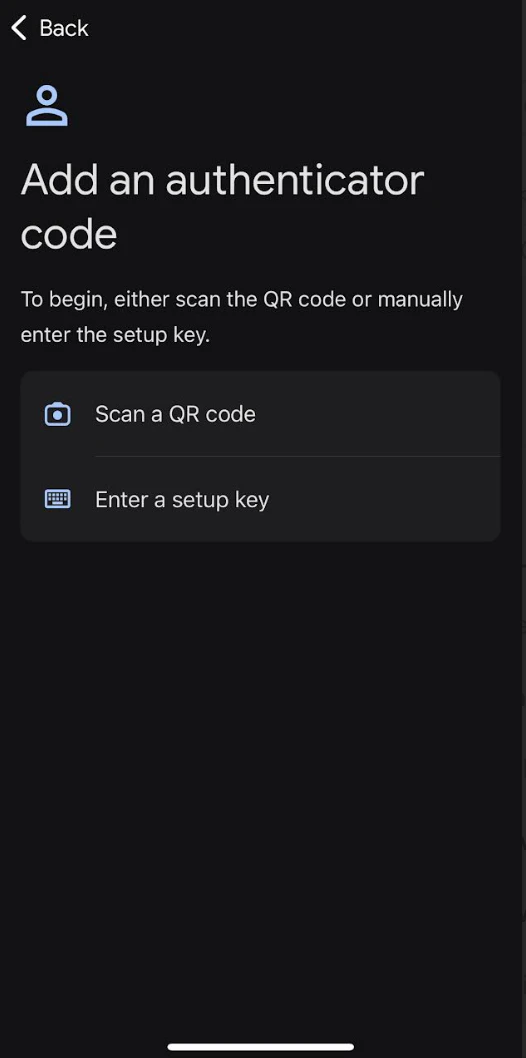
認証アプリを開き、+ アイコンをタップします。
-
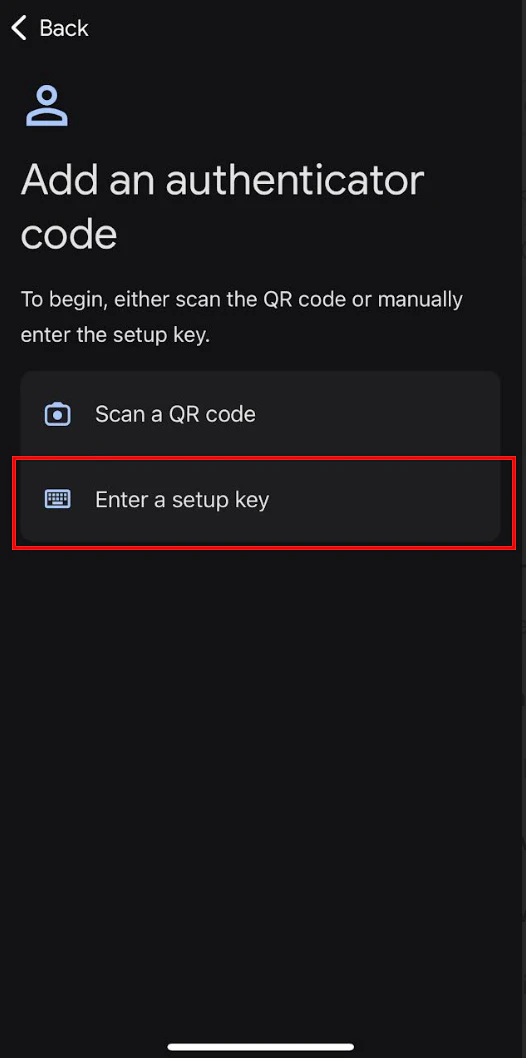
認証アプリに MoEngage を追加します。次のいずれかのオプションを使用して MoEngage を追加します。
- QR コード
- セットアップキー
- Scan a QR code をタップします。
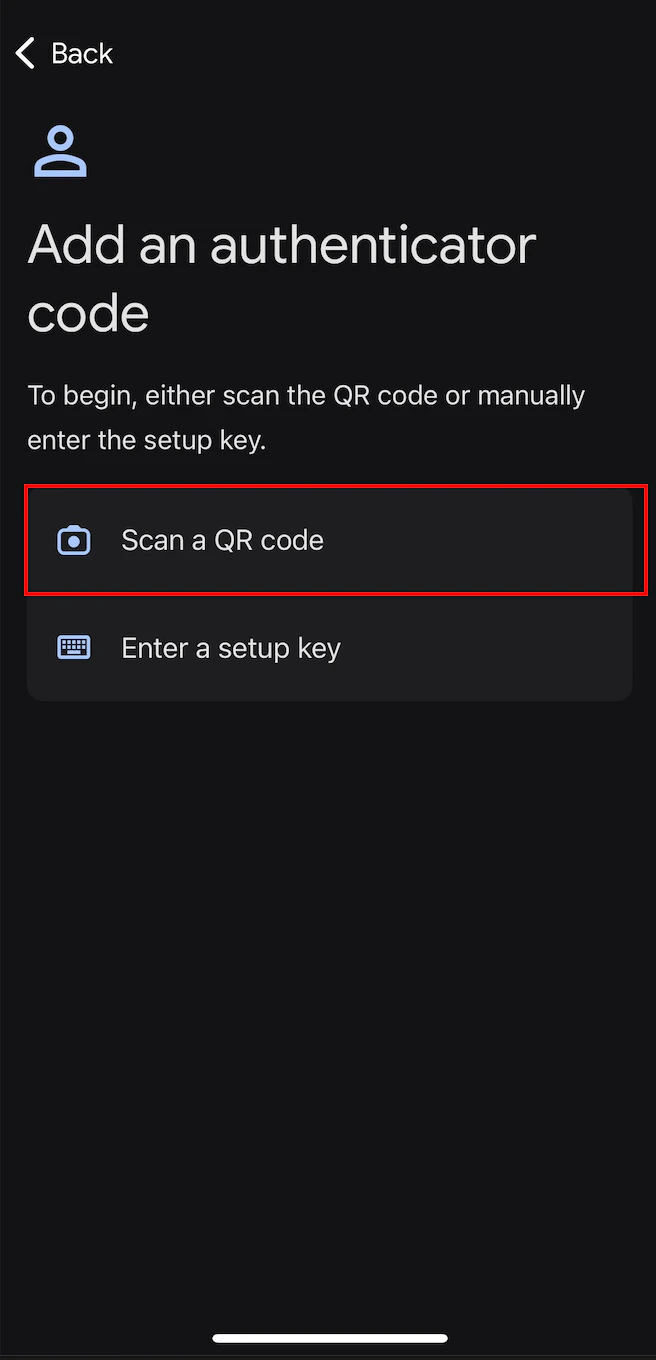
- Set your device authentication ページに表示されている QR コードをスキャンします。認証アプリに MoEngage が追加され、6 桁のコードの生成が開始されます。
-
Enter the 6 digit verification code ボックスに、認証アプリに表示されている現在のコードを入力します。
各コードの有効期間は 30 秒です。その後、認証アプリは新しいコードを生成します。
- Continue をクリックします。これで、デバイスで 2 段階認証が設定されました。
-
Download recovery codes をクリックして、バックアップコードを CSV ファイルとして保存します。詳細については、リカバリーコードを参照してください。
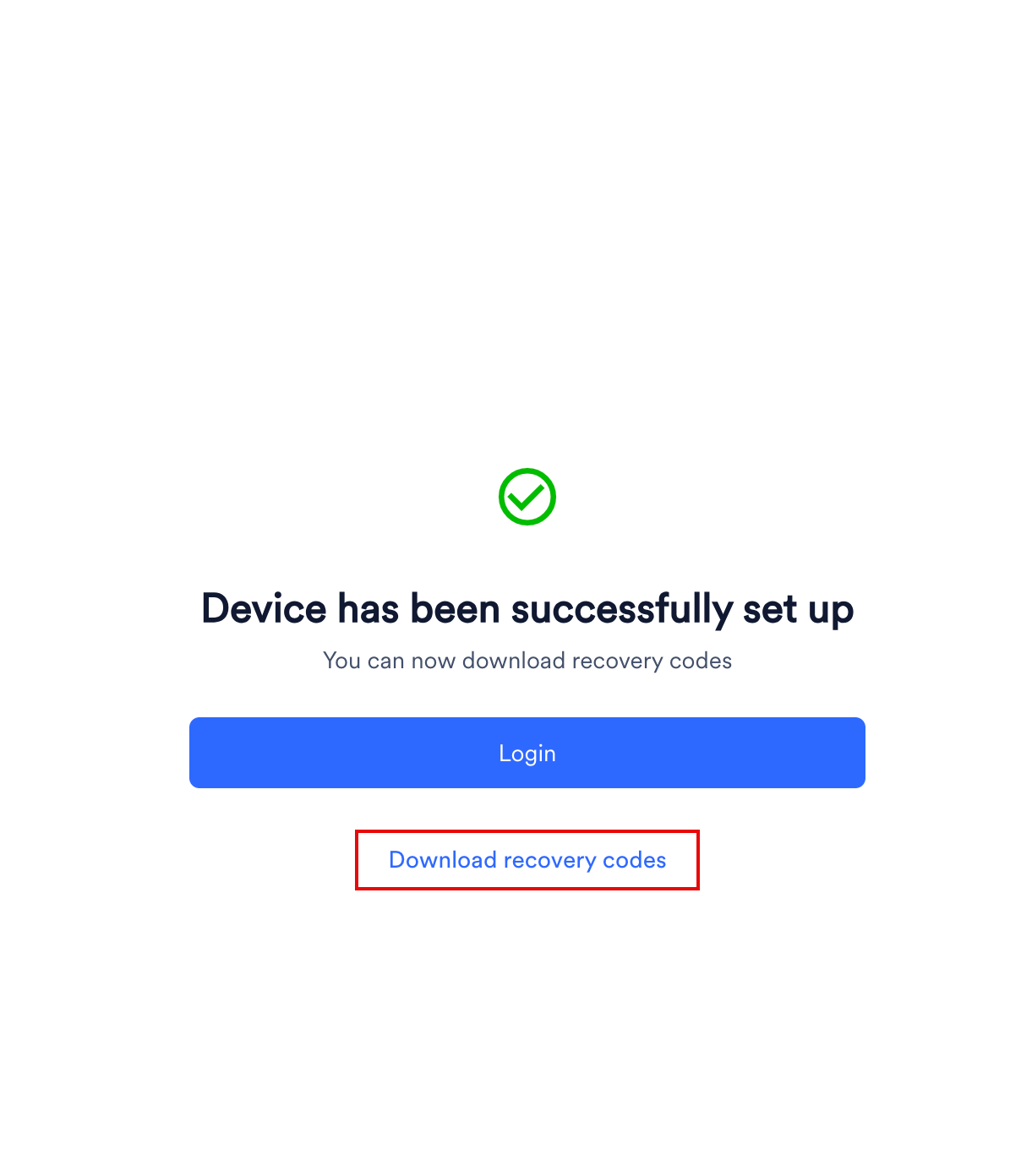
- Login をクリックします。**ログインページ**が表示されます。
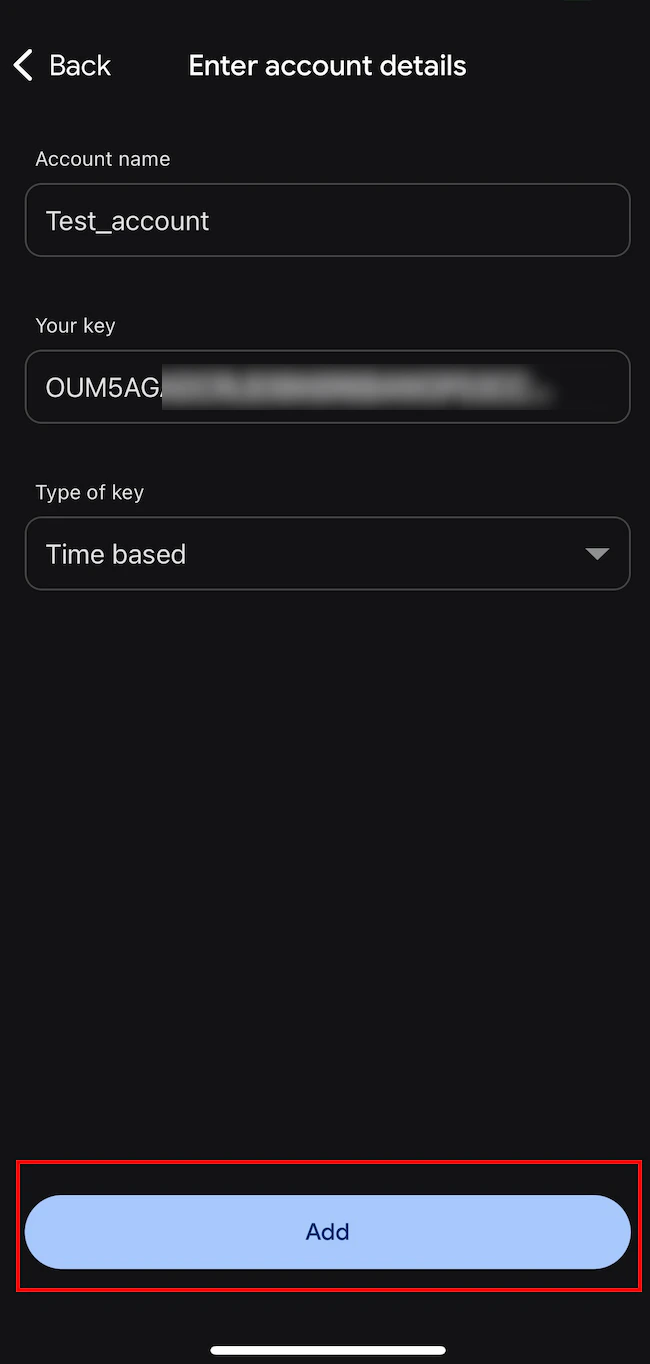
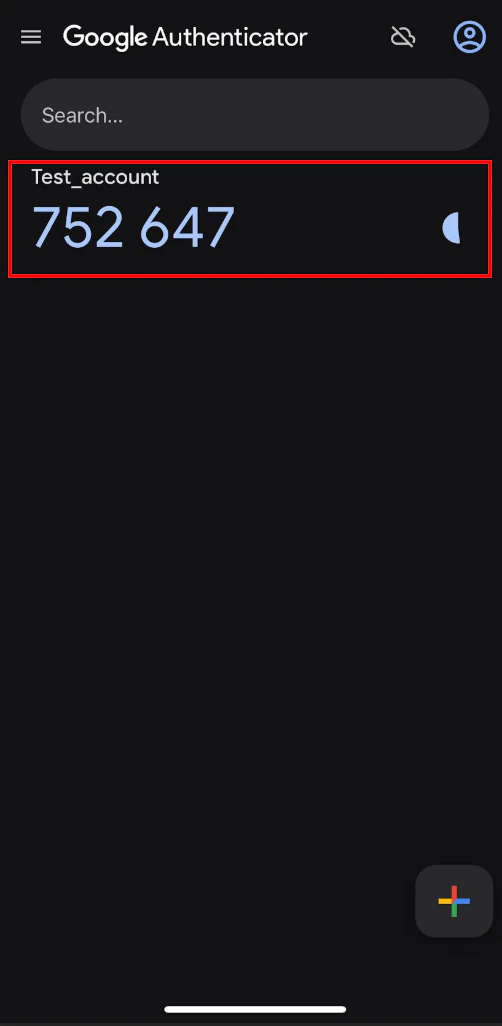
リカバリーコード
リカバリーコードは、2 段階認証のメインデバイスが一時的に利用できない場合に使用できる、1 回限り使用可能な 10 個のバックアップコードです。MoEngage は、2 段階認証を初めて設定したとき、またはリセットしたときにこれらを生成します。- 安全な場所に保管してください。
- 各コードは 1 回のみ使用できます。
- 新しいコードを取得するには、トラブルシューティングの 2 段階認証をリセットするを参照してください。
ワンタイムパスワード (OTP) 認証
アカウントのセキュリティを保護するため、新しいデバイス、別の場所、見慣れない IP アドレス、または通常とは異なる時間帯からのログインなど、認識されていないサインインアクティビティを検出した場合、MoEngage は認証アプリのコードの代わりにワンタイムパスワード (OTP) の入力を求めることがあります。MoEngage は、登録されているメールアドレスに認証コードを直ちに送信します。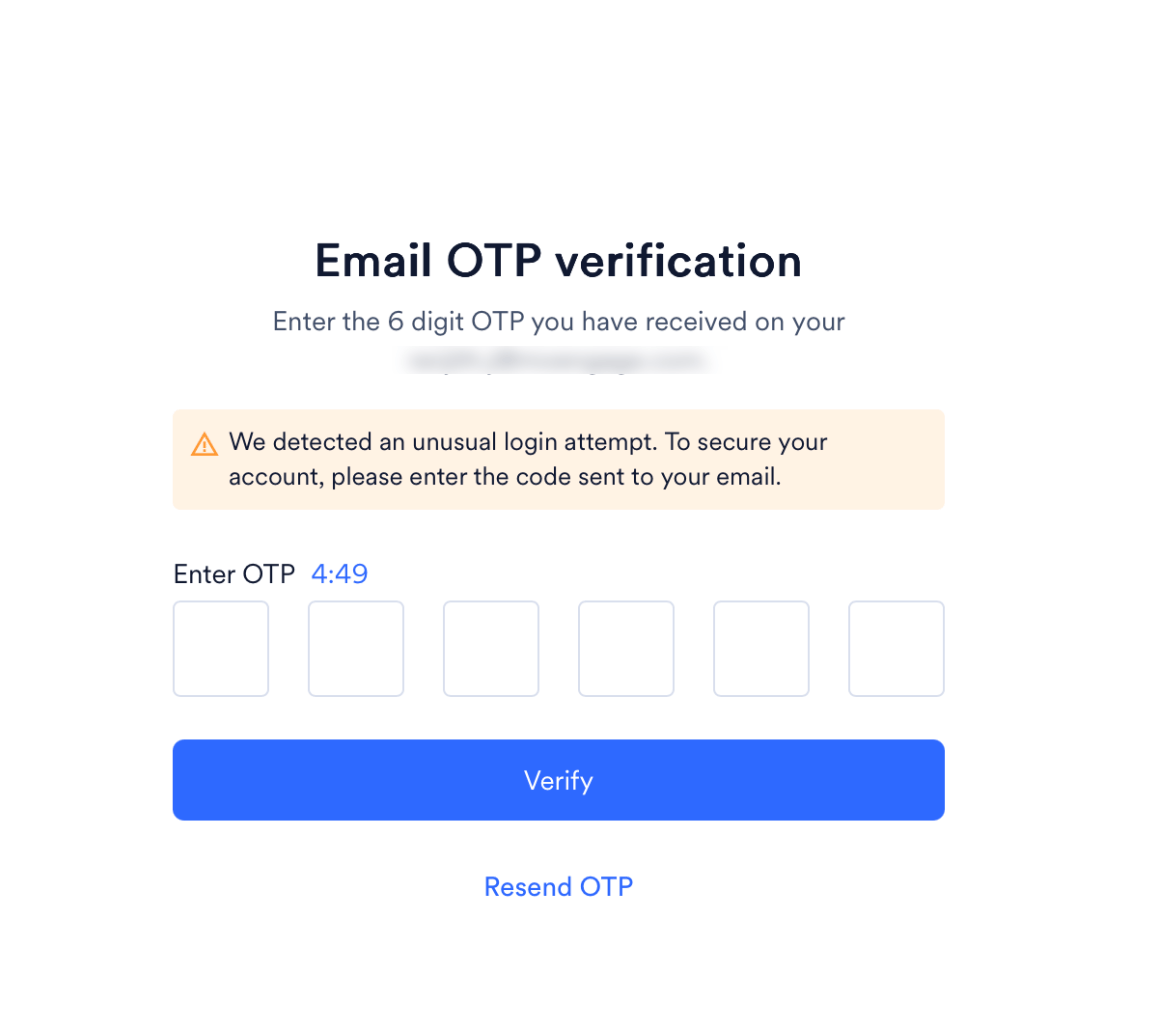
トラブルシューティング
ログインページで Contact support をクリックすると、サポートチケットを直接作成できます。
正しいコードが拒否される
正しいコードが拒否される
ログインに使用するデバイスと認証アプリがインストールされているデバイスの両方が、同じタイムゾーンに設定されていることを確認してください。コードは時間ベースで、30 秒後に期限切れになります。
ログインページが読み込まれない、または予期しない動作をする
ログインページが読み込まれない、または予期しない動作をする
ブラウザの Cookie とキャッシュを消去してから、再度お試しください。
パスワードまたは 2 段階認証のリセット中にブラウザ拡張機能がエラーを引き起こす
パスワードまたは 2 段階認証のリセット中にブラウザ拡張機能がエラーを引き起こす
パスワードマネージャー、広告ブロッカー、フォーム自動入力拡張機能などのブラウザ拡張機能は、Reset Password ページや 2-Step Verification ページの動作を妨げる場合があります。拡張機能を無効にするか、プライベート/シークレットブラウザウィンドウを使用してから、再度お試しください。
このワークスペースはブロックされています
このワークスペースはブロックされています
“This workspace has been blocked. Please contact our support team for assistance.” というエラーが表示されます。アカウントに未払い金がある場合、MoEngage はワークスペースをブロックします。MoEngage Support チームに連絡して未払い金を解決し、ワークスペースのブロックを解除してください。
メールアドレスに関連付けられた DB がない
メールアドレスに関連付けられた DB がない
“No DBs associated with email.” というエラーが表示されます。これは、MoEngage へのアクセス権が取り消された場合に発生します。再度アクセス権を付与してもらえるよう、管理者に連絡してください。
ログインメールアドレスの変更
ログインメールアドレスの変更
MoEngage では、既存アカウントのメールアドレスの変更はサポートされていません。新しいメールアドレスを使用するには、次の手順を実行します。
- Admin に、新しいメールアドレスをワークスペースに招待するよう依頼します。
- 以前のメールアドレスからのアクセスが不要になった場合は、Admin にそのアクセス権を取り消すよう依頼します。
正しいログインページかどうかわからない
正しいログインページかどうかわからない
ワークスペースの正しいログイン URL を使用していることを確認してください。各ワークスペースは特定のデータセンターでホストされています。詳細については、MoEngage のデータセンターを参照してください。
リセットメールが届かない
リセットメールが届かない
組織で MoEngage のドメインがブロックされていないことを確認してください。
パスワードを忘れた場合
パスワードを忘れた場合
1
パスワードのリセットをリクエストする
ワークスペースのログインページで、Forgot Password? をクリックします。 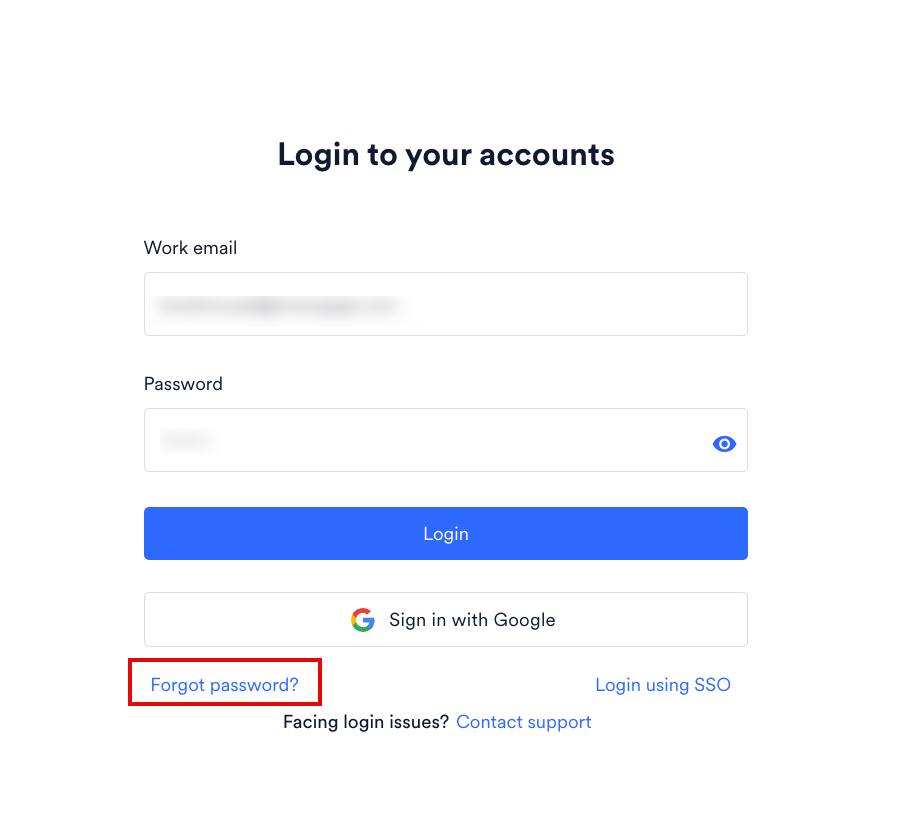
2
メールアドレスを入力する
MoEngage のメールアドレスを入力し、Send Link をクリックします。 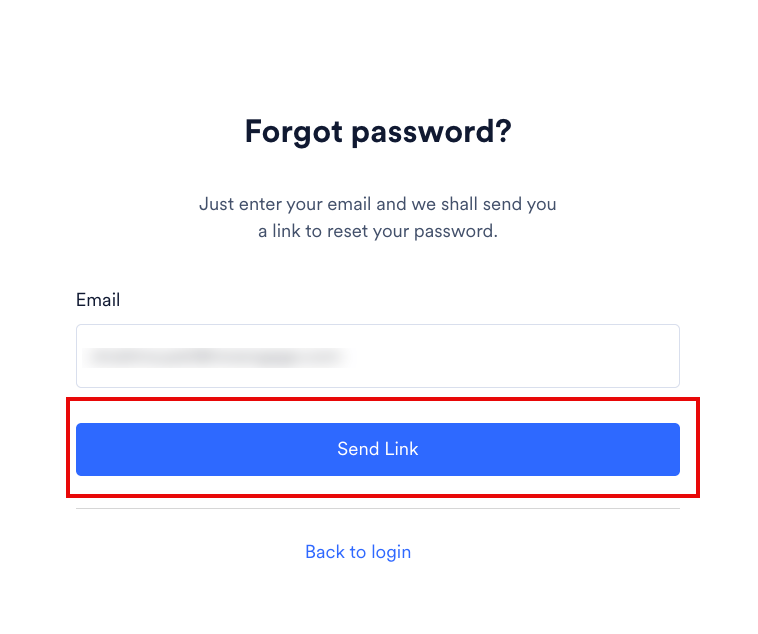
3
リセットリンクを開く
メールに記載されているリセットリンクをクリックします。 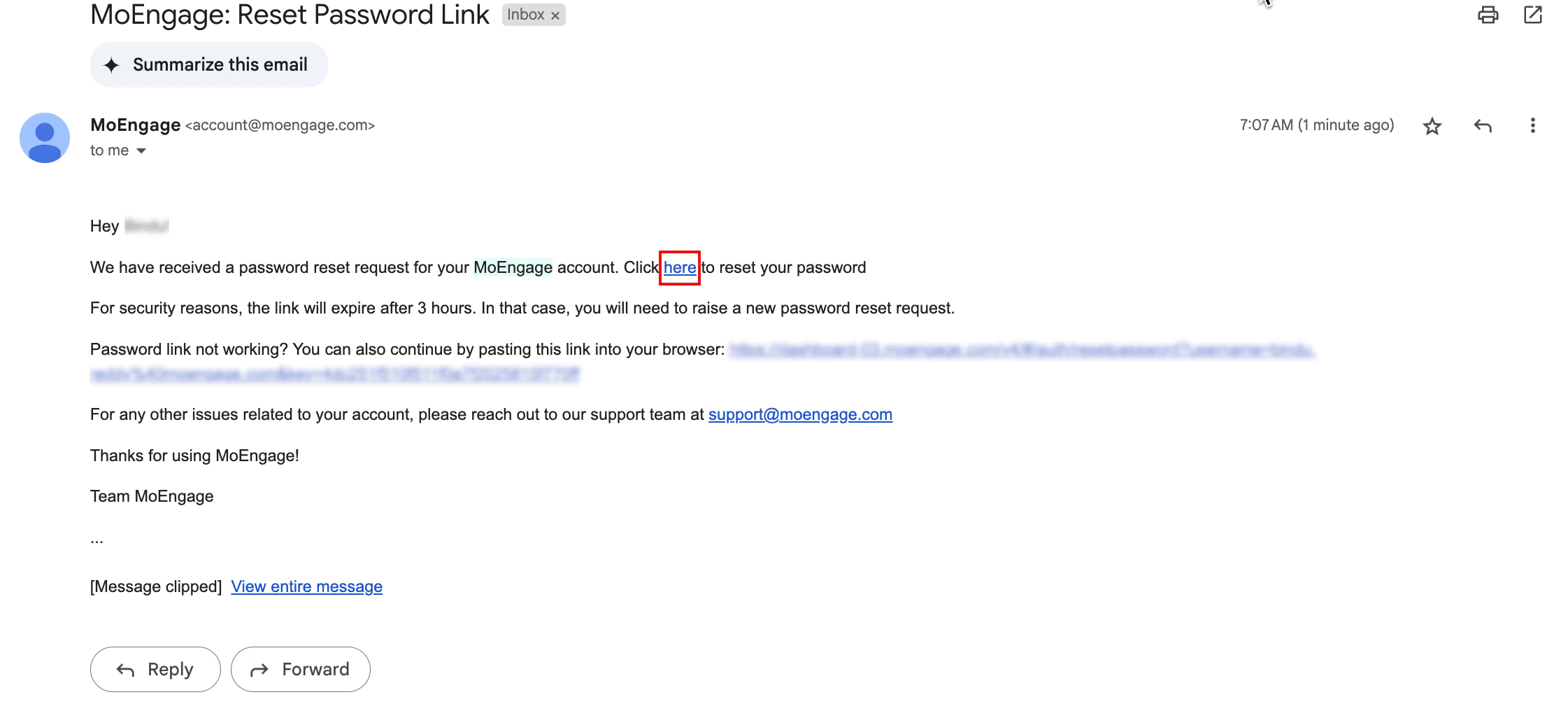
4
新しいパスワードを作成する
パスワードには次の要素が含まれている必要があります。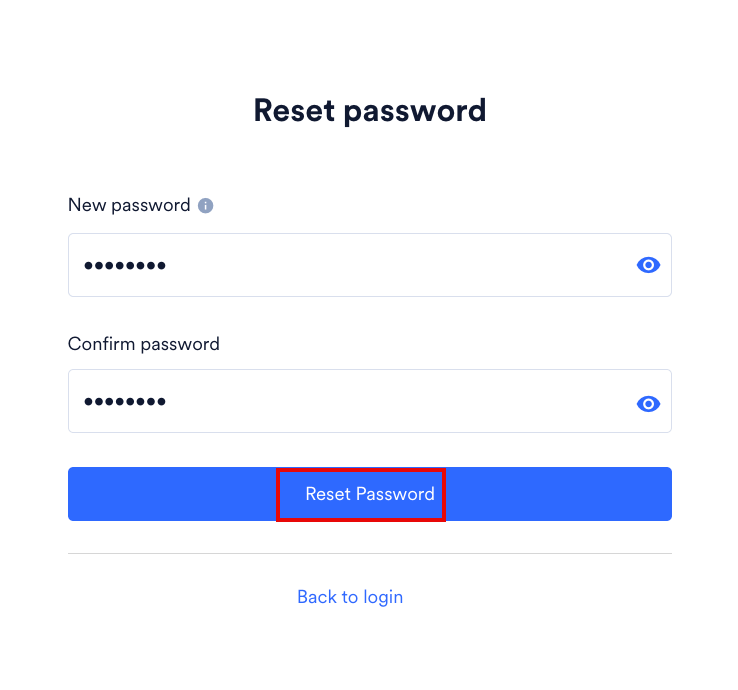
- 8~20 文字
- 大文字を 1 文字以上
- 数字を 1 文字以上
- 次の特殊文字を 1 文字以上:
! @ # $ % ^ & * ( ) _ ? / , < > ; : { } | ~
認証アプリを再インストール/変更した場合、またはデバイスを紛失/変更した場合に 2 段階認証をリセットする
認証アプリを再インストール/変更した場合、またはデバイスを紛失/変更した場合に 2 段階認証をリセットする
新しい認証デバイスを設定する場合 (デバイスを変更または交換した場合)、または既存のリカバリーコードを使い切った後に新しいリカバリーコードを生成する場合は、2 段階認証をリセットします。
- 認証情報を使用してワークスペースへのログインを試みます。
- ** Reset 2-Step Verification** ページで、仕事用メールアドレスを入力し、Send link をクリックします。
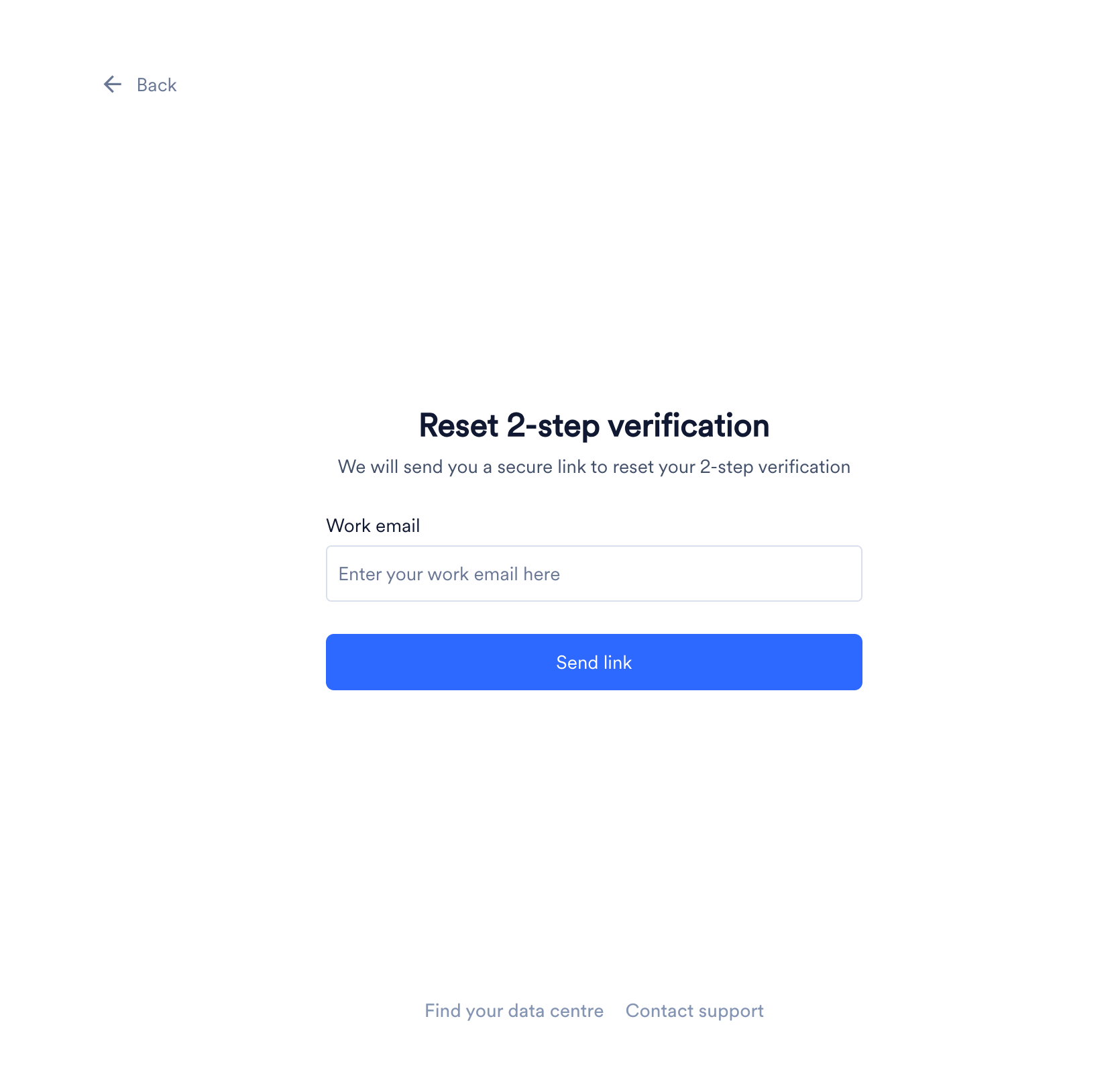
- MoEngage からメールアドレスにリセットリンクが送信されます。
- MoEngage からのメールを開き、here to reset your 2FA credentials をクリックします。
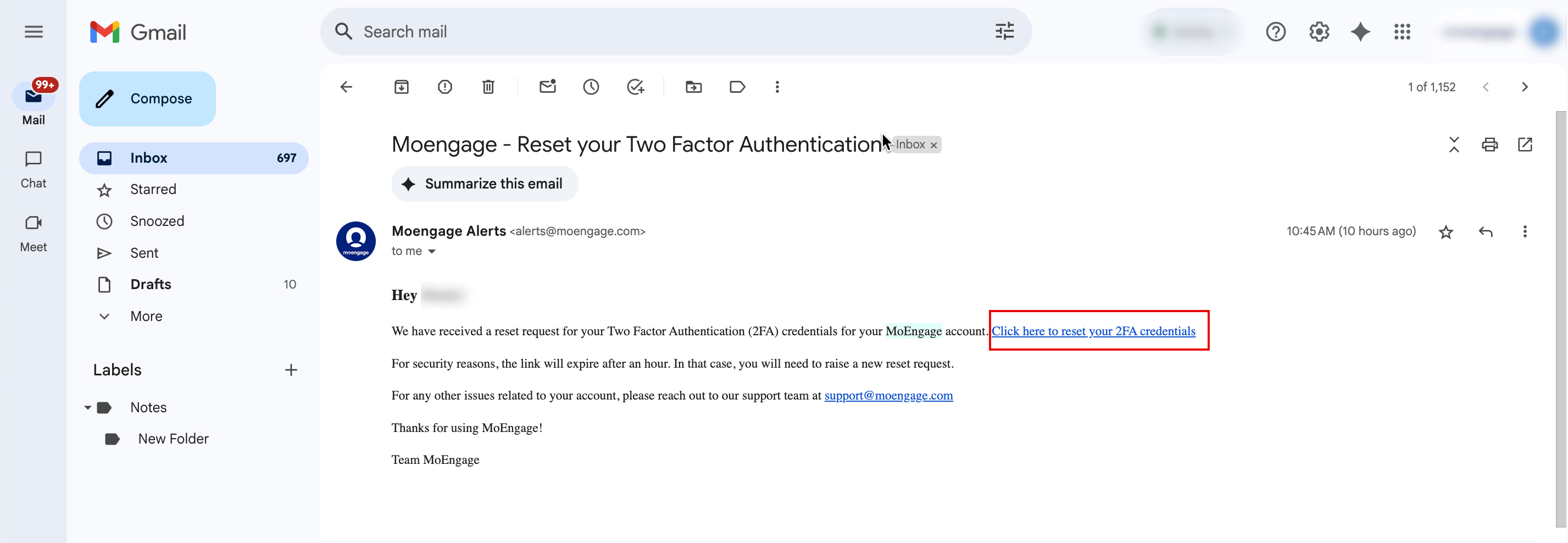 新しいブラウザタブで Login to your accounts ページが開きます。
- 認証情報を使用してログインします。MoEngage により 2-Step Verification ページに移動します。
- Setup your device をクリックします。Set up your device authentication ページが表示されます。
QR コードまたはセットアップキーのいずれかを使用して、認証アプリに MoEngage を追加します。両方のオプションの詳細については、設定手順を参照してください。
- Enter the 6 digit verification code ボックスに、認証アプリのコードを入力します。
各コードの有効期間は 30 秒です。
- Confirm をクリックします。これで、デバイスで 2 段階認証がリセットされました。今後のすべてのログインでは、この新しい認証アプリインスタンスの認証コードを使用してください。
- Download recovery codes をクリックして、新しいバックアップコードを CSV ファイルとして保存します。 以前のリカバリーコードは使用できなくなります。
- Login をクリックします。
認証アプリにアクセスできない場合 リカバリーコードを使用してログインする
認証アプリにアクセスできない場合 リカバリーコードを使用してログインする
2 段階認証のメインデバイスが一時的に利用できない場合は、リカバリーコードを使用します。
1
認証情報でログインする
認証情報を使用してワークスペースにログインします。
2
リカバリーコードに切り替える
2-Step Verification ページで、Enter recovery code をクリックします。 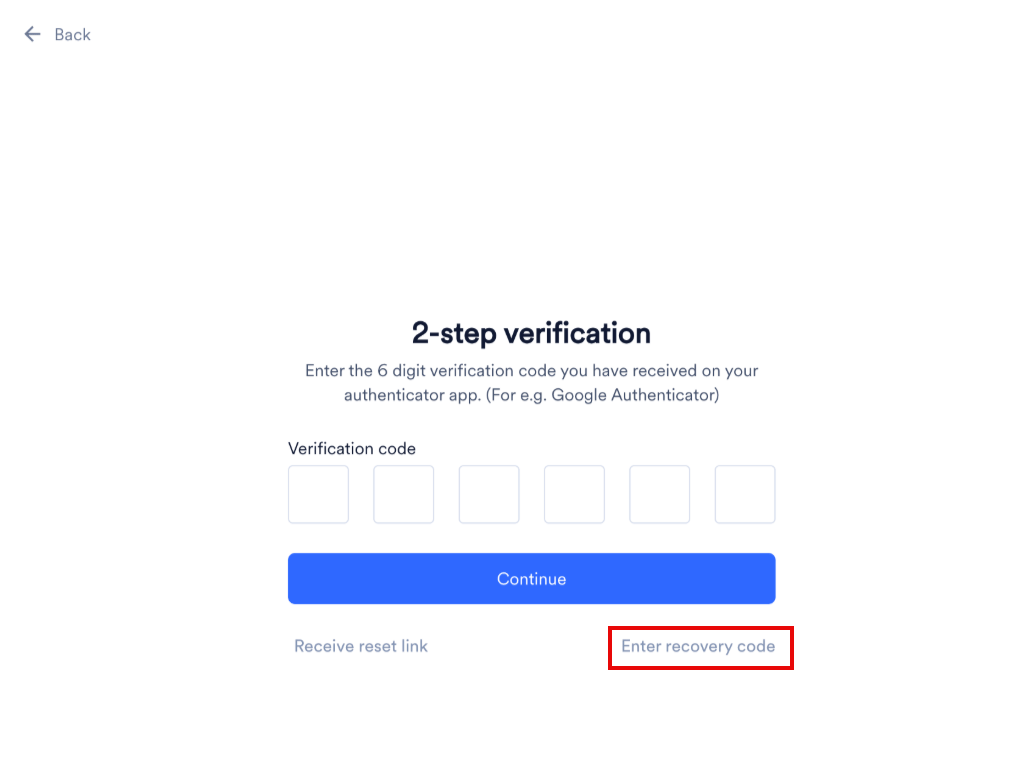
3
コードを入力する
保存したリカバリーコードのいずれかを入力します。
各コードは 1 回のみ使用できます。
4
認証する
Continue をクリックします。 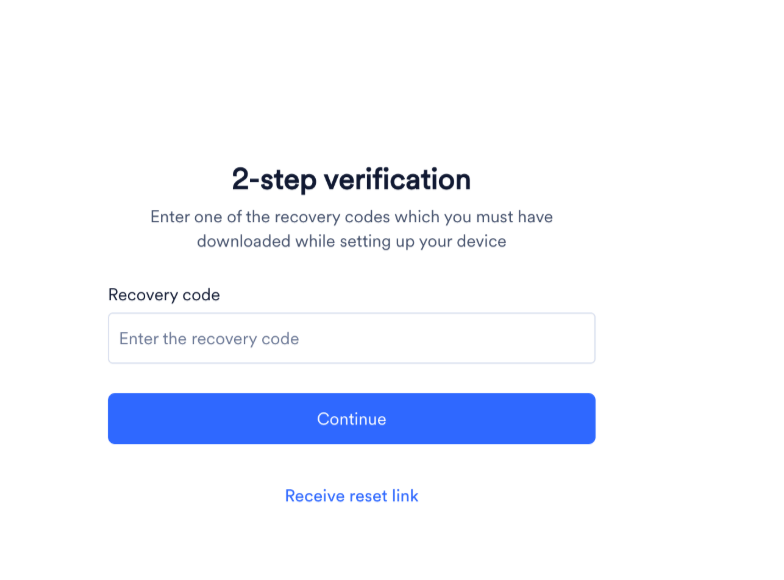 ログインが完了します。
ログインが完了します。MCP 経由で接続できない
MCP 経由で接続できない
MCP 経由で接続できない場合は、パスワードをリセットしてから再接続してください。上記の パスワードを忘れた場合 を参照してください。
アカウントのロック
アカウントのロック
ログイン試行が不審と判断された場合、MoEngage はセキュリティ対策としてアカウントをロックします。
- ユーザーの場合: 3 時間 (180 分) 待ってから、正しい認証情報を使用してログインします。または、MoEngage Admin に連絡すると、より早くアカウントのブロックを解除できます。
- Admin の場合: 3 時間 (180 分) 待ってから、正しい認証情報を使用してログインします。
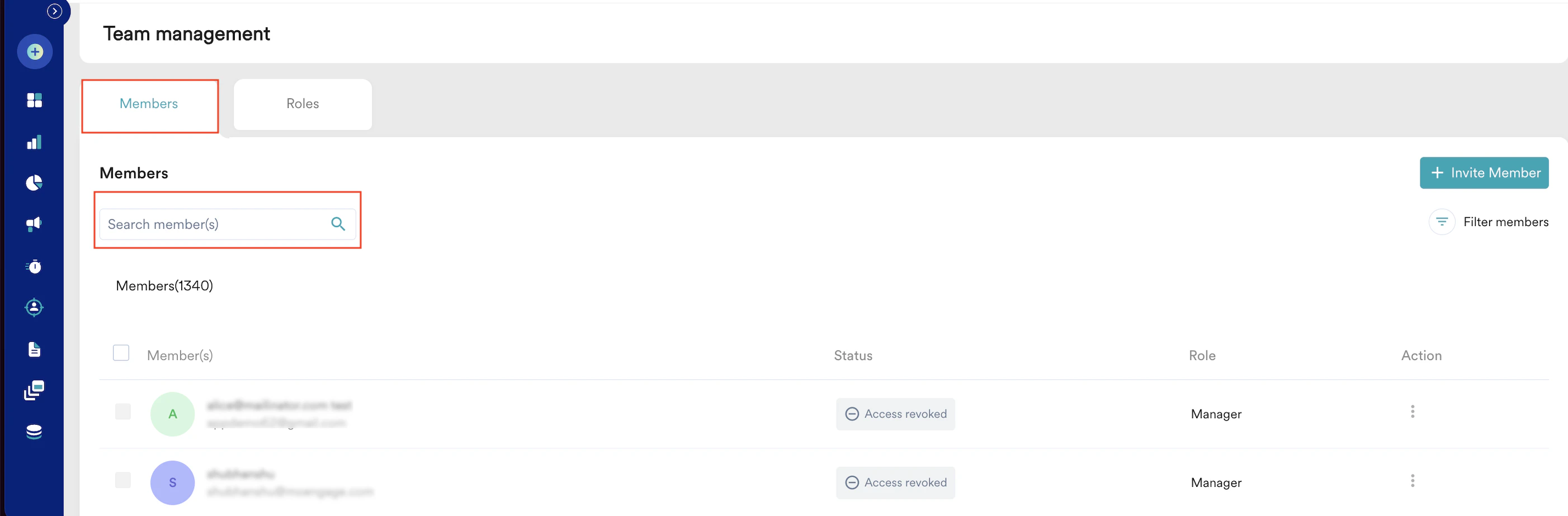
- MoEngage ダッシュボードの左側のナビゲーションメニューで、Settings > Account > Team management をクリックします。
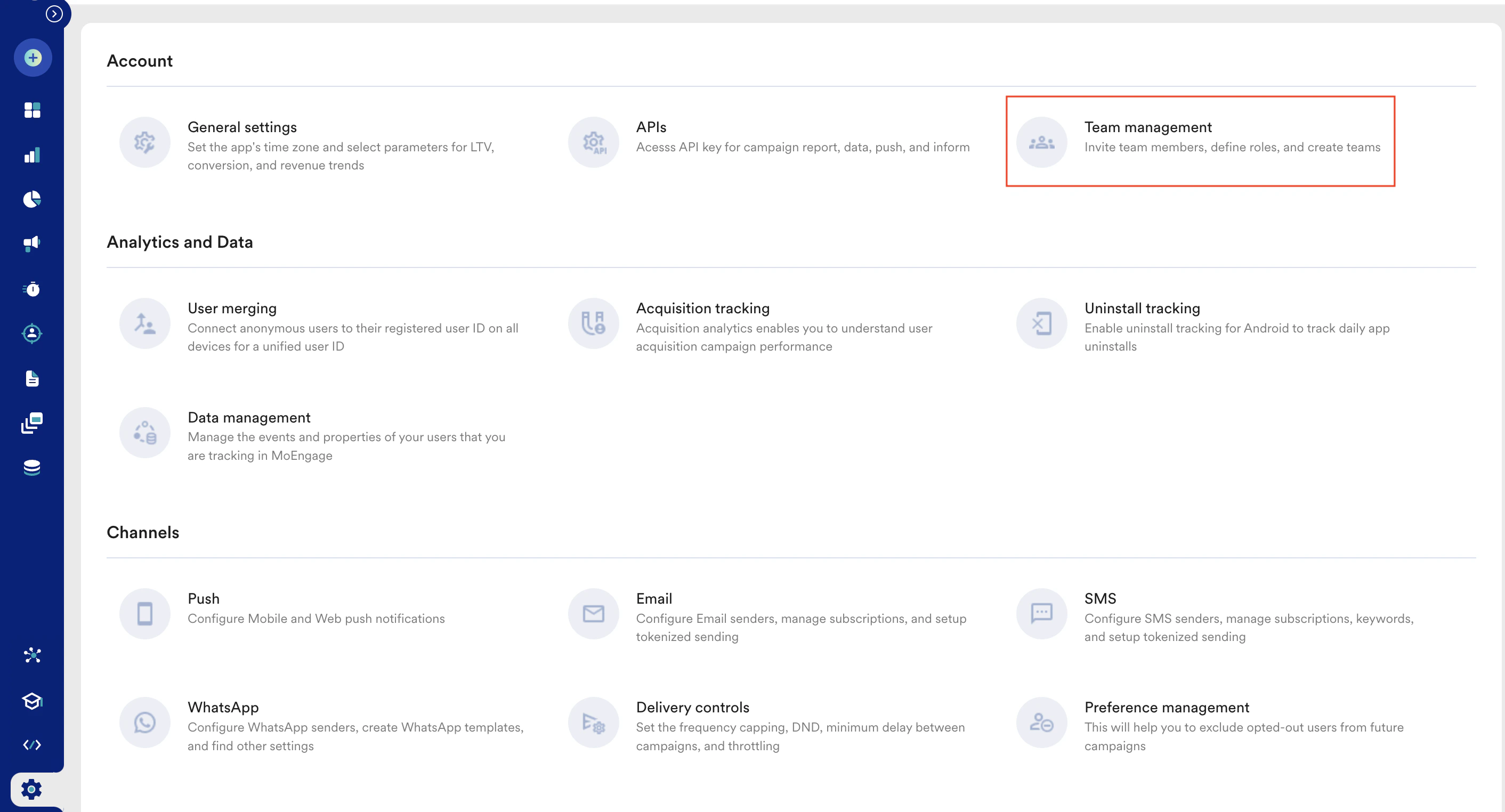
- Team management ページで、Members タブをクリックします。
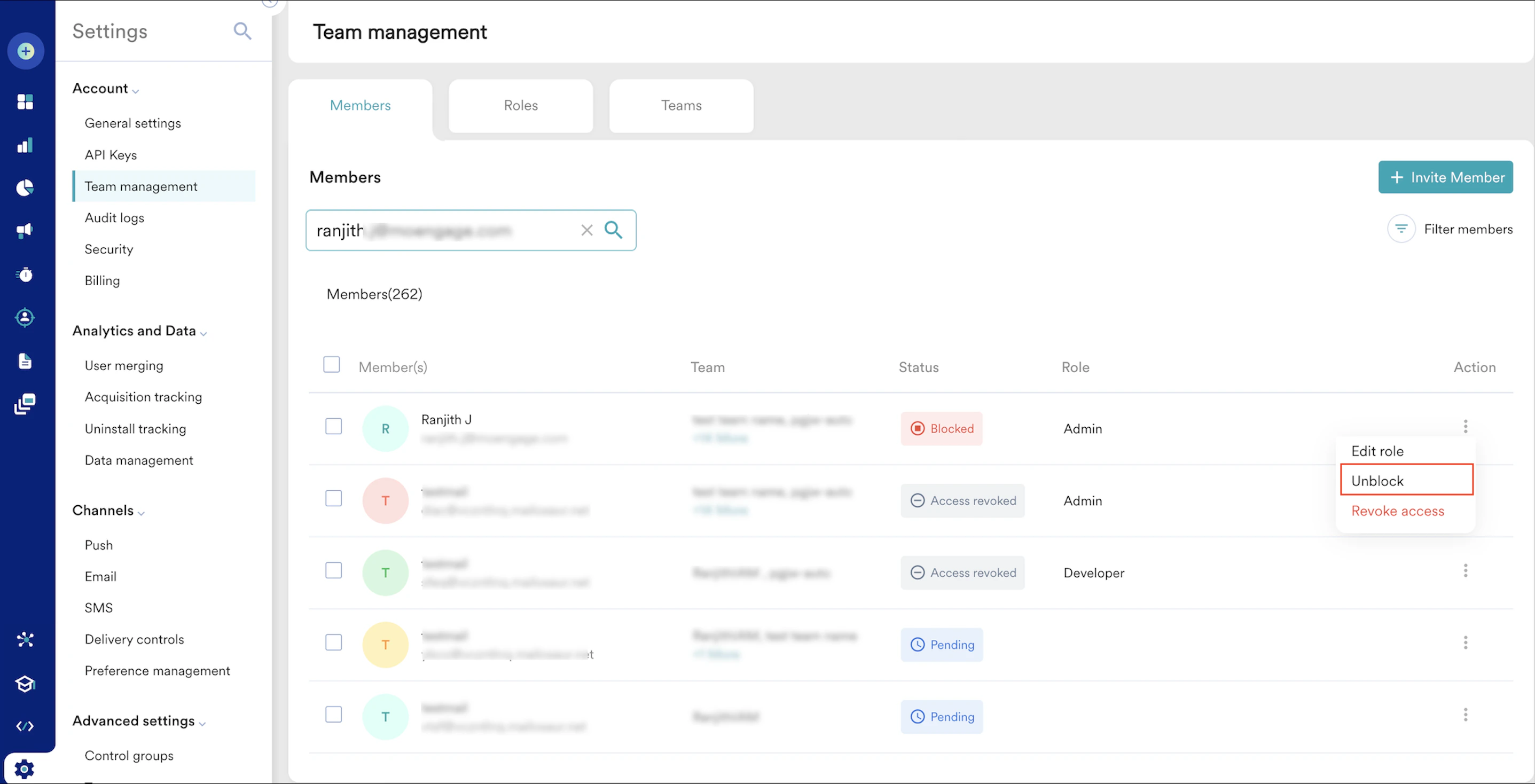
- Search member(s) ボックスに、アカウントがブロックされているユーザーのメールアドレスを入力します。
- Action 列で省略記号アイコンをクリックし、Unblock をクリックします。Unblock オプションは、ステータスが Blocked のアカウントにのみ表示されます。
サポートに問い合わせる
サポートに問い合わせる
上記のいずれの解決策でも問題が解決しない場合は、MoEngage Support チームに連絡してください。詳細については、MoEngage ダッシュボードからサポートチケットを作成するを参照してください。