

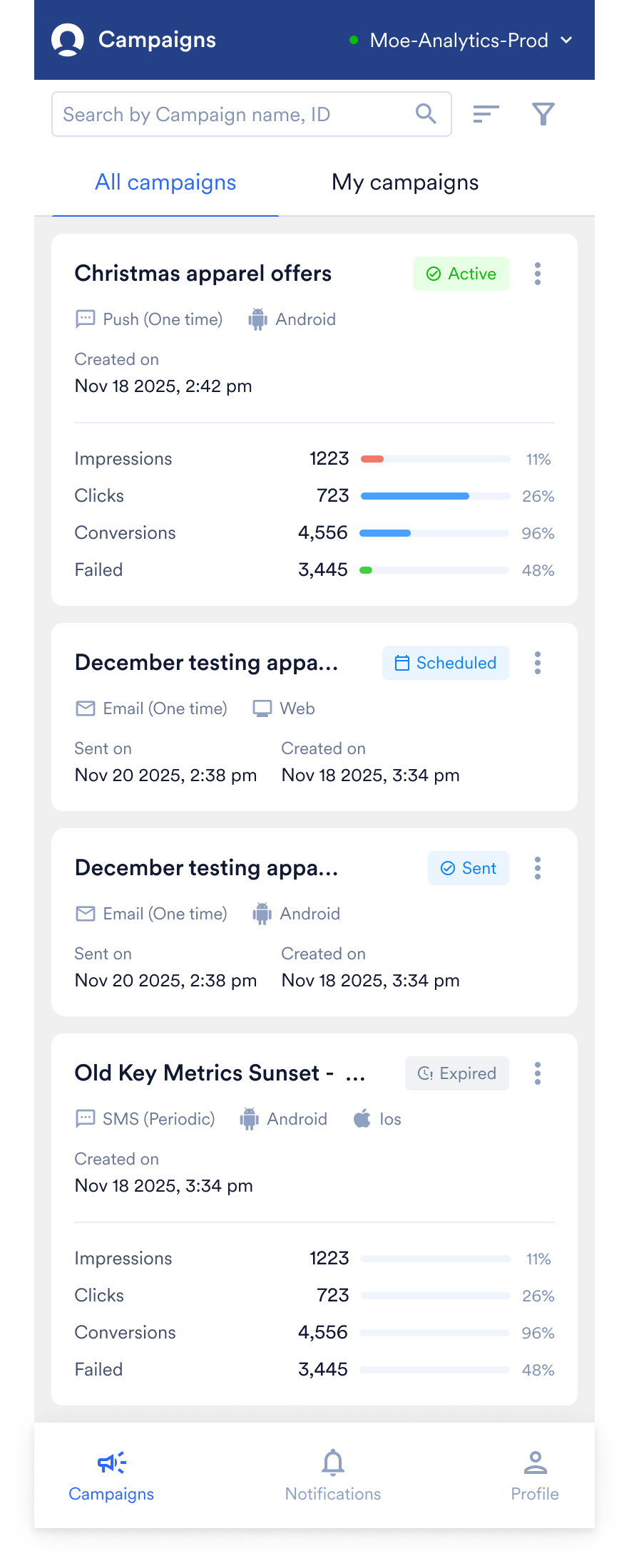
- Campaigns: 有効、スケジュール済み、および過去のキャンペーンを監視します。
- Notifications: アラート、配信の失敗、保留中の承認リクエストに対応します。
- Profile: アカウント設定と環境設定にアクセスし、サインアウトします。
ワークスペースの選択
キャンペーンや通知を確認する前に、正しいワークスペースを表示していることを確認してください。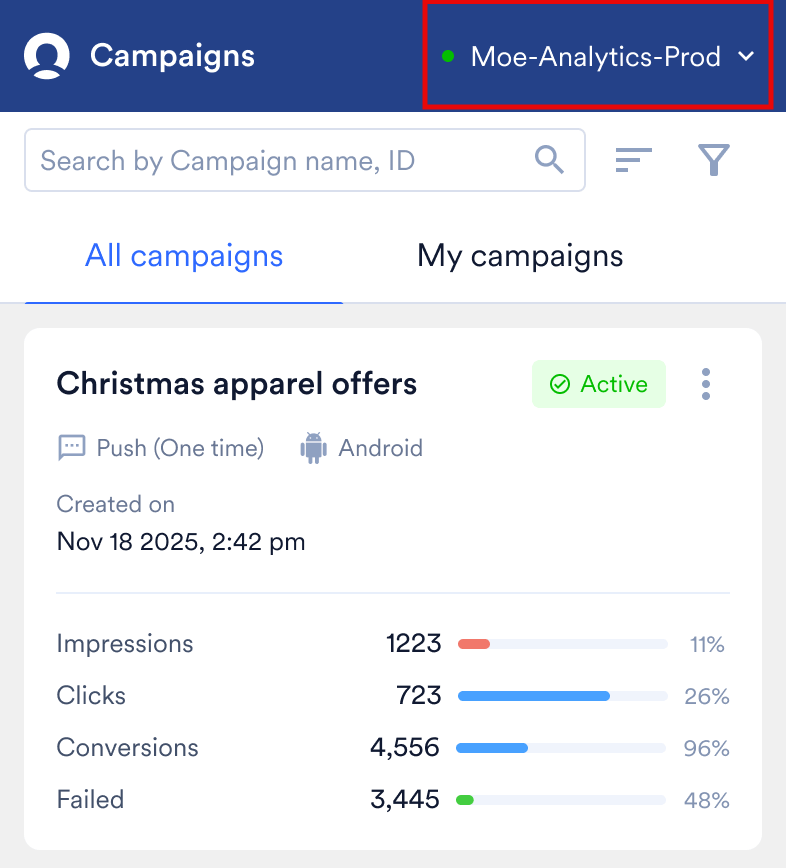
- 画面上部のドロップダウンをクリックして、組織内のワークスペースを切り替えます。
- ステータスドットは有効なワークスペースを示します。すべてのタブに表示されるデータは、現在選択されているワークスペースのものです。
Campaigns タブ
キャンペーンの表示
- All campaigns: 作成者に関係なく、選択したワークスペース内のすべてのキャンペーン。
- My campaigns: お客様が作成したキャンペーン、または管理を割り当てられたキャンペーンのみ。
検索とフィルター
- Search: キャンペーン名または ID を入力して、そのキャンペーンに直接移動します。
- Filter: チャネル(例: Push、Email)、配信タイプ、コンテンツタイプ、ステータス、プラットフォーム(例: Android、iOS)、日付範囲などのパラメーターでリストを絞り込みます。
キャンペーンの監視
各キャンペーンは、その設定とパフォーマンスを要約したカードとして表示されます。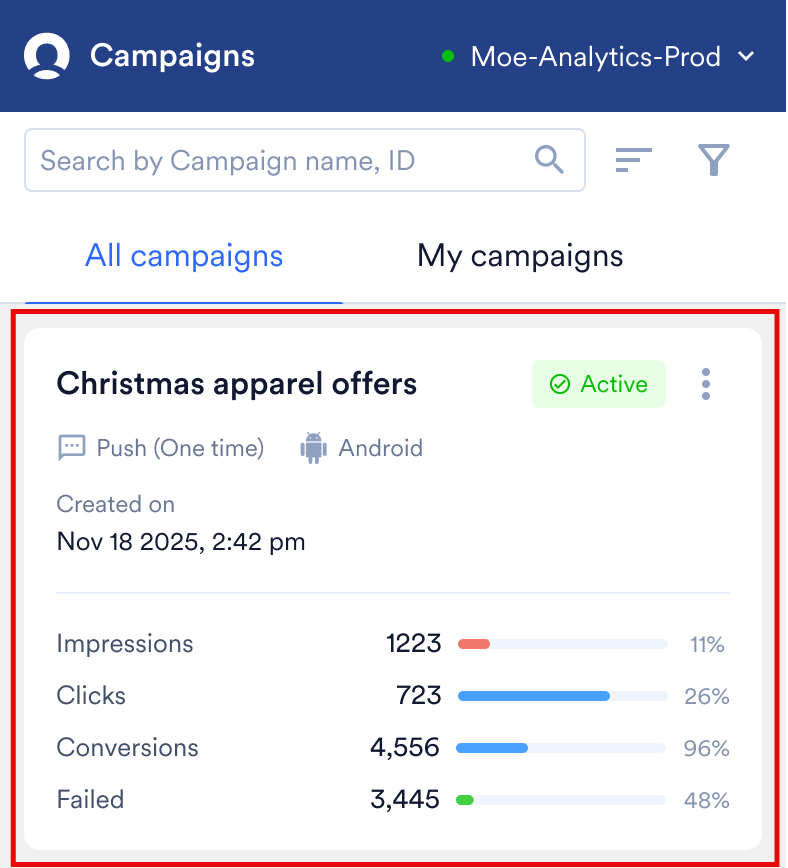
- Campaign name: キャンペーンのタイトルです(例:
Christmas apparel offers)。 - Channel, delivery type, and platform: メッセージの配信方法と配信先です(例: Android での Push(One time)、iOS での SMS(Periodic))。
- Timestamps: キャンペーンが作成された日時(Created on)と、該当する場合は送信された日時(Sent on)です。
ステータス
色分けされたバッジで、キャンペーンの現在の段階が示されます。キャンペーンの作成と編集は Web ダッシュボードに限定されているため、MoEngage Go アプリでは Draft ステータスはサポートされていません。
パフォーマンス指標
有効なキャンペーンまたは終了したキャンペーンの場合、カードにはエンゲージメント指標が表示されます。各指標には、横棒とパーセンテージも表示されます。これらは指標の割合の内訳を表し、指標を比較してインプレッション、クリック、コンバージョン間の離脱を特定するのに役立ちます。キャンペーンカードをクリックすると、キャンペーンの詳細な分析と情報が表示されます。キャンペーンのアクション
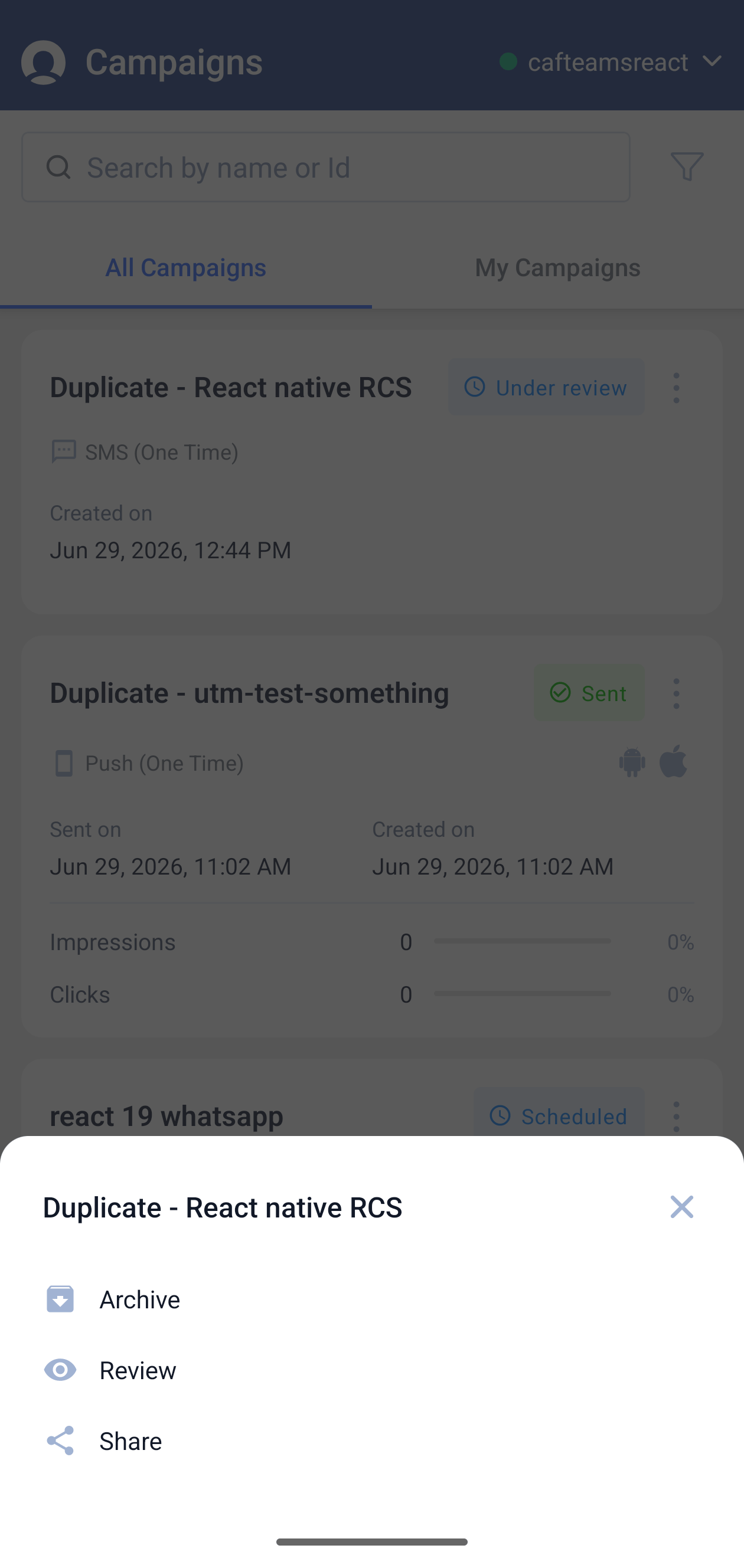
- Pause/Resume: 有効なキャンペーンを一時停止/再開します。
- Stop: 現在 Sending 状態にあるキャンペーンを停止します。
- Review: 組織で campaign approval workflow を使用している場合、保留中のキャンペーンを確認して承認または却下できます。
- Archive: 不要になったキャンペーンをアーカイブして、表示を整理します。
- Share: キャンペーンの詳細をチームメンバーと共有します。
Notifications タブ
Notifications タブは、モバイルアプリの利用に関連するアラートと更新情報の中心となるハブです。一部のアラートはモバイル固有のものであるため、MoEngage Go アプリに表示される通知は、Web ダッシュボードで受け取る通知と異なる場合があります。このタブは現在利用可能ですが、モバイル固有の新機能とアラートがロールアウトされるにつれて、ここに通知が表示されるようになります。
Profile タブ
Profile タブでは、アカウントの詳細の確認、サポートへのアクセス、アプリセッションの管理を行うことができます。この画面には、以下の情報とアクションが表示されます。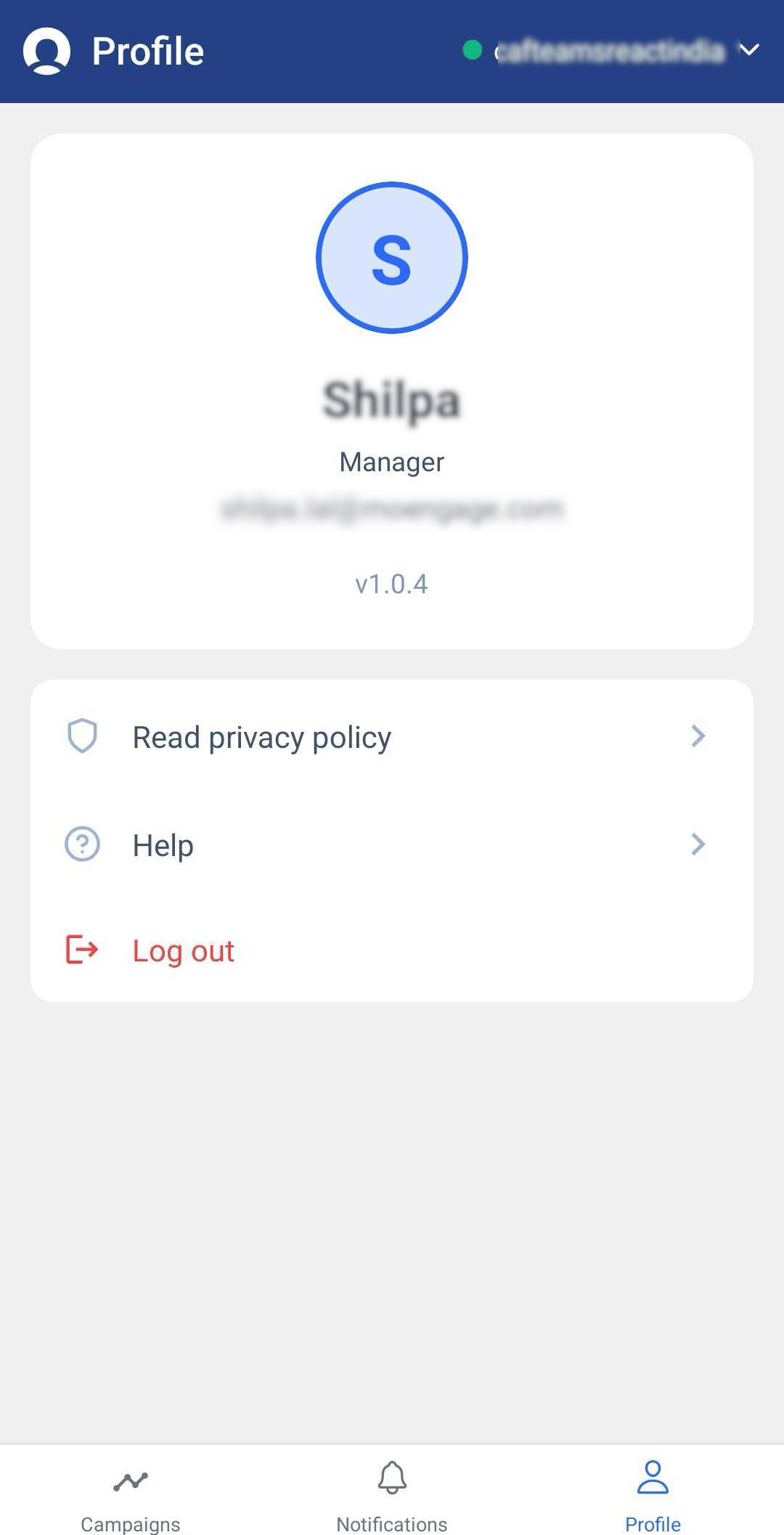
ユーザー情報
上部のセクションには、現在のアカウントの詳細とアプリの情報が表示されます。- Profile Details: 名前、ワークスペースで割り当てられたロール、登録済みのメールアドレスが表示されます。
- App Version: デバイスにインストールされている MoEngage Go アプリの現在のバージョンが表示されます。トラブルシューティングやサポートへの問い合わせの際にこの番号を参照し、最新リリースを使用していることを確認できます。
アカウントのアクション
下部のメニューには、以下のオプションがあります。- Read privacy policy: タップすると、MoEngage アプリとお客様のデータに適用されるプライバシーポリシーを開いて確認できます。
- Help: タップすると、サポートリソースやヘルプドキュメントにアクセスしたり、MoEngage サポートチームに問い合わせたりできます。
- Log out: タップすると、モバイルアプリの現在のセッションから安全にサインアウトします。