デフォルトの auto プロパティ
デフォルトの auto プロパティを使用して、選択した要素のサイズと位置を定義できます。この場合、ブラウザーは使用中のデバイスに応じて要素のサイズと位置を計算します。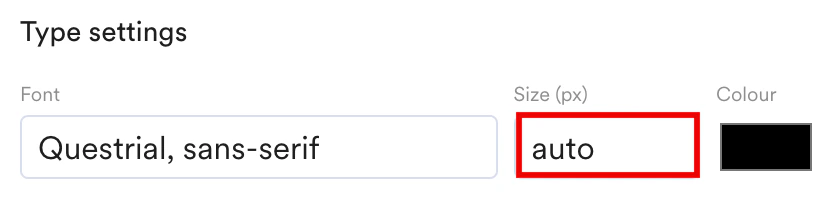
モードの切り替え
モバイルモードまたはタブレットモードに切り替えてアプリケーション上の要素を編集することもでき、さまざまなプラットフォームで Web サイトをよりレスポンシブかつダイナミックにできます。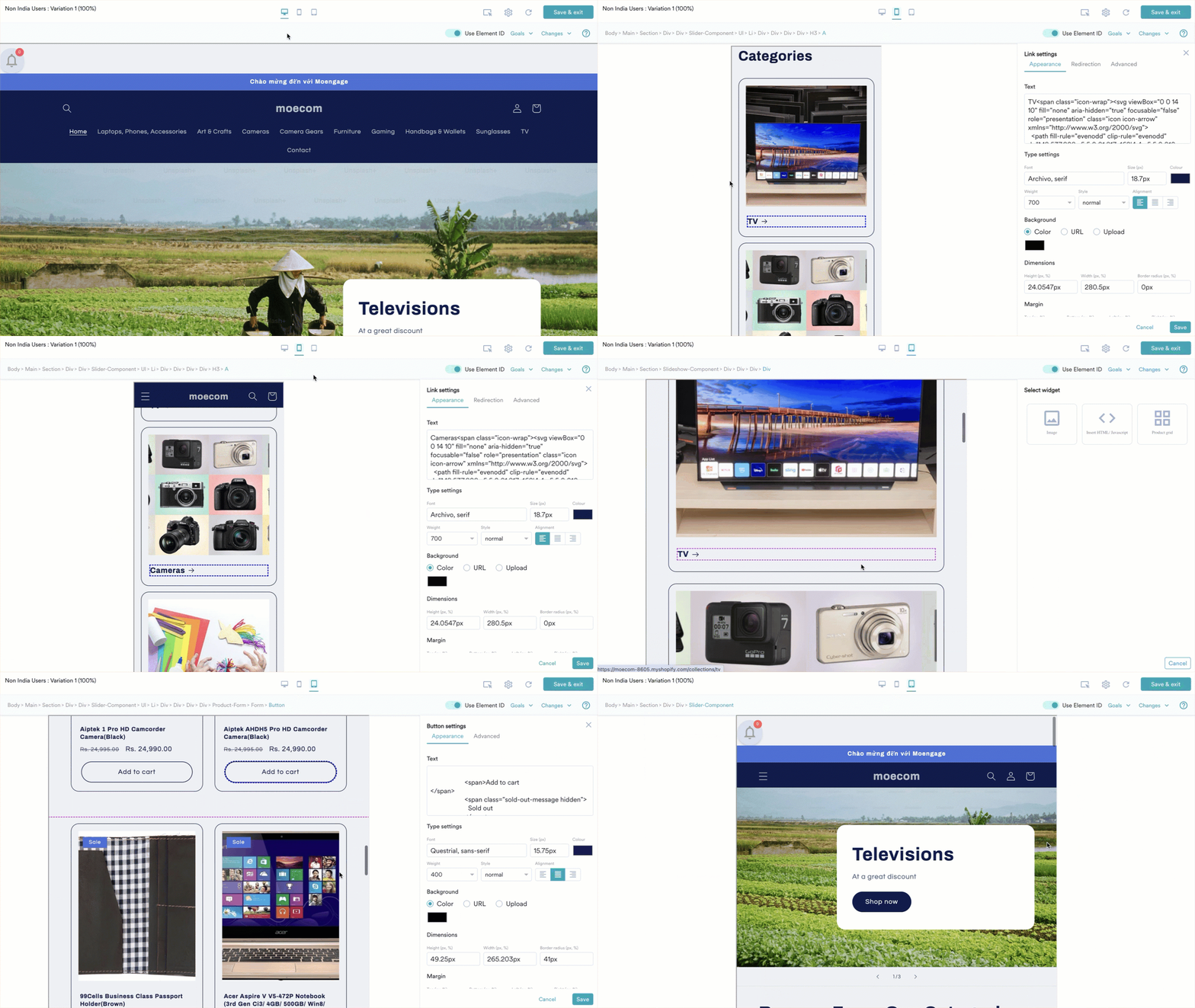
- Interact mode
 では、ページをブロックしているポップアップを閉じたり、ビジュアルエディターを使用して Web ページに加えたすべての変更を表示したりできます。
設定
エディター設定
このエディター設定では、Web ページの表示方法を設定できます。 Responsive design: このオプションでは、現在のバリエーションの変更やパーソナライズされたエクスペリエンスを、すべてのデバイスに適用するか、現在のデバイスのみに適用するかを選択できます。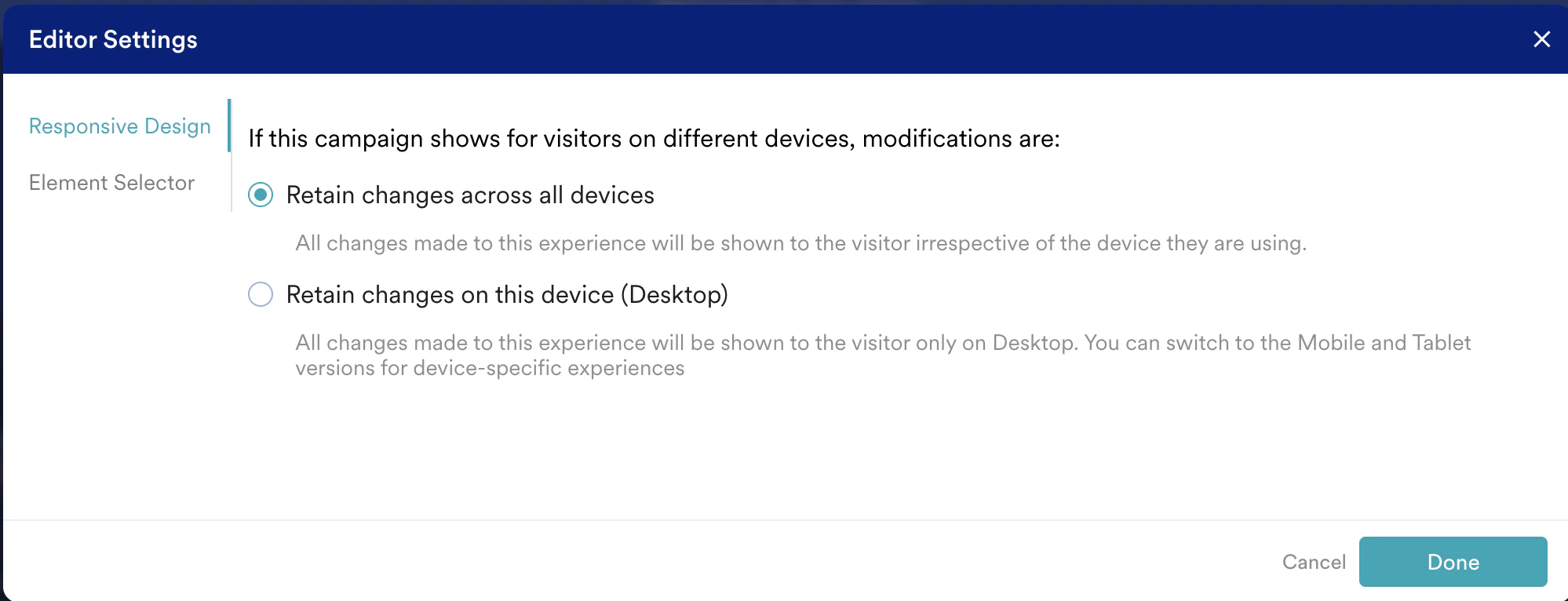
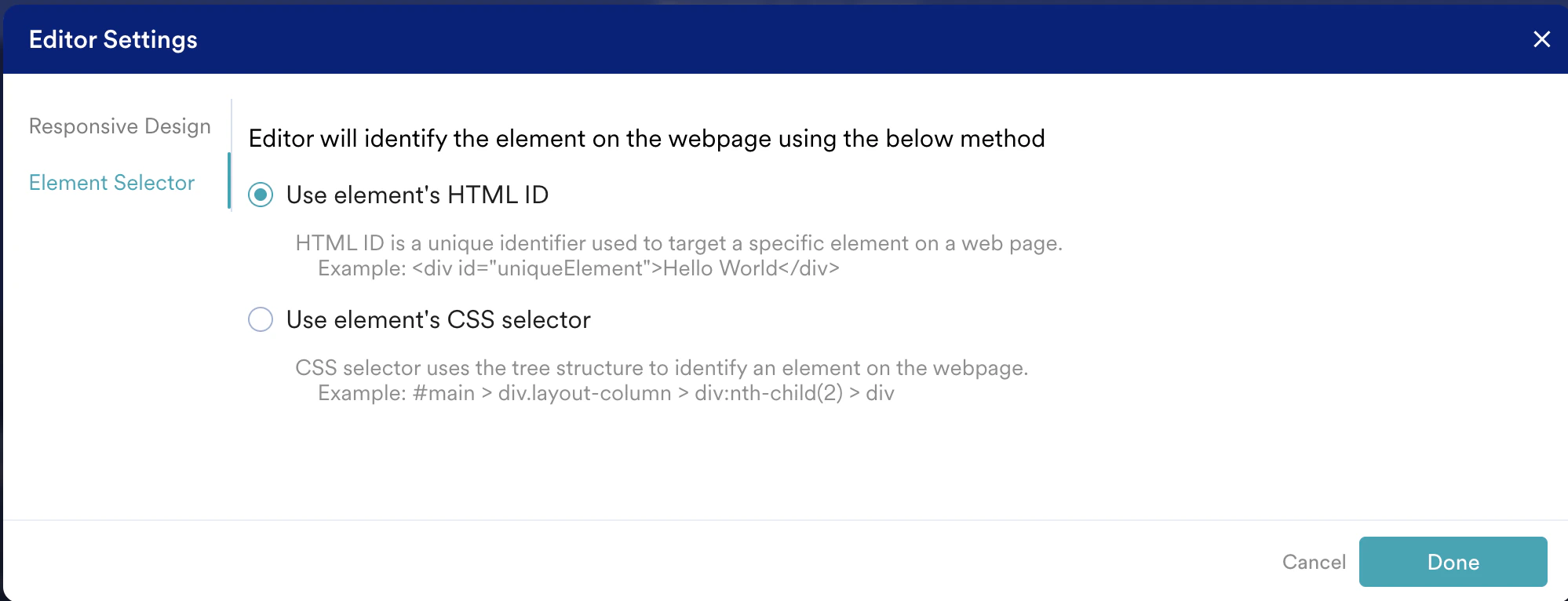
要素の HTML ID を使用する
HTML 要素 ID は、Web ページ上の特定のセクションや要素にラベルを付けるために Web サイトのコードで使用される一意の識別子です。Web ページの特定の部分を特定して操作するのに役立ちます。 要素の HTML ID を使用すると、以下に示すように、選択した要素の HTML ID が表示されます。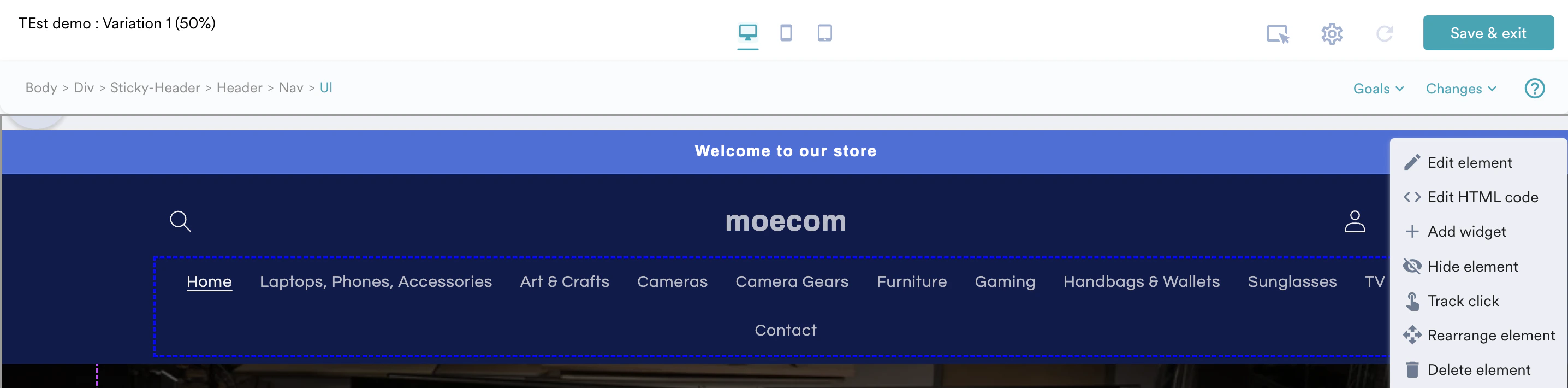
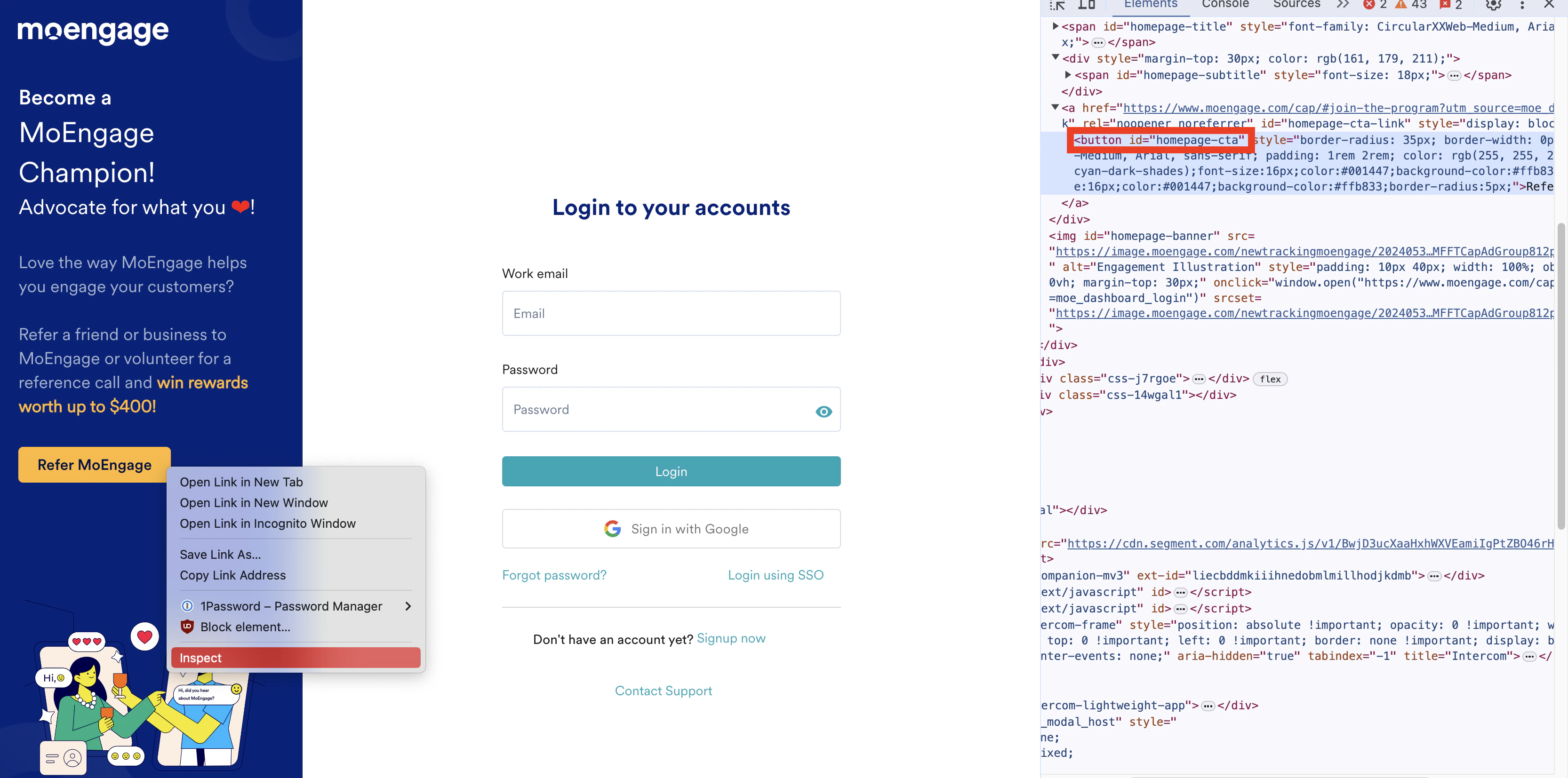
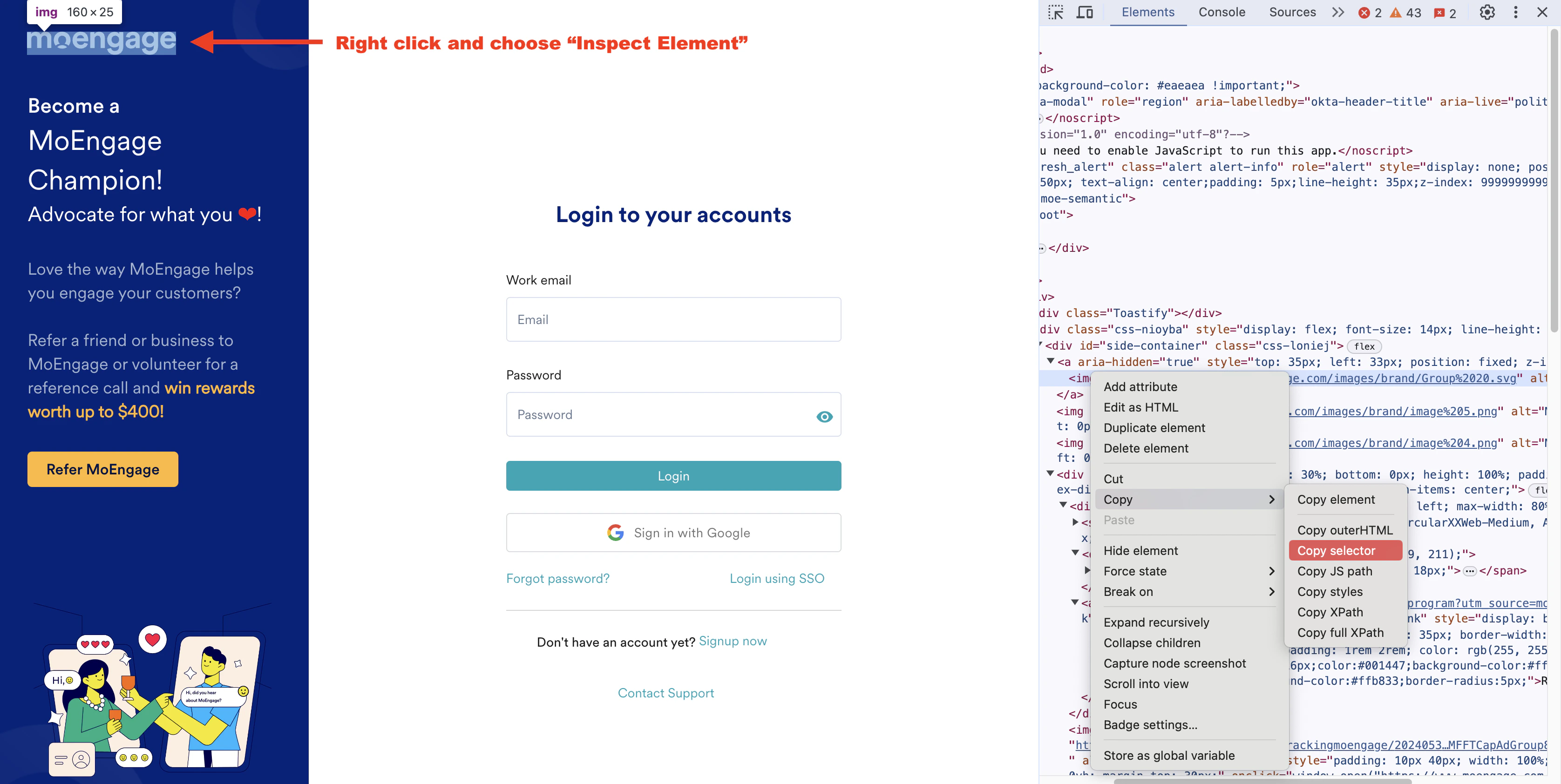
動的 ID を持つ要素がある Web ページ
- Web ページには、動的 ID を持つ要素が含まれる場合があります。動的 ID とは、ページが読み込まれるたびに、またはユーザーの操作やページ上で実行されるスクリプトの結果として変化する ID です。
- CSS スタイリングや JavaScript による操作では、識別子が一貫していないため、動的 ID の扱いが難しい場合があります。
リセット
Reset オプションでは、すべてのデバイスまたは特定のデバイスで現在のバリエーションに加えられたすべての変更を削除できます。
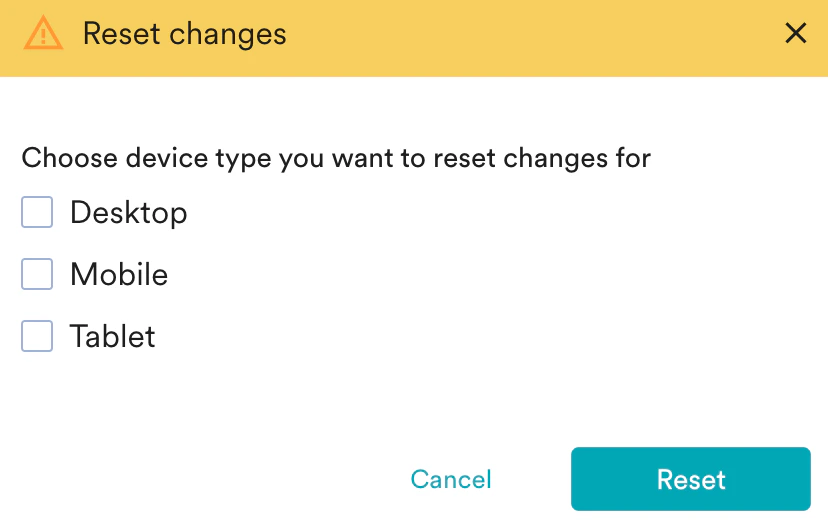
- Reset ではバリエーションに加えたすべての変更を一度に削除できるのに対し、Changes ではそのバリエーションの各要素に加えた個々の変更を削除または編集できます。
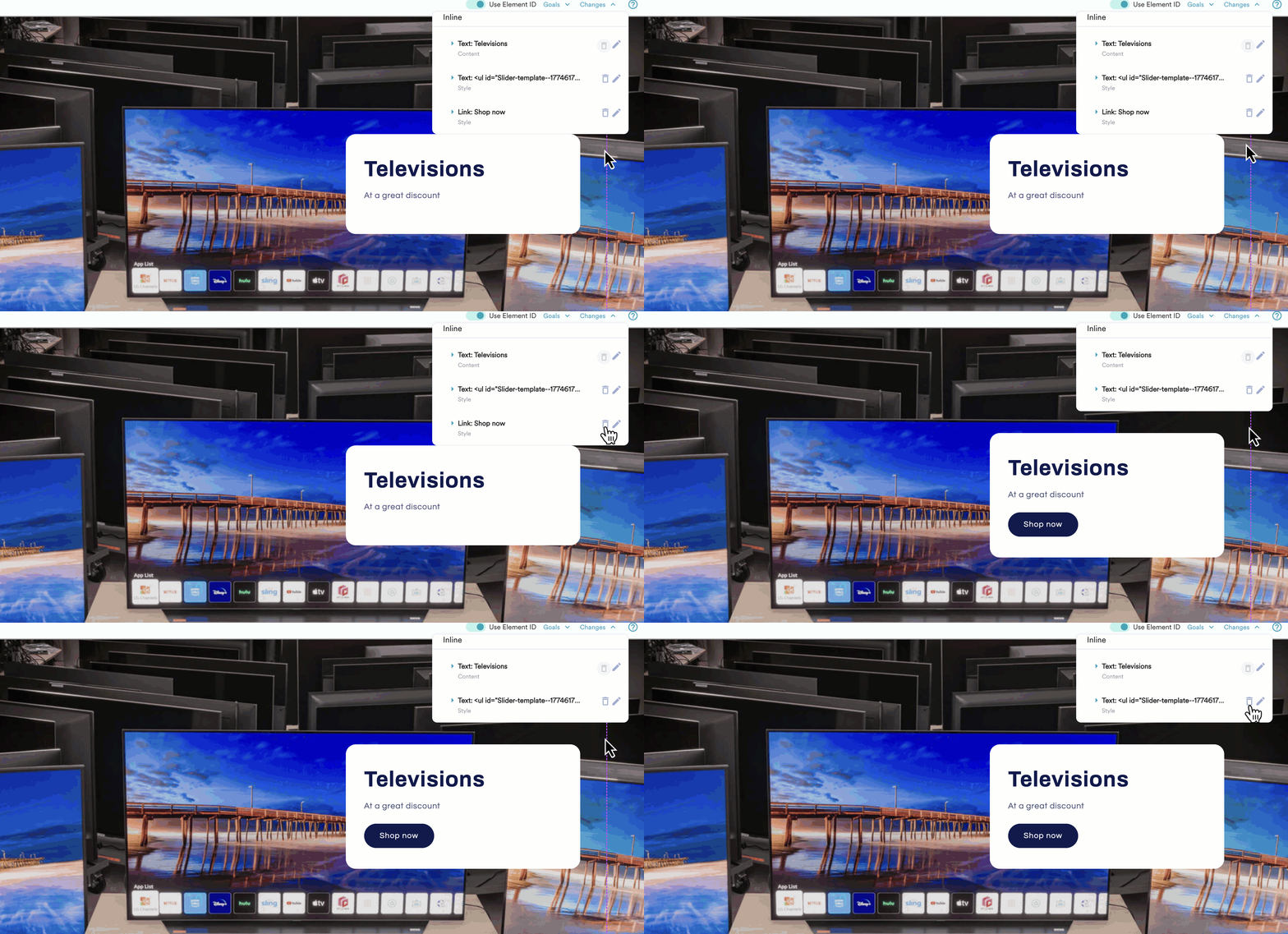
選択したバリエーションの各要素に加えられたすべての変更は、Changes ドロップダウンに記録されます。Changes ドロップダウンをクリックし、削除アイコンを選択すると、その要素に関連する変更を元に戻すことができます。以下の GIF は、以前に削除した Shop now ボタンをリセットする例を示しています。変更をリセットするとすぐに、ボタンが元の位置に再び表示されます。