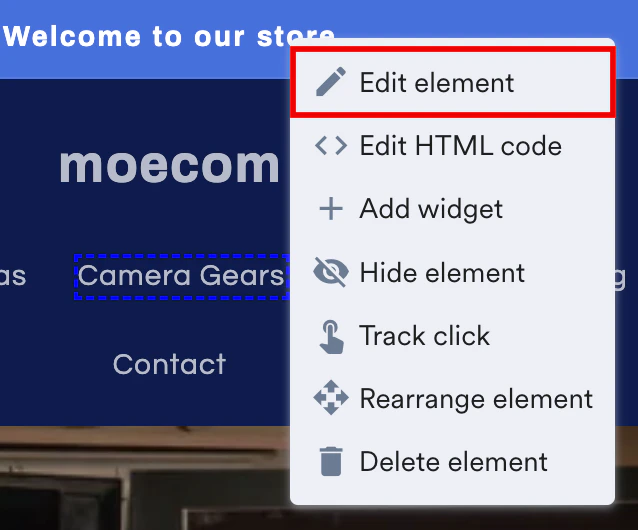
- 要素
- ボタン
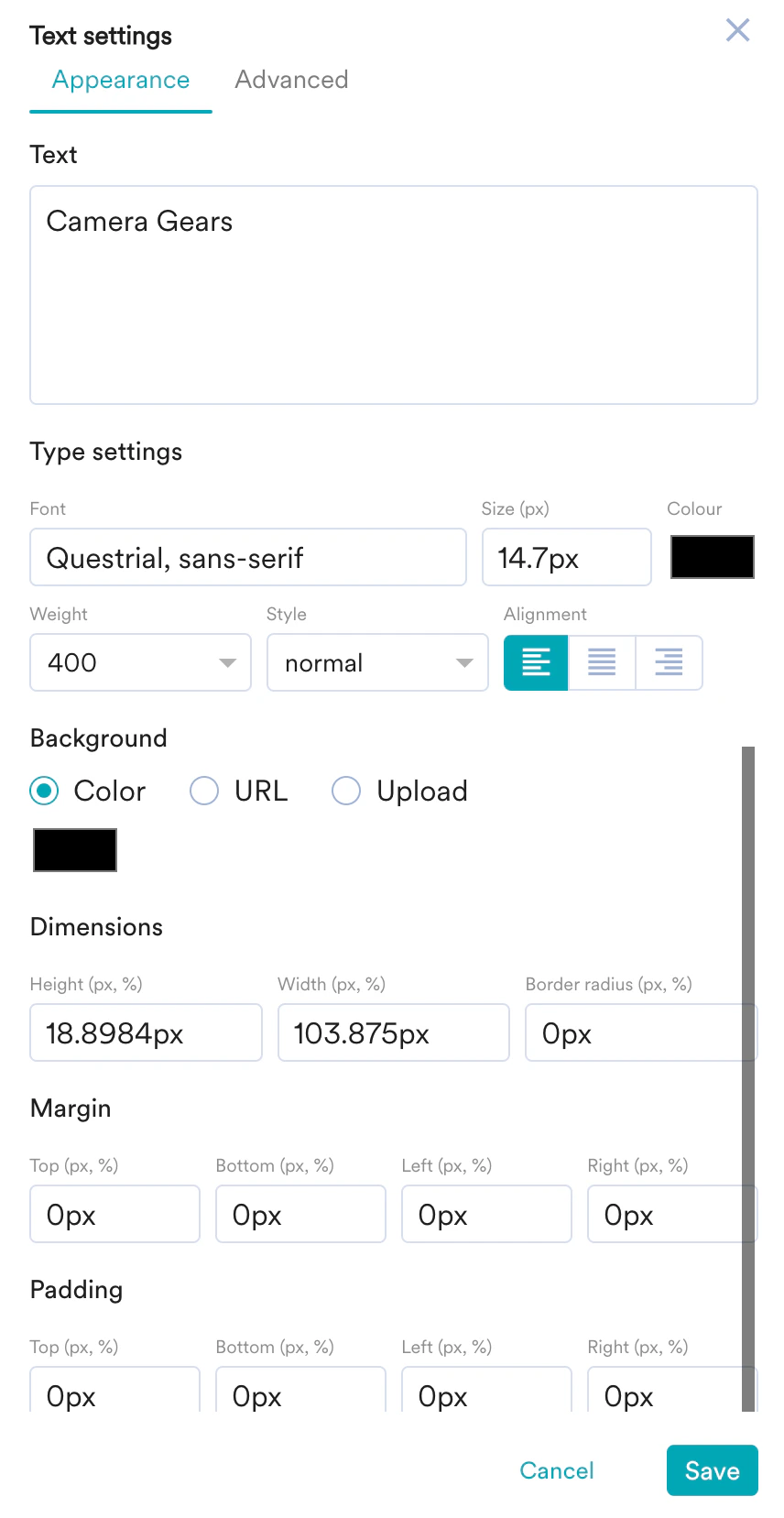
選択した要素は、次の 2 つのセクションで編集できます。
- Appearance
- Text: 選択した要素に関連するテキストを追加します。
- Type Settings: テキストのフォントスタイル、サイズ、色、太さ、配置をカスタマイズします。
- Background: 選択した要素の背景に対して、次の編集を行うことができます。
- 背景色を変更する。
- 画像 URL を埋め込む。
- ローカルストレージから背景画像をアップロードする。
- Dimensions: 選択した要素の高さ、幅、角の丸みをピクセルまたはパーセンテージで設定します。
- Margin: 選択した要素の上、下、左、右のマージンをピクセルまたはパーセンテージで設定します。
- Padding: 上、下、左、右のパディングを設定して、選択した要素の境界線の内側でテキストの周囲にスペースを作ります。
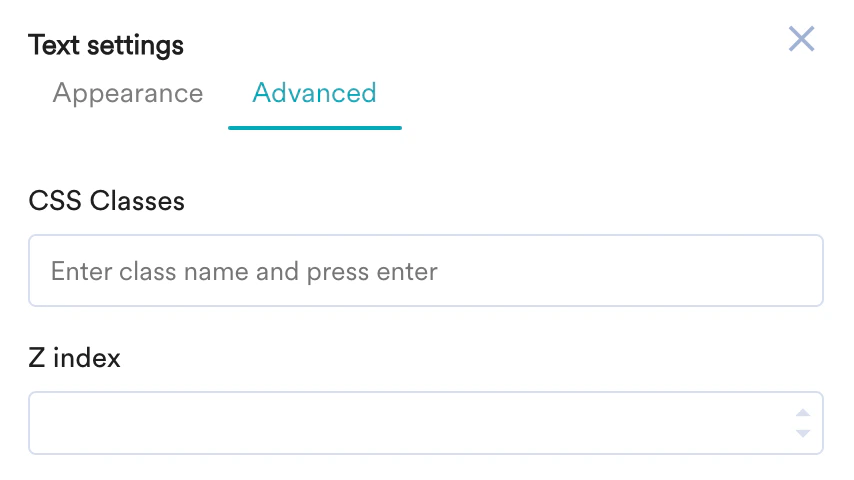
- Advanced
カスタムスクリプトを使用して、選択した要素を編集することもできます。 - CSS Classes: クラス名を入力して、選択した要素にカスタムスタイルを適用します。
- Z index: Z index の値を入力して、選択した要素が他の要素と重なる場合の表示方法を変更します。
選択したボタンは、次の 3 つのセクションで編集できます。
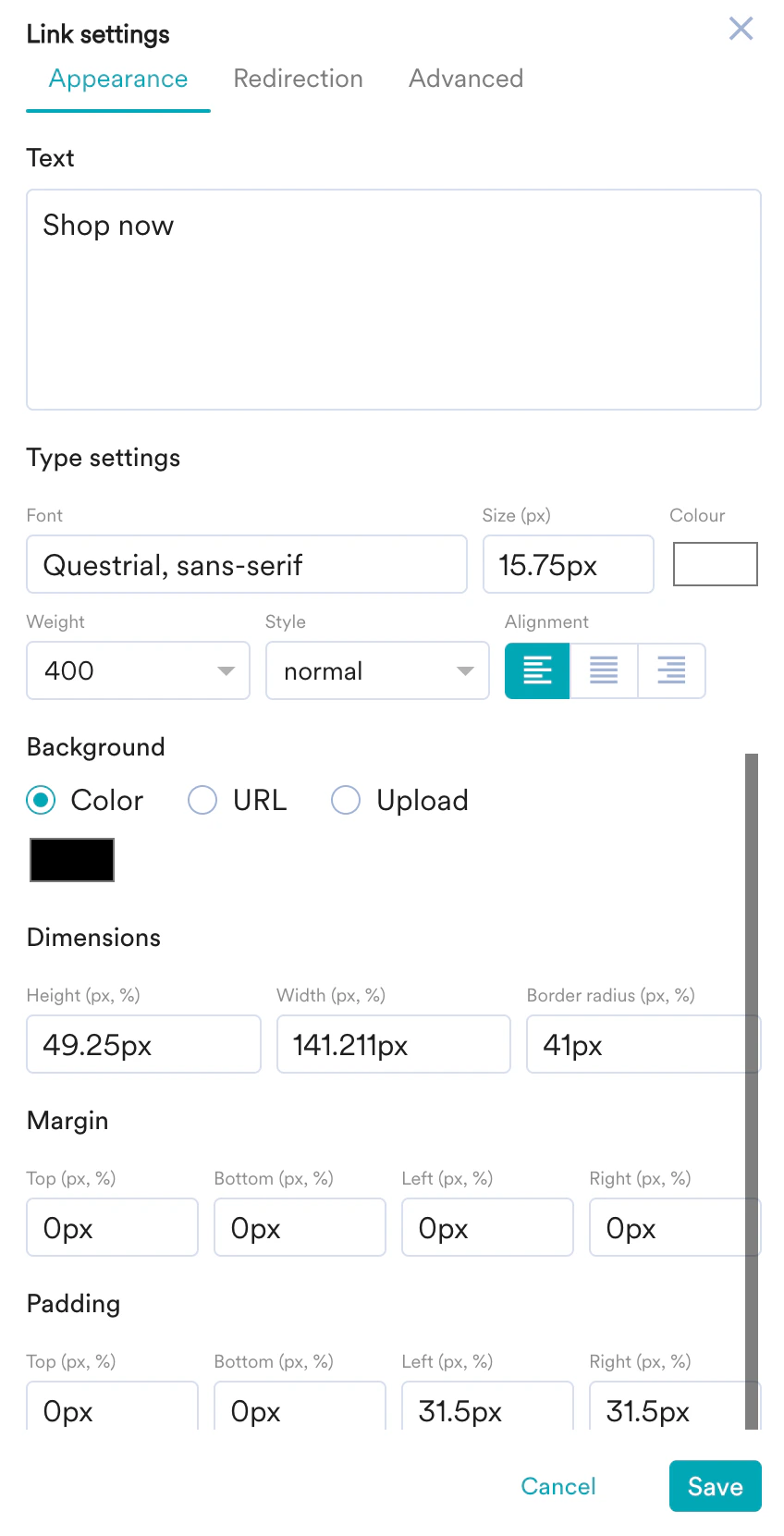
- Appearance
- Text: 関連するボタンラベルを追加します。
- Type Settings: ボタンラベルのフォントスタイル、サイズ、色、太さ、配置をカスタマイズします。
- Background: ボタンの背景に対して、次の編集を行うことができます。
- 背景色を変更する。
- ユーザーを関連する Web ページにリダイレクトする URL をボタンラベルに埋め込む。
- ローカルストレージから背景ボタン画像をアップロードする。
- Dimensions: ボタンの高さ、幅、角の丸みをピクセルまたはパーセンテージで設定します。
- Margin: ボタンの上、下、左、右のマージンをピクセルまたはパーセンテージで設定します。
- Padding: 上、下、左、右のパディングを設定して、ボタンの境界線の内側でラベルの周囲にスペースを作ります。

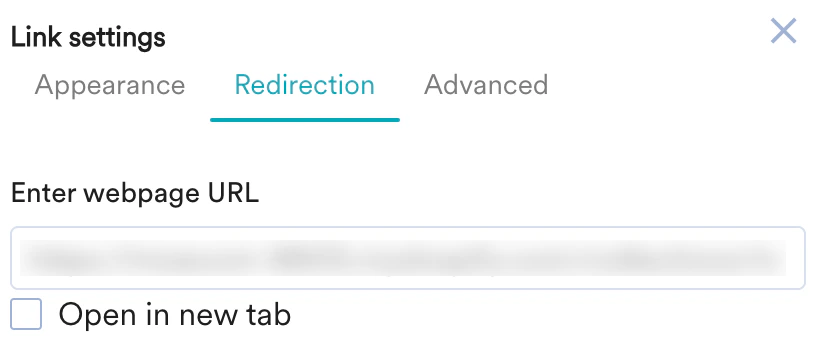
- Redirection
- Enter webpage URL: ユーザーがボタンをクリックしたときに関連するページにリダイレクトする URL を入力します。

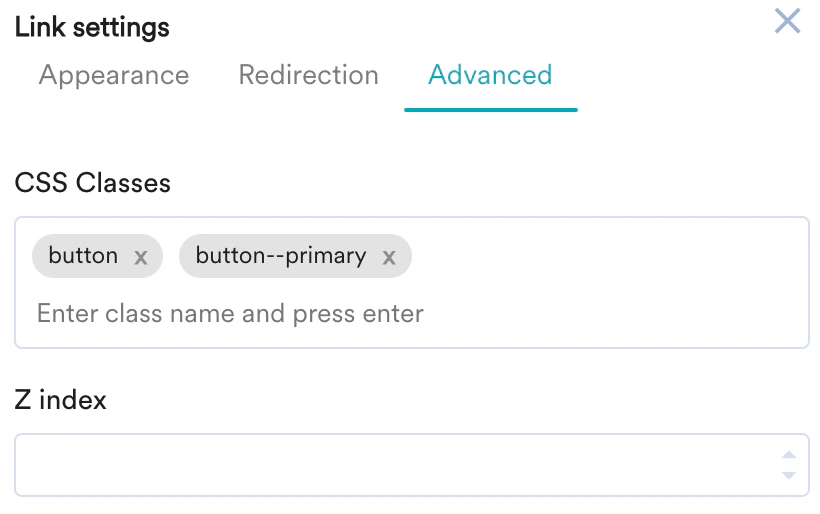
- Advanced
カスタムスクリプトを使用して、選択したボタンを編集することもできます。 - CSS Classes: クラス名を入力して、ボタンにカスタムスタイルを適用します。
- Z index: Z index の値を入力して、選択したボタンが他の要素と重なる場合の表示方法を変更します。