

認証ヘッダーの作成
Personalize API の記事の Authentication セクションで説明されているとおり、Workspace ID と API Secret を使用して HTTP 認証ヘッダーを生成します。リクエストのコピー
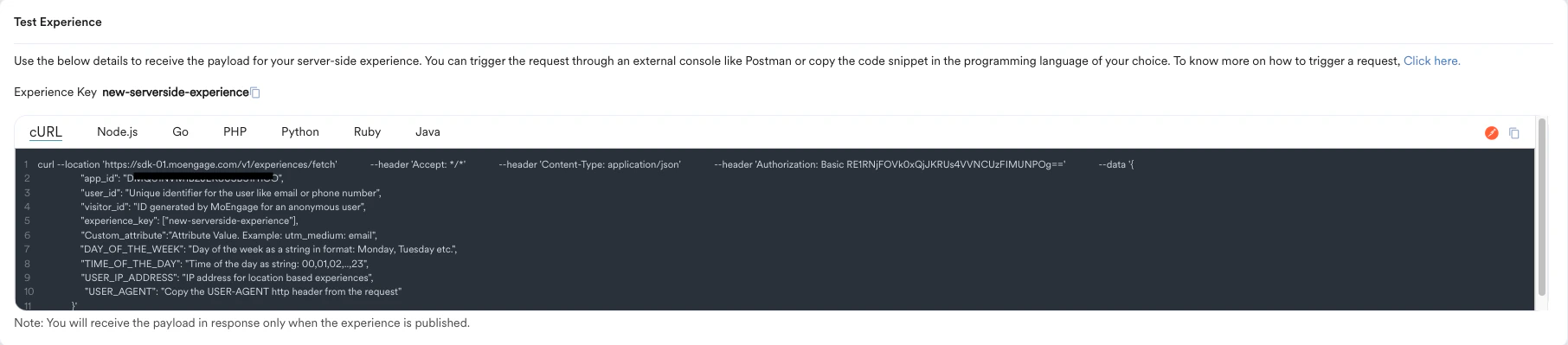
ダッシュボードの Test Experience セクションから、サポートされている任意の言語のサンプルリクエストをクリップボードへのコピーアイコンを使用してコピーし、外部コンソールでテストすることもできます。Workspace ID のコピー
リクエストヘッダー MOE-APPKEY には、MoEngage アカウントの Workspace ID の値を含める必要があります。属性
リクエストでは、次の属性を渡す必要があります。パーソナライズされたコンテンツを取得するためのユーザー識別
API は、リクエストで共有されたユーザー ID 情報を処理し、以下に示すように、コミュニケーションを送信する必要があるユーザーを識別します。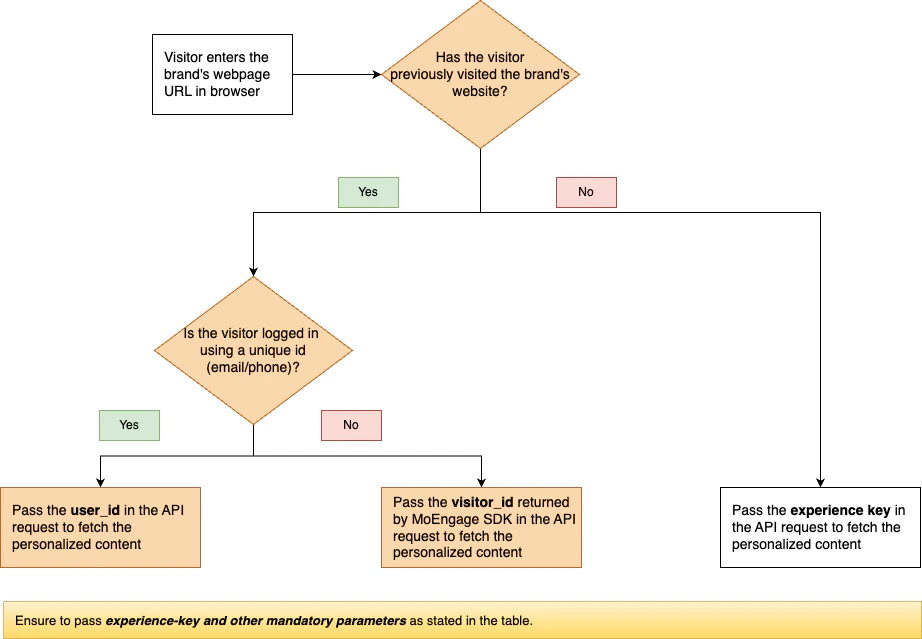
Postman でのリクエストのテスト
Postman でテストするには、次の操作を行います。-
copy & open Postman アイコンをクリックして cURL をコピーし、Postman にインポートします。
- Authorization セクションを使用して認証の詳細を追加します。ユーザー名として Workspace ID を、パスワードとして API Key を追加します。
- インポートした cURL にはペイロードの詳細が含まれています。エクスペリエンスキーをコピーして、該当するフィールドで更新します。認証ヘッダーとその他の属性を追加します。
- Postman で Send をクリックします。これにより、Fetch Personalize API にリクエストが送信されます。