概要
MoEngage Personalize を使用すると、コンバージョンを加速させるリアルタイムでつながったエクスペリエンスを作成できます。これにより、顧客のニーズとブランドエクスペリエンスを結び付けることができます。 サーバーサイドパーソナライゼーションエクスペリエンスを作成するには、次の場所に移動します。 Personalize > All Experiences に移動し、+Experience > Web & App (API) をクリックします。サーバーサイドエクスペリエンスの作成手順
新しいサーバーサイドエクスペリエンスの作成は、次の 3 つのステップで構成されます。- Target Users: Web エクスペリエンスのオーディエンスを指定します。
- Content: 選択したユーザー向けのバリエーションとパーソナライズされたコンテンツを指定します。
- Schedule and goals: エクスペリエンスの配信スケジュールとコンバージョン目標を指定します。
Step 1: Target Users
このセクションには次の内容が含まれます。Experience Details
- Experience name - エクスペリエンスを管理および識別するための名前を入力します。エクスペリエンス名は 5 文字以上 256 文字以内である必要があります。
- Experience tags - ドロップダウンリストからエクスペリエンスタグを選択します。タグを使用すると、エクスペリエンスにコンテキストを追加できます。たとえば、プラットフォームやアプリへのユーザーのオンボーディング用に作成したエクスペリエンスには、「onboarding」というタグを追加できます。詳細については、Tags を参照してください。
- Experience key - エクスペリエンスを一意に識別するためのエクスペリエンスキーを指定します。エクスペリエンスキーは、サーバーサイドエクスペリエンスを取得する API リクエストの一部として使用されます。エクスペリエンスキーは 5 文字以上 50 文字以内である必要があります。サーバーサイドエクスペリエンスの公開後は、エクスペリエンスキーを更新できません。
Target Audience
+Add Audience を選択して、エクスペリエンスのターゲットユーザーセグメントを定義します。ターゲットオーディエンスの定義
ターゲットオーディエンスの定義
エクスペリエンスには複数のオーディエンス(最大 10 個)を追加できます。たとえば、スキンケア製品を販売するブランドの場合を考えてみましょう。マーケターが次のオーディエンスセグメントを作成すると、各セグメントに合わせてエクスペリエンスをパーソナライズできます。
- 香水を閲覧した、または香水に関心を示したユーザー - マーケターは、ページ上で主に香水が表示され、新着商品、割引、今後のセール、お客様の声、有名人のレビューなどが紹介されるように、アプリや Web サイトをパーソナライズできます。
- スキンケア製品の割引オファーをクリックしたユーザー - マーケターは、ページ上で主にスキンケア製品のオファーや割引が表示されるように、アプリや Web サイトをパーソナライズできます。
- ナチュラルスキンケア製品に関心を示したユーザー - マーケターは、ページ上で主にナチュラルでクルエルティフリーの製品が表示されるように、アプリや Web サイトをパーソナライズできます。
- ドロップダウンに表示される追加済みのオーディエンスのいずれかを選択して、既存のオーディエンスを追加します。下部の Select をクリックして、オーディエンスをエクスペリエンスに追加します。
- 既存のオーディエンスを複製して編集します。ドロップダウンでオーディエンスを選択し、右下の Duplicate and Edit をクリックして詳細を変更します。
- + New Audience をクリックして、新しいオーディエンスを追加します。
- Audience Name - オーディエンスを識別する一意の名前です。
-
Segmentation criteria - オーディエンスを定義するためのセグメンテーションフィルターです。このセクションでは、ターゲットユーザーを選択するための条件を追加できます。たとえば、カートに商品を追加したものの購入を完了していないユーザーや、過去「x」日間に通知を受信していない、またはアプリを開いていないユーザーなどを追加または削除する場合に使用します。
- All Users
- User Property
- User Behavior
- User Affinity
- Custom Segment
アプリのすべてのユーザーにキャンペーンを送信できます。このオプションを使用する場合、複数のフィルターを追加することはできません。 -
In-session attributes - 特定の条件に基づいて訪問者をグループ化できます。次のセッション内属性を追加できます。
- Exclude Users - Exclude Users をクリックし、Select attribute ドロップダウンでセッション内属性を指定することで、特定のセッション内属性を持つユーザーを除外できます。
- ユーザーのセッション内行動を使用してパーソナライズするには、+In-session Behavior をクリックしてイベント条件(_Has Executed/Has Not Executed_)を追加し、Select an event dropdown でイベントを選択します。注: セッション内行動のターゲティングでは、選択したユーザーアクションの直近 10 件のインスタンスのみが考慮されます。
- Save for later use チェックボックスはデフォルトでオンになっています。これにより、追加したオーディエンスが保存され、他のエクスペリエンスでも使用できるようになります。
- 画面右下の Add をクリックして、オーディエンスを追加します。
Step 2: Content
このステップでは、A/B テストを追加し、API リクエストへのレスポンスとして返される各バリエーションのコンテンツを定義できます。 コンテンツ定義の一環として、オーディエンスごとに複数のバリエーションを作成し、バリエーション間の訪問者トラフィックの配分を制御できます。エクスペリエンスでターゲティングする各オーディエンスに対して、最大 5 つのバリエーションを作成できます。
各バリエーションについて、API リクエストへのレスポンスで返される変数とその値のセットを定義できます。変数を使用すると、コードを何度も変更してデプロイすることなく、Web ページの要素を変更できます。たとえば、画像の URL とユーザーのリダイレクト先の Web ページを更新したい場合、画像の URL と対応する Web ページのアドレスを変数にすることで、ユーザーが簡単に変更できるようになります。
変数の型
各変数は、次のいずれかのデータ型である必要があります。- Number
- String
- Boolean
- Float
- JSON
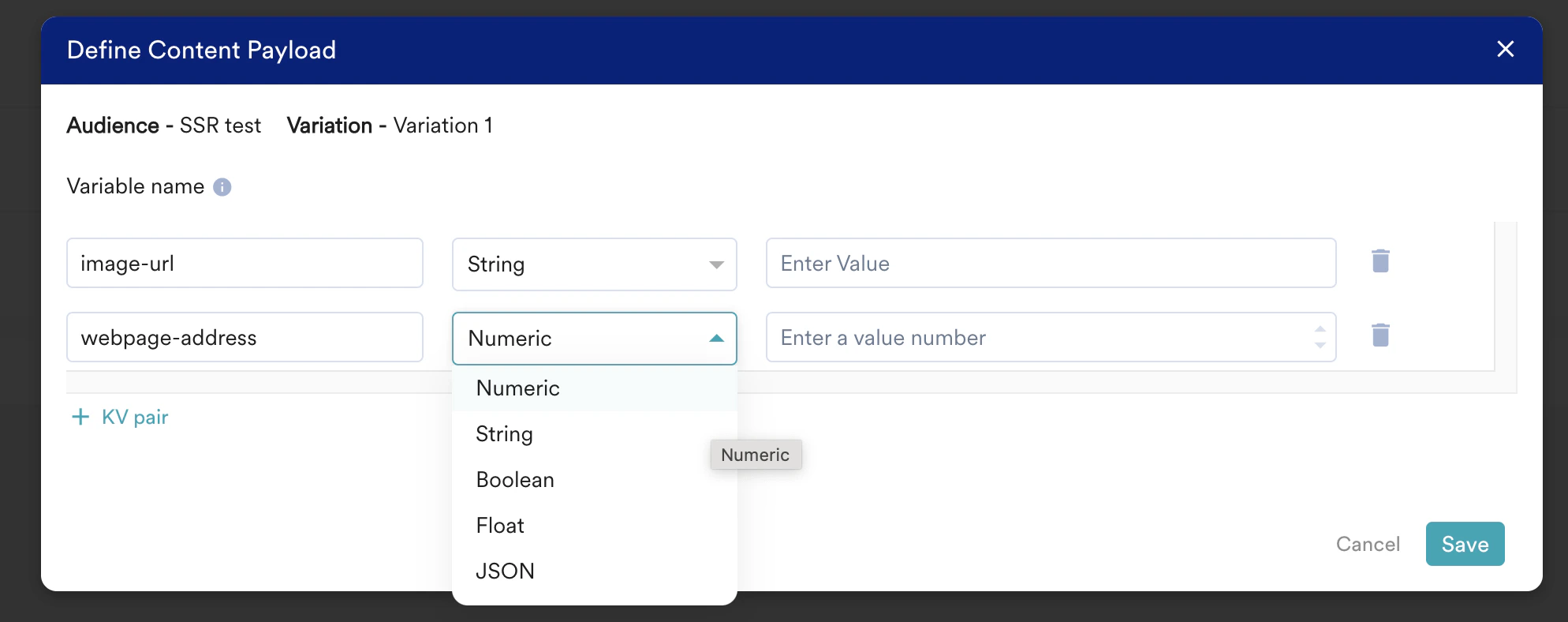
1 つのオーディエンスのすべてのバリエーション(Default を含む)で、同じ変数リストを維持することをお勧めします。
コンテンツのパーソナライゼーション
User Attributes、User Events、Product Sets、Decision Policies、Content APIs、Content Blocks を使用してコンテンツをパーソナライズできます。 詳細については、次を参照してください。- MoEngage Templating Language (JINJA)
- Catalogs
- Content APIs
- Content Block
- Decision Policies
- Auxiliary Data
- 以下に示すように、テキスト領域内の任意の場所で @ を押すと、コンテンツをパーソナライズできます。
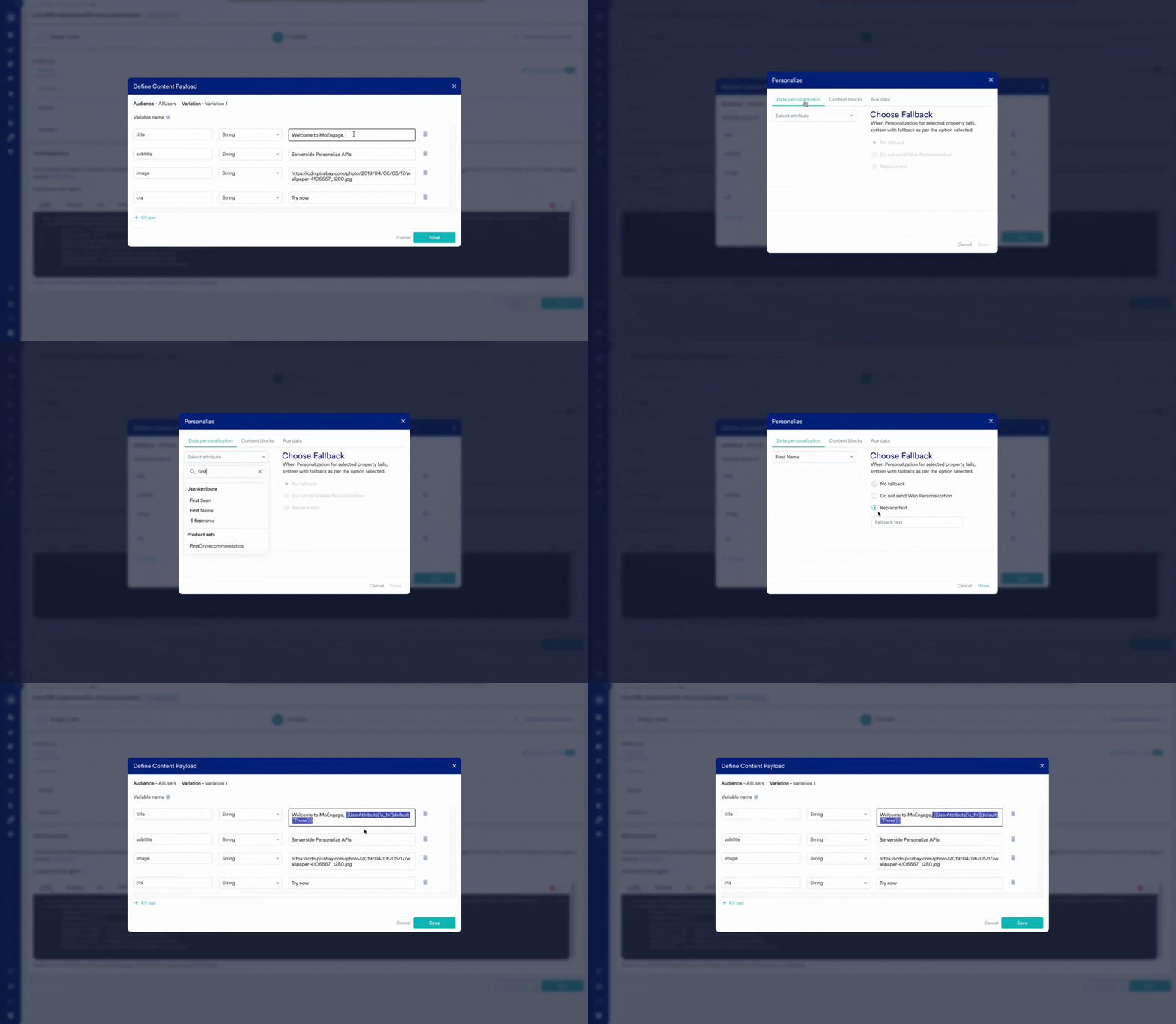
- Data personalization または Content Block のいずれかを選択します。
- Data personalization タブをクリックし、ドロップダウンから次のいずれかを選択します。
- User Attributes
- パーソナライゼーションの代替(フォールバック)として、次のいずれかを選択します。
- No Fallback
パーソナライズされたコンテンツ用のオプションです。このオプションでは、パーソナライゼーションが機能しない場合に代替は使用されません。 - Do not send Web Personalization
パーソナライゼーションが機能しない場合に、パーソナライズされたエクスペリエンスを配信しないオプションです。 - Replace Text
パーソナライゼーションが機能しない場合に使用するテキストを入力または貼り付けます。
- No Fallback
- Product Sets
- Content API
- Content API のパラメーターの値を変更します。
- Content Block
- 挿入するコンテンツブロックを選択します。
-
必要に応じて、Insert only the content of the content block を選択できます。
このオプションを選択した場合
- コンテンツのみが挿入されます
- コンテンツはコンテンツブロックから切り離されます
- コンテンツブロックでのコンテンツの更新は、挿入されたコンテンツには反映されません。
- Decision Policies
- 挿入する決定ポリシーを選択します。
- Done をクリックします。
カスタム属性が MoEngage の標準属性と同じ名前にならないようにしてください。同じ名前のカスタム属性と標準属性をパーソナライゼーションに使用すると、誤ったパーソナライゼーションが行われる可能性があります。
Step 3: Schedule and goals
このステップでは、エクスペリエンスのスケジュール条件を設定します。エクスペリエンスの開始日時と終了日時を設定できます。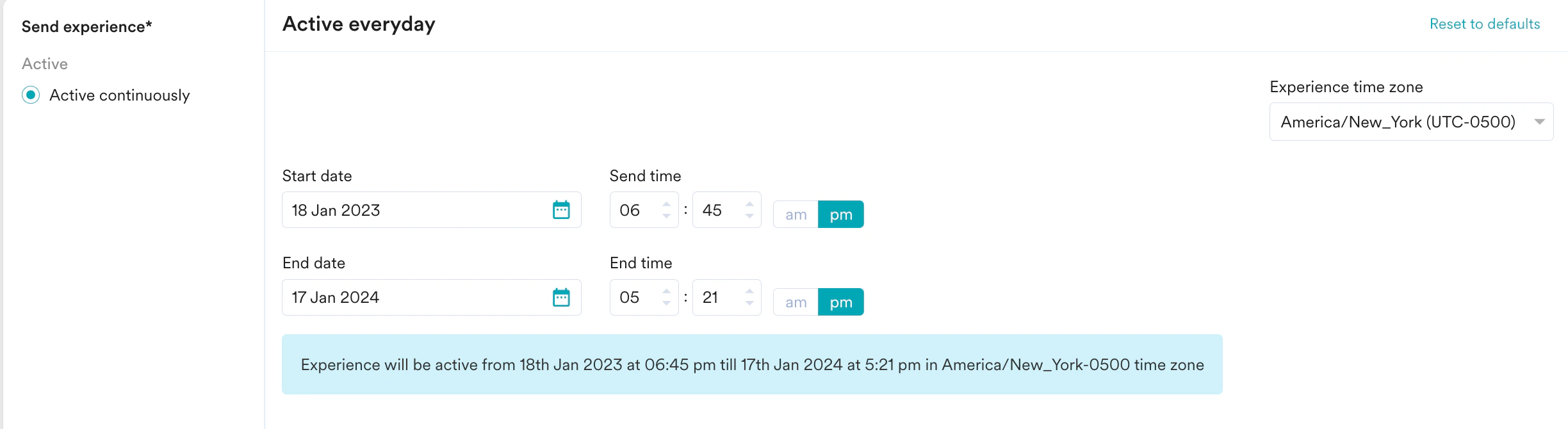
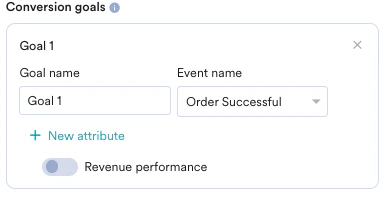
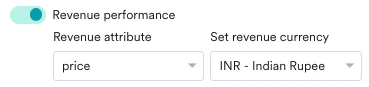
- 商品ページを閲覧したユーザーは何人か?
- そのうち何人がその商品をカートに追加したか?
- そのうち何人が注文を完了したか?