UTMパラメーターを有効化、無効化、または編集できるかどうかは、ロールによって異なります。ロールの App Configuration コンポーネントで Setup & manage 権限が有効になっている場合、UTMパラメーターを有効化、無効化、または編集できます。詳細については、アクセスロールを参照してください。
UTMパラメーターの有効化
- MoEngage UIの左側のナビゲーションメニューで、Settings > Advanced Settings > UTM tracking に移動します。UTM trackingページが表示されます。
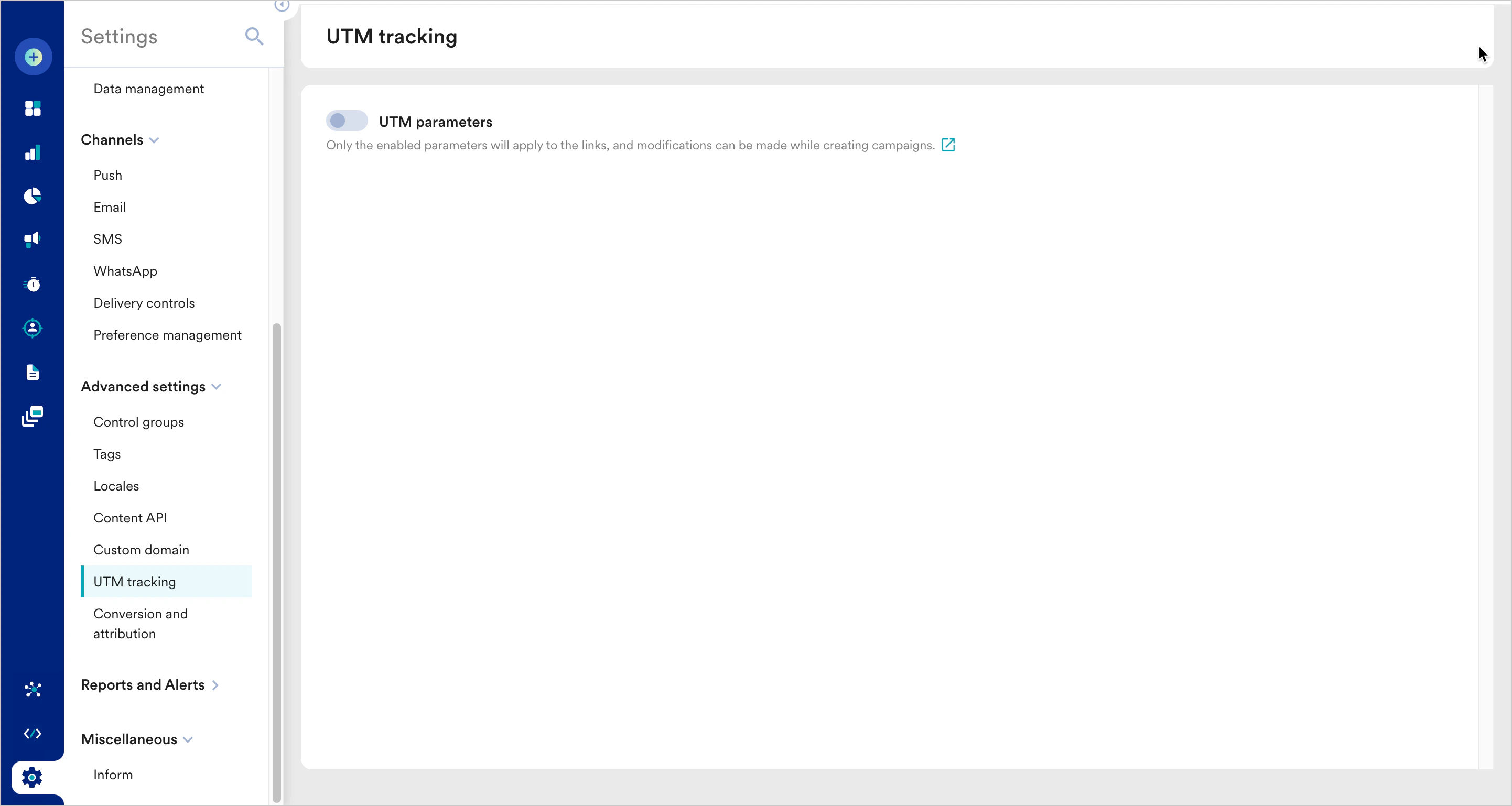
- UTM parameters トグルをオンにします。
UTMパラメーターの設定
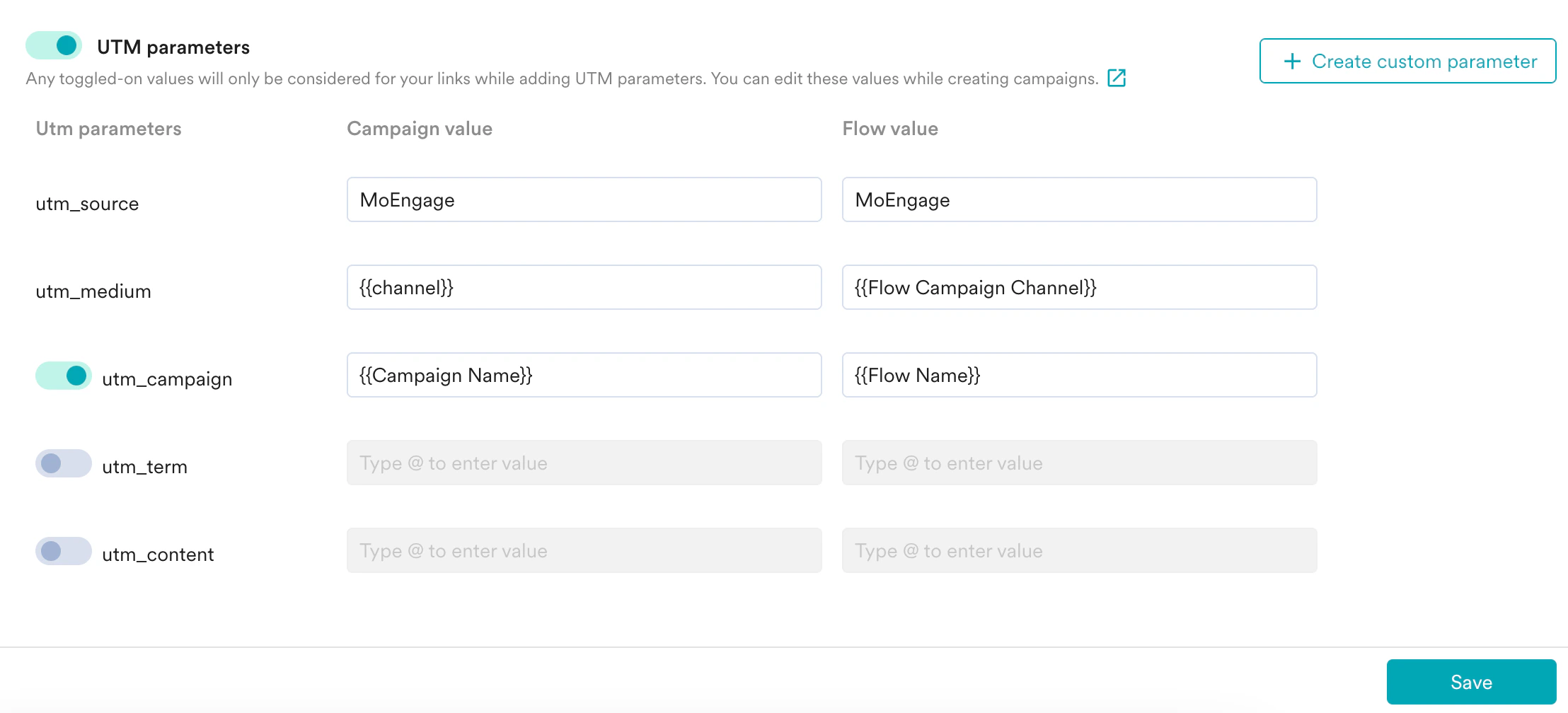
- UTM parameters トグルを有効にします。
- 次のようにパラメーターを設定します。
- Save をクリックします。
- utm_sourceとutm_mediumでは、キャンペーン値とFlow値の両方が必須のため、空にすることはできません。
- その他のフィールドでは、両方の値を空にすることはできません。いずれかのフィールドに値を入力してください。
- すべてのフィールドで、静的な値を入力するか、動的な値を選択できます。「@」を入力すると、検索可能な値のドロップダウンリストが表示されます。
- サポートされている動的な値は次のとおりです。
- すべてのパラメーターについて、Campaign value フィールドと Flow value フィールドで複数の動的な値を選択できます。
- 動的な値の最初と最後には二重の波括弧が必須です。動的な値を選択すると、デフォルトで追加されます。例:
{{Campaign Id}}。
カスタムUTMパラメーターの作成
デフォルトで使用できる固定パラメーターのほかに、要件に基づいてカスタムUTMパラメーターを作成できます。- UTM parameters トグルを有効にします。
- + Create custom parameter をクリックします。リストの末尾に、値が空の新しいキーと値のペアが生成されます。
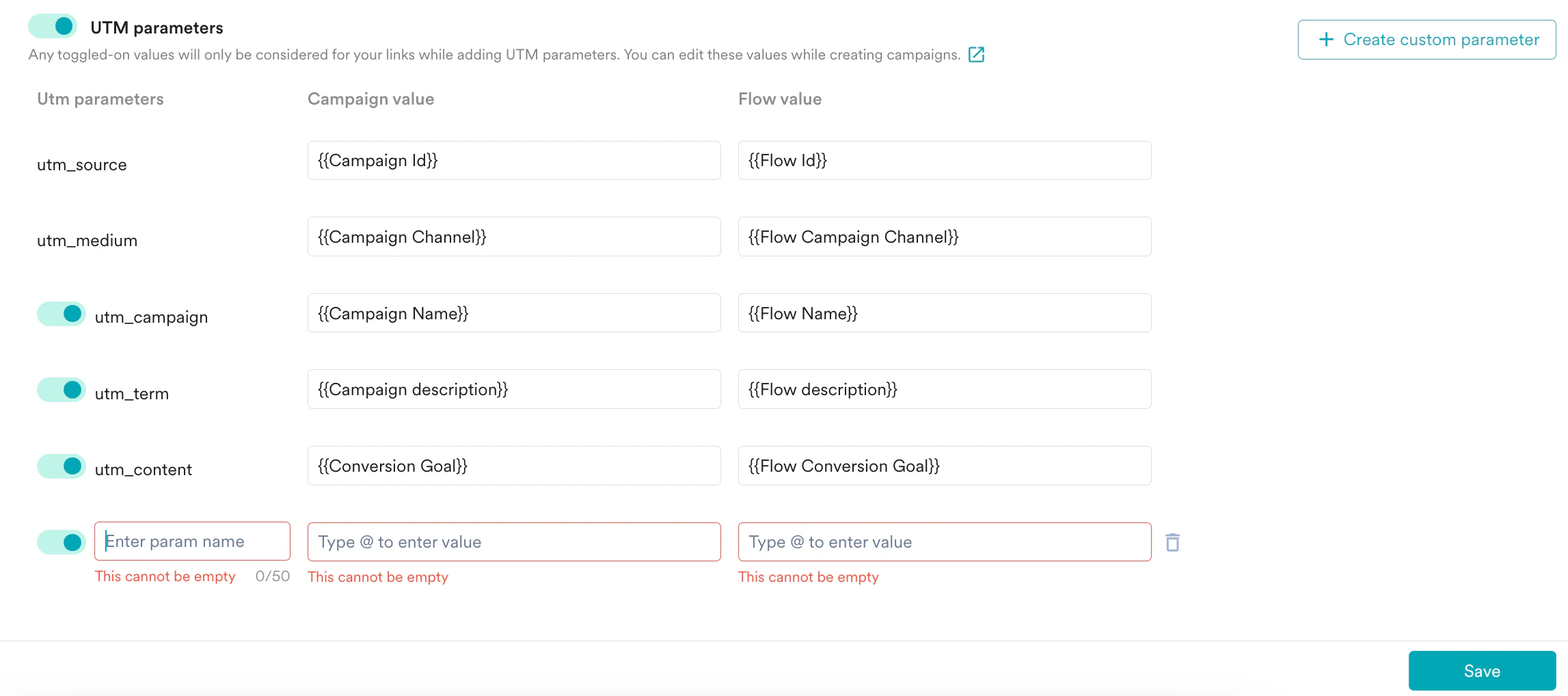
- 次の詳細を入力します。
- Utm parameters 列に、UTMパラメーターの名前を入力します。
- パラメーター名は最大50文字です。
- これは必須フィールドのため、空白のままにすることはできません。
- 名前は一意である必要があります。既存の名前を入力すると、エラーが表示されます。
- Campaign value 列に、キャンペーンで使用するパラメーターの値を入力します。
- Flow value 列に、Flowsで使用するパラメーターの値を入力します。
- Utm parameters 列に、UTMパラメーターの名前を入力します。
- カスタムパラメーターを無効にするには、トグルボタンをオフにします。
- 不要になったカスタムパラメーターの削除アイコンをクリックします。
- UTMパラメーターを初めて保存した後にカスタムパラメーターを削除しようとすると、Delete UTM parameterポップアップが表示されます。Delete をクリックします。
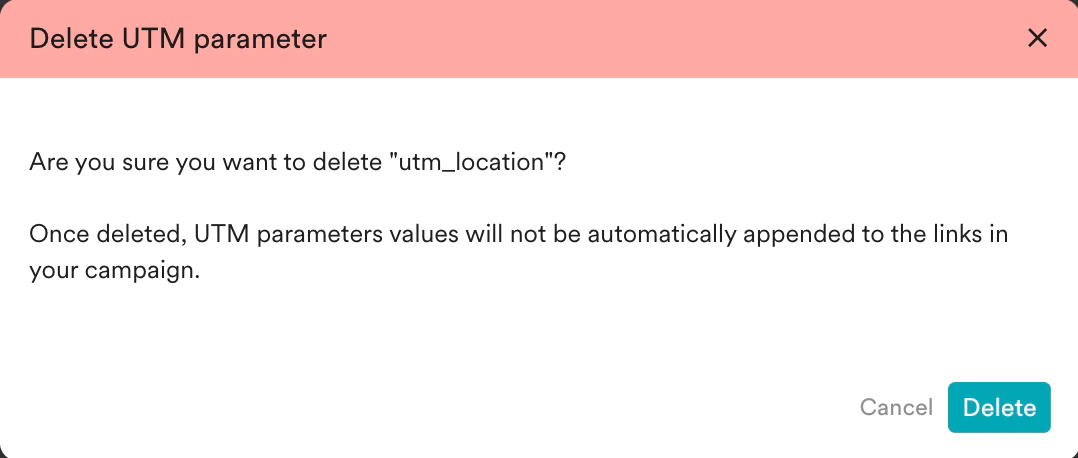
- カスタムパラメーターを削除すると、その値はキャンペーンやFlowsのリンクに自動的に付加されなくなります。
- UTMパラメーターを初めて保存した後にカスタムパラメーターを削除しようとすると、Delete UTM parameterポップアップが表示されます。Delete をクリックします。
- Save をクリックします。
カスタムパラメーターは最大5つまで追加できます。5つのパラメーターを追加すると、+ Create custom parameter ボタンは無効になります。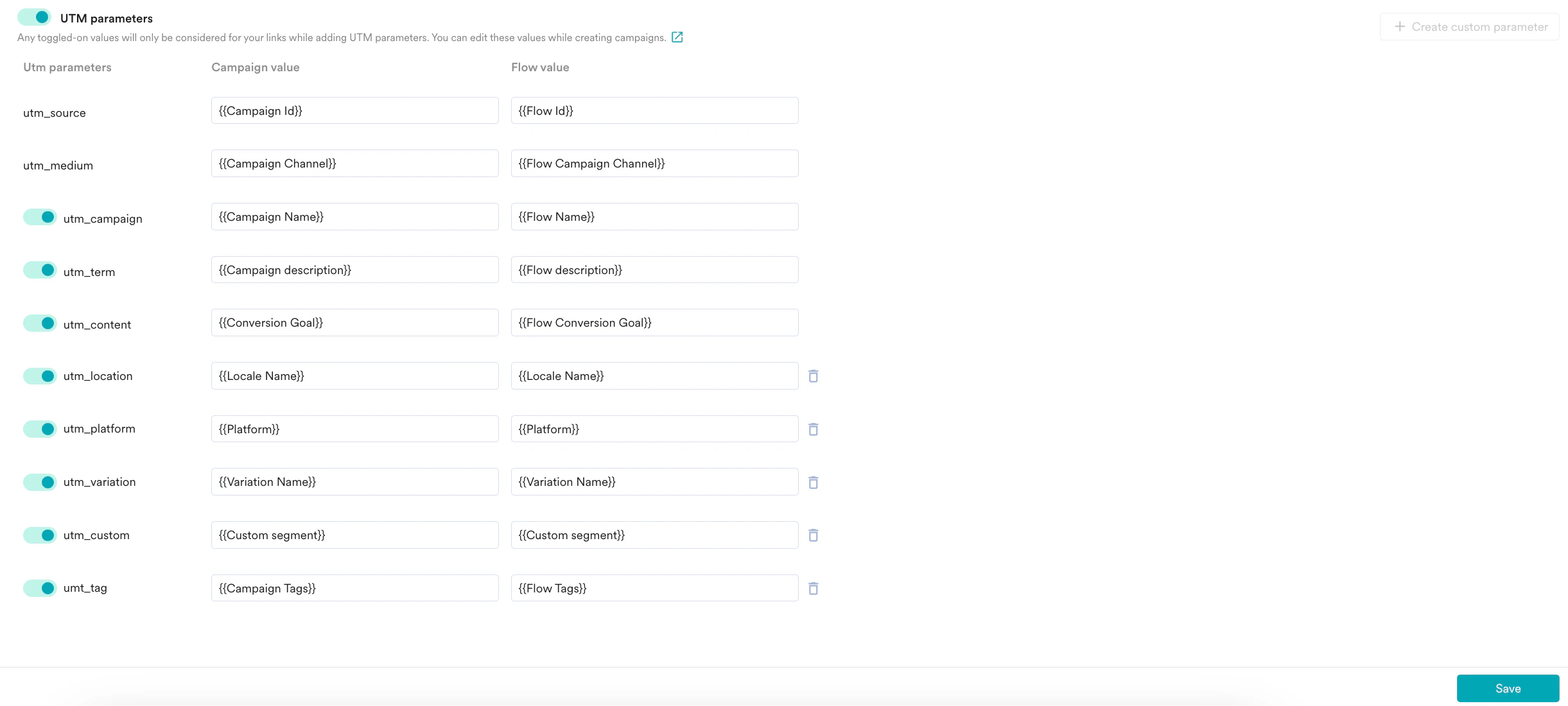
UTMパラメーターの編集
UTMパラメーターを初めて保存した後は、必要に応じていつでも編集できます。- キャンペーン値またはFlow値を更新します。
- トグルボタンをオンまたはオフにして、パラメーターを有効または無効にします。utm_sourceおよびutm_mediumパラメーターは無効にできません。
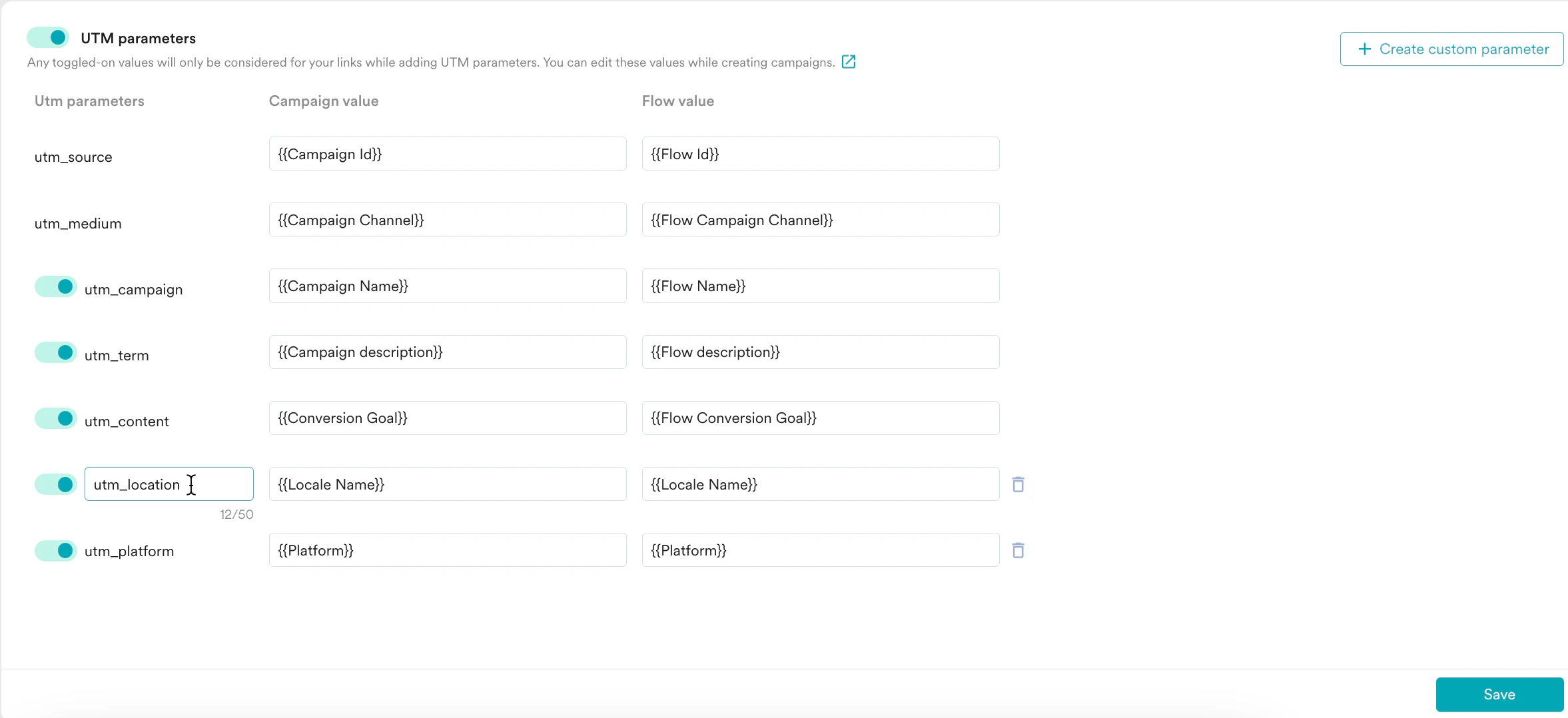
- カスタムパラメーター名をクリックして編集します。このフィールドは、カーソルを合わせると編集可能になります。
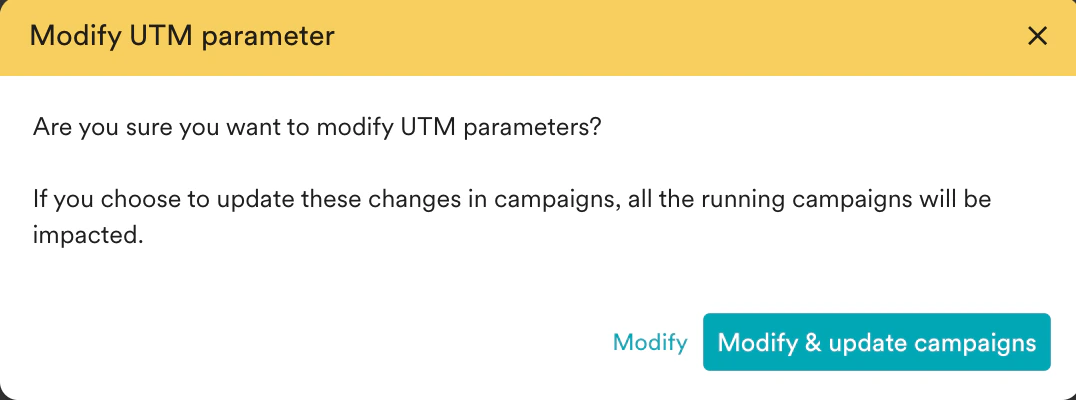
- Save をクリックします。Modify UTM parameterポップアップが表示されます。
- 一般設定のみで変更を更新するには、Modify をクリックします。今後のキャンペーンにこれらの変更が反映されます。
- 既存のキャンペーンでこれらの変更を更新するには、Modify & update campaigns をクリックします。
UTMパラメーターの無効化
キャンペーン全体で使用されるリンクにUTMパラメーターを自動的に挿入する必要がなくなった場合は、UTMパラメーターを無効にできます。- Settings > Advanced Settings > UTM tracking に移動します。
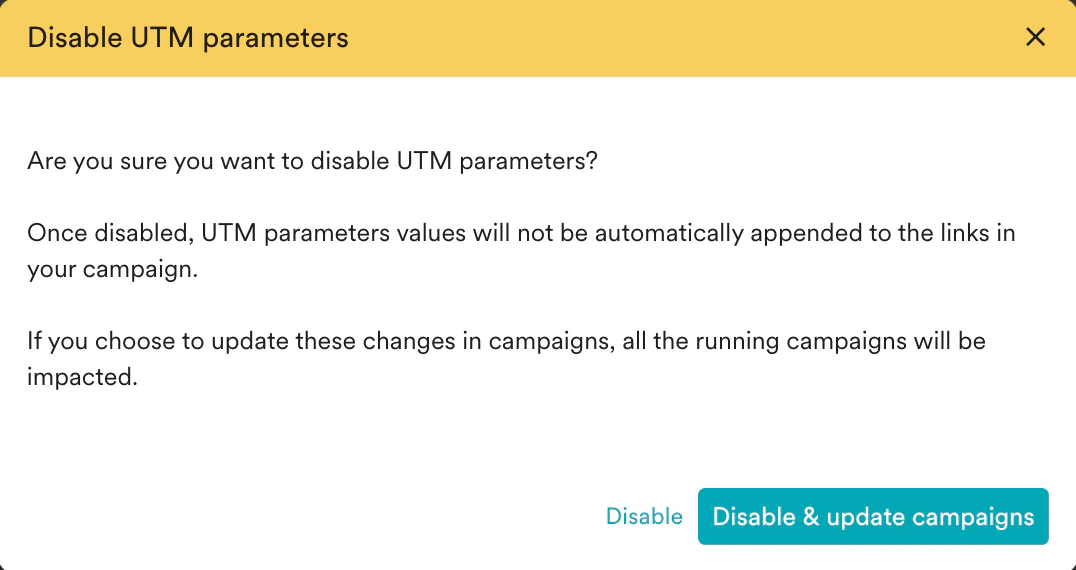
- UTM parameters トグルをオフにして無効にします。Disable UTM parametersポップアップが表示されます。
- 一般設定のみで変更を無効にするには、Disable をクリックします。UTMパラメーターを無効にすると、今後のキャンペーンのリンクに値が自動的に付加されなくなります。
- 既存のキャンペーンでこれらの変更を更新するには、Disable & update campaigns をクリックします。実行中のすべてのキャンペーンが影響を受けます。