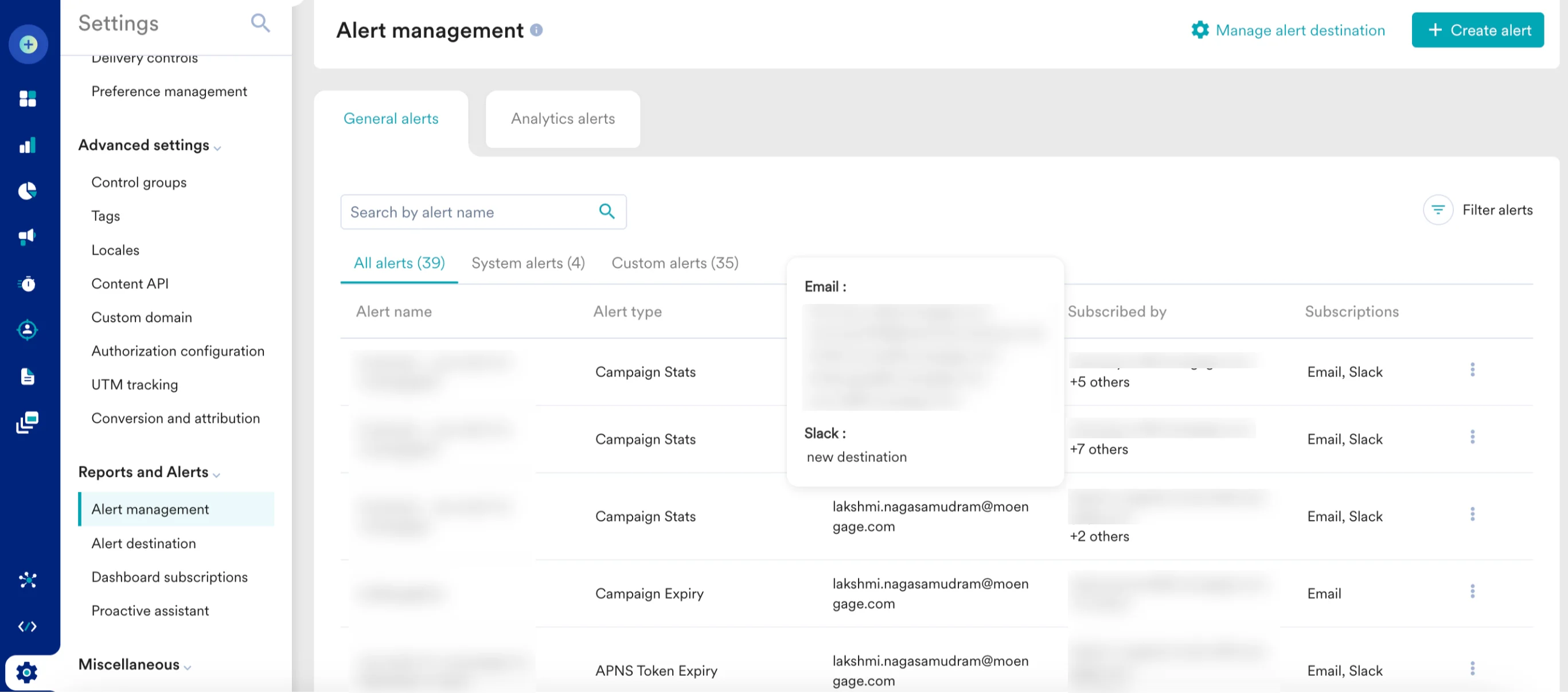
設定したアラートがトリガーされると、MoEngage は指定された Webhook URL に HTTP POST リクエストを送信します。これにより、社内システム、監視ツール、またはサードパーティサービスとシームレスに統合できます。
Webhook URL の設定
Webhook 送信先を設定するには、URL を指定する必要があります。URL は、JSON 本文を含むHTTP POST リクエストを受け付ける、公開アクセス可能なエンドポイントである必要があります。
Webhook URL は、受信したアラート通知をリッスンして処理するアプリケーションまたはサービスのアドレスです。
Webhook ペイロードの構造
すべての Webhook 通知は、一貫した JSON 構造に従います。以下の表は、ペイロード内の各フィールドについて説明しています。一部のフィールド、特にentity_data オブジェクト内のフィールドは、特定のアラートタイプに固有のものです。
entity_data.content オブジェクト
以下の表は、entity_data.content 配列の各オブジェクトに含まれる可能性のあるフィールドについて説明しています。
Webhook 署名の検証
Webhook リクエストが本物であり MoEngage から送信されたものであることを保証するため、リクエストヘッダーにデジタル署名が含まれています。不正アクセスを防止し、データの整合性を確保するため、サーバー側でこの署名を検証することをお勧めします。
Signature HTTP ヘッダーで渡されます。署名は、API キーと未加工のリクエスト本文を連結した文字列の SHA-256 ハッシュを作成することで生成されます。
署名の生成と検証
- Campaign Report API キーを取得する: MoEngage ダッシュボードで Settings > Account > APIs に移動して、このキーを確認します。
- 署名文字列を準備する: Campaign Report API キー、パイプ文字(
|)、未加工の JSON リクエスト本文を連結します。形式:YOUR_API_KEY|RAW_REQUEST_BODY - ハッシュを計算する: 署名文字列の SHA-256 ハッシュを作成し、16 進ダイジェストとしてエンコードします。
- 署名を比較する: 生成したハッシュを、受信したリクエストの
Signatureヘッダーの値と比較します。一致すれば、リクエストは本物です。
Python
サンプルペイロードと cURL リクエスト
以下は、Webhook エンドポイントが受信するPOST リクエストと JSON ペイロードを示す cURL コマンドのサンプルです。'https://your-webhook-url.com/endpoint' を実際のエンドポイント URL に置き換えてください。
キャンペーン統計(CAMPAIGN_STATS)
絶対しきい値アラート
このアラートは、指標が固定値を超えたときにトリガーされます。cURL
相対しきい値アラート(移動平均あり)
このアラートは、指標が過去の移動平均から乖離したときにトリガーされます。移動平均とは、特定の過去期間(例: 過去 7 日間)における指標の平均値であり、最近のパフォーマンス傾向からの大きな乖離を特定するのに役立ちます。cURL
Flow 統計(FLOW_STATS)
これらのアラートはキャンペーン統計と似ていますが、Flow レベルの指標に焦点を当てています。cURL
キャンペーンの有効期限(CAMPAIGN_EXPIRY)
このアラートは、キャンペーンの有効期限が近づいたときに通知します。cURL
APNS トークンの有効期限(APNS_TOKEN_EXPIRY)
このアラートは、Apple Push Notification Service(APNS)トークンの有効期限が近づいたときに警告します。このペイロードにはentity_data オブジェクトが含まれないことに注意してください。
cURL
Facebook トークンの有効期限(FACEBOOK_TOKEN_EXPIRY)
このアラートは、Facebook トークンの有効期限が近づいたときに警告します。このペイロードにもentity_data オブジェクトは含まれません。
cURL
Webhook URL を使用したアラート管理の統合
1
App marketplace を開く
MoEngage ダッシュボードの左側のナビゲーションメニューで、App marketplace をクリックします。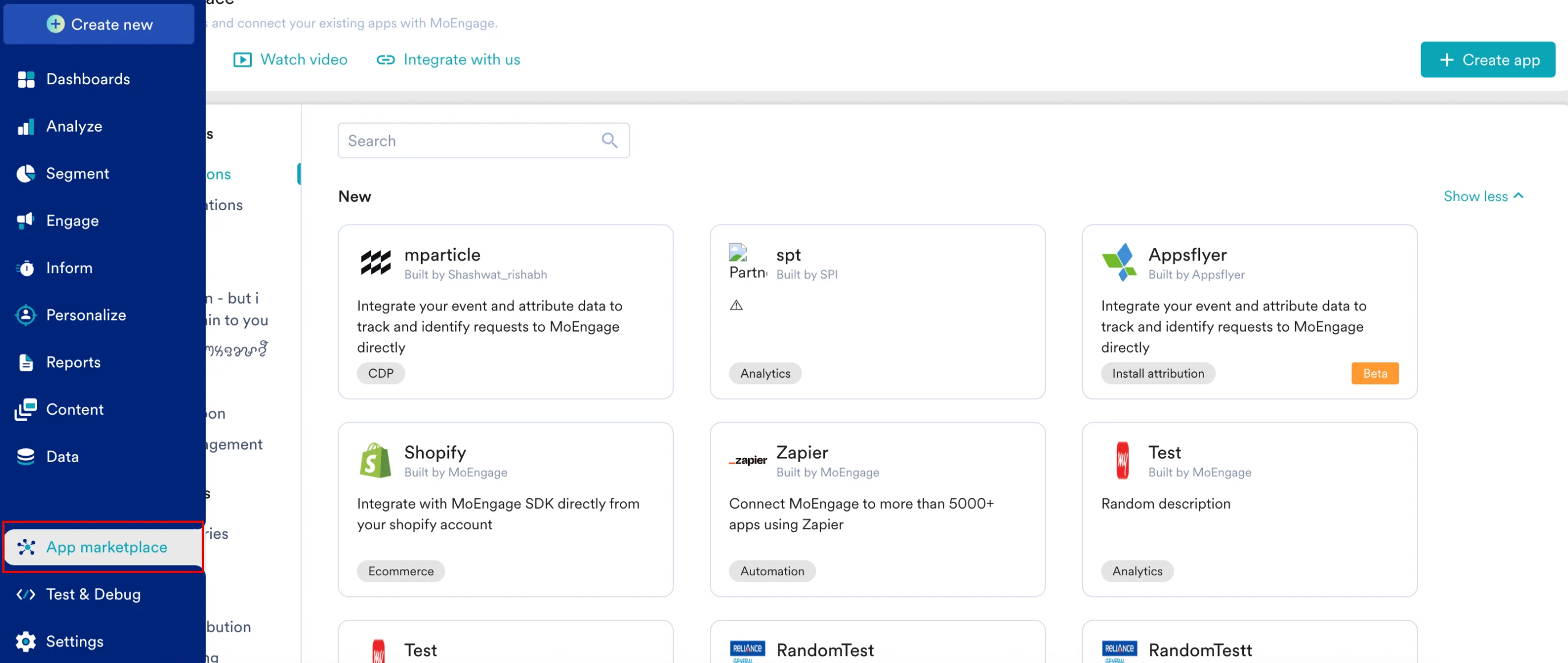
2
Webhooks を選択する
App marketplace ページで Alert management をクリックし、Webhooks を選択します。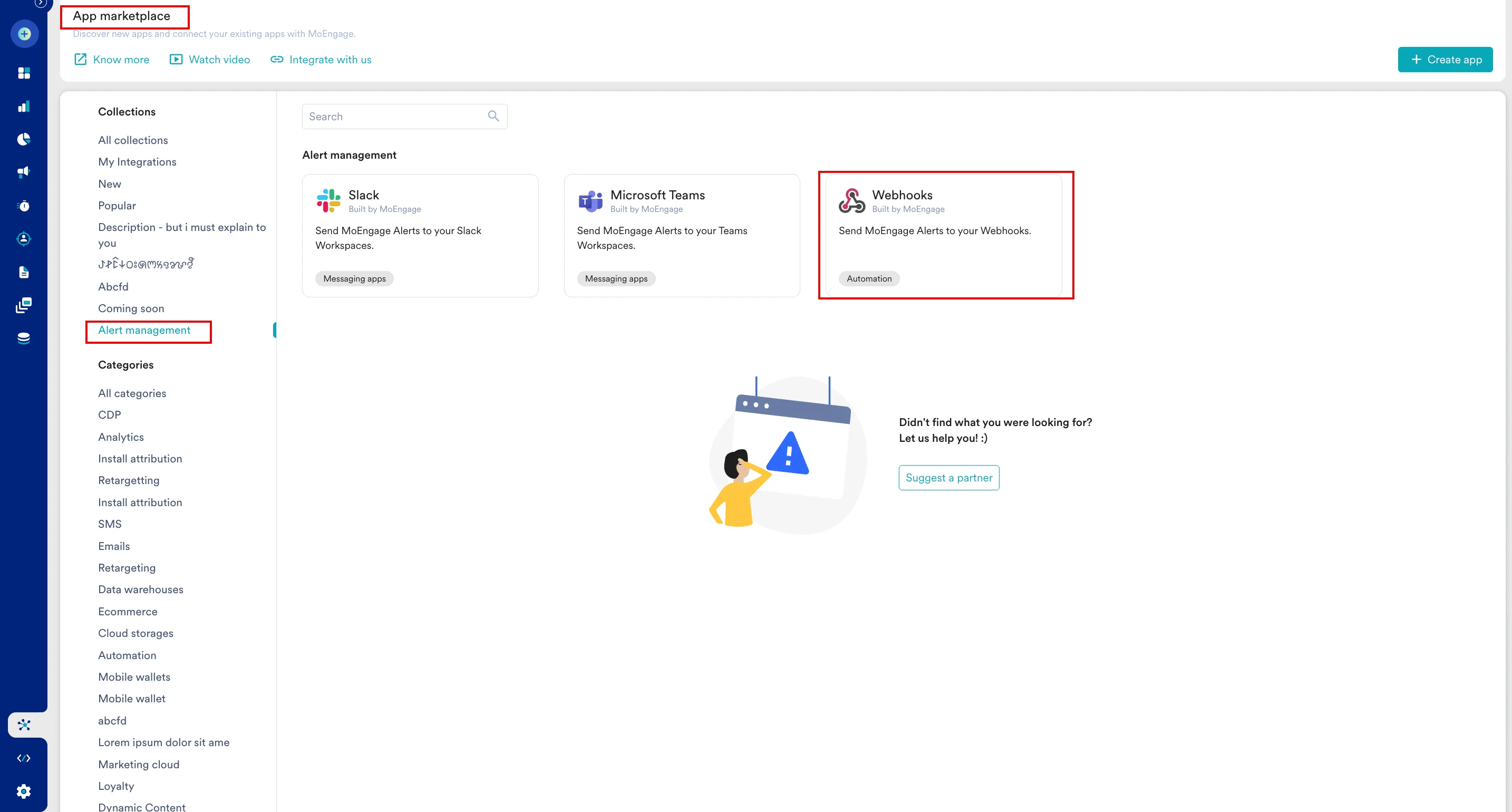
3
Integrate タブを開く
Webhooks ページで、Integrate タブをクリックします。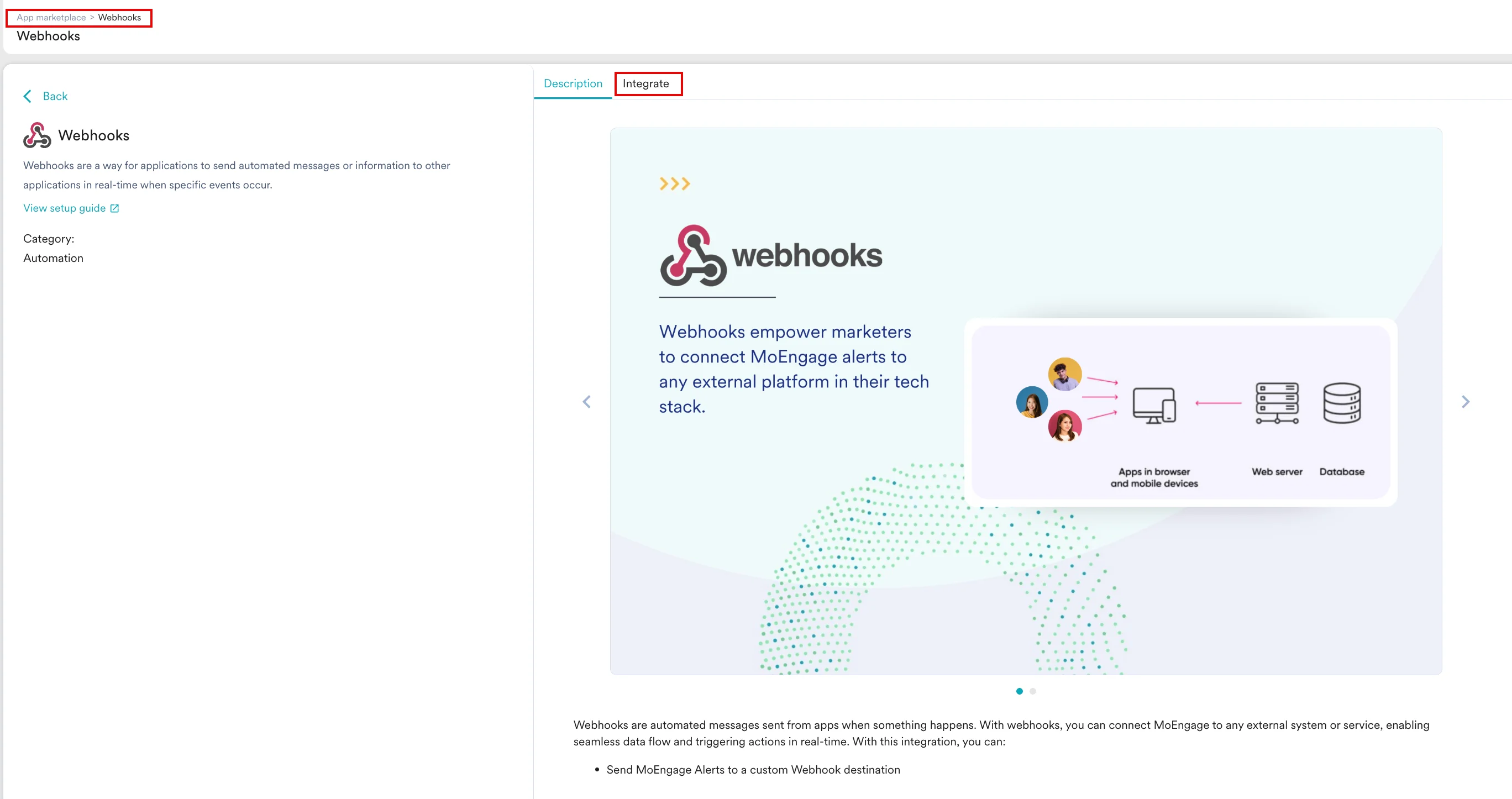
4
接続の詳細を入力する
Integrate タブで、次の詳細を入力します。
- Connection name: 接続の名前を入力します。
- Connection URL: Webhook URL の設定セクションで作成した Webhook URL を入力します。
5
接続する
Connect をクリックします。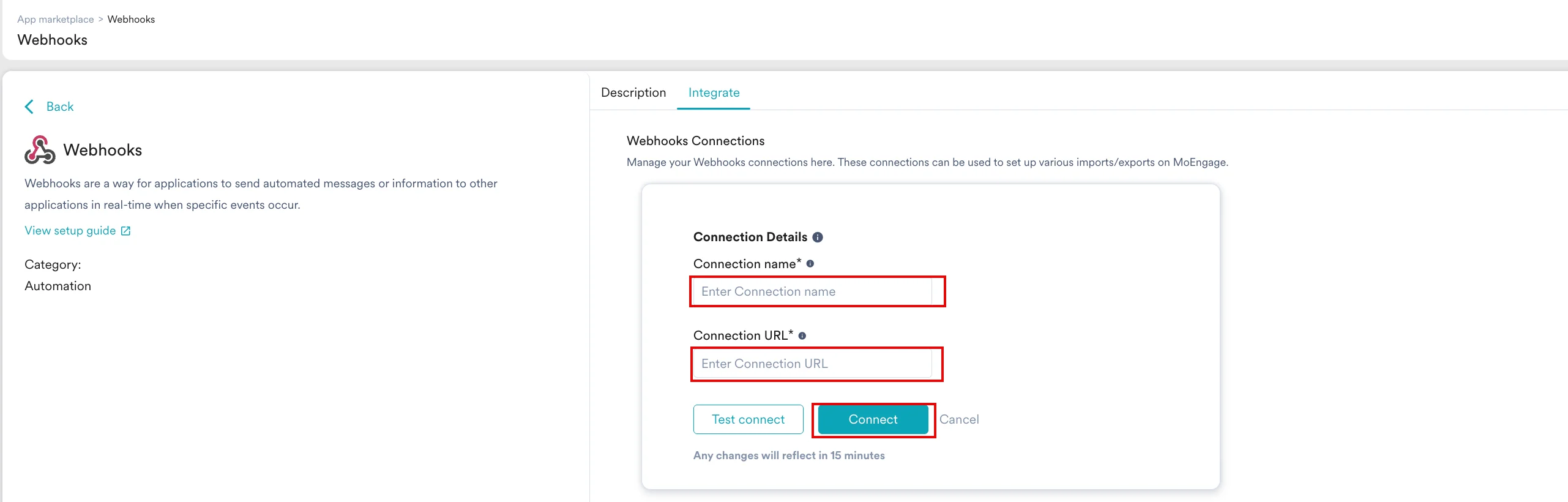
6
アラート送信先として Webhook を選択する
接続を定義したら、Alert management ページでアラートを作成する際に、Send Alerts On リストから新しい送信先を選択します。Email、Slack、またはその両方を選択できます。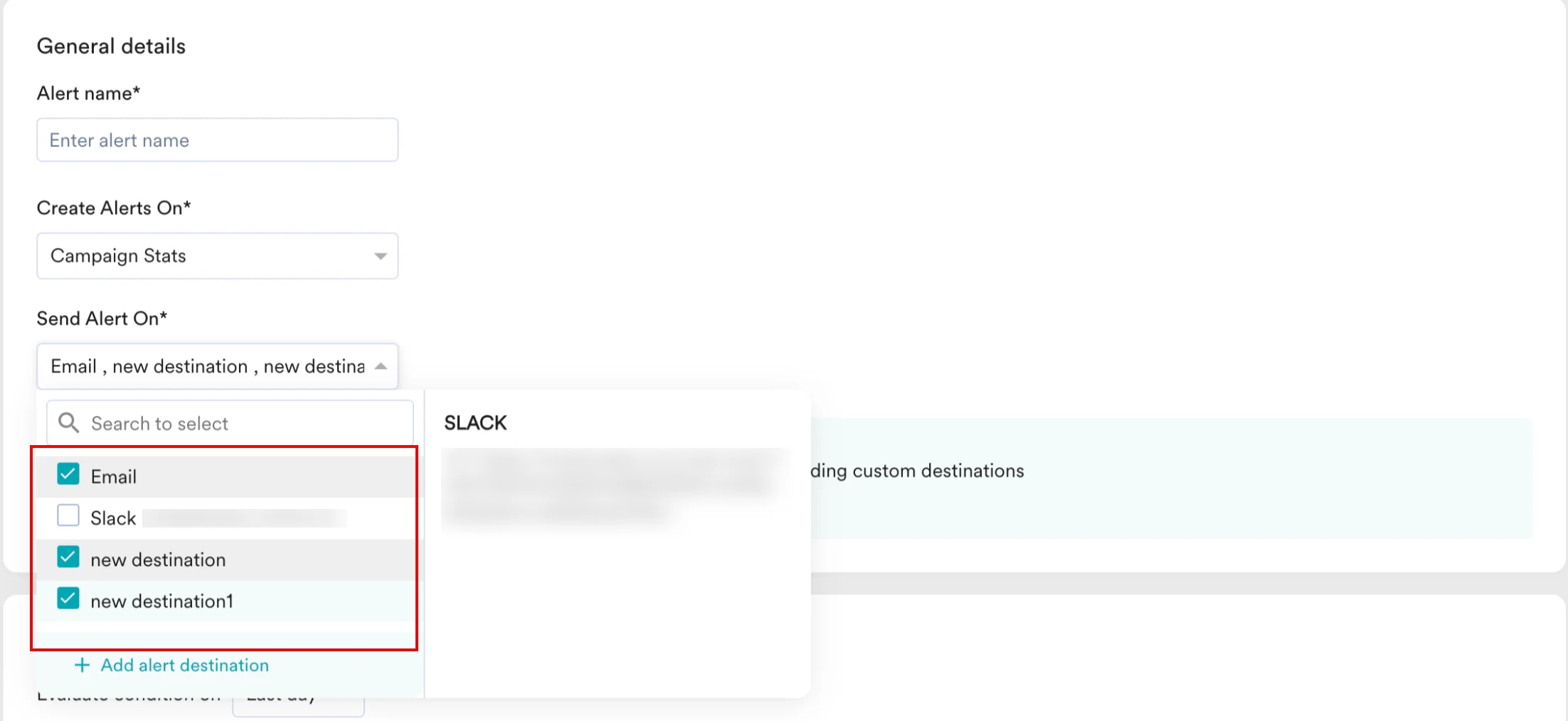
7
設定済みの送信先を表示する
送信先を追加すると、Alert management ページで定義済みのアラート送信先を確認できます。