ナビゲーション
MoEngage ダッシュボードで Alert management にアクセスするには、Settings -> Reports and Alerts -> Alert management に移動します。 ダッシュボードでは、次のタブを利用できます。- All alerts - このセクションには、MoEngage アカウントで作成されたすべてのアラートが含まれます。
- System alerts - このセクションには、Alert Management の一部として提供されるデフォルトのアラートが含まれます。システムアラート (デフォルトアラート) には、Campaign Expiry、Facebook Token Expiry、APNS Token Expiry などがあります。
- Custom alerts - このセクションには、お客様のリクエストに応じて MoEngage アカウント用に作成されたカスタムアラートが含まれます。
アラート情報
3 つのタブすべてに一覧表示されるすべてのアラートについて、次の情報を確認できます。- Alert name - この列にはアラートの名前が表示されます。
- Create alerts on - この列にはアラートの種類が表示されます。システムアラートの種類は、Campaign expiry、Facebook token expiry、APNS token expiry、Campaign Stats、Flows Stats、Events and User Property Usage、Events Volume、Active Users Volume です。
- Created by - この列には、アラートを作成したメンバーのメール ID が表示されます。
- Subscribed by - この列には、アラートを購読しているメンバーのメール ID が表示されます。
- Subscription - この列には、ログインしているユーザーのアラートに対する購読ステータスが表示されます。たとえば、アラートを購読している場合、ステータスは Subscribed to Email となり、購読していない場合、ステータスは Subscribe to Email となります。Subscribe to リンクをクリックすると、アラートを購読できます。
- Actions - をクリックすると、利用可能なオプションが表示されます。詳細については、アラートに対して実行できる操作を参照してください。
アラートに対して実行できる操作
行の末尾にある省略記号アイコン をクリックすると、アラートに対して次の操作を実行できます。
| フィールド | 説明 |
|---|---|
| View | この操作では、作成されたアラートを表示できます。Alert management ダッシュボードへのアクセス権を持つメンバーであれば、誰でもアラートを表示できます。 |
| Edit | この操作では、アラートを編集できます。編集できるのは、次のセクションのフィールドのみです: - Alert condition - Filter by - Members 注: General details セクションのフィールドは編集できません。 アラートを複製または削除することもできます。 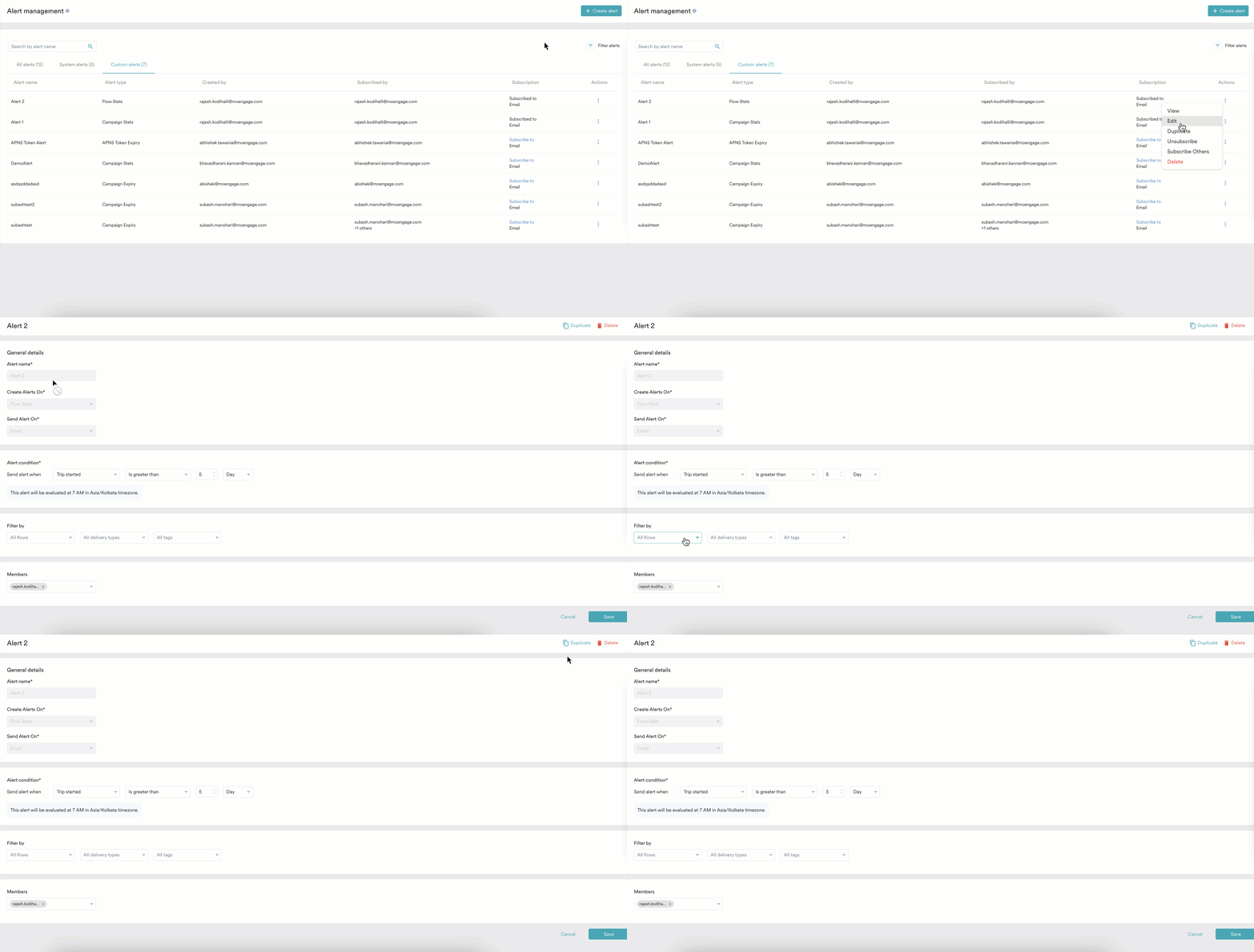 |
| Duplicate | この操作では、アラートを複製できます。システムアラートは複製できません。 |
| Unsubscribe | この操作では、アラートの受信を購読解除できます。 |
| Subscribe others | この操作では、他のメンバーをアラートを受信する購読者として追加できます。たとえば、新しいメンバーがチームに加わり、特定のイベントに関するアラートを受信する購読者として追加したい場合に、このオプションを使用できます。 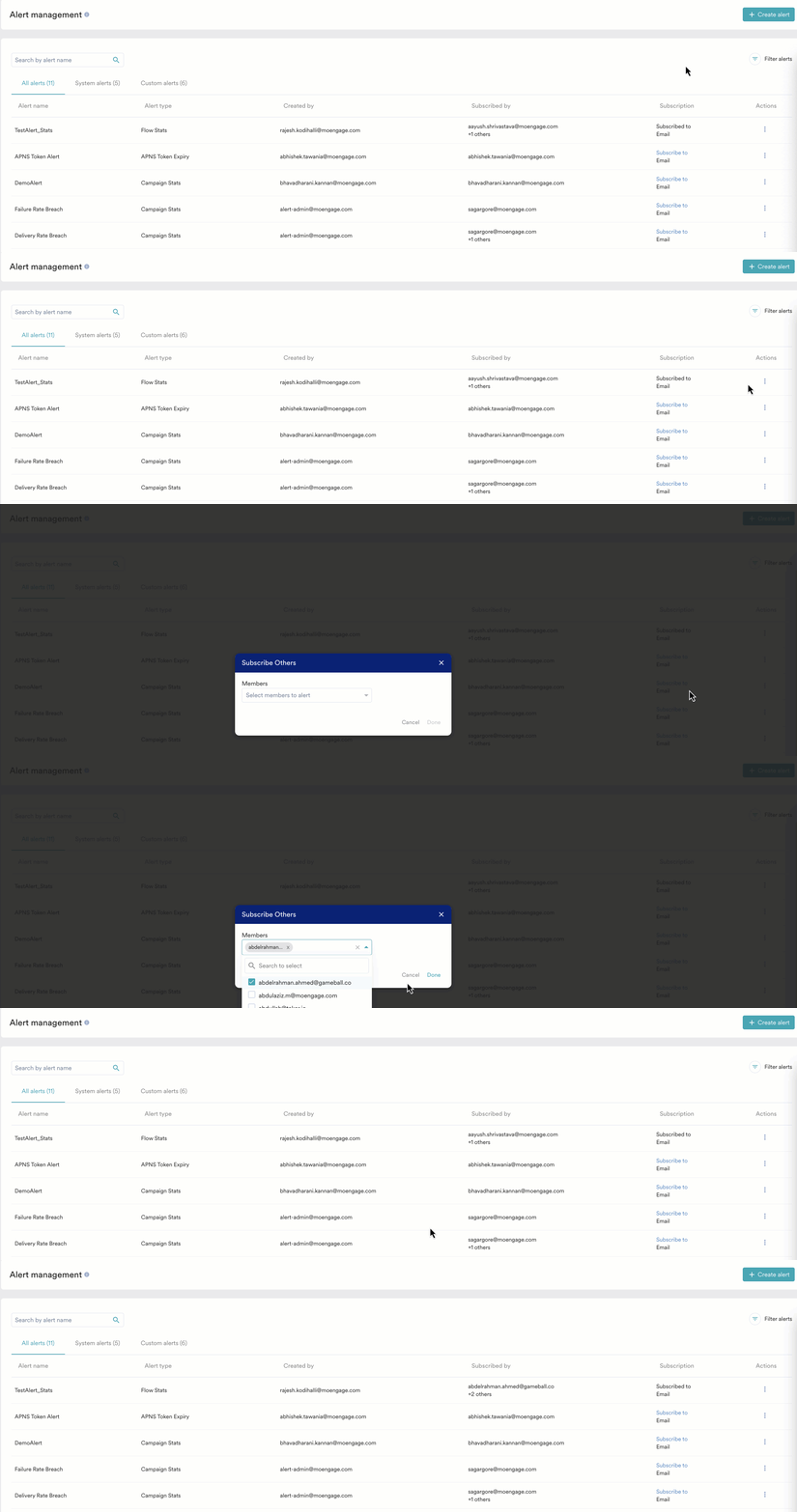 |
| Delete | この操作では、アラートを削除できます。削除したアラートは、ダッシュボードで表示できなくなります。 |
アラート名で検索
次に示すように、検索バーにアラート名を指定して検索できます。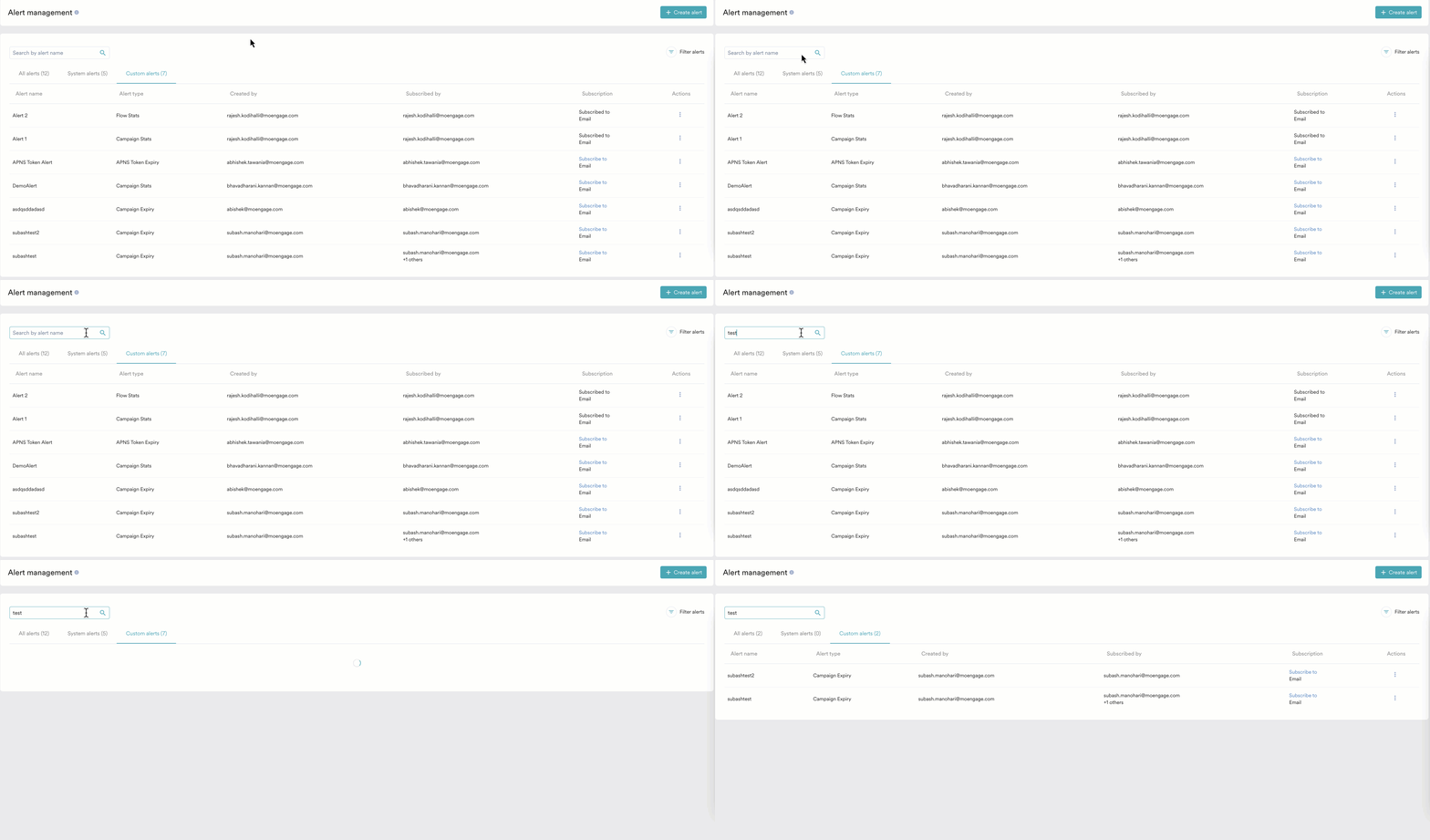
アラートのフィルタリング
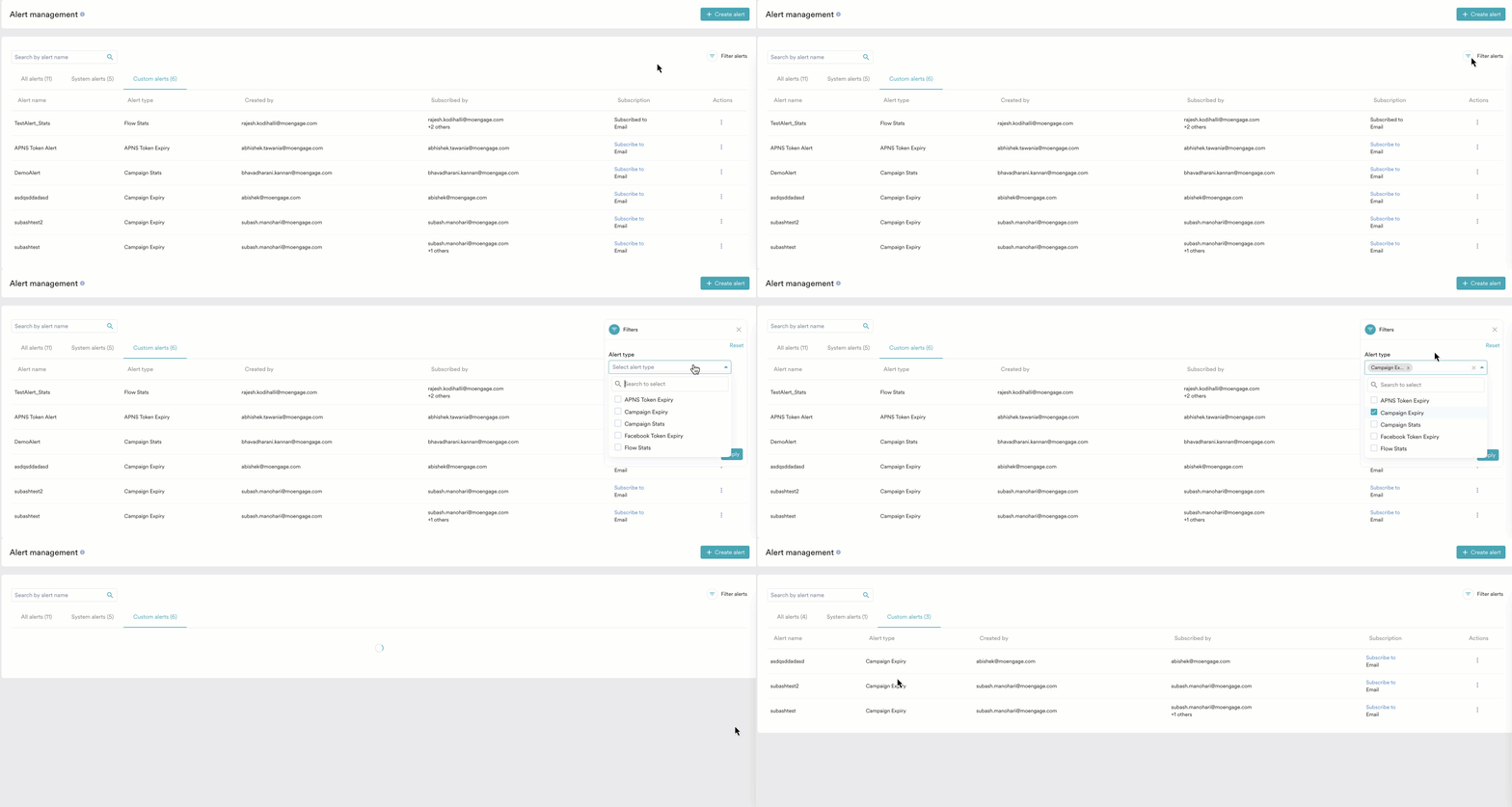
アラートは、種類、作成者、購読者でフィルタリングできます。アラートをフィルタリングするには、右上の Filter alerts をクリックし、次に示すようにフィルタリングの条件を指定します。