

トラッキングされるイベント
統合時に Shopify アプリで有効にすると、MoEngage は次のイベントをトラッキングします。イベントの種類
MoEngage Shopify 統合では、次の 2 つのソースからイベントが生成されます。- Webhook: Shopify がこれらのイベントを生成し、Shopify の Webhook システムを介して MoEngage に直接送信します。これらは、ユーザーが注文を行ったときやチェックアウトを開始したときなど、Shopify のバックエンドがトリガーするサーバーサイドのシグナルです。
- Web SDK: ブラウザーで動作する MoEngage JavaScript SDK が、ストアのフロントエンドでのユーザーの行動(商品ページの閲覧や検索操作など)に基づいてこれらのイベントを生成します。
キャンペーンとセグメンテーションに推奨されるイベントバージョン
Webhook と Web SDK の両方でトラッキングされるイベントについては、セグメントの作成やキャンペーンのトリガーには Webhook バージョンを使用してください。MoEngage は Webhook イベントを Shopify のバックエンドから直接受信するため、キャンペーンロジックにとってより信頼性の高いシグナルとなります。Web SDK イベントは、ブラウザーセッション内でリアルタイムに表示する必要があるオンサイトメッセージのトリガーに役立ちます。1 つのキャンペーンやジャーニーで同じイベントの両方のバージョンを使用すると、競合が発生し、一貫したイベントトリガー型のフローが実行されなくなります。
イベント属性の要件
Webhook イベントにおける商品 URL と画像 URL
Webhook イベントのペイロードには、商品 URL や画像 URL は含まれません。これらの属性は、Web SDK を使用してイベントをキャプチャした場合にのみ存在します。 これらの属性を取得するには: 商品カタログを MoEngage に同期している場合は、Product set-based personalization を使用して、送信時にカタログから商品 URL と画像 URL を取得できます。詳細については、User Actions Model を参照してください。Shopify 顧客メタフィールド
MoEngage は、デフォルトでは Shopify 顧客メタフィールド(Shopify の顧客オブジェクトに付加されたカスタムデータフィールド)を MoEngage のユーザープロファイルに同期しません。また、イベント属性にも含めません。 このデータをカスタムの方法で渡すには、以下の カスタムユーザー属性のトラッキング セクションを参照してください。Shopify Liquid を使用したカスタムイベントのトラッキング
ウィッシュリストへの追加やカスタムボタンのクリックなど、MoEngage のデフォルトセット以外のイベントをトラッキングする必要がある場合は、Shopify テーマの Liquid ファイルで MoEngage Web SDK を使用して追加できます。始める前にこの手順では Shopify のテーマファイルを編集する必要があり、開発者アクセスが必要です。変更を加える前に、Web チームに確認してください。
ステップ 1: 編集する正しい Liquid ファイルを特定する
Shopify テーマは、Liquid テンプレートファイルを使用してページをレンダリングします。正しいファイルを見つけるには、次の手順を実行します。- Shopify 管理画面にログインします。
- Online Store > Themes に移動します。
- 編集するテーマを見つけ、Actions(三点リーダー)ボタンをクリックします。
- ドロップダウンメニューから Edit code を選択します。
sections/フォルダーを参照します。
- 商品ページでの操作:
sections/product-template.liquidまたはsections/main-product.liquidを編集します。 - コレクションページでの操作: 該当するコレクションセクションのファイルを編集します。
- すべてのページ:
layout/theme.liquidを編集します。このファイルの使用は最小限にしてください。
ステップ 2: track_event の呼び出しを追加する
Liquid ファイルで、ユーザーが操作する HTML 要素を見つけます。MoEngage の track_event メソッドを呼び出す JavaScript を追加します。ステップ 3: イベントが発火することを検証する
イベントが正しく発火することを検証するには、統合の検証のドキュメントを参照してください。カスタムユーザー属性のトラッキング
次の回避策を使用して、カスタム属性(メタフィールドなど)を MoEngage のプロファイルに渡すことができます。公開メタフィールド向けの Liquid ベースの方法
メタフィールドのストアフロントアクセスを有効にしている場合は、Shopify Liquid で直接読み取ることができます。正しいファイルを見つけてコードを追加するには、次の手順を実行します。- Shopify 管理画面にログインします。
- Online Store > Themes に移動します。
- 編集するテーマを見つけ、Actions(三点リーダー)ボタンをクリックします。
- ドロップダウンメニューから Edit code を選択します。
layout/theme.liquidを開きます。<body>タグ内で、MoEngage SDK を初期化した後に次のコードを追加します。
{% if customer %} ガードにより、顧客がログインしている場合にのみコードが実行されます。
アプリ所有メタフィールド向けのサーバーサイド同期
サードパーティアプリがメタフィールドを作成した場合、ストアフロントアクセスは通常 None に設定されています。この場合は、サーバーサイドの統合を行う必要があります。- Shopify の
customers/updateWebhook をサブスクライブします。 - Webhook ハンドラーで、Shopify Admin API を使用して顧客のメタフィールドの値を読み取ります。
- MoEngage Data API を呼び出して、顧客のプロファイルの対応するユーザー属性を更新します。
イベントペイロードのサンプル
以下のペイロードサンプルは、セグメントの作成やイベントデータのパーソナライズ時に参照できる属性を示しています。各イベントの完全なペイロードサンプルを以下に示します。Webhook イベントのペイロードサンプル
Web SDK イベントのペイロードサンプル
トラッキングされるユーザープロパティ
統合時に有効にすると、MoEngage は次のユーザー属性をトラッキングします。イベントとユーザートラッキングの設定
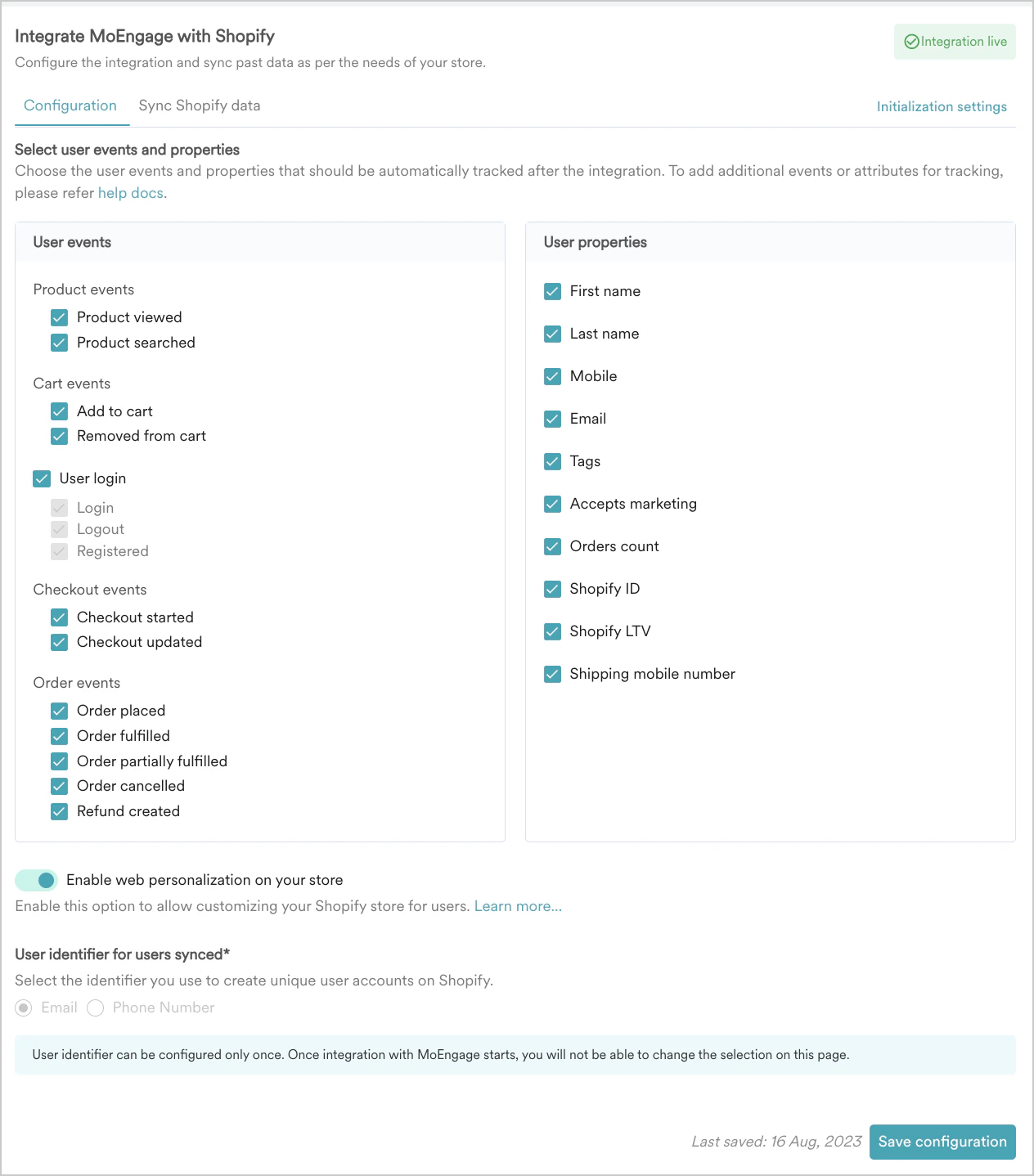
MoEngage がトラッキングするイベントとユーザープロパティを選択するには、次の手順を実行します。- Shopify アプリの Configuration タブに移動します。
- トラッキングするユーザーイベントとプロパティを選択します。
- Save configuration をクリックします。
Shopify 統合について質問がある場合は、MoEngage Shopify FAQ を参照してください。