

同期可能なデータ
同期プロセスでは、次の 2 つの主要なデータタイプを MoEngage にインポートします。ユーザー属性のマッピング
Shopify のレコードで利用可能な場合、MoEngage は次の属性をユーザープロファイルに同期します。- First name
- Last name
- Phone
- City
- Country
- State
- Shopify ID
- Accepts marketing
- Order count
除外されるデータデフォルトでは、MoEngage は Shopify 顧客メタフィールド(カスタムデータフィールド)を同期しません。パーソナライズにメタフィールドのデータが必要な場合は、カスタム統合の手順についてイベントとユーザーデータのトラッキングの記事を参照してください。
同期の前提条件
イベント保持期間
イベント保持の設定が同期しようとしているデータの期間に対応していることを確認するため、同期プロセスを開始する前に次の点を確認してください。 MoEngage は、特定の保持期間でイベントを保存します。選択した同期期間が保持期間を超える場合、MoEngage は上限に達した時点で注文の同期を停止します。同期ステータスは「Sync successful」と表示されますが、古いデータはダッシュボードに表示されません。ユーザー識別子
MoEngage は、統合セットアップ時に選択した一意の識別子に基づいてユーザーとその注文を同期します。- email を選択した場合、システムはメールアドレスを持たないユーザーを通知なしに除外します。
- システムは、スキップされたレコードに対してエラーメッセージを生成しません。
同期プロセス
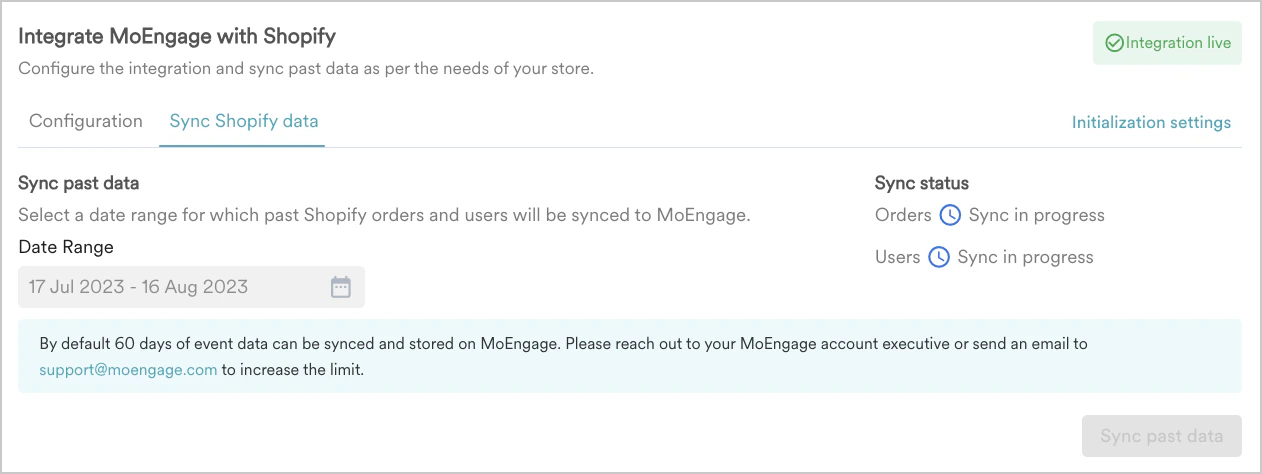
Shopify のデータを同期するには、次の手順を実行します。- MoEngage Shopify アプリを開き、Sync Shopify data タブをクリックします。
- 注文履歴の期間を選択します。インストール日から最大過去 2 年間のデータを同期できます。
-
Sync past data をクリックします。
同期の確認
同期ステータスはデータの到着を保証するものではありません同期ステータスは、開始後数秒以内に Sync successful に更新される場合があります。これはリクエストが受信されたことを示すものであり、データの処理が完了したことを示すものではありません。大規模なデータセットでは数時間、非常に大規模なストアでは最大 24 時間かかる場合があります。必ずユーザープロファイルで直接確認してください。
- 同期を開始してから少なくとも 2 時間待ちます。
- MoEngage UI で、同期期間内に注文した顧客のユーザープロファイルに移動します。
Shopify - Order Placedイベントが正しい元の注文日でプロファイルに表示されていることを確認します。- 同期ステータスが成功と表示されているにもかかわらず、24 時間経過してもデータが表示されない場合は、選択した期間とおおよその注文数を添えてサポートにお問い合わせください。
イベントの自動更新
過去データの同期が完了すると、MoEngage は Shopify Webhook を介して新しい注文を自動的にトラッキングします。新しいデータのために同期を再度実行する必要はありません。同期されるユーザー属性
MoEngage は、選択した期間内の一意の注文 ID ごとにShopify - Order Placed イベントを作成します。各イベントの Created at 属性には、Shopify で注文が最初に行われた日時が反映されます。
イベント属性の一覧の詳細については、イベントとユーザーデータのトラッキングの記事を参照してください。