

前提条件カタログ同期をパーソナライズに使用する前に、アカウントで Basic Recommendations を有効にする必要があります。Enterprise プランのアカウントでは、Basic Recommendations がデフォルトで有効になっています。他のプランを使用している場合は、カスタマーサクセスマネージャーまたは MoEngage サポートチームに連絡して、この機能を有効にできます。
カタログ同期の動作
MoEngage は、ストアからリアルタイムでデータを取得して Shopify の商品カタログを同期します。同期されたカタログは、商品レコメンデーションブロック、メッセージ内の動的コンテンツ、セグメンテーションフィルターのデータソースとして機能します。 カタログ同期はデフォルトでは有効になっていません。有効にするには、MoEngage の Shopify 統合設定に移動し、Catalog Sync トグルをオンにします。このトグルが有効になるには、MoEngage 側で 1 回限りのセットアップ手順が必要であることに注意してください。カタログ同期の設定
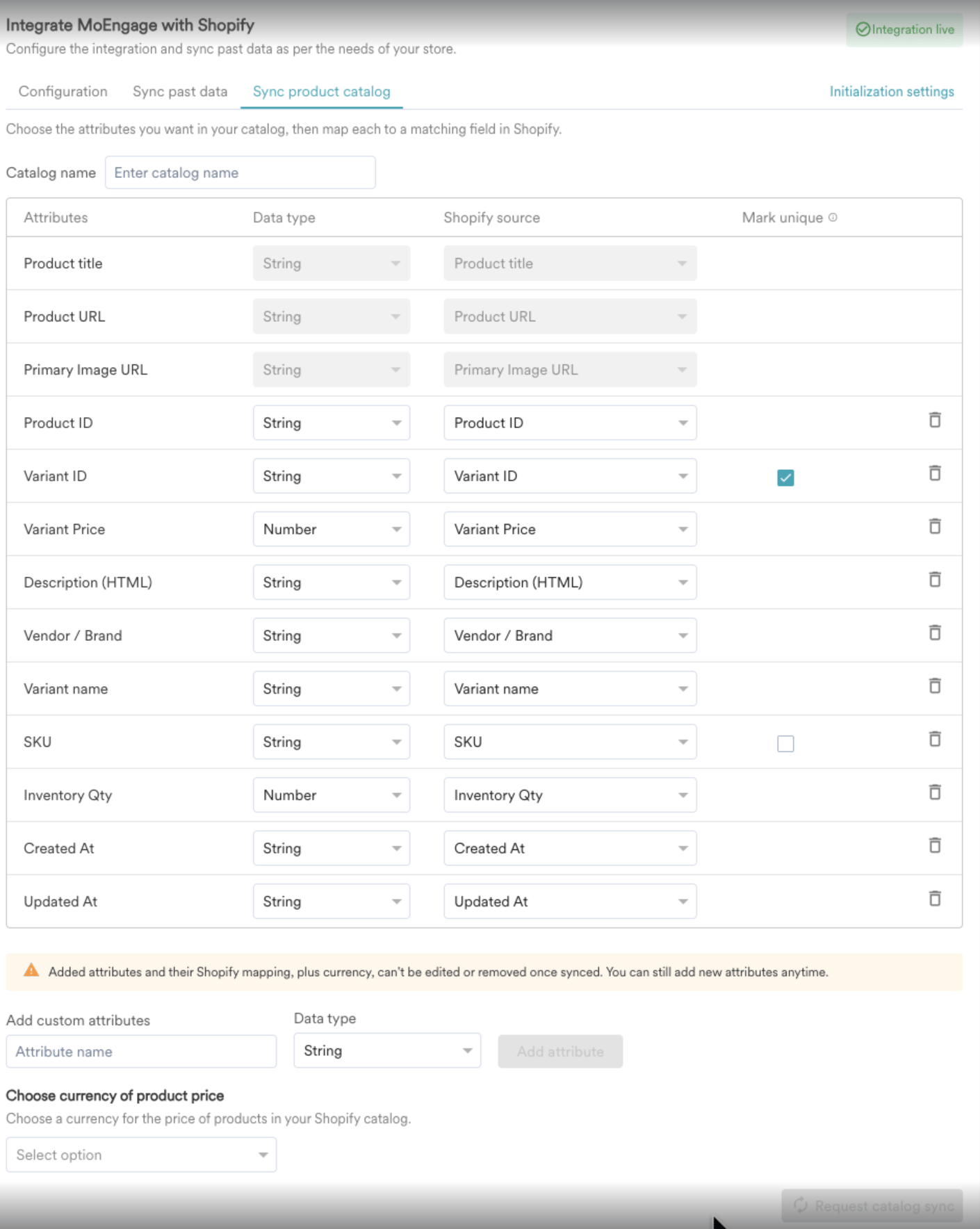
最初の同期をリクエストする前に、カタログのスキーマを定義します。カタログに名前を付け、各属性を Shopify のソースにマッピングし、アイテムを一意に識別する属性を選択し、商品価格の通貨を選択します。 カタログ同期を設定して開始するには、次の手順を実行します。- Shopify 管理画面で Apps > MoEngage に移動します。
- Sync product catalog タブをクリックします。
- Catalog name にカタログの名前を入力します。
- テーブル内の各属性について、Data type と Shopify source を選択します。
- カタログ内の各アイテムを一意に識別する属性の Mark unique チェックボックスを選択します。
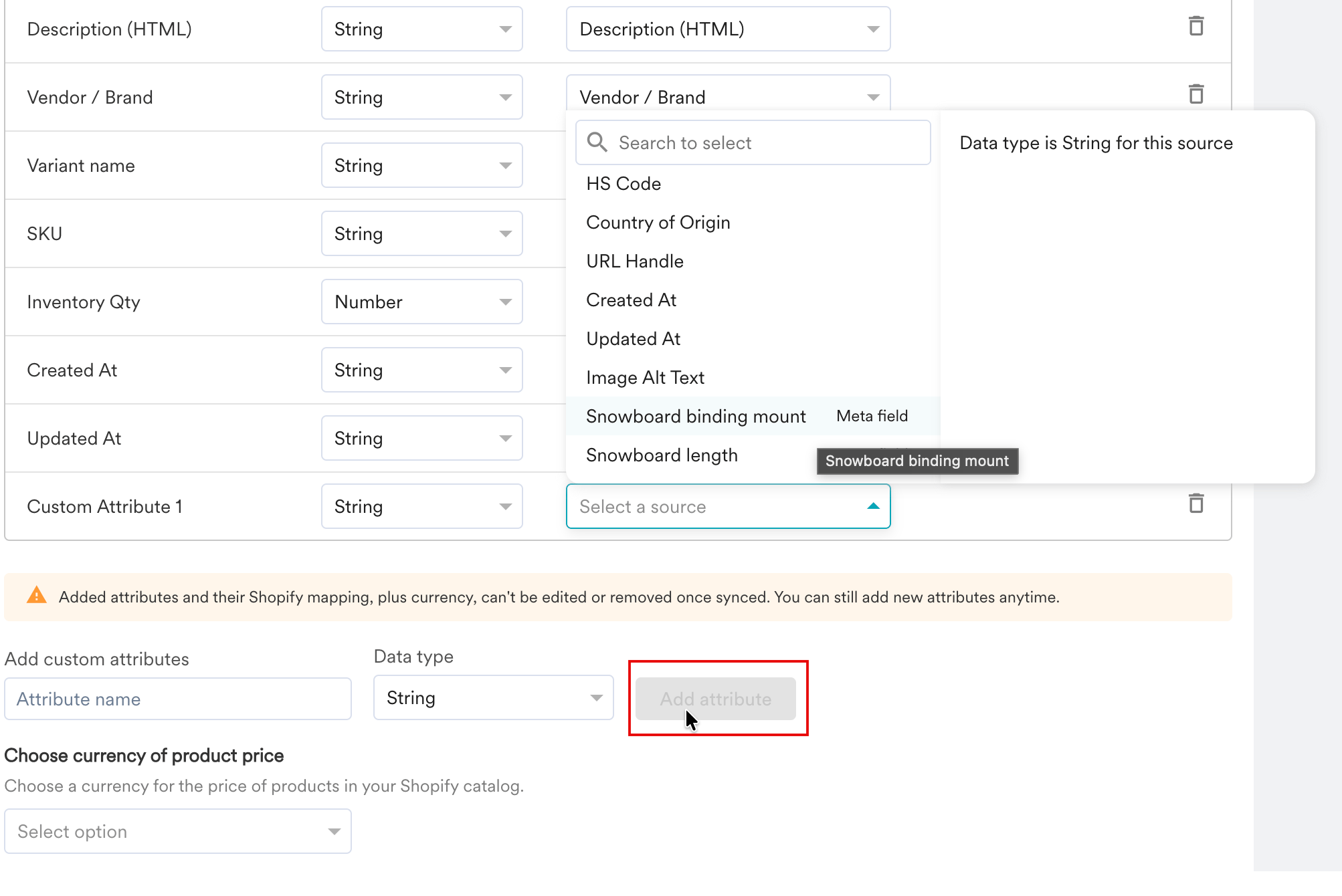
- テーブルにまだ表示されていない属性をマッピングするには、Add custom attributes に名前を入力し、Data type を選択して Add attribute をクリックします。
- Choose currency of product price で、商品価格に使用する通貨を選択します。
- Request catalog sync をクリックします。
- Confirm catalog sync ダイアログで Confirm をクリックします。
一意の識別子を選択する
すべてのカタログには、各アイテムを一意に識別する属性が 1 つ必要です。その属性の行にある Mark unique チェックボックスを選択します。一意の識別子として、Variant ID、SKU、またはカスタム属性を指定できます。 最初の同期が完了した後は一意の識別子を変更できないため、アイテムごとに値が異なる属性を選択してください。2 つ以上のアイテムが同じ値を共有している場合、MoEngage はそれらを同じアイテムとして扱い、その識別子について最後に受信した値のみを保持します。つまり、先のアイテムはカタログ内で上書きされます。最初の同期後に変更できない設定
最初の同期が正常に完了すると、MoEngage はスキーマの一部を固定するため、同期をリクエストする前にマッピングを確認してください。 最初の同期が正常に完了した後は、テーブルにすでに存在する属性の名前変更や削除、データ型の変更、Shopify のソースの変更、カタログの通貨の変更はできません。新しいカスタム属性はいつでも追加でき、MoEngage は次回の同期でそれらを含めます。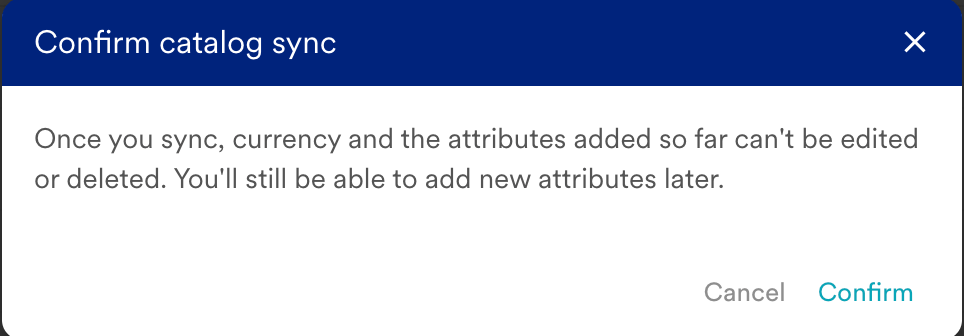
同期頻度
最初の同期が完了した後、MoEngage はカタログをリアルタイムで最新の状態に保ちます。Shopify で商品が変更されると、その変更はスケジュールされた更新を待たずに MoEngage のカタログに反映されるため、商品価格、画像、在庫状況などのカタログ属性に依存するキャンペーンでは最新の値が使用されます。リアルタイムのカタログ同期はアーリーアクセスで提供されています。
同期される属性
MoEngage は、次の商品属性をマッピングテーブルに事前入力します。最初の同期の前であれば、これらのデータ型や Shopify のソースを変更したり、不要な属性を削除したり、独自の属性を追加したりできます。除外されるデータ
次のデータは、デフォルトのカタログ同期では同期されません。- サードパーティアプリのフィールド: ソースとして利用できるのは、ネイティブの Shopify 商品フィールドと Shopify のメタフィールドのみです。
同期とパーソナライズに関する重要な考慮事項
カタログデータを効果的に使用するには、次の情報を確認してください。Webhook のカタログエンリッチメント
Webhook のカタログエンリッチメント
Shopify - Order Placed や Shopify - Add to Cart などの Webhook イベントのペイロードには、商品 URL や画像 URL は含まれません。これらの属性をキャンペーンのパーソナライズで使用するには、送信時にカタログエンリッチメントを使用します。MoEngage は同期されたカタログで該当する商品を検索し、その属性をメッセージに付加します。詳細については、こちらを参照してください。
データの一貫性に関する要件
データの一貫性に関する要件
商品を正しくインポートするには、カタログ全体でフィールド値の型が一貫している必要があります。たとえば、Variant Name フィールドにほとんどの商品ではテキスト文字列が、一部の商品では数値が含まれている場合、MoEngage は数値を持つ商品をスキップします。同期する前に、Shopify のデータで SKU、Price、Variant Name フィールドの形式に不整合がないか確認してください。
カタログ同期の確認
同期が正しく完了したことを確認するには、次の手順を実行します。- MoEngage ダッシュボードで Content > Catalog に移動し、商品の総数を確認します。
- この数を Shopify のアクティブな商品数(Shopify 管理画面 > Products で、アクティブかつ下書きでないアイテムでフィルタリング)と比較します。
- 数が想定より少ない場合は、Shopify の商品データで値に不整合があるフィールド(特に Variant Name)を確認します。
- データに一貫性があるにもかかわらず商品が不足している場合は、ワークスペース ID と不足している商品のおおよその数を添えてサポートにお問い合わせください。
トラブルシューティング
カタログの問題をトラブルシューティングするには、次の表を確認してください。情報Shopify 統合について質問がある場合は、FAQ をお読みください。