

はじめに
mParticle 連携は現在、Unified Identity (Identity Resolution) および Portfolio をサポートしていません。
連携
ステップ 1. mParticle で MoEngage を出力として設定する
mParticle ダッシュボードで、次の操作を行います。- Setup > Output に移動します。
- Audience タブに移動します。右上の Add audience output をクリックします。
- MoEngage を検索します。
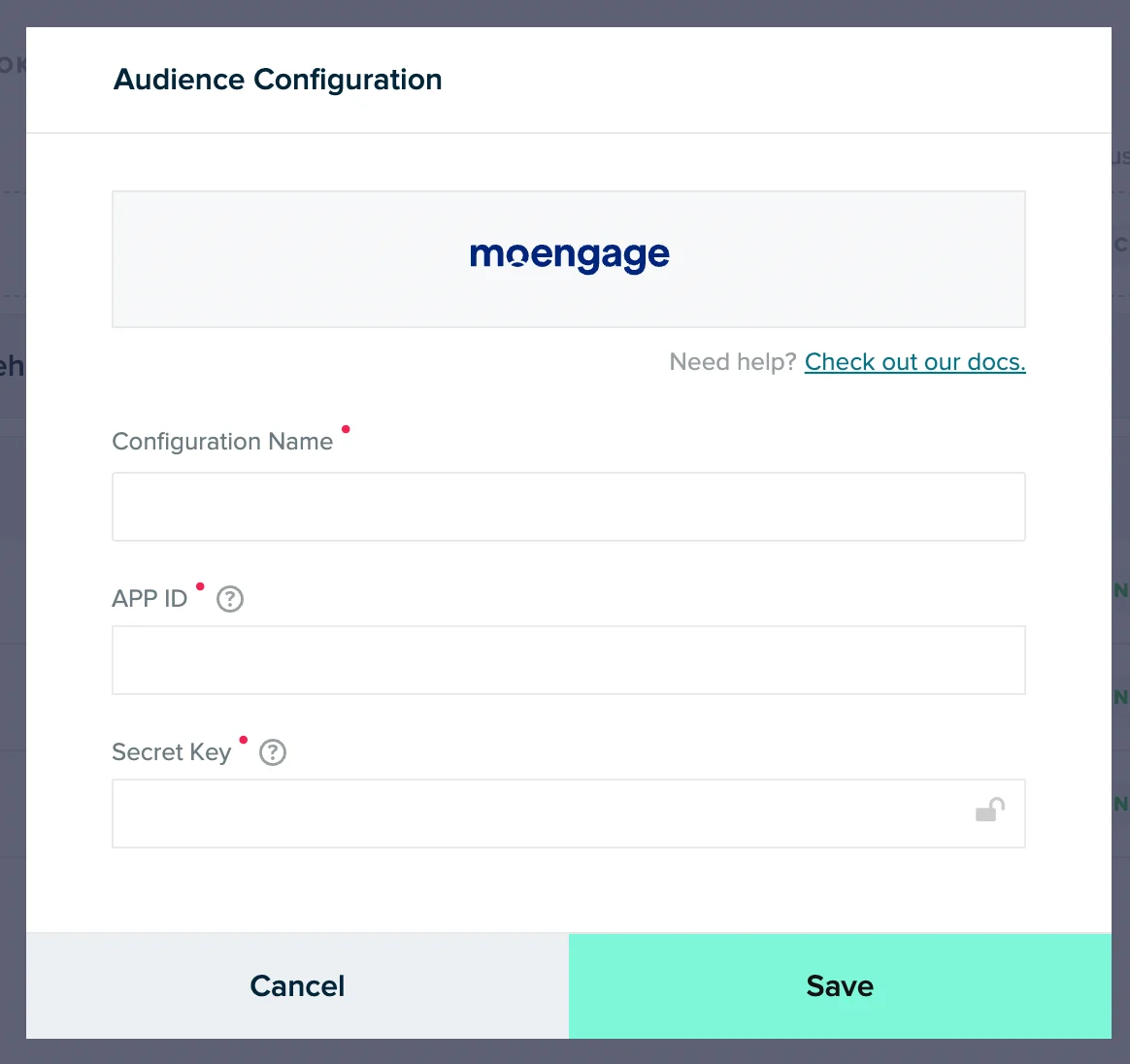
- ポップアップで、MoEngage アプリの詳細を入力します。
ステップ 2: mParticle でオーディエンスを作成する
mParticle ダッシュボードで、次の操作を行います。- Audiences >> + New Audience に移動します。
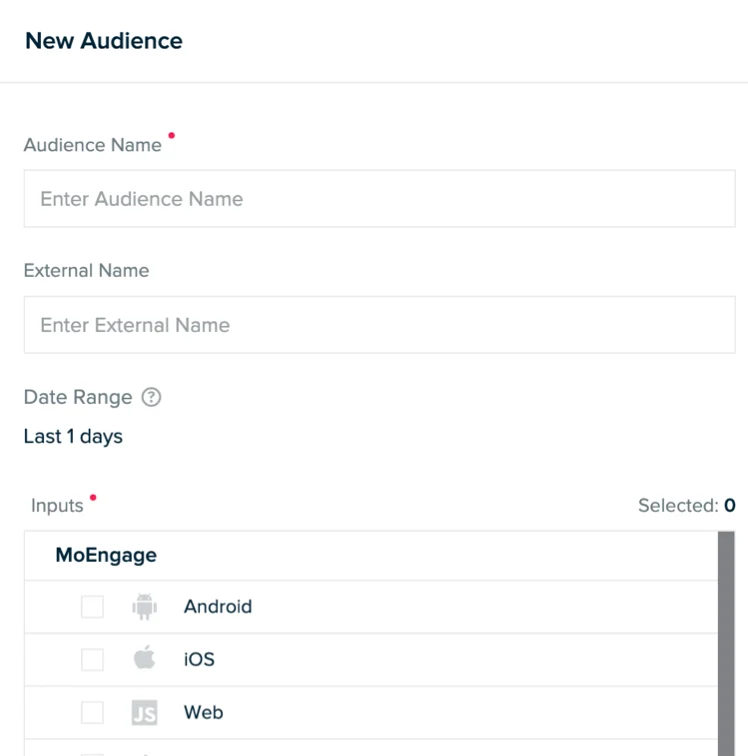
- オーディエンス名の詳細を入力し、目的の入力ソースを選択します。
- Create をクリックします。これで、オーディエンスを定義できます。mParticle でのオーディエンスの作成の詳細はこちらをご覧ください。Activate をクリックします。
ステップ 3: オーディエンスを MoEngage に接続する
- オーディエンスをクリックし、Connect タブに移動します。
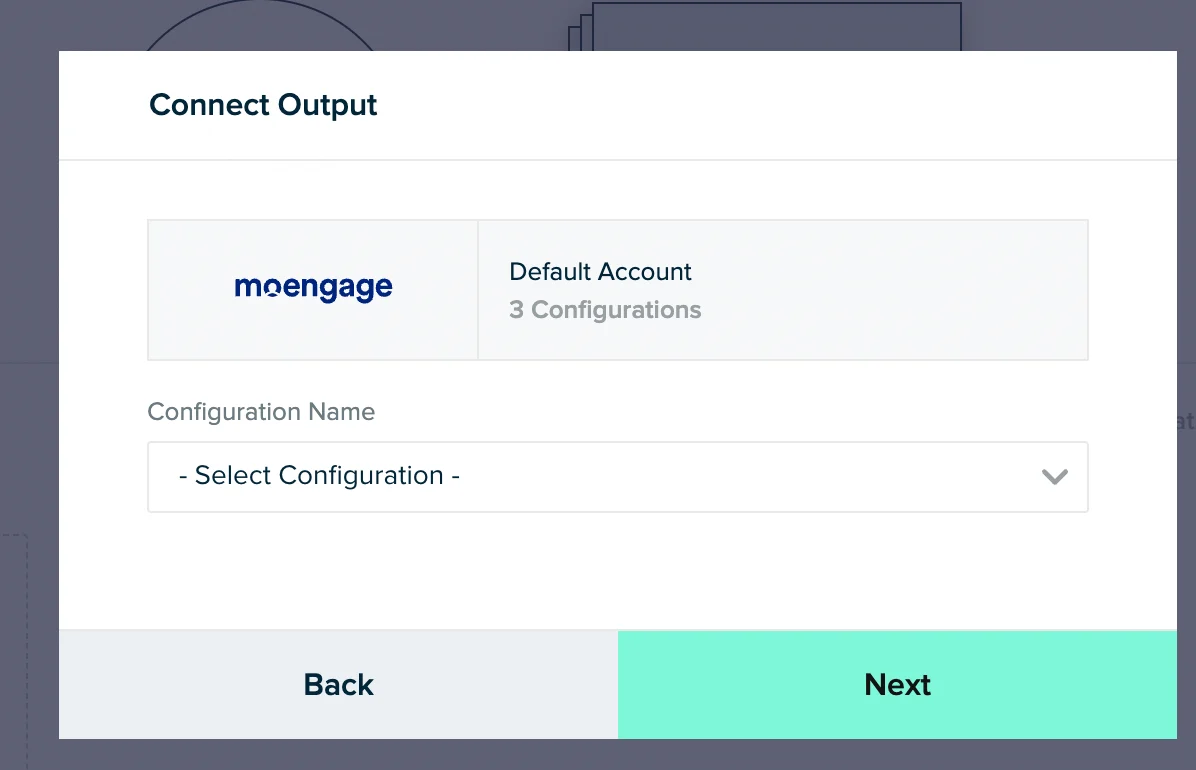
- ここで MoEngage アカウントを選択します。これはステップ 1 で設定したアカウントです。
- active トグルをオンにし、Add Connection をクリックします。
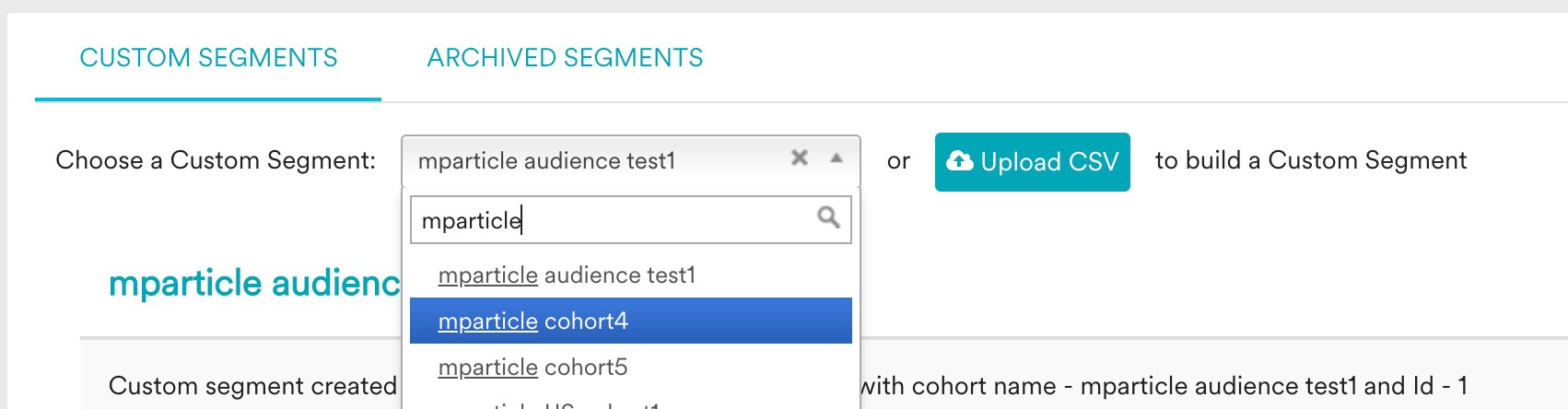
コホートサイズの制限
MoEngage は、各 mParticle コホートをファイルセグメントの一種であるカスタムセグメントとしてインポートします。各セグメントには最大 500 万人のユーザーを保持できます。セグメントが 1,000 万人のユーザーを超えると、MoEngage はセグメントの更新を停止します。レート制限
MoEngage は、mParticle のオーディエンスデータに対して、ワークスペースあたり最大 300 RPM(リクエスト/分)の取り込みレートをサポートしています。この制限を超えると、MoEngage は429 (Too Many Requests) レスポンスコードを返します。mParticle は、デフォルトの再試行ポリシーを使用して、これらのレート制限を自動的に管理します。