

はじめに
Google Cloud Storage は、大規模な非構造化データセットを格納できるエンタープライズ向けパブリッククラウドストレージプラットフォームです。MoEngage × GCS
MoEngage と GCS の統合により、キャンペーンのインタラクションイベントが Google Cloud Storage バケットにエクスポートされます。その後、これらのファイルを BigQuery にインポートして、さらなる処理と分析を行うことができます。統合
前提条件
- 新しいバケットとサービスアカウントを作成する権限を持つ Google Cloud Platform アカウントがあることを確認してください。
- GCS へのエクスポートは Streams アドオンの一部です。アカウントで有効にするには、MoEngage の専任 CSM(カスタマーサクセスマネージャー)にお問い合わせください。
ステップ 1: MoEngage 専用のサービスアカウントを作成する
Google Cloud Platform コンソールで、IAM & Admin コンソールに移動します。- サイドバーから Service Accounts を開きます。
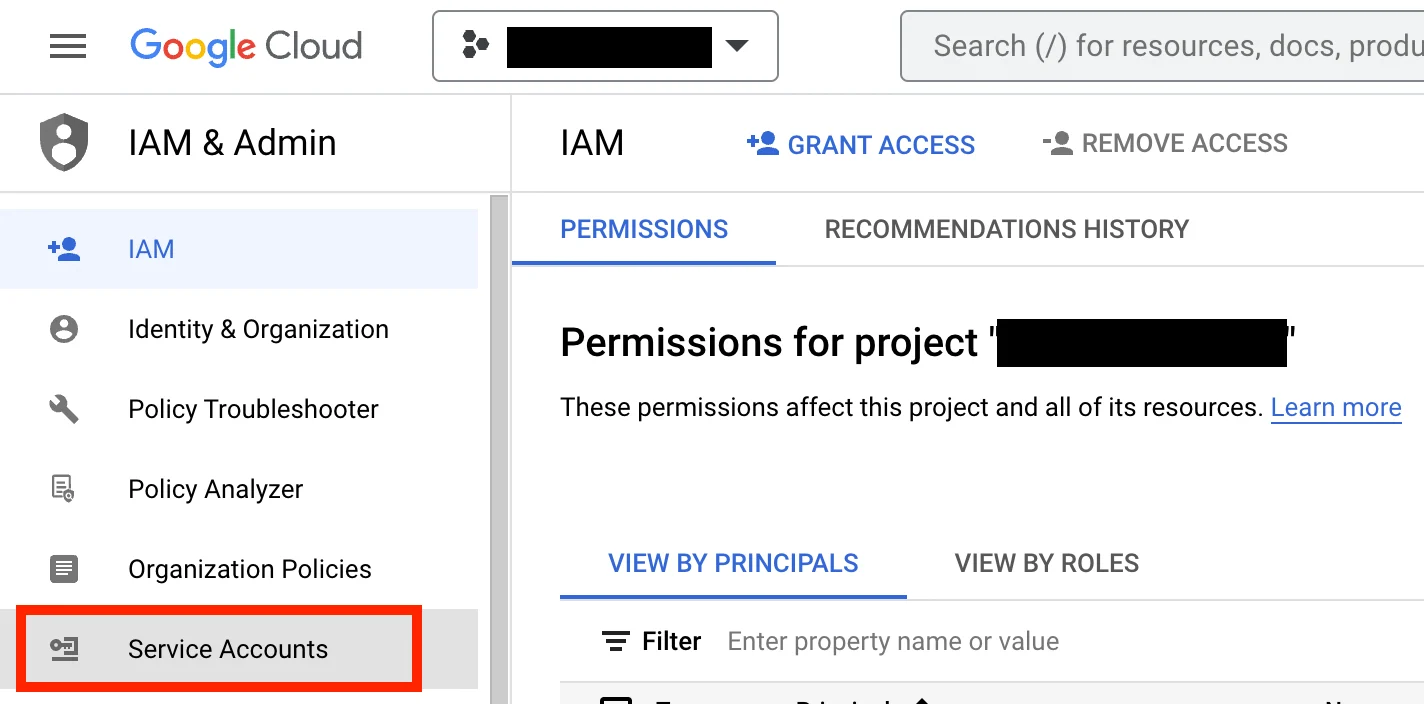
- + Create Service Account ボタンをクリックします。
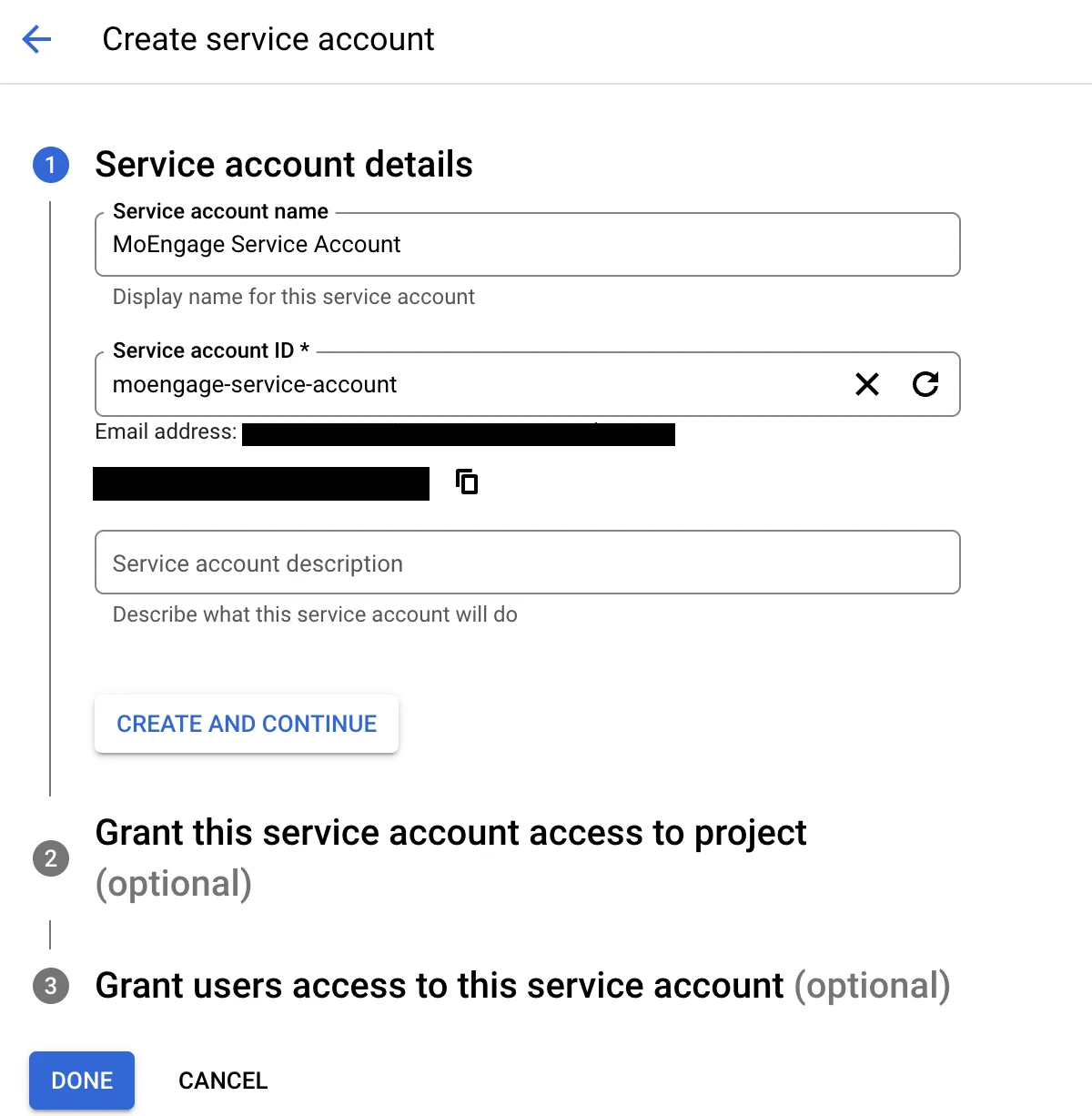
- このサービスアカウントに名前と、必要に応じて説明を付けます。
- Create and continue をクリックします。
- このサービスアカウントにロール Basic > Browser を追加します。
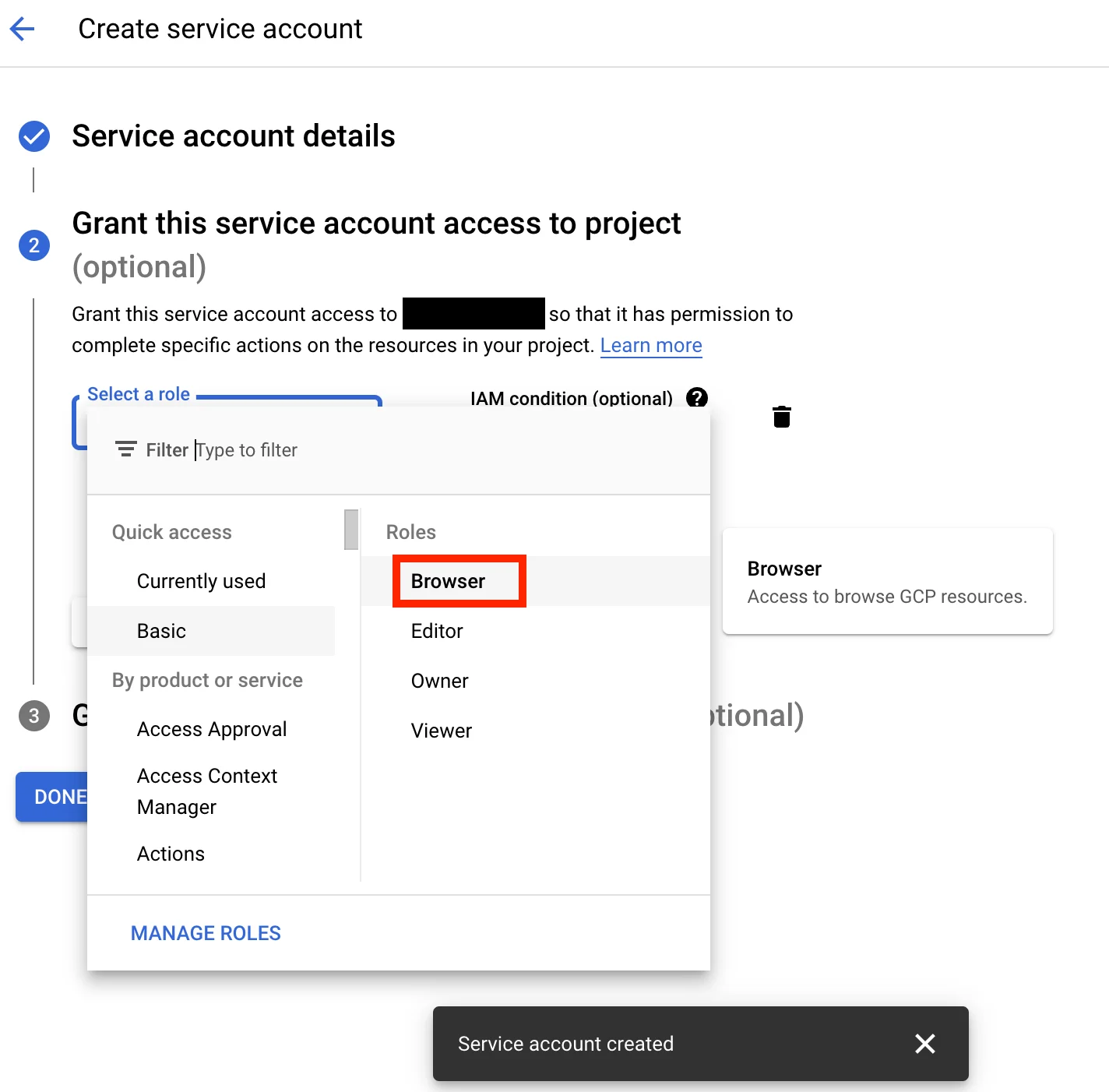
- Continue をクリックします。必要に応じて、このサービスアカウントへのアクセス権をユーザーに付与します。
- Done をクリックします。
- サービスアカウントの一覧から、作成したサービスアカウントを開きます。
- Keys タブに移動し、Add Key をクリックして、Create new key を選択します。
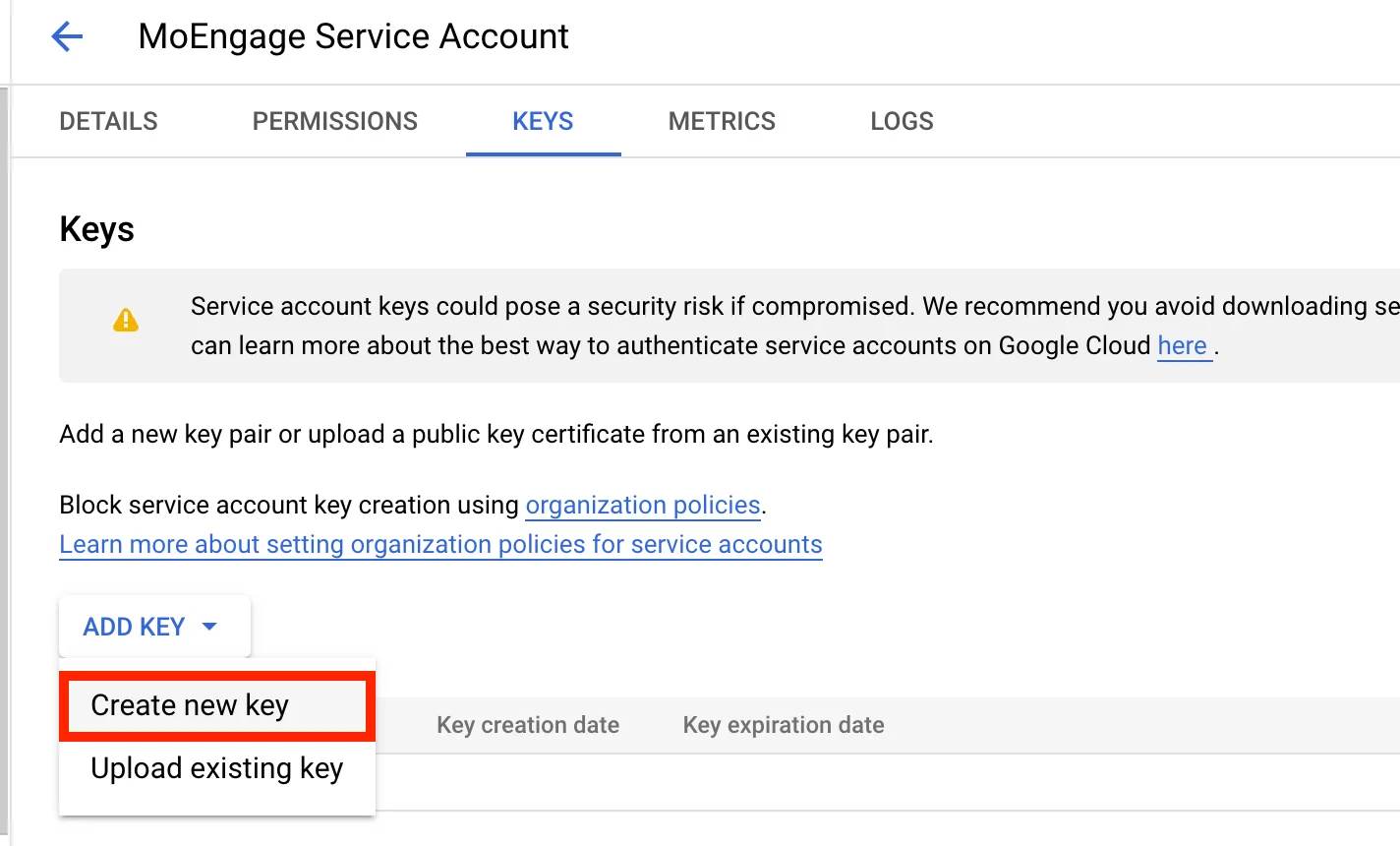
- Key Type として JSON を選択し、Create をクリックします。
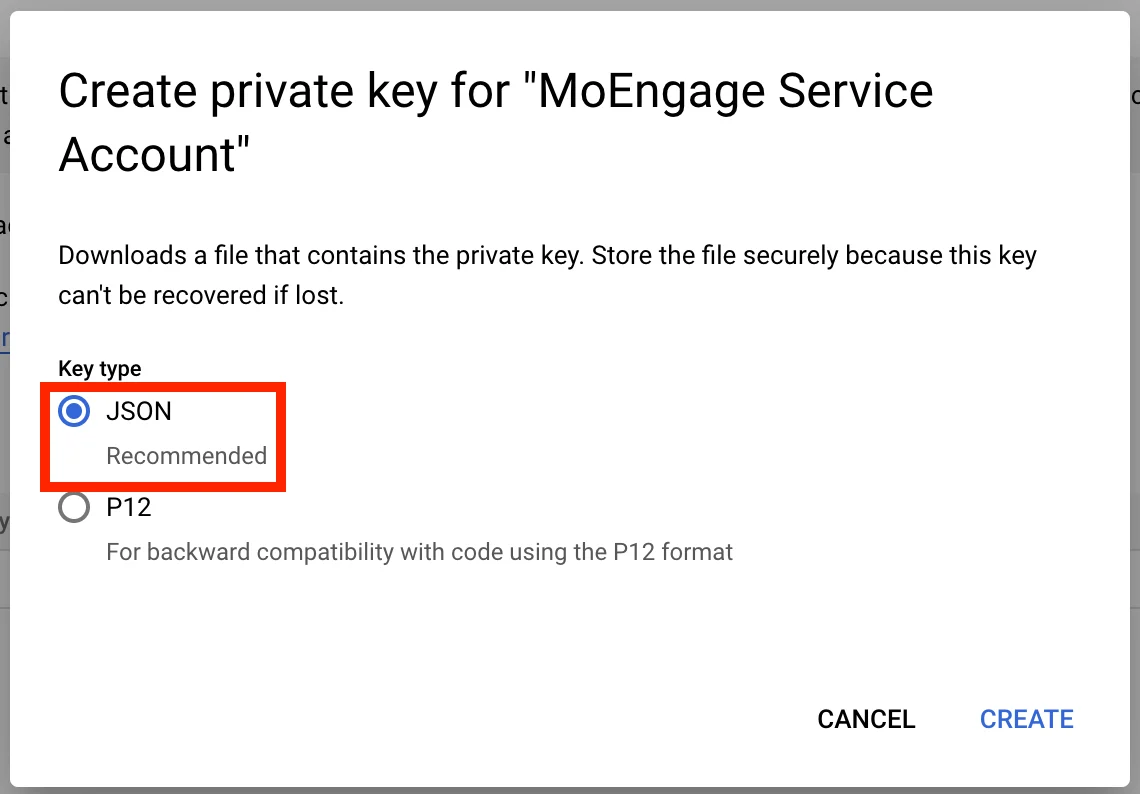
- 新しいキーが JSON 形式で自動的にダウンロードされます。このファイルは安全に保管してください。後で MoEngage ダッシュボードにアップロードする必要があります。
ステップ 2: このサービスアカウントにバケットへの権限を付与する
- サービスアカウントの詳細ページで、サービスアカウントのメールアドレスをコピーします。
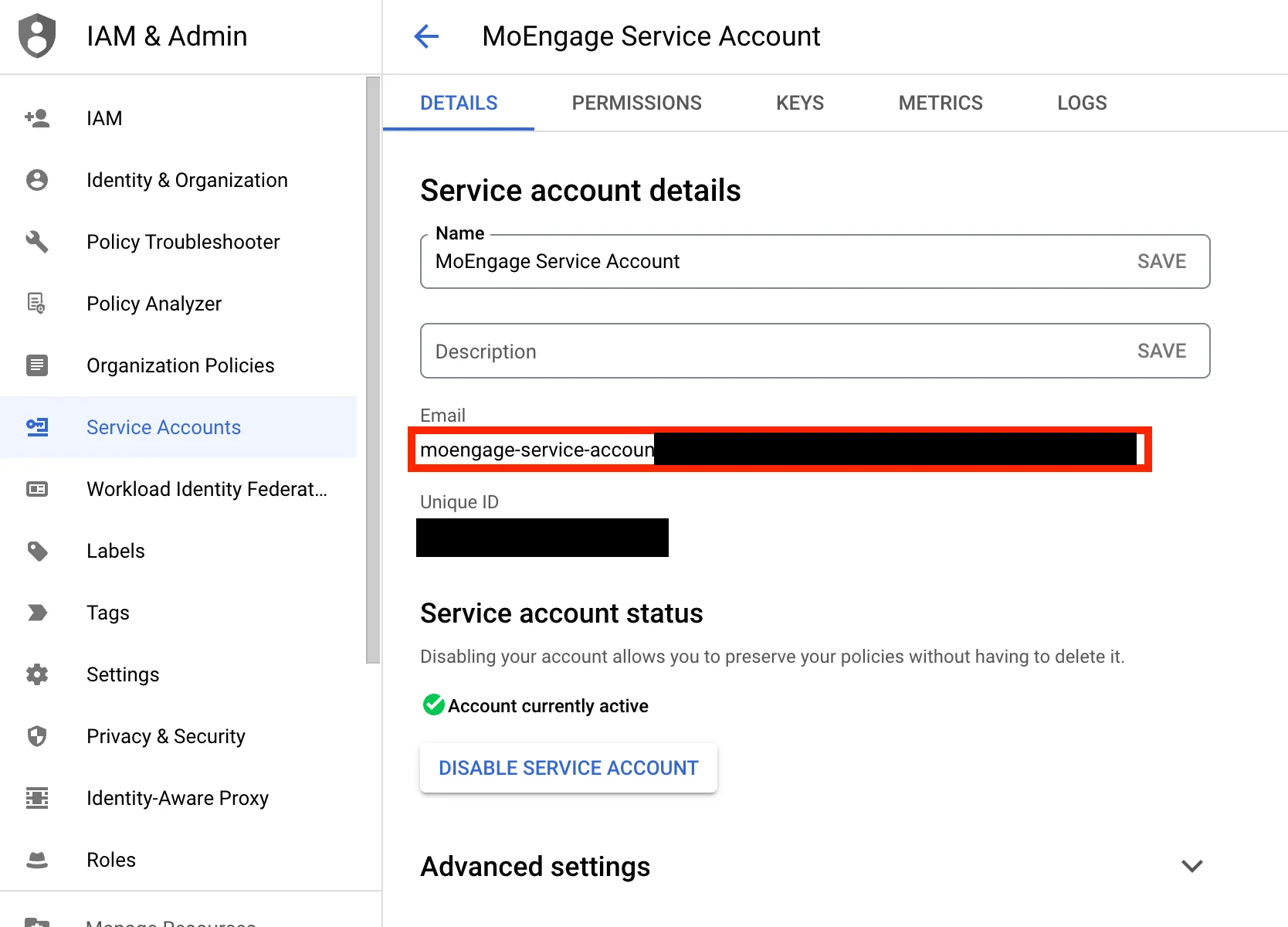
- Cloud Storage コンソールに移動し、MoEngage にイベントをエクスポートさせたいバケットを開きます。
- Permissions タブで Grant Access をクリックします。
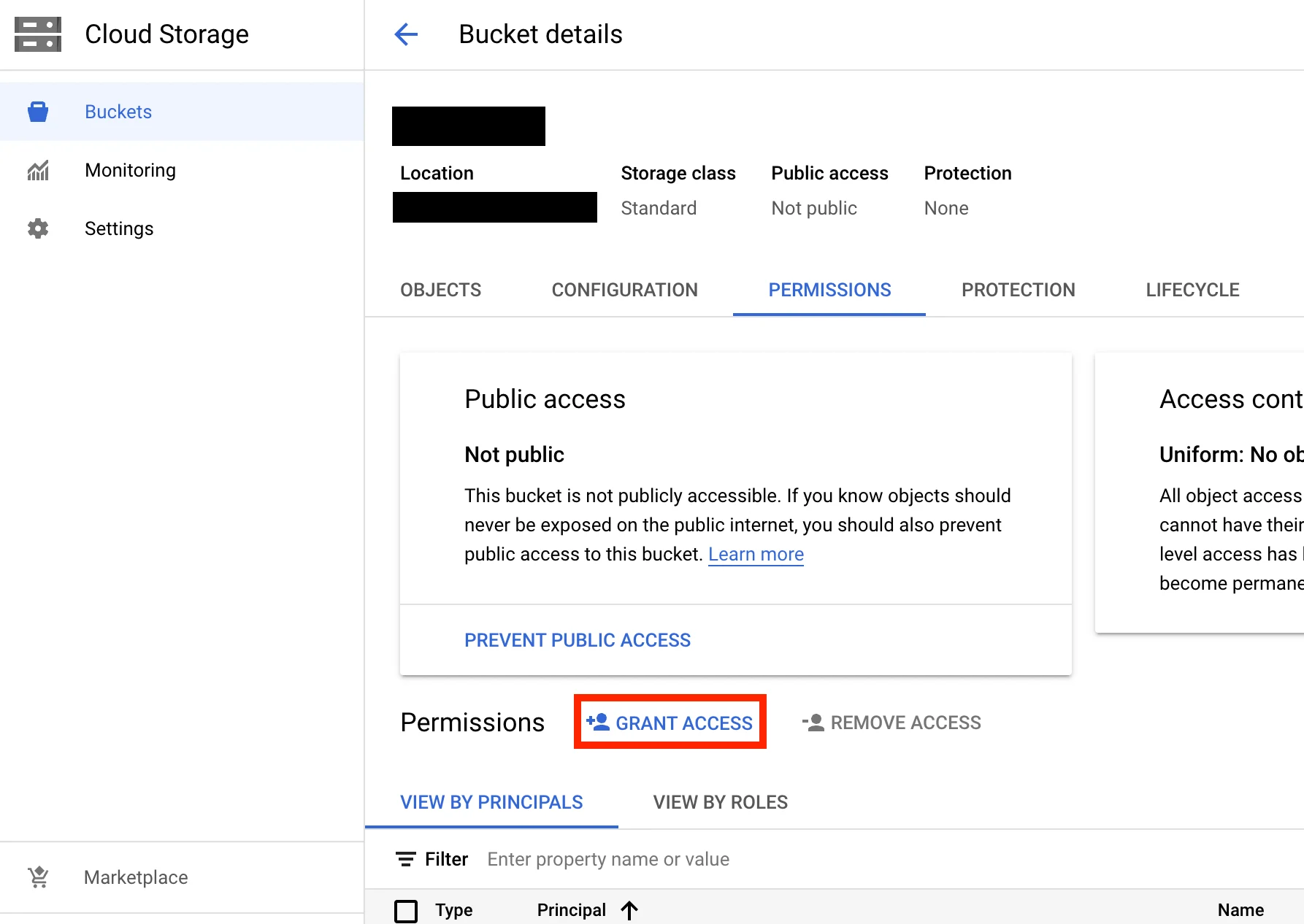
- New Principals フィールドにサービスアカウントのメールアドレスを貼り付けて選択します。
- ロール Cloud Storage > Storage Admin を割り当てます。
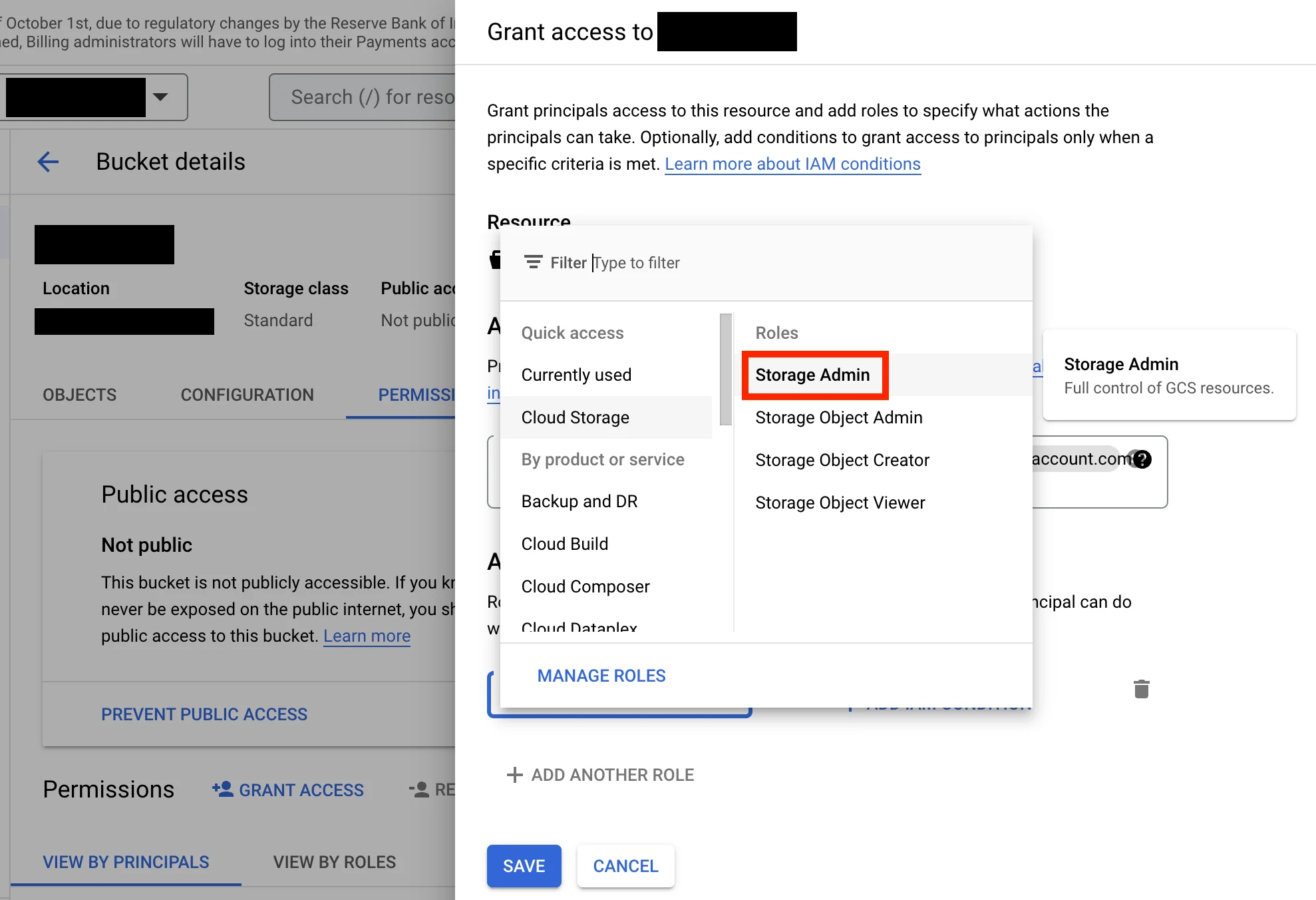
- Save をクリックします。
ステップ 3: GCP アカウントで API とサービスを有効にする
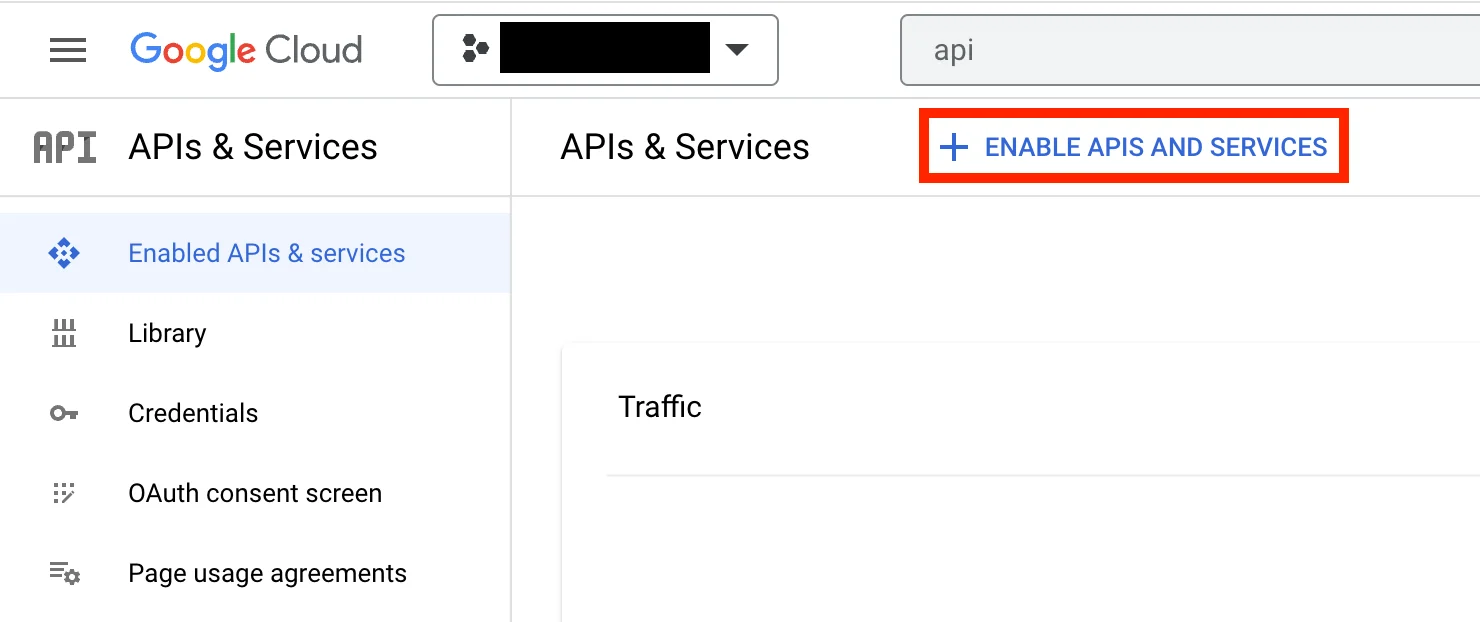
- GCP コンソールで APIs & Services に移動し、+ Enable APIs and Services をクリックします。
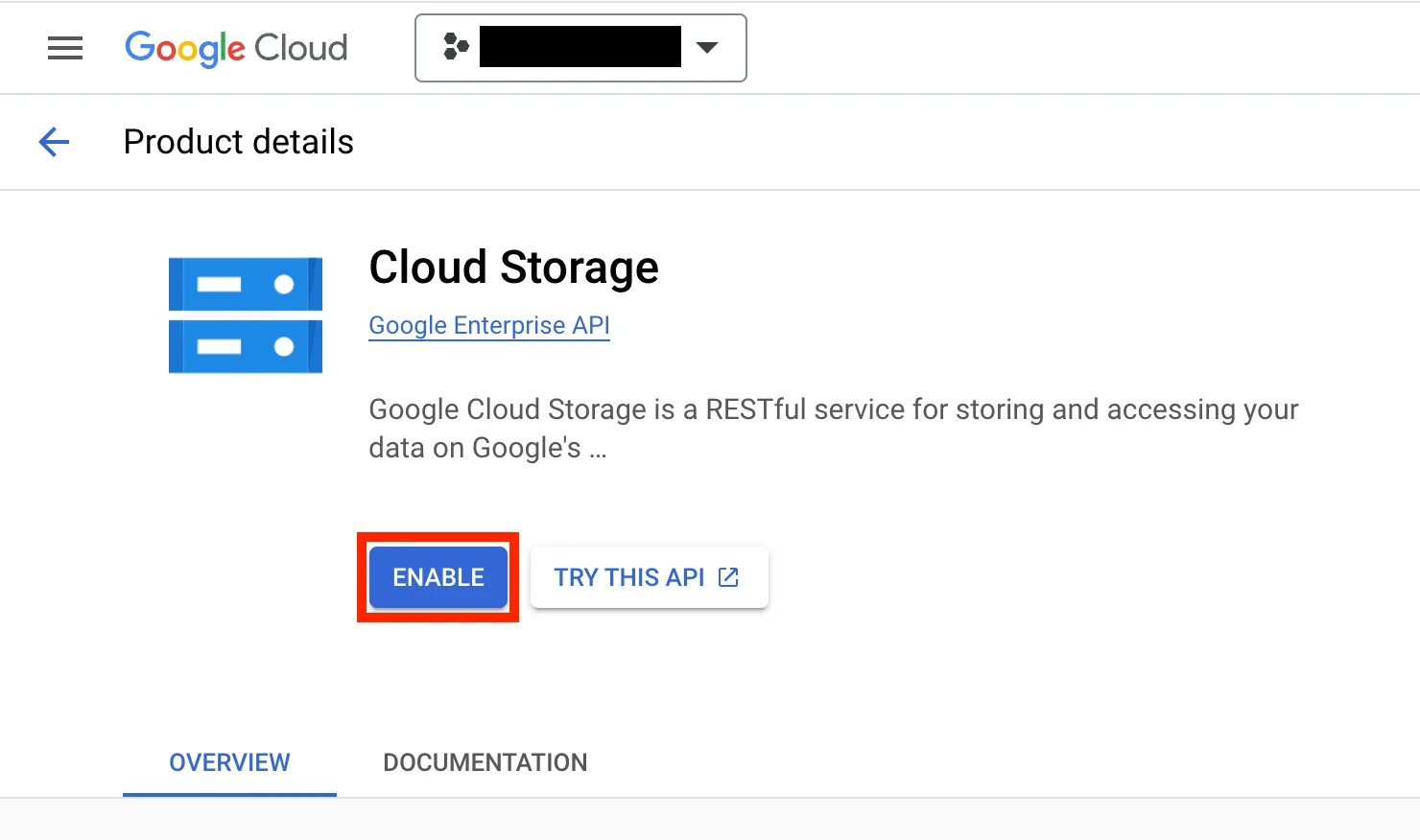
- Cloud Storage を検索し、API の詳細ページを開きます。
- Enable をクリックして有効にします。
ステップ 4: App Marketplace で GCS 統合を設定する
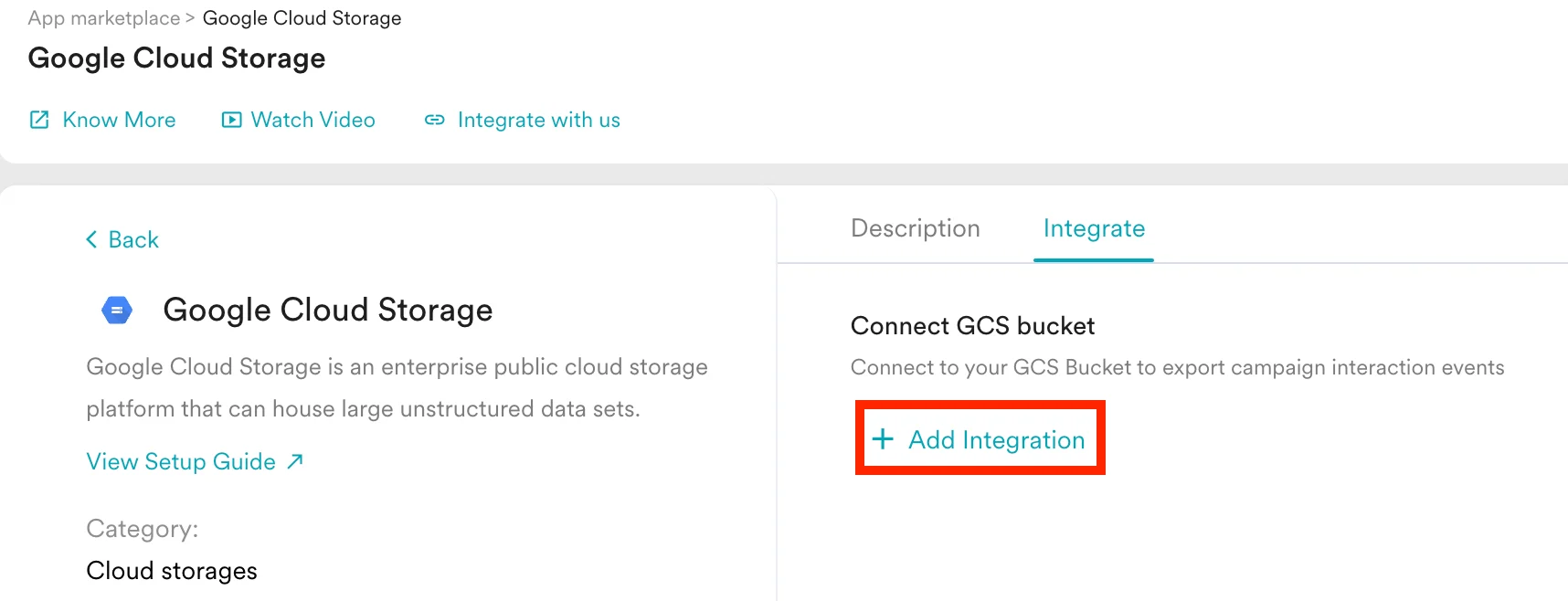
- MoEngage ダッシュボードで App Marketplace に移動します。
- Google Cloud Storage を検索します。
- Integrate タブに移動し、+ Add Integration をクリックします。
- 接続に識別しやすい名前を付けます。
- バケット名を入力します。
- 必要に応じて、バケットのリージョンを選択します。リージョンは Bucket Details ページで確認できます。
- 先ほどダウンロードしたサービスアカウントの認証情報 JSON ファイルをアップロードします。アップロード時に Client ID と Client Email を確認できます。
- エクスポートするイベントを選択します。デフォルトでは、各イベントは標準属性とともにエクスポートされます。
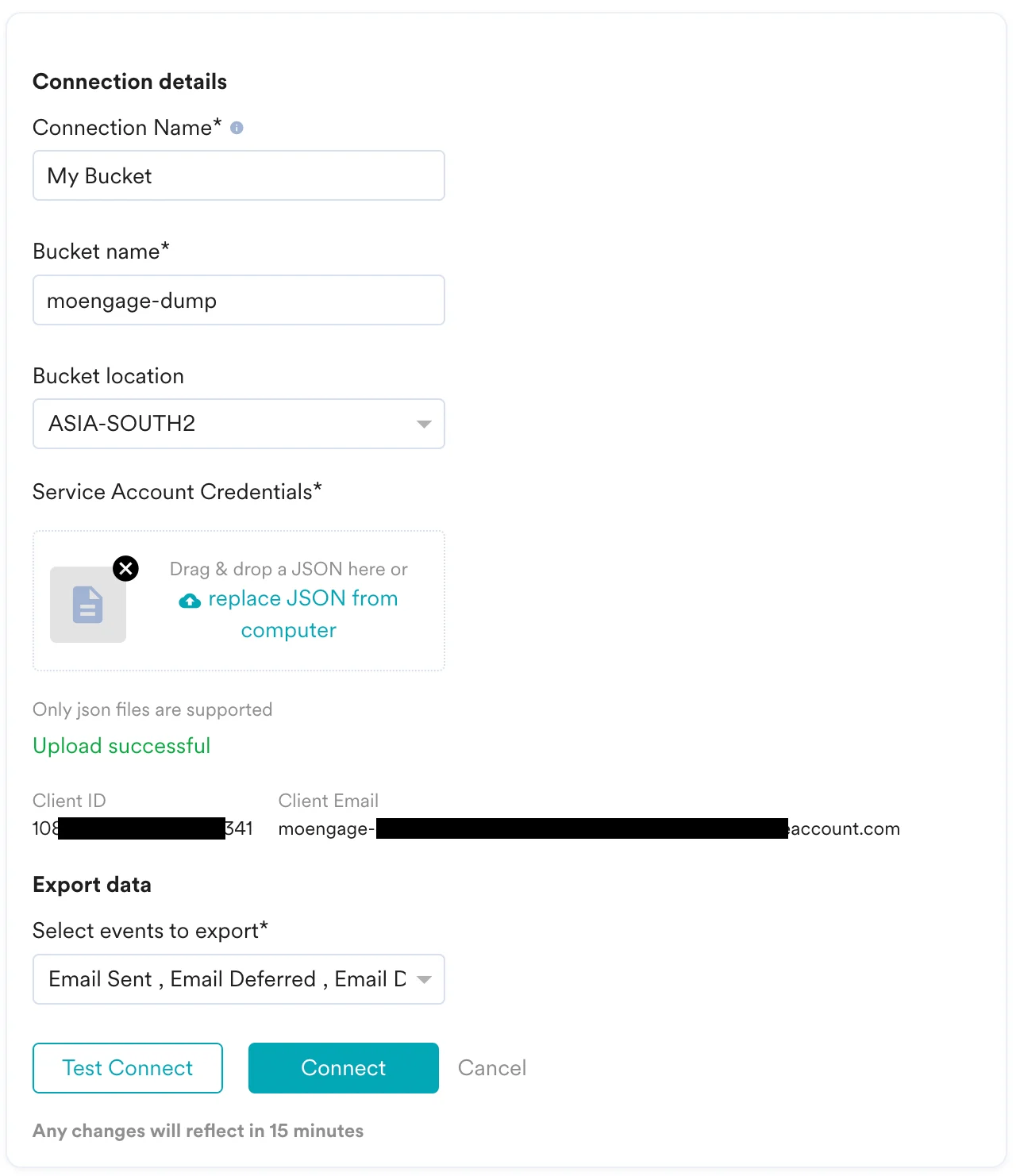
- 必要に応じて、接続をテストできます。MoEngage は入力された詳細が正しいかどうかの検証を試みます。問題がある場合はエラーが表示されるので、修正できます。
必要な権限に関する注意
エンドツーエンドのテストを実行するには、MoEngage でいくつかの追加の権限を設定する必要があります。IT ポリシーでこれらの権限が許可されていない場合は、スキップできます。ただし、その場合は App Marketplace から接続をテストできません。これらの任意の権限をスキップしても、実際のデータエクスポートには一切影響しません。
MoEngage が必要とする必須の権限と、IT ポリシーで承認されたテスト用の任意の権限を組み合わせたカスタムロールを自由に作成してください。
データを正しく受信しているかどうかを確認する
MoEngage は次のパス構造を使用してファイルをアップロードします。
エクスポート頻度
MoEngage は 1 時間ごとにデータをダンプします。サンプルファイル
エクスポートされるファイルは.json.gz 形式です。サンプルファイルをダウンロードして構造を確認してください。実際の内容は、エクスポートを選択したイベントと属性によって異なります。
JSON
よくある質問
データの受信はいつから始まりますか?
データの受信はいつから始まりますか?
通常、アカウントで自動データエクスポートが設定され、データが表示され始めるまでに最大 30 分かかります。
後から追加のイベントをエクスポートできますか?
後から追加のイベントをエクスポートできますか?
はい。後から新しいイベントをエクスポートする必要がある場合は、App Marketplace で設定を編集し、新しいイベントをエクスポートに追加できます。
自動データエクスポートを使用して過去のデータをエクスポートできますか?
自動データエクスポートを使用して過去のデータをエクスポートできますか?
自動データエクスポートを使用して過去のデータをエクスポートすることはできません。設定が完了すると、エクスポートを有効にした時点以降の各イベントのデータが表示され始めます。
自動データエクスポートには料金がかかりますか?
自動データエクスポートには料金がかかりますか?
お使いの課金プランにまだ含まれておらず、後から有効にする必要がある場合は、カスタマーサクセスマネージャーと協力して課金プランに追加する必要があります。MoEngage が毎月データウェアハウス、パートナー、または API の宛先に送信するデータ量によっては、追加料金が発生する場合があります。
データエクスポートでは最新のユーザー属性が保証されますか?
データエクスポートでは最新のユーザー属性が保証されますか?
いいえ。データエクスポートは主にイベントをほぼリアルタイムでエクスポートするために構築されており、MoEngage のユーザー属性は非同期で更新されるため、現時点ではエクスポートにユーザー属性の最新の値が含まれることを保証できません。