

はじめに
Microsoft Azure Blob Storage は、Microsoft が Azure 製品スイートの一部として提供する、非構造化データ向けの大規模スケーラブルなオブジェクトストレージです。MoEngage × Microsoft Azure Blob
MoEngage と Microsoft Azure Blob の統合では、MoEngage の S3 データエクスポートを利用して Azure Blob Storage にデータを転送し、さらなる処理と分析を行います。統合
前提条件
- Microsoft Azure Blob アカウントがあることを確認してください。
- アカウントで S3 データエクスポートが有効になっていることを確認してください。
ステップ 1: Azure でストレージアカウントを作成する
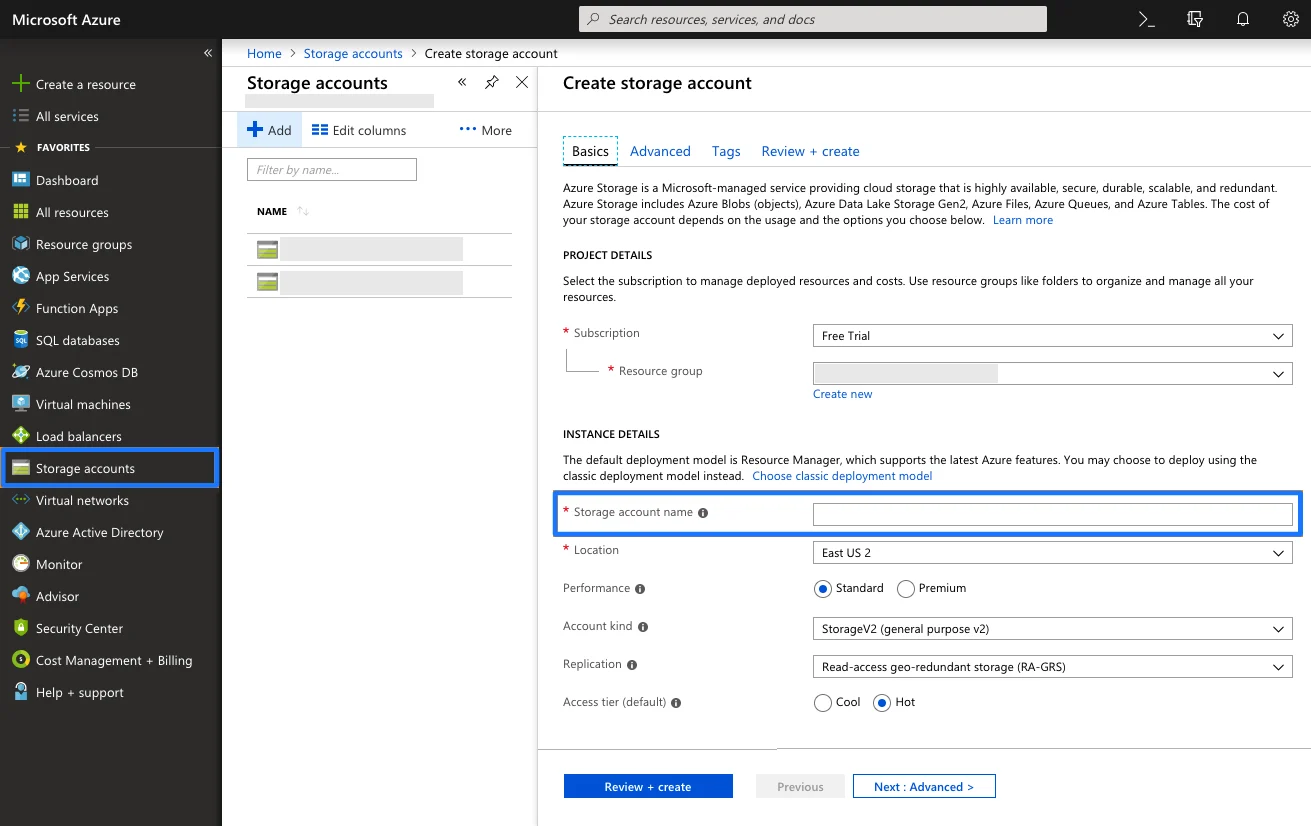
Microsoft Azure アカウントで、次の手順を実行します。- サイドバーの Storage Accounts に移動します。
- + Add をクリックして、新しいストレージアカウントを作成します。
- ストレージアカウント名を指定します。その他のデフォルト設定は更新する必要はありません。
- Review + Create を選択します。
ステップ 2: 接続文字列を取得する
ストレージアカウントがデプロイされたら、ストレージアカウントの Access Keys メニューに移動し、接続文字列を控えておきます。 Azure では 2 つのアクセスキーが提供されるため、一方のキーを再生成している間も、もう一方のキーを使用して接続を維持できます。必要なのは、どちらか一方の接続文字列のみです。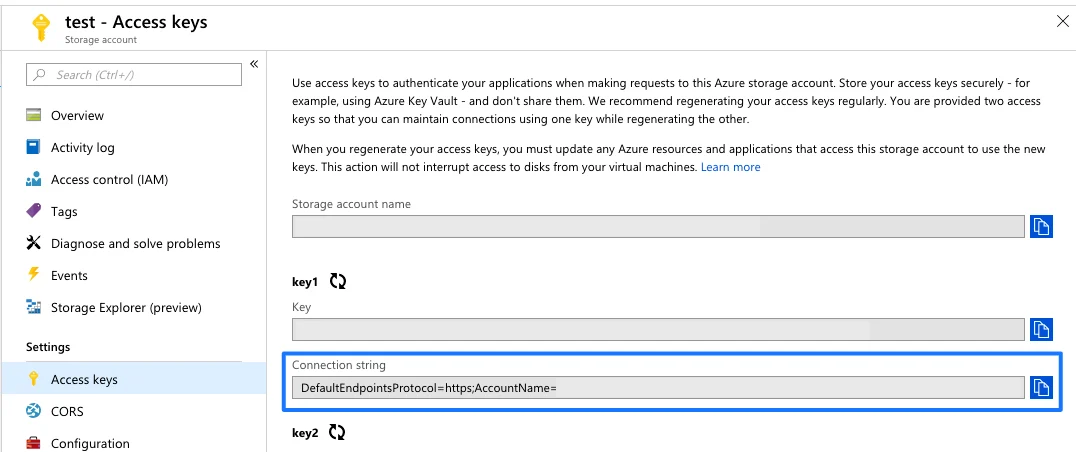
ステップ 3: Blob サービスコンテナーを作成する
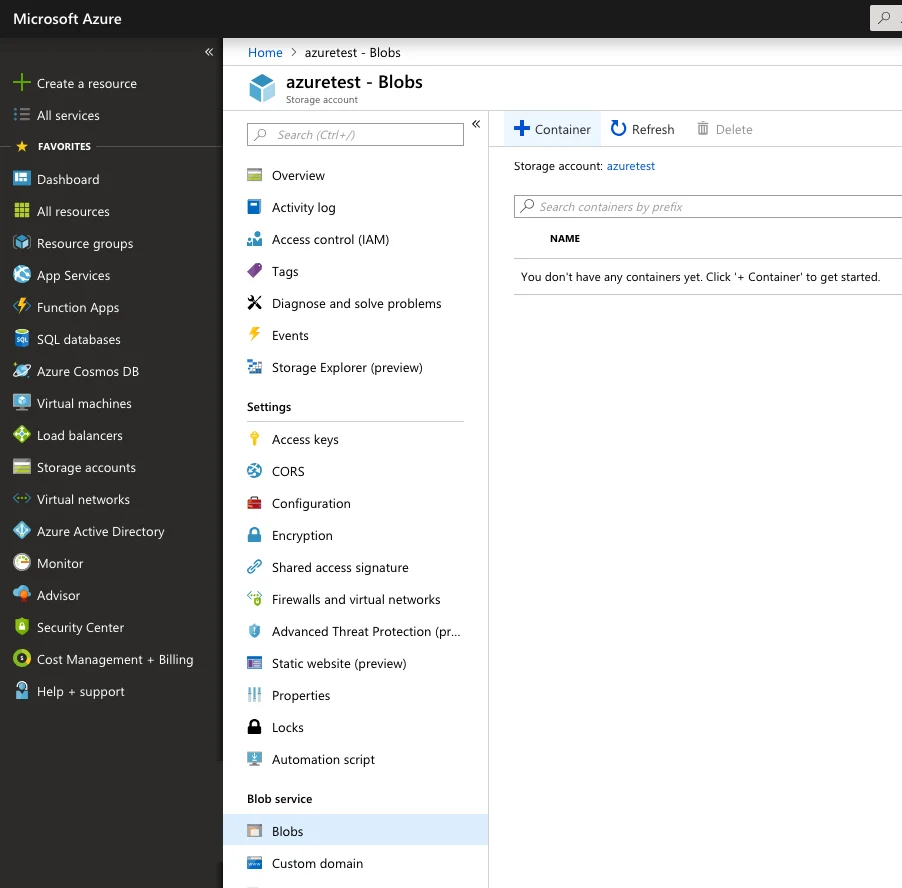
- Blob Service > Blobs メニューに移動します。
- 先ほど作成したストレージアカウント内に Blob Service Container を作成します。
- Blob Service Container の名前を指定します。その他のデフォルト設定は更新する必要はありません。
ステップ 4: MoEngage で AWS データエクスポートを設定する
こちらに記載されている手順に従って、S3 へのデータエクスポートがすでに設定されていることを確認してください。S3 へのデータの流入が始まったら、次のステップに進みます。インポートのスキーマを事前に定義する必要があるため、これは重要です。 サンプルファイル形式:s3://client-moengage-data/event-exports/export_day=2021-07-01/export_hour=06/
S3 アカウントをお持ちでない場合は、MoEngage が当社の S3 バケット上で設定し、転送サービスを構成できます。詳細なサポートについては、MoEngage サポートチームにお問い合わせください。
ステップ 5: S3 から Azure Blob にデータを転送するスクリプト
AWS CLI コマンドを使用して MoEngage S3 からデータを取得し、Azure Blob Storage に取り込むことができます。または、Azure コマンドを直接使用して S3 バケットにアクセスし、データを取得することもできます。 以下は、ミドルウェアを使用してデータを処理し、Azure Blob Storage に取り込むサンプルスクリプトです。このスクリプトは次の処理を行います。- S3 から中間の場所(VM)にデータをコピーし、その後 Azure Blob Storage にコピーします。
- 1 日後に中間の場所にあるデータを削除します。
- 1 時間ごとに実行されます。要件に応じて変更できます。
これは参考用のスクリプトです。変更したり、お使いのインフラストラクチャと互換性のある他の方法を使用したりできます。
BASH