

この機能は Connected Channels 有料アドオンの一部です。ご利用のプランで利用可能な機能を確認するには、Plans and Pricing を参照してください。アカウントで有効にするには、MoEngage のカスタマーサクセスマネージャー(CSM)またはサポートチームにお問い合わせください。
はじめに
Sendbird Notifications は、マーケターやプロダクトマネージャーに、永続的でインタラクティブな一方向メッセージを使ってアプリ内で顧客とコミュニケーションを取るための強力な新しいチャネルを提供します。これらのメッセージはあらゆるコミュニケーションに使用でき、最も一般的にはプロモーションやトランザクションの目的で使用されます。MoEngage × Sendbird
MoEngage と Sendbird の統合により、顧客は次のことができます。- MoEngage のセグメンテーション機能とトリガー機能を活用して、パーソナライズされたアプリ内通知を開始する。
- Sendbird Notifications プラットフォームでカスタマイズされたアプリ内通知を作成し、アプリ環境内で配信することで、ユーザーエンゲージメントを高める。
ユースケース
 MoEngage と Sendbird Notifications の統合は、顧客エンゲージメントを高め、優れたユーザーエクスペリエンスを提供するためのさまざまなユースケースを提供します。
- マーケティング : 閲覧履歴や過去の購入に基づく限定割引など、ユーザーの好みに合わせたパーソナライズされたプロモーションやレコメンデーションで、ターゲットを絞ったキャンペーンを強化します。
- トランザクション : 注文ステータス、配送の詳細、配達予定時刻に関する通知など、注文、配送、請求、支払いに関するリアルタイムの更新情報を通じて、顧客とのコミュニケーションを向上させます。
統合
ステップ 1: 通知テンプレートを作成する
Sendbird テンプレートを使用すると、チャネルごとに複数のテンプレートを作成して使用することで、パーソナライズされたアプリ内通知を送信できます。テンプレートは、コードを書かずに Sendbird Dashboard で作成およびカスタマイズできます。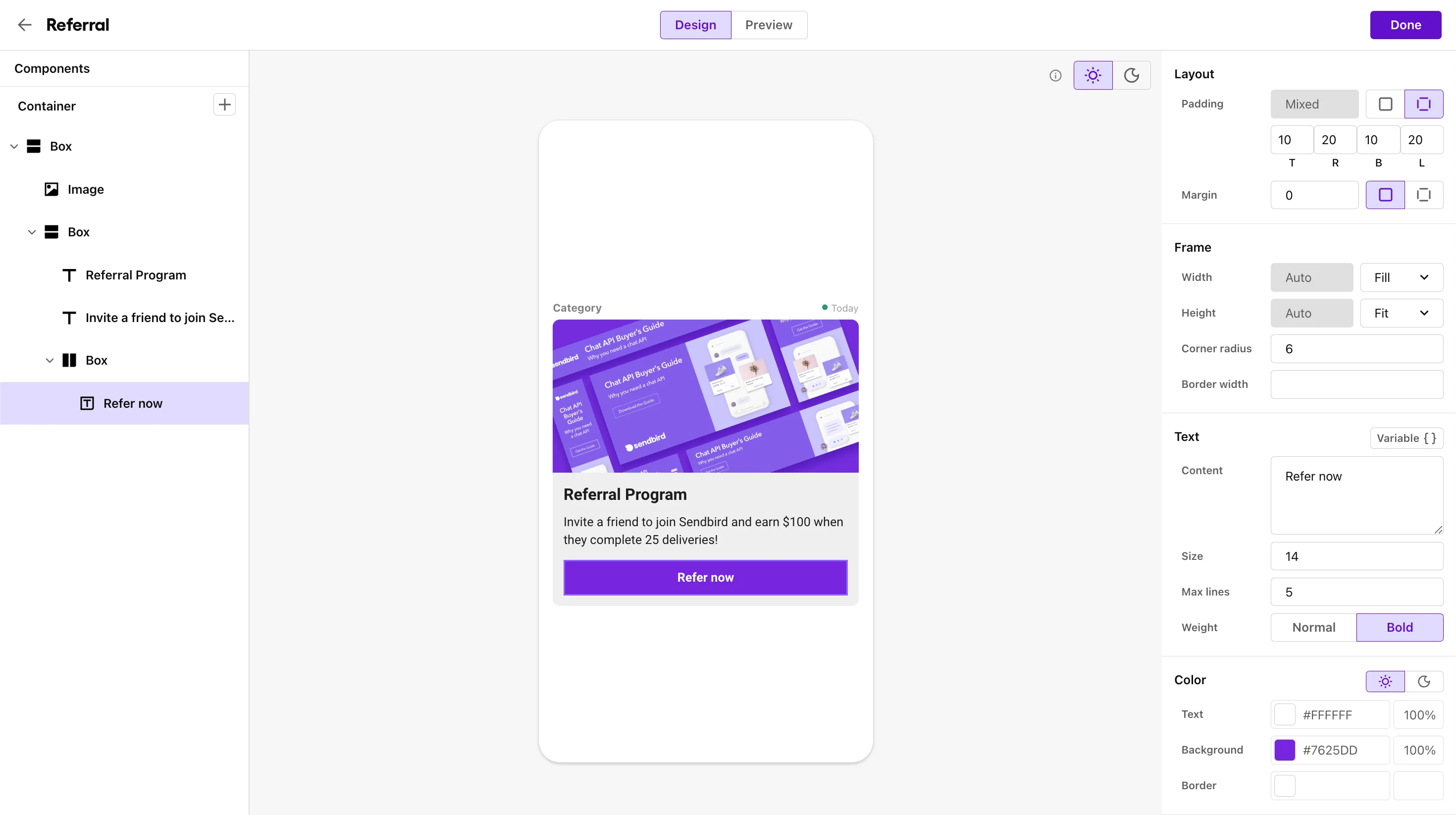
ステップ 2: Sendbird Notification Builder をインストールする
次に、Sendbird Notification Builder をインストールする必要があります。この Google Chrome 拡張機能を使用すると、MoEngage Dashboard 上で Sendbird を通じてカスタマイズされた通知を送信できます。
拡張機能に Sendbird の認証情報を追加する
拡張機能がインストールされたら、ブラウザのツールバーにある Sendbird アイコンをクリックし、Settings を選択します。ここで、Sendbird Notification Builder にあるアプリ ID (または Workspace ID) と API トークンを入力します。ステップ 3: Sendbird のユーザー ID を MoEngage のユーザー ID にマッピングする
統合を使用するには、Sendbird のユーザー ID をカスタム属性として MoEngage のユーザープロファイルに追加する必要があります。これは次の方法で行えます。- User Data API を使用する
- MoEngage 内の User Imports を使用してアップロードする
ステップ 4: MoEngage でコネクターキャンペーンを作成する
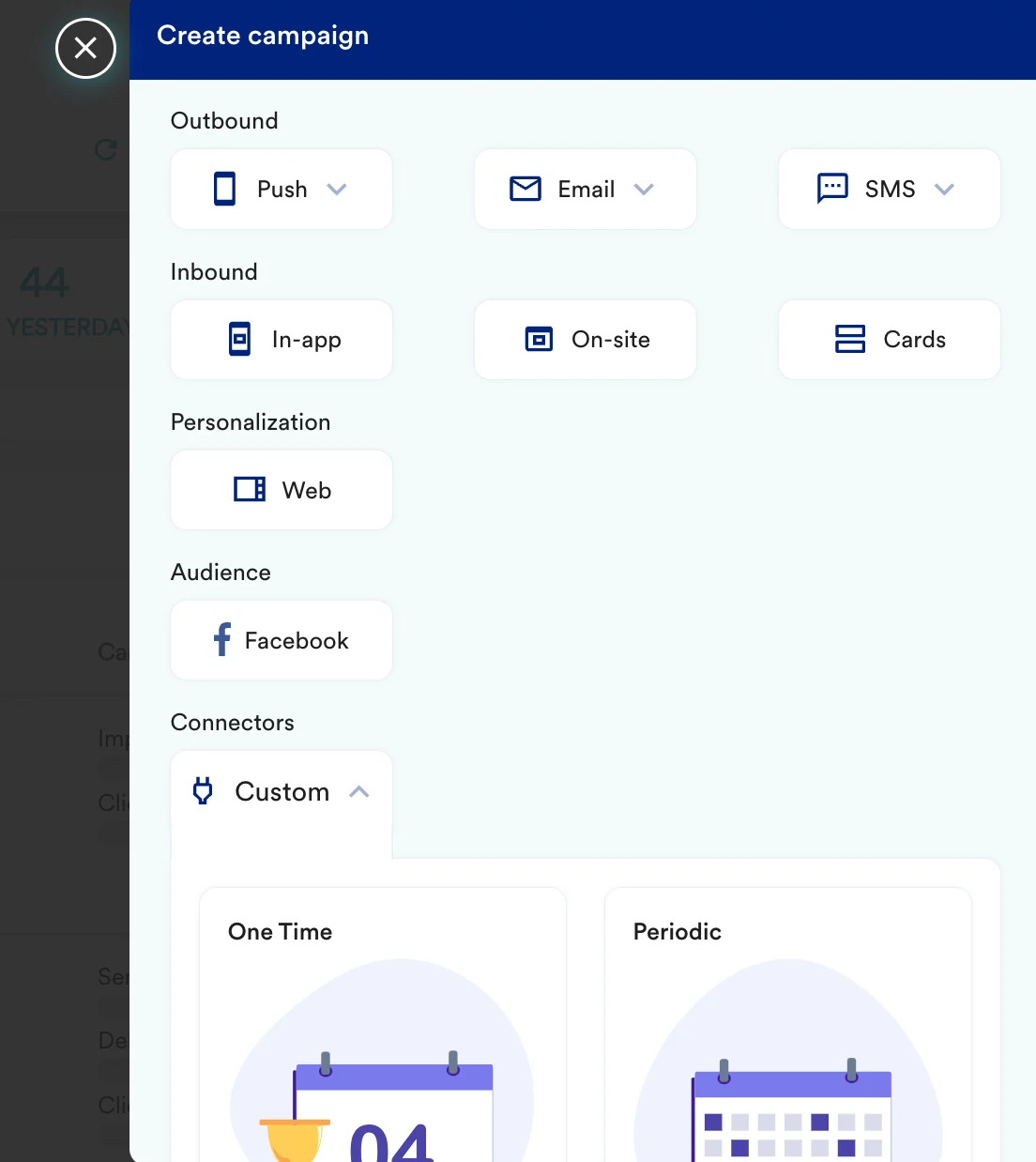
MoEngage でコネクターキャンペーンを作成するには、次の手順を実行します。- Create Campaign >> Connectors >> Custom に移動し、ニーズに最も適した配信タイプを選択します。
- Sendbird ID が存在するユーザーのセグメントを選択するか、その他の任意のセグメント条件を使用します。
- キャンペーンのステップ 2 で、次の操作を行います。
- メソッドとして POST を選択します
- Webhook URL として
https://api-{application_id}.notifications.sendbird.com/v1/notificationsを追加します - Body で Raw を選択し、送信するメッセージタイプに応じたコンテンツを使用します。さまざまなタイプについてはこちらを参照してください。
- これで、キャンペーンをテストして送信する準備が整いました。Create Connector Campaign のステップ 2 にある Test 機能を使用して、コネクターの設定をテストすることもできます。
