

はじめに
Facebook Lead Adsを使用すると、ユーザーは企業の情報に簡単に登録でき、企業にとってはより価値の高いものになります。Facebook Lead Adsアプリは、リードに対するアクションを自動化したいマーケターに役立ちます。MoEngage × Facebook Lead Ads
MoEngageとFacebook Lead Adsの連携は、リード獲得プロセスの強化に役立ちます。Zapierを使用すると、Facebook Leadsアカウントで取得したリードをMoEngageに自動的に転送し、高度にパーソナライズされたキャンペーンでターゲティングできます。連携
- 有効なFacebook広告アカウントとBusiness Managerへのアクセス権があることを確認してください。
- この連携を使用するには、Zapierアカウントが必要です。ZapierアカウントとMoEngageアカウントを接続するには、こちらに記載されている手順に従ってください。
A. FacebookのリードをMoEngageにインポートする
注意: このワークフローでは、Create or Update Userアクションを使用します。 リードをMoEngageのユーザーとしてインポートし、その値をユーザー属性として保存できます。これにより、MoEngageでターゲットキャンペーン用のカスタムセグメントを作成できるようになります。 以下の手順に従ってください。ステップ1: トリガーアプリとしてFacebook Lead Adsを選択する
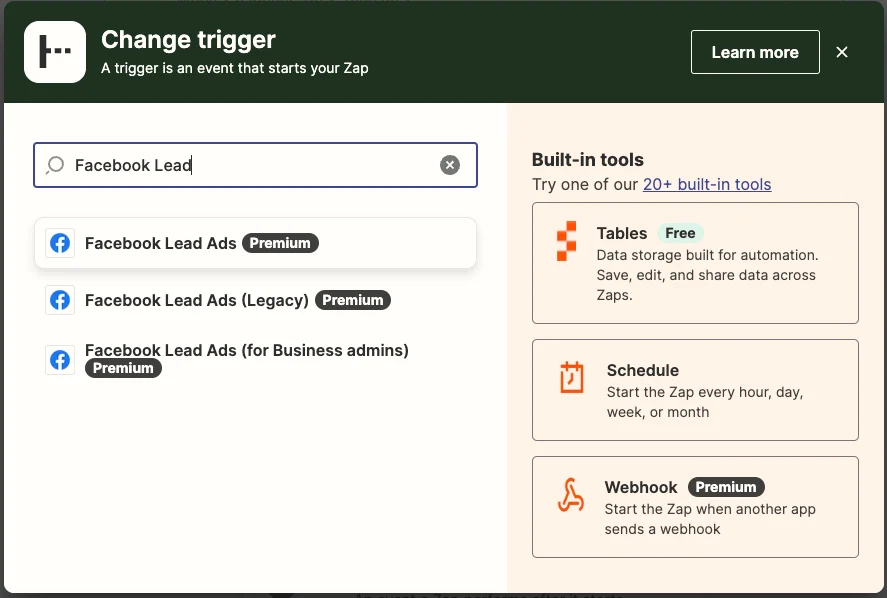
- アプリのリストから「Facebook Lead Ads」を選択します。
- 「Event」として「New Lead」を選択します。continueをクリックします。
- Facebook Lead Adsアカウントを接続します。ドロップダウンからFacebook Lead Adsアカウントを選択し、continueをクリックします。
- FacebookページとFormを選択します。continueをクリックします。
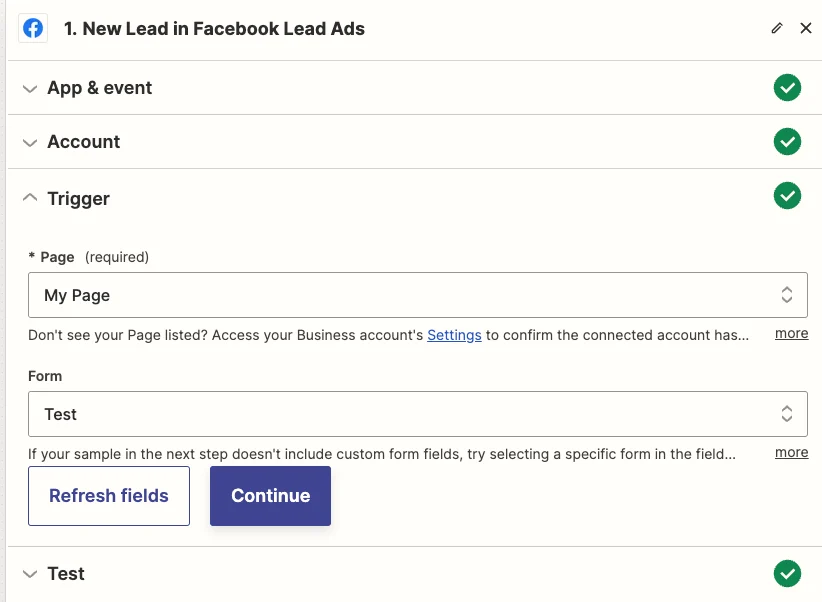
- 「Test trigger」をクリックすると、Zapierが最近のリードの取得を試みます。Continueをクリックして次のステップに進みます。
ステップ2: アクションアプリとしてMoEngageを選択する
アプリから「MoEngage」を検索して選択します。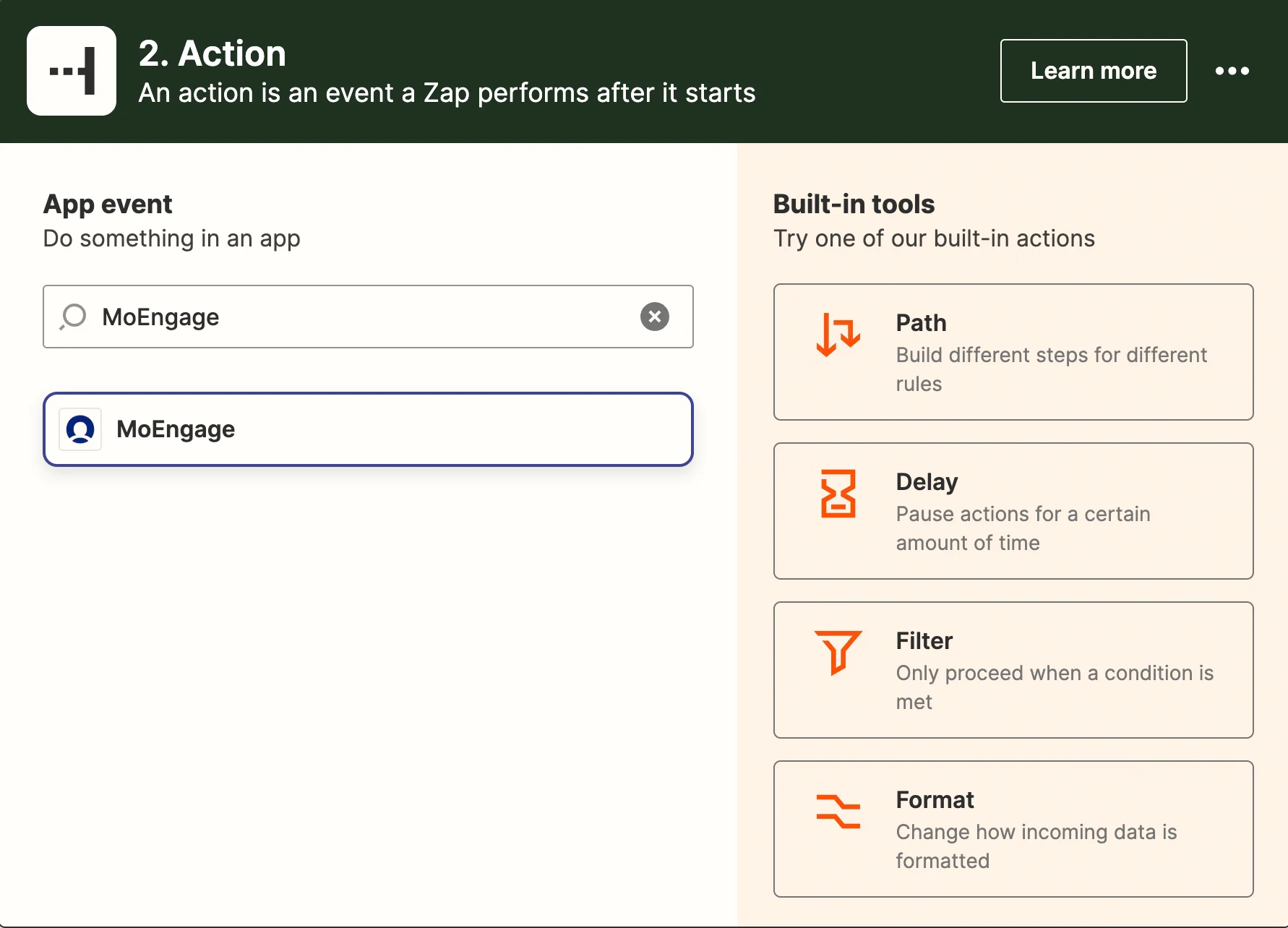
- イベントのドロップダウンから「Create or Update User」を選択します。continueをクリックします。
- 前提条件に従っている場合は、MoEngageアカウントがすでに一覧に表示されているはずです。そのアカウントを選択するか、新しいアカウントを接続します。完了したらcontinueをクリックします。
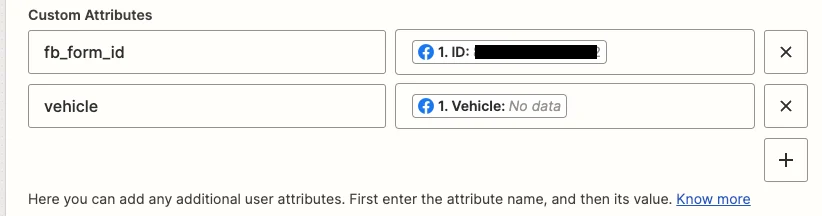
- 次のステップ「Set up action」では、入力するか前のステップからマッピングする属性とユーザープロパティのリストが表示されます。詳しくはこちらをクリックしてください。要件に応じて、関連するカスタムユーザー属性を追加できます。以下はその一例です。
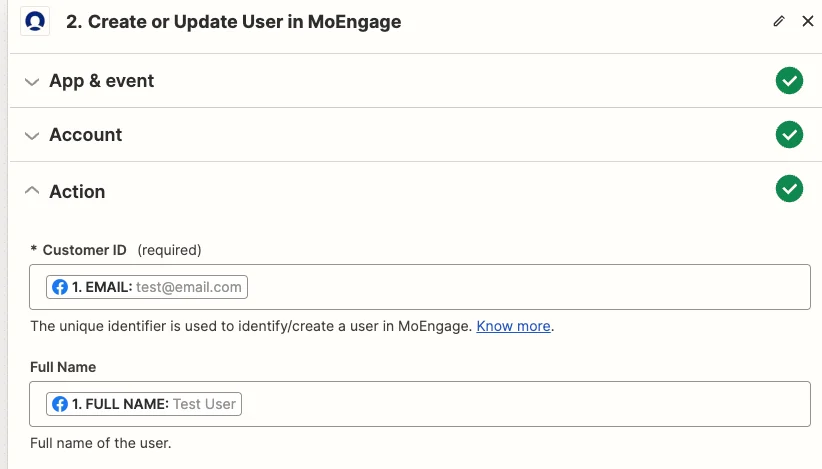
- マッピングに問題がなければ、「Continue」をクリックします。
- 最後のステップで、「Test & continue」をクリックします。
- テストが成功すると、「success」が返されます。
