

MoEngage × Microsoft Advertising
MoEngageとMicrosoft Advertisingの連携により、MoEngageのオーディエンスセグメントをMicrosoft Advertisingに同期できます。これにより、特定のエンドユーザーに合わせた、高度にターゲティングされた広告キャンペーンの作成とコンバージョンの追跡が可能になります。ユースケース
MoEngageをMicrosoft Advertisingと連携すると、以下のユースケースに対応できます。- ユーザー維持率の向上: 購入履歴や行動パターンに基づいてリマーケティングキャンペーンを作成し、最近エンゲージしていない既存ユーザーをターゲットにできます。
- VIPユーザーのターゲティング: 価値の高いユーザー向けのプレミアムオーディエンスセグメントを作成し、限定オファーやプロモーションを含むパーソナライズされた広告を配信できます。
- カート放棄からの回復: ショッピングカートを放棄したユーザーのデータをCustomer Lists(検証待ち)にアップロードし、購入を完了するよう促すターゲット広告を表示できます。
- 広告費の最適化: 抑制オーディエンスを作成してロイヤルユーザーに獲得広告が表示されないようにしつつ、類似オーディエンスを構築して新規ユーザーを効率的に獲得できます。
- クロスセルとコンバージョントラッキング: 補完的な製品でユーザーをターゲットにし、オフラインコンバージョンを追跡して、キャンペーンの効果を測定し、ROIを最適化できます。
連携
前提条件この機能を使用するには、必要な権限を持つMicrosoft Advertisingアカウントにアクセスできる必要があります。注意: Microsoft AdvertisingはConnected Segmentsアドオンの一部です。アカウントで有効にするには、担当のMoEngageカスタマーサクセスマネージャー(CSM)にお問い合わせください。
ステップ1: Microsoft AdvertisingのDeveloper Tokenを取得する
- Microsoft Advertisingアカウントにログインします。
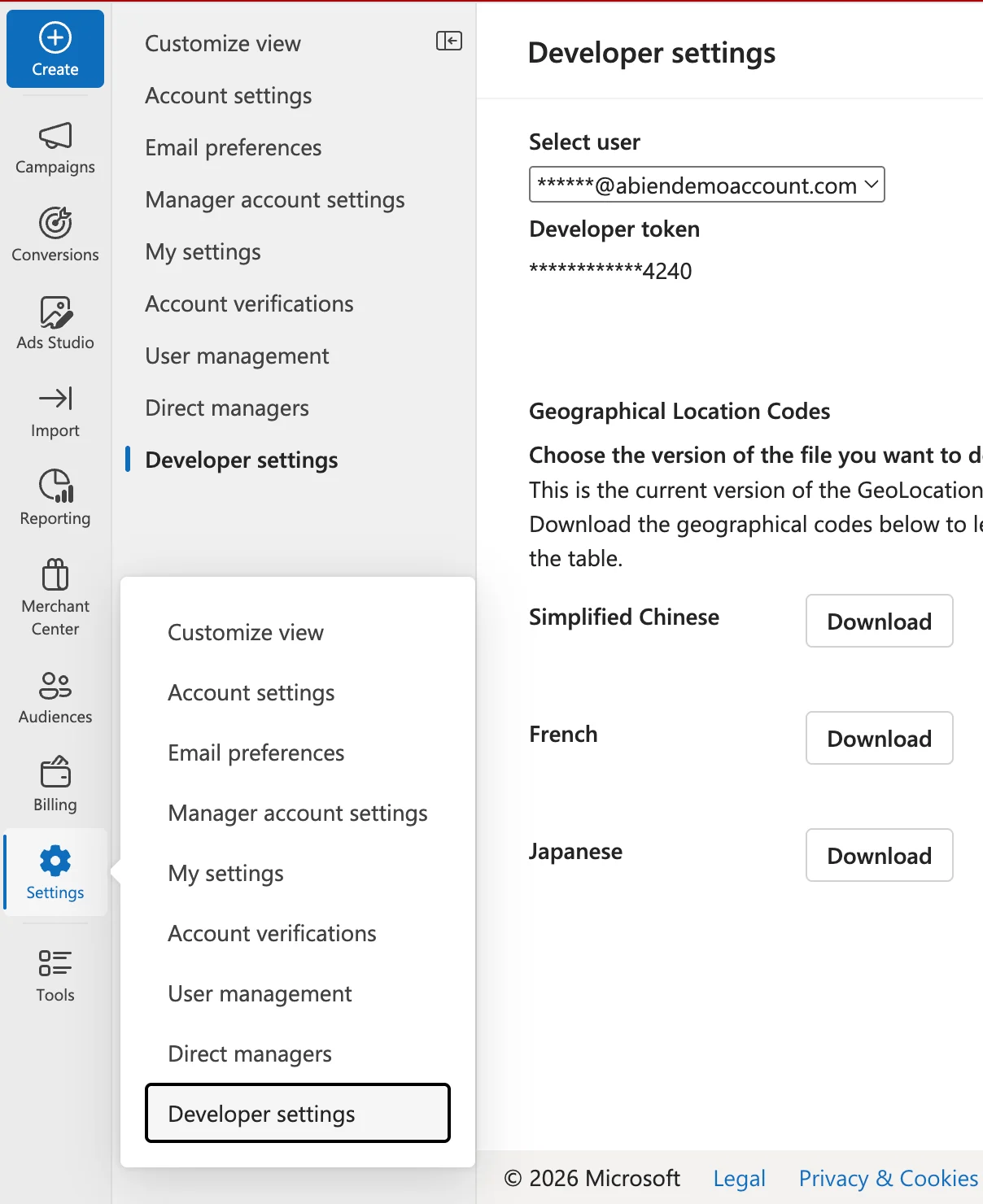
- Tools > Developer settingsに移動します。
- Developer settingsページで、Developer tokenをコピーします。
-
トークンがない場合は、Request Tokenをクリックします。
情報
- Microsoft Advertising UIを通じて、MicrosoftのCustomer Match Terms and Conditionsに同意する必要があります(1回限りの設定)。
- MoEngage App Marketplaceで連携を設定するには、Client ID、Client Secret、Developer Tokenのすべてが必要です。
- Microsoft Advertisingアカウントのアドレスバーから、cidパラメーターとaidパラメーターの値をコピーします。

ステップ2: App MarketplaceでMicrosoft Advertisingを接続する
App MarketplaceでMicrosoft Advertisingを接続するには、以下の手順を実行します。- MoEngage UIの左側のナビゲーションメニューで、App Marketplaceをクリックします。
- App Marketplaceページで、Microsoft Advertisingを検索します。
- Microsoft Ads Audienceタイルをクリックします。
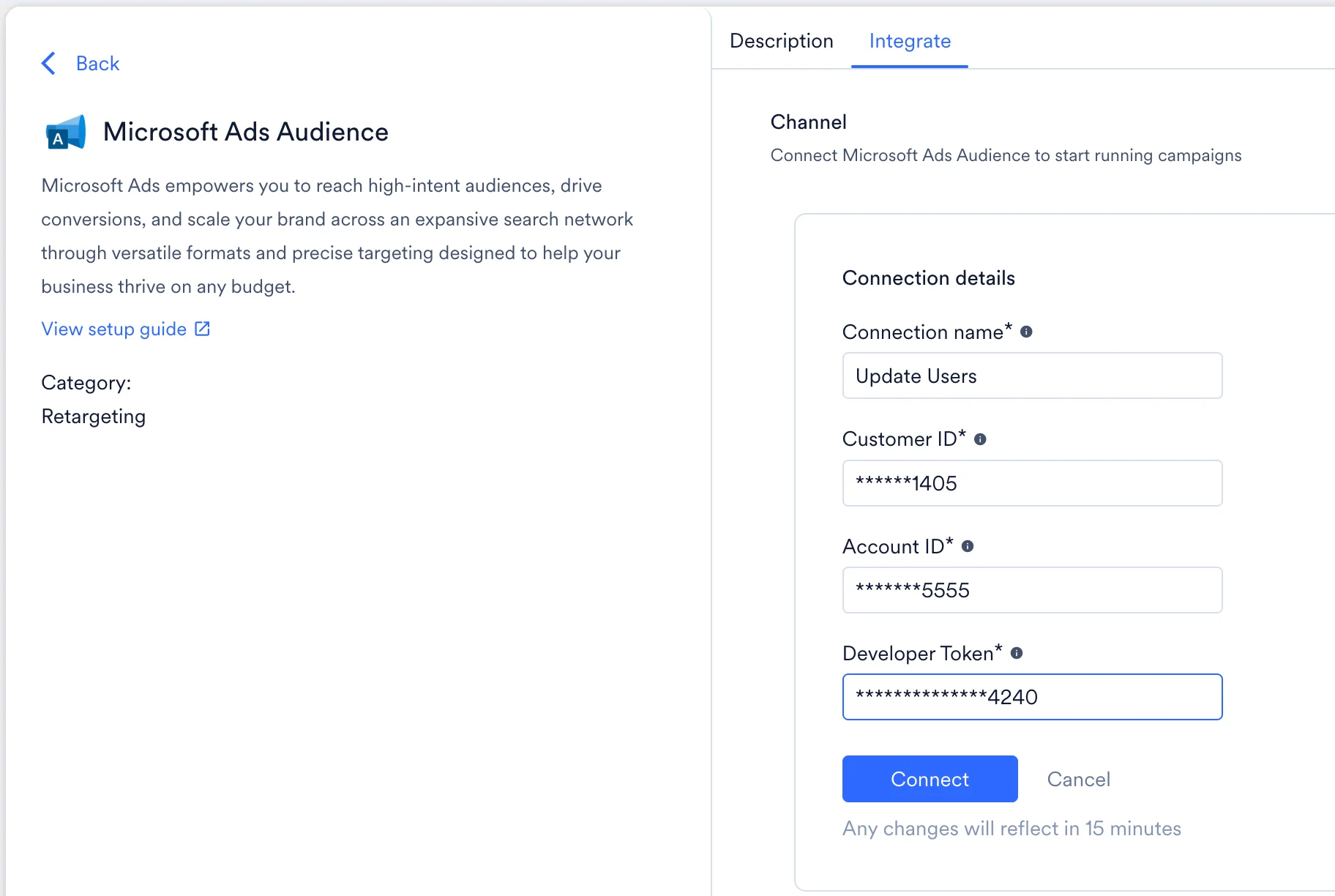
- Microsoft Ads Audienceページで、Integrateタブに移動します。
 矢印をクリックし、以下のオプションのいずれかを選択します。
- Create Audience
- Update Users to Audience
- 選択したコネクタタイプに基づいて、以下の詳細を入力します。
- Connectをクリックします。
- アカウントを承認するためのMicrosoftログインページにリダイレクトされます。
- 管理者権限を持つアカウントでログインし、接続の確立に必要な権限をMoEngageに付与します。
- 認証されると、自動的にMoEngageダッシュボードにリダイレクトされます。
ステップ3: MoEngageでMicrosoft Advertisingにオーディエンスを更新するキャンペーンを作成する
MoEngageでMicrosoft Advertisingキャンペーンを作成するには、以下の手順を実行します。- MoEngage UIの左側のナビゲーションメニューで、Engageをクリックし、Campaignsをクリックします。
- All campaignsページで、+ Create campaignをクリックします。
- Create campaignダイアログボックスのConnected Appsで、Microsoft Ads Audienceをクリックし、最も適切な配信タイプをクリックします。
- Select audienceで、Filter users byをクリックします。
- User propertyタブで、Microsoft Advertisingに同期するユーザーセグメントを選択します。これを他のセグメント条件と組み合わせることもできます。
- キャンペーンのステップ2のContentで、事前に設定したコネクタを選択し、送信するコンテンツを指定します。
Microsoft Advertisingの既存のCustomer Listに更新する
Microsoft Advertisingの既存のCustomer Listにユーザーを追加または削除する場合は、Audience IDを指定する必要があります。以下の手順を実行すると、このIDを確認できます。- Microsoft Advertisingアカウントで、Tools & Settingsに移動します。
- Audiences > でAudiences Libraryを選択します。
- ID列からAudience IDを控えておきます。
Microsoft Advertisingで新しいオーディエンスを作成する
Microsoft Advertisingで新しいオーディエンスを作成するには、Create Audienceコネクタを使用して以下の手順を実行します。- Create Audienceコネクタと作成した接続を選択します。
- Audience Nameとその他の詳細を入力します。
- テストキャンペーンを実行し、レスポンスを確認します。
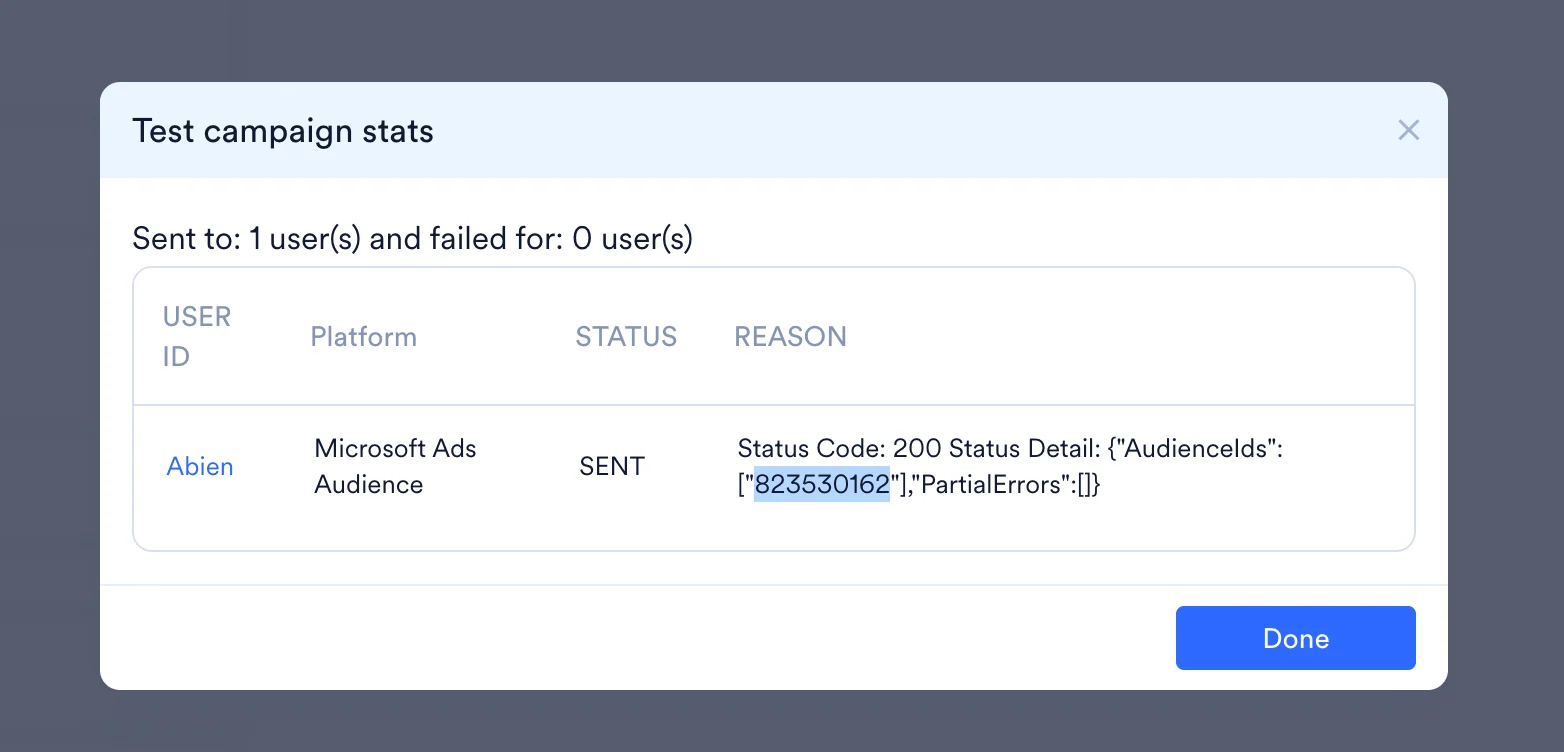
- ハイライト表示されたIDがAudience IDです。このIDを使用して、このAudience Listにユーザーを追加または削除します。上記の手順に従うと、Microsoft AdvertisingアカウントでこのIDを確認できます。
キャンペーンの実行
選択したコネクタに基づいて、以下の情報を指定する必要があります。- Create Audience
- Update Users to Audience
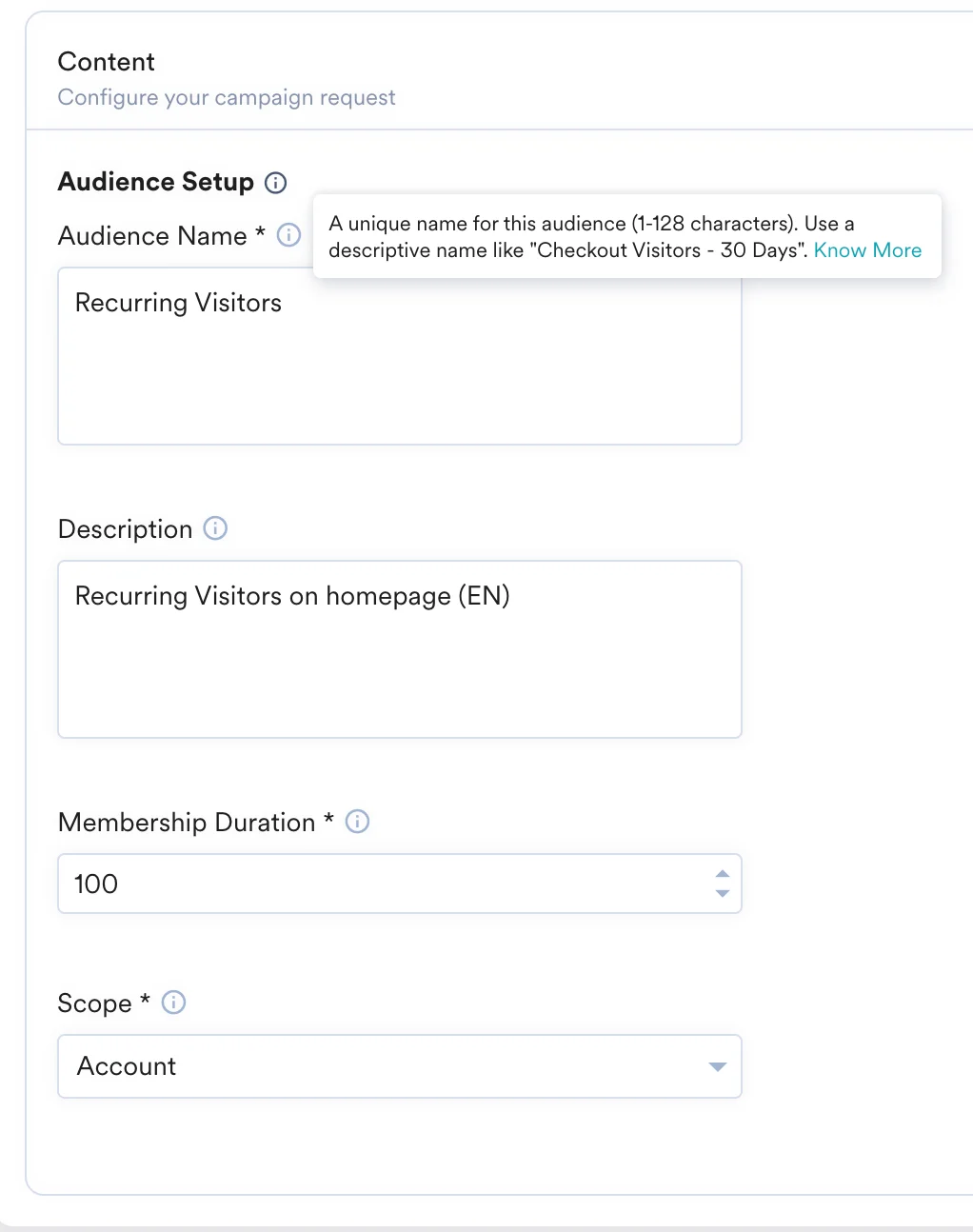
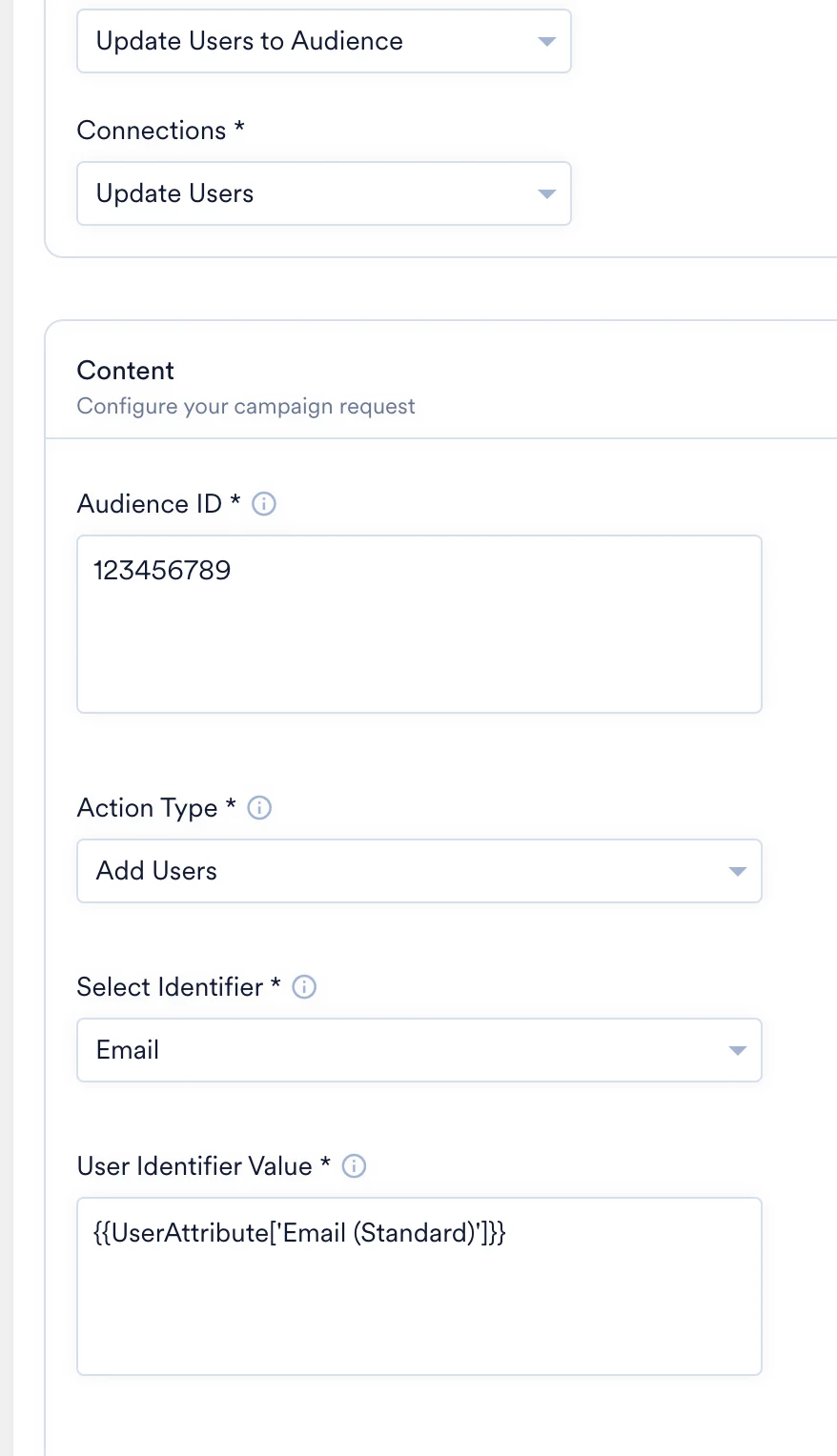
- これでキャンペーンをテストして送信する準備が整いました。Test機能を使用して、コネクタの設定をテストすることもできます。

- テストユーザーがメッセージを正常に受信すれば、設定の準備は完了です。
- キャンペーンを公開します。
ステップ4: Microsoft AdvertisingのCustomer Listを表示する
Microsoft AdvertisingアカウントでTools & Settings > Shared Library > Audiencesに移動すると、各Customer Listのサイズと同期されたユーザーを確認できます。情報オーディエンスを作成または更新した後、新しいサイズがMicrosoft Advertisingに反映されるまでには、通常24~48時間かかります。