

- ブランド認知度の向上
- ウェブサイトへのトラフィック誘導
- アプリインストールの促進
MoEngage × Snapchat
MoEngage と Snapchat Ads の統合により、MoEngage のオーディエンスセグメントを Snapchat と同期できます。これにより、特定のエンドユーザーに合わせた、ターゲティング精度の高い広告キャンペーンを作成できます。ユースケース
MoEngage との統合により、次のユースケースを実現できます。- Snapchat でのユーザーインタラクションと売上の向上 : MoEngage の詳細なユーザーインサイトを活用して、Snapchat 上で最も価値の高い顧客セグメントを特定し、キャンペーンを配信できます。
- Snapchat を介した休眠ユーザーの再活性化 : 通常のマーケティング施策への関心が低下したユーザーに対し、Snapchat 上でパーソナライズされたディスプレイ広告を直接配信してエンゲージできます。
- Snapchat 広告予算の最大化 : Snapchat Ads 内で抑制リストを作成し、広告費を最適化できます。
- Snapchat での新規顧客獲得の効率化 : Snapchat Ads プラットフォーム内で効果的な類似オーディエンスを構築できます。
統合
- Snapchat ビジネスアカウント : この機能を使用するには、Snapchat の有効な広告アカウントと、マーケティング API を使用するための広告アカウントが必要です。
- Snapchat のマーケティング API : Snapchat のマーケティング API を使用して、MoEngage 経由でオーディエンスまたはユーザーを Snapchat Ads に同期します。既存のアプリと広告アカウントを使用するか、新しく作成して MoEngage に接続できます。Snapchat の Marketing API にアクセスするには、有効な Snapchat Business アカウントが必要です。
- Snapchat Ads は Connected Channels アドオンの一部です。アカウントで有効にするには、担当の MoEngage CSM(カスタマーサクセスマネージャー)にお問い合わせください。
ステップ 1: Snapchat でビジネスアカウントを作成する
ビジネスアカウントを設定するには、次の手順を実行します。- 任意の Snapchat ユーザー名とパスワードを使用して Ads Manager にログインします。
- ビジネス名を入力し、Next をクリックします。
- ビジネスの詳細を入力します。
- 広告アカウントの国と通貨を確認し、電話番号とビジネスウェブサイトを追加します。
- Next をクリックします。これにより、組織と広告アカウントが作成されます。
- Ads Manager にログインします。
- 左上隅のメニューをクリックして Business Dashboard を選択し、Business Details を選択します。
- +OAuth App をクリックします。
- 利用規約に同意してアクセスを有効化します。
- Save をクリックします。
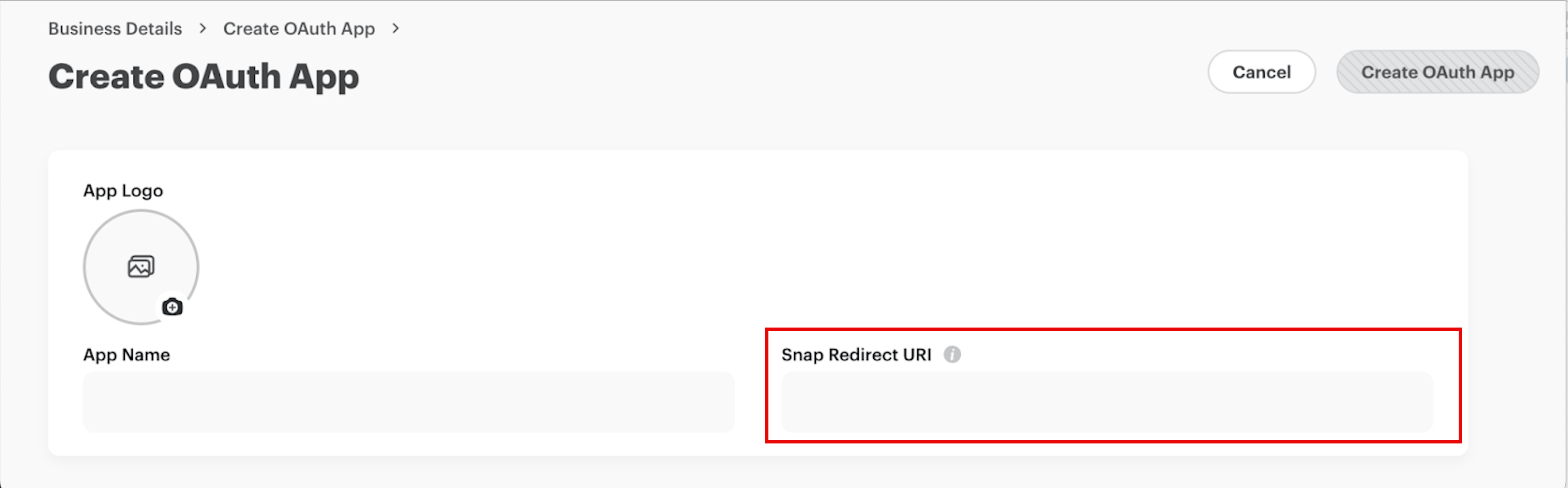
- MoEngage を Snapchat アプリの設定に接続するには、次の MoEngage データセンターに応じた URL を Snap Redirect URI ボックスに入力します。
- OAuth アプリが作成されたら、Snap Client ID と Snap Client Secret Key を取得します。
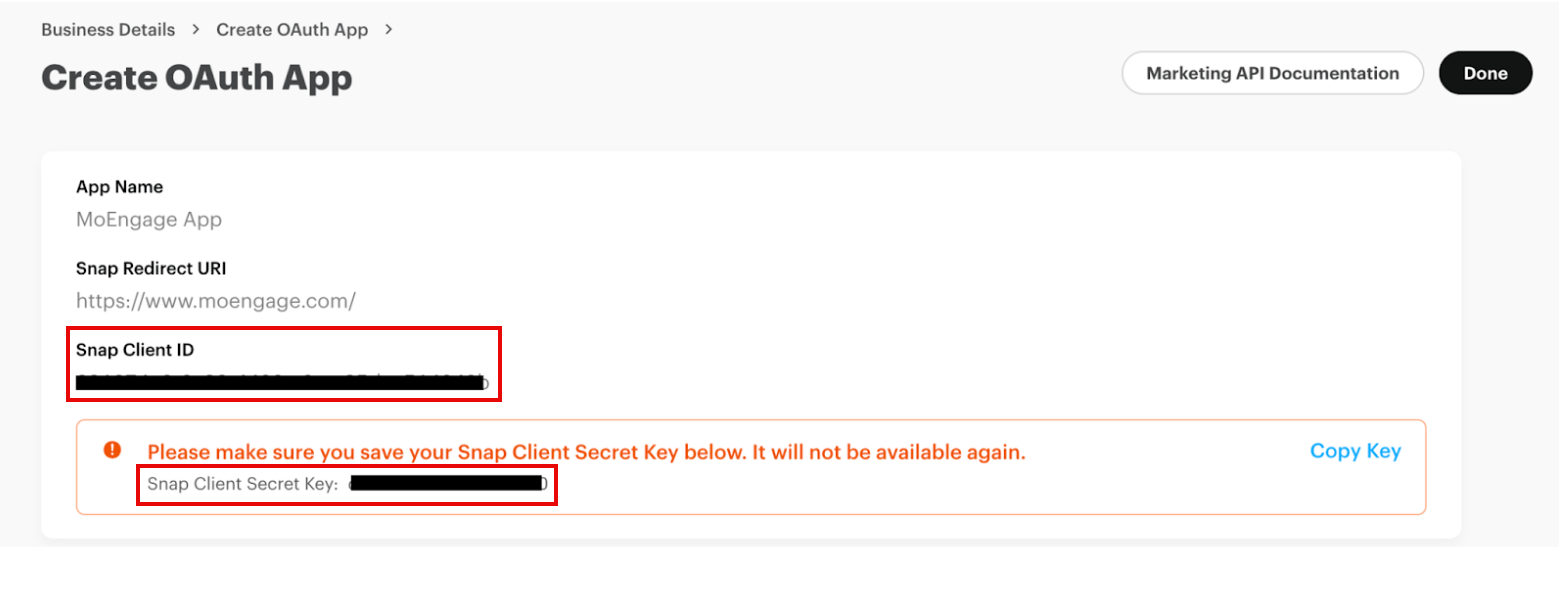
- Snapchat を MoEngage App marketplace と統合するには、Snap Client ID と Snap Client Secret Key が必要です。
- Snap Client Secret Key は生成時に一度だけ表示されます。
ステップ 2: App Marketplace で Snapchat を接続する
App marketplace で Snapchat を接続するには、次の手順を実行します。- MoEngage ダッシュボードの左側のナビゲーションメニューで、App marketplace をクリックします。
- App Marketplace ページで Snapchat を検索します。
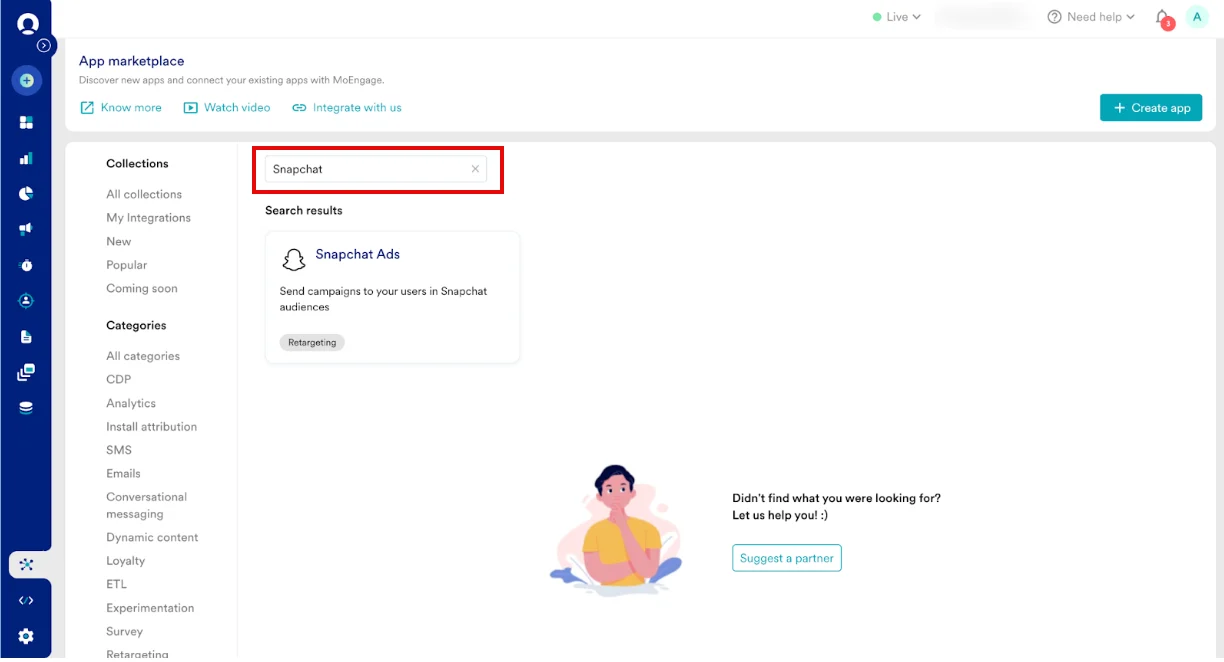
- Snapchat タイルをクリックします。
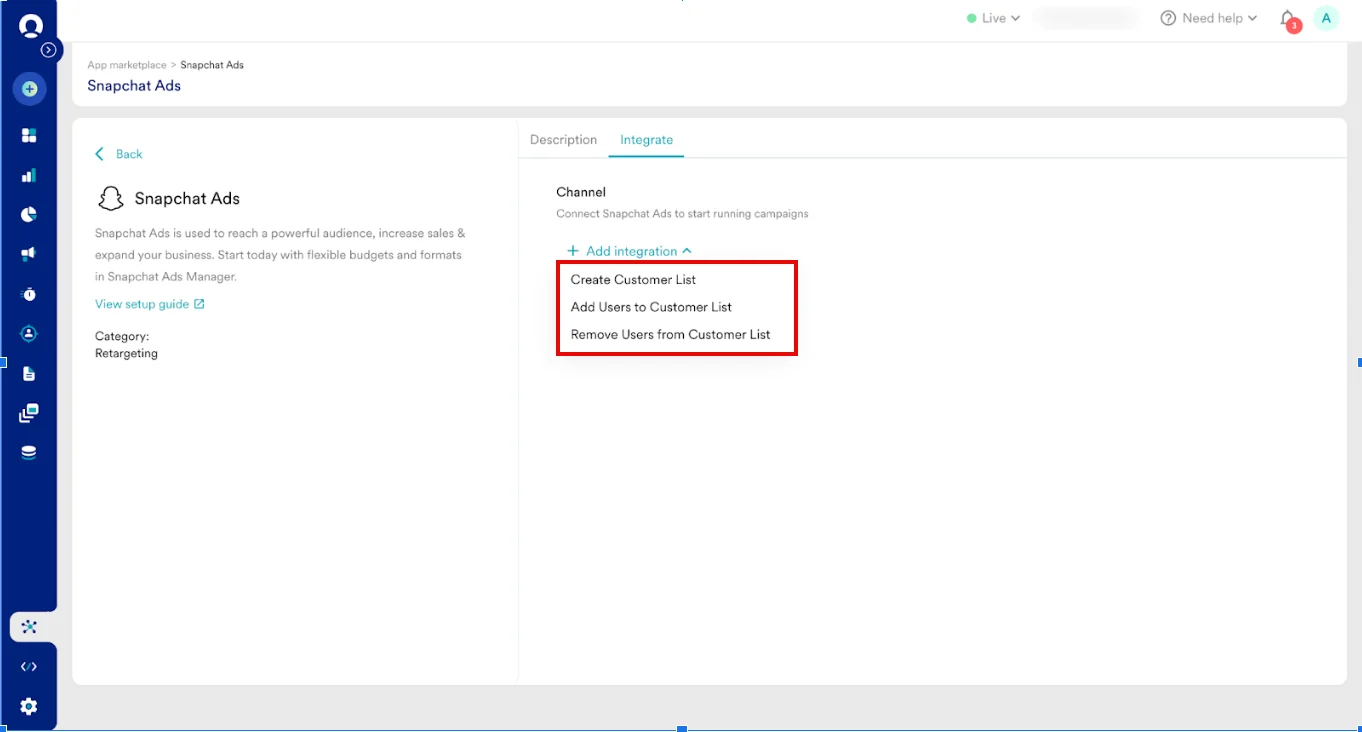
- Snapchat ページで Integrate タブに移動します。
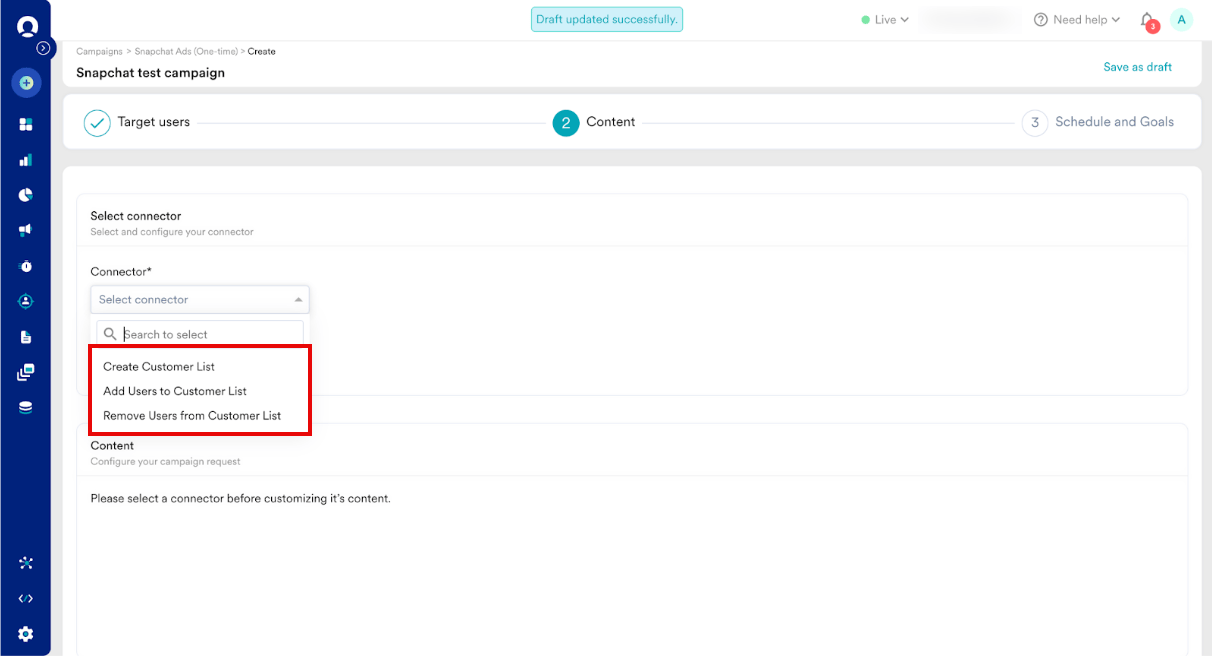
 矢印をクリックし、次のいずれかのオプションを選択します。
- Create Customer List
- Add Users to Customer List
- Remove Users from Customer list
- 選択したコネクタタイプに応じて、次の詳細を入力します。
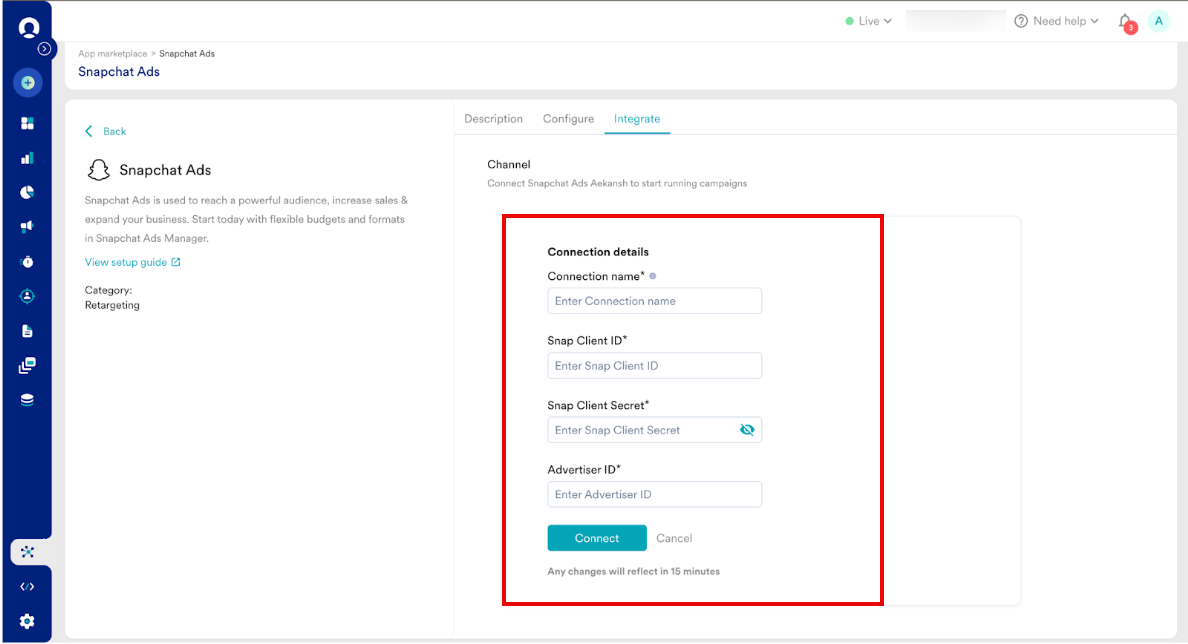
- Connect をクリックします。これで Snapchat 接続が統合されました。
ステップ 3: MoEngage でキャンペーンを作成してオーディエンスを Snapchat Ads に同期する
MoEngage で Snapchat キャンペーンを作成するには、次の手順を実行します。- MoEngage ダッシュボードの左側のナビゲーションメニューで、Engage をクリックし、Campaigns をクリックします。
- All campaigns ページで + Create campaign をクリックします。
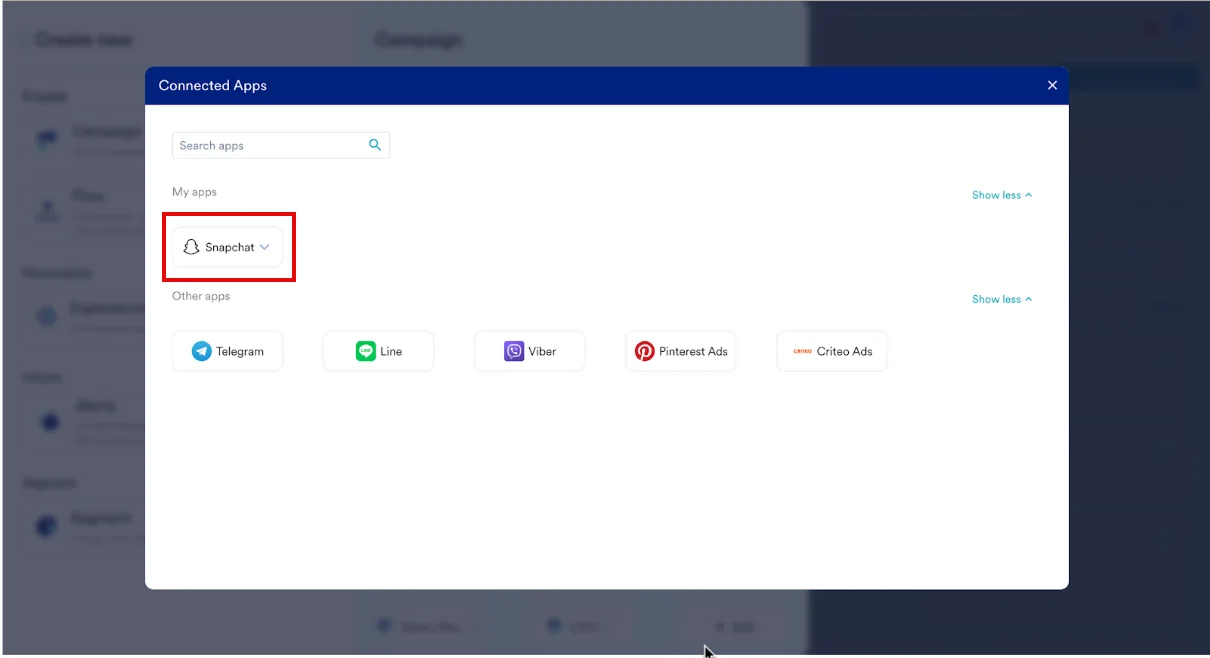
- Create campaign ダイアログボックスの Connected Apps で Snapchat をクリックし、最適な配信タイプをクリックします。
- Select audience で Filter users by をクリックします。
- User property タブで、Snapchat に同期するユーザーセグメントを選択します。他のセグメント条件と組み合わせることもできます。
- キャンペーンのステップ 2 Content で、事前設定済みのコネクタを選択し、送信するコンテンツを指定します。次の詳細を入力します。
Snapchat の既存のオーディエンスに同期する
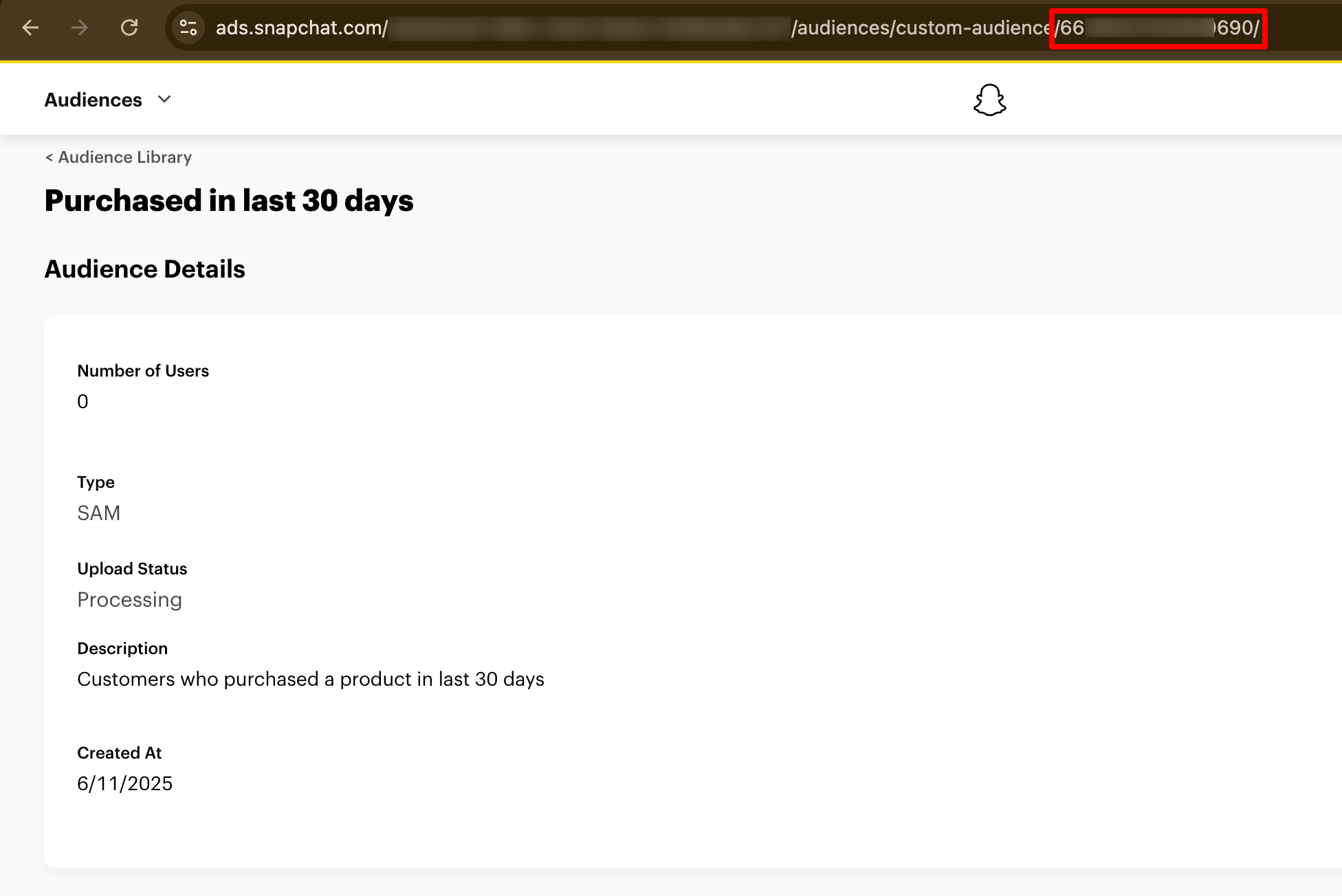
Snapchat の既存のオーディエンスにユーザーを追加または削除する場合は、Audience ID を指定する必要があります。Snapchat Ads Manager に移動して、Snapchat 上のオーディエンスを確認できます。- 左上隅のメニュー > Assets をクリックし、Audiences を選択します。
- Audience Name をクリックしてオーディエンスを開きます。
- URL から Audience ID を控えておきます。
Snapchat で新しいオーディエンスを作成する
Snapchat で新しいオーディエンスを作成するには、Create Customer list コネクタを使用して次の手順を実行します。- Create a customer list コネクタと、作成した接続を選択します。
- Audience Name とその他の必要な詳細を入力します。
- テストキャンペーンを実行し、レスポンスを確認します。
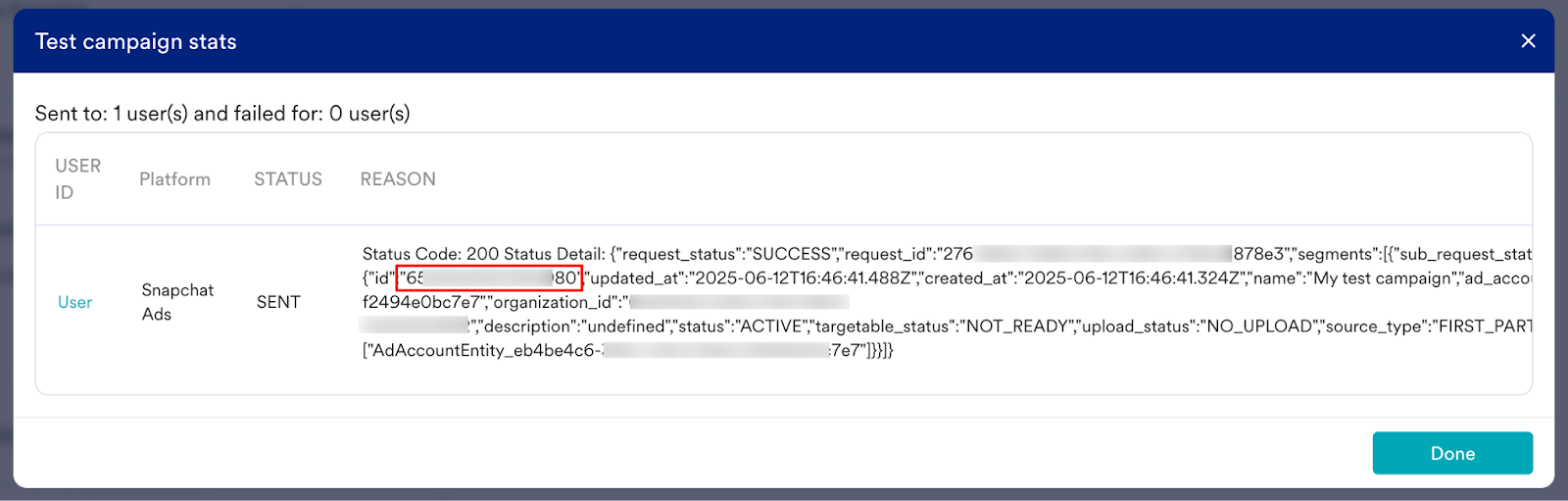 ハイライトされた ID が Audience ID です。この ID を使用して、このオーディエンスにユーザーを追加または削除します。この ID は Snapchat のこちらで確認できます。
- Create Customer List
- Add Users to customer list
- Remove Users from customer list
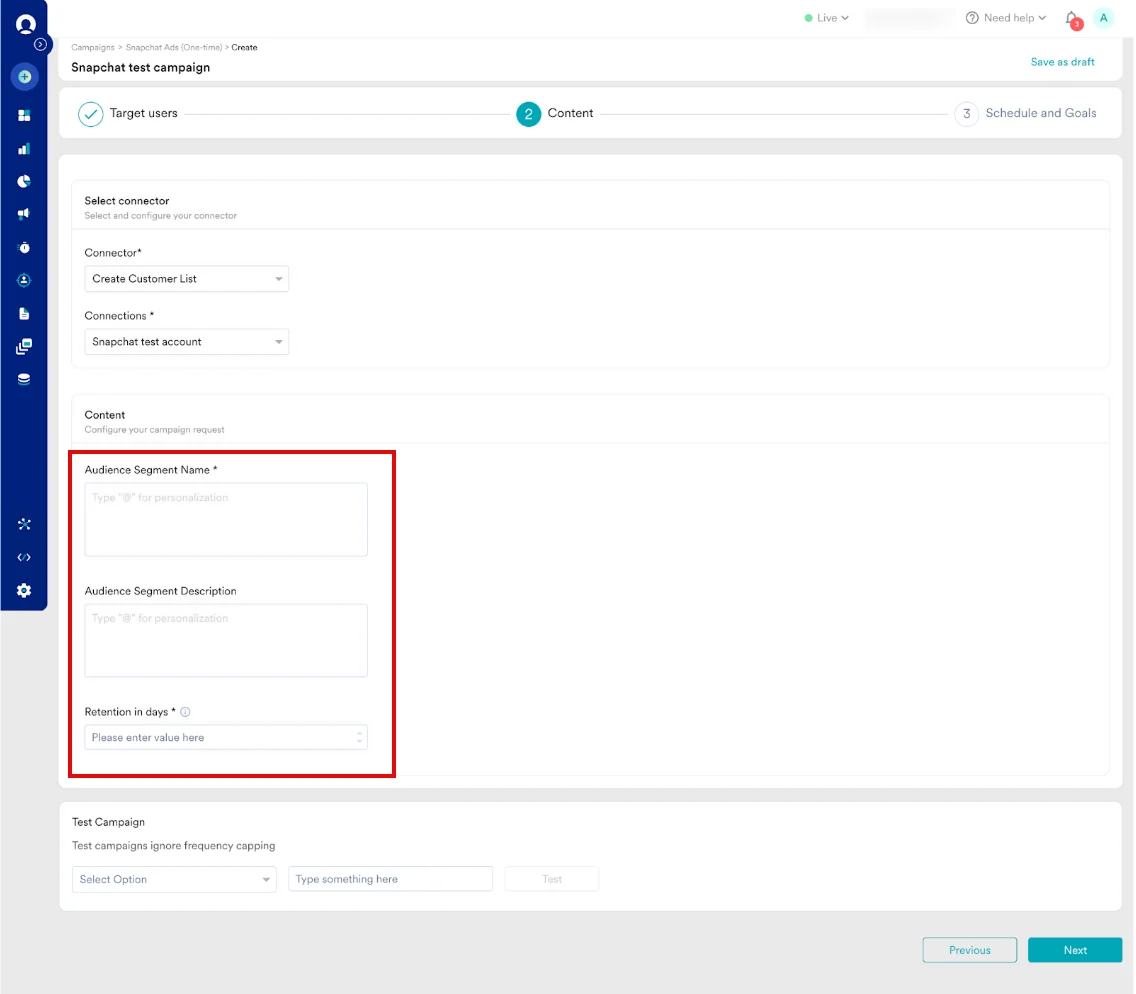
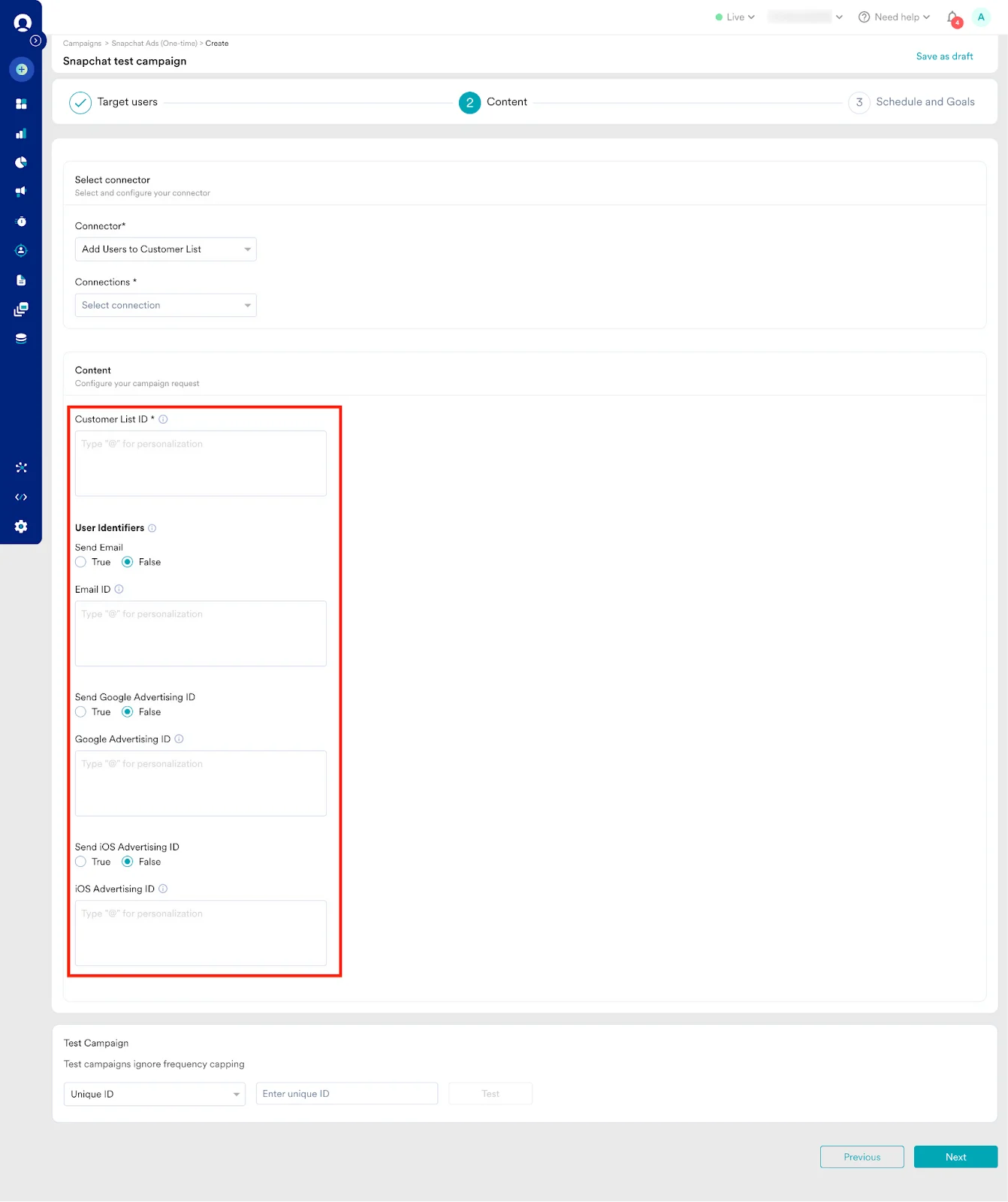
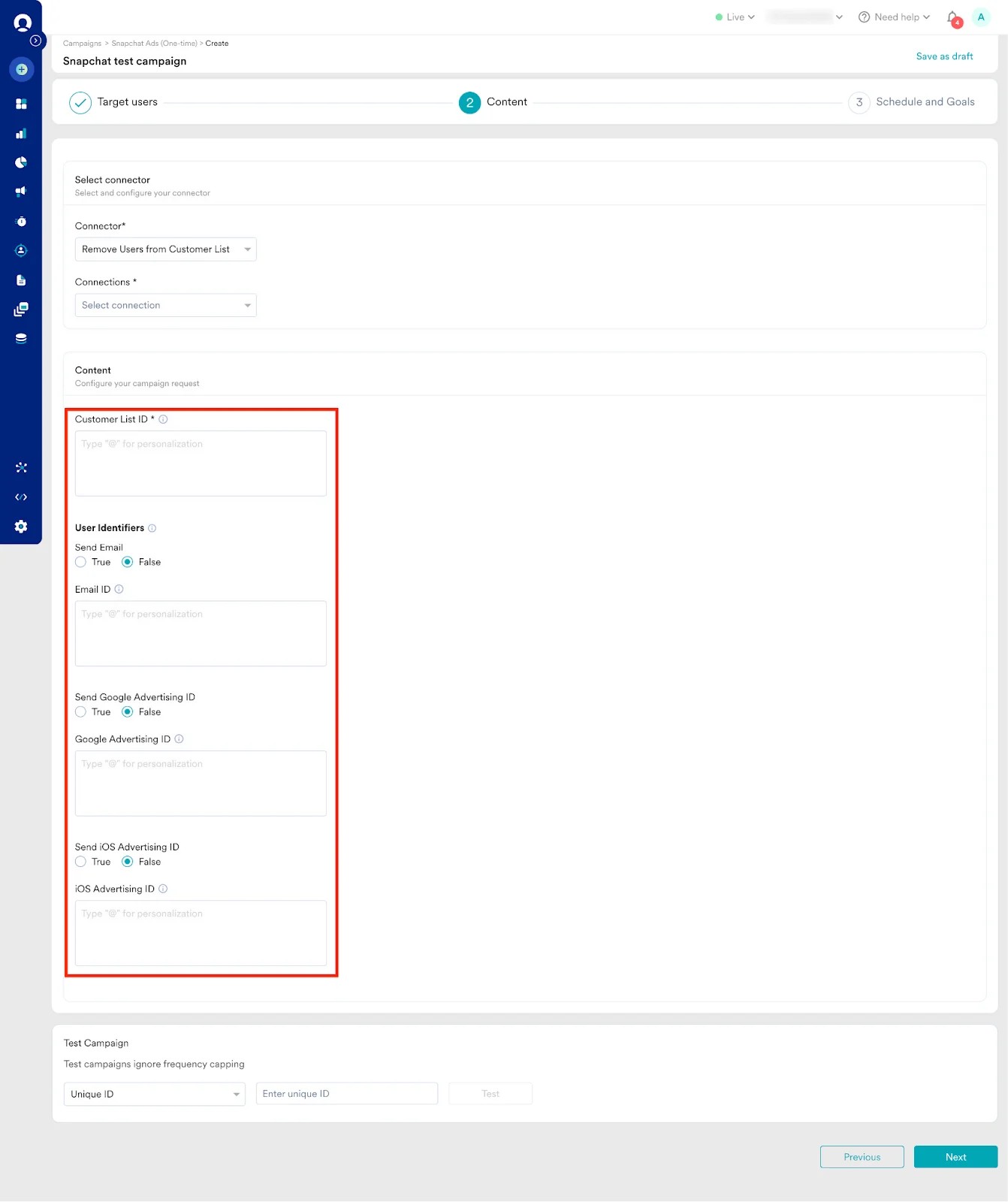
- これでキャンペーンをテストし、オーディエンスに送信する準備が整いました。Test 機能を使用して、コネクタの設定をテストすることもできます。

- キャンペーンを公開します。
注意 : 新しいオーディエンスを作成する場合は、キャンペーンを公開しないでください。