

はじめに
マーケティングの設定を管理することは、顧客との良好な関係を維持するうえで非常に重要です。ユーザーが受け取るコミュニケーションの種類を自分で管理できるようにすることで、企業はマーケティング活動をユーザーにとって関連性の高いものにし、ユーザーの設定を尊重できます。MoEngage の Landing Pages 機能を使用すると、ユーザーが購読設定を管理するためのパーソナライズされた Web ページを作成できます。 このプロセスでは、ユーザーが希望するコミュニケーションカテゴリを選択できるランディングページを作成し、フォームの送信で選択内容を取得したうえで、コネクタキャンペーンを使用して MoEngage でこれらの設定を更新します。これにより、ユーザーはオプトインしたコミュニケーションのみを受け取るようになり、ブランドとの体験とエンゲージメントが向上します。ランディングページを使用して設定管理センターを作成するメリット
- ユーザーによる管理の強化: ブランドから受け取りたいコミュニケーションの種類 (たとえば Newsletter や Promotional) を明確かつ簡単に管理できる手段をユーザーに提供します。
- 顧客との関係と満足度の向上: ユーザーの設定を尊重し、関連性の高いコミュニケーションのみを届けることで信頼が生まれ、良好な関係が育まれて満足度が高まります。
- コミュニケーションの関連性の向上: ユーザーが明示的にオプトインしたコンテンツのみを送信するため、マーケティング活動を効果的にターゲティングできます。これにより、コミュニケーションの価値が高まり、無視されたりスパムとしてマークされたりする可能性が低くなります。
- 設定の自動同期: フォームの送信によってトリガーされるコネクタキャンペーンを使用して、ユーザーの購読設定を MoEngage のプロファイル内で直接シームレスに更新します。手作業による処理が不要になり、データの正確性が確保されます。
- ユーザーを尊重したマーケティング: データと設定に関する透明性の高い管理手段をユーザーに提供することで、ユーザーを尊重したコミュニケーションへの取り組みを示せます。これはプライバシー規制への準拠にも役立ちます。
期待される結果
設定管理用のランディングページにアクセスしたユーザーは、希望するコミュニケーションカテゴリ (たとえば Newsletter、Promotional、Product recommendations、Unsubscribe all) を選択して送信できます。送信されると、フォームデータが取得され、MoEngage でユーザーの購読設定の更新に使用されます。これにより、ユーザーはオプトインした種類のコミュニケーションのみを受け取るようになり、ブランドとの全体的な体験が向上します。ステップ 1: ランディングページを作成する
- MoEngage ダッシュボードの左側のナビゲーションメニューで Content をクリックし、Landing pages をクリックします。
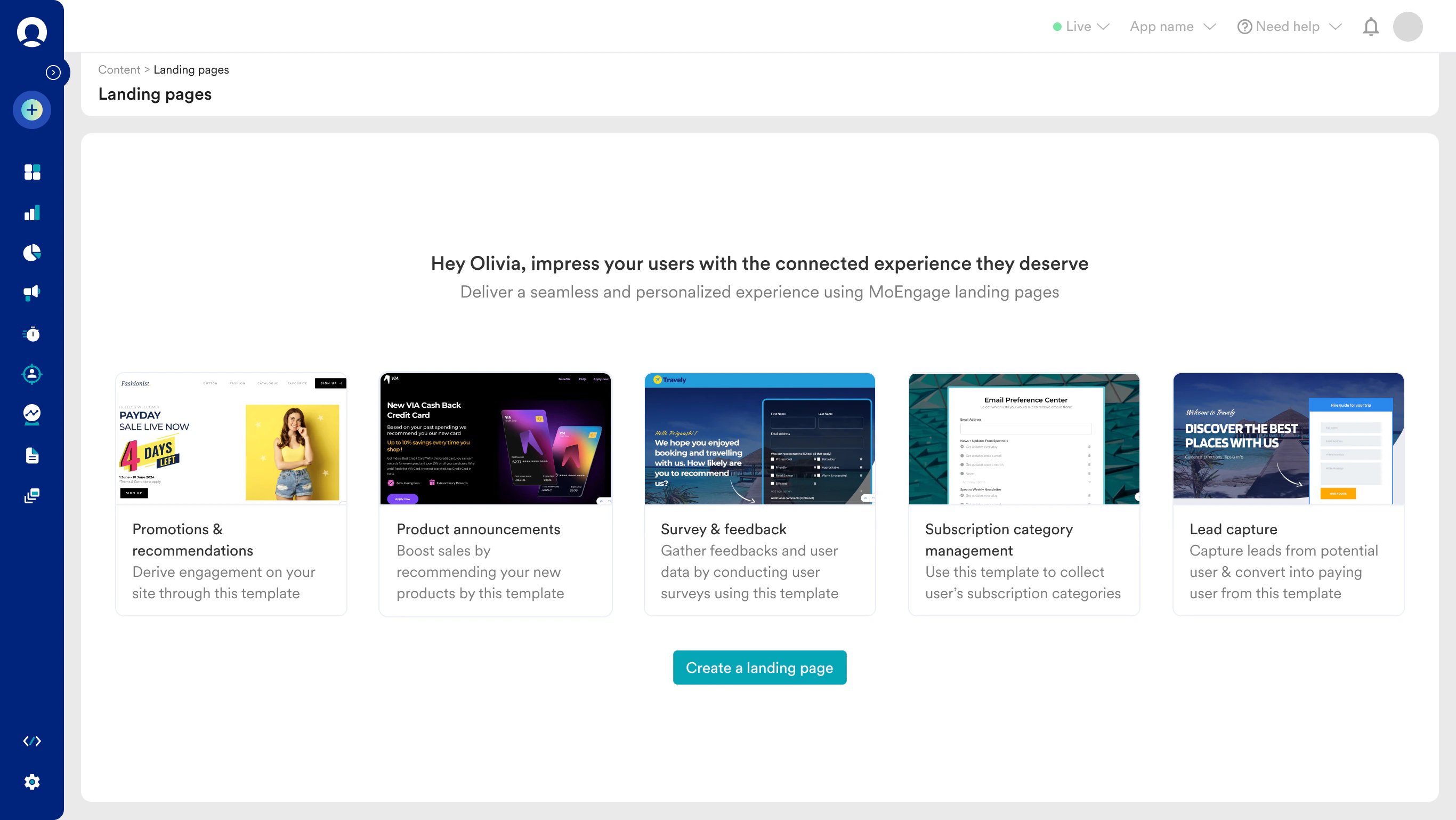
- Landing pages ページで Create a landing page をクリックします。
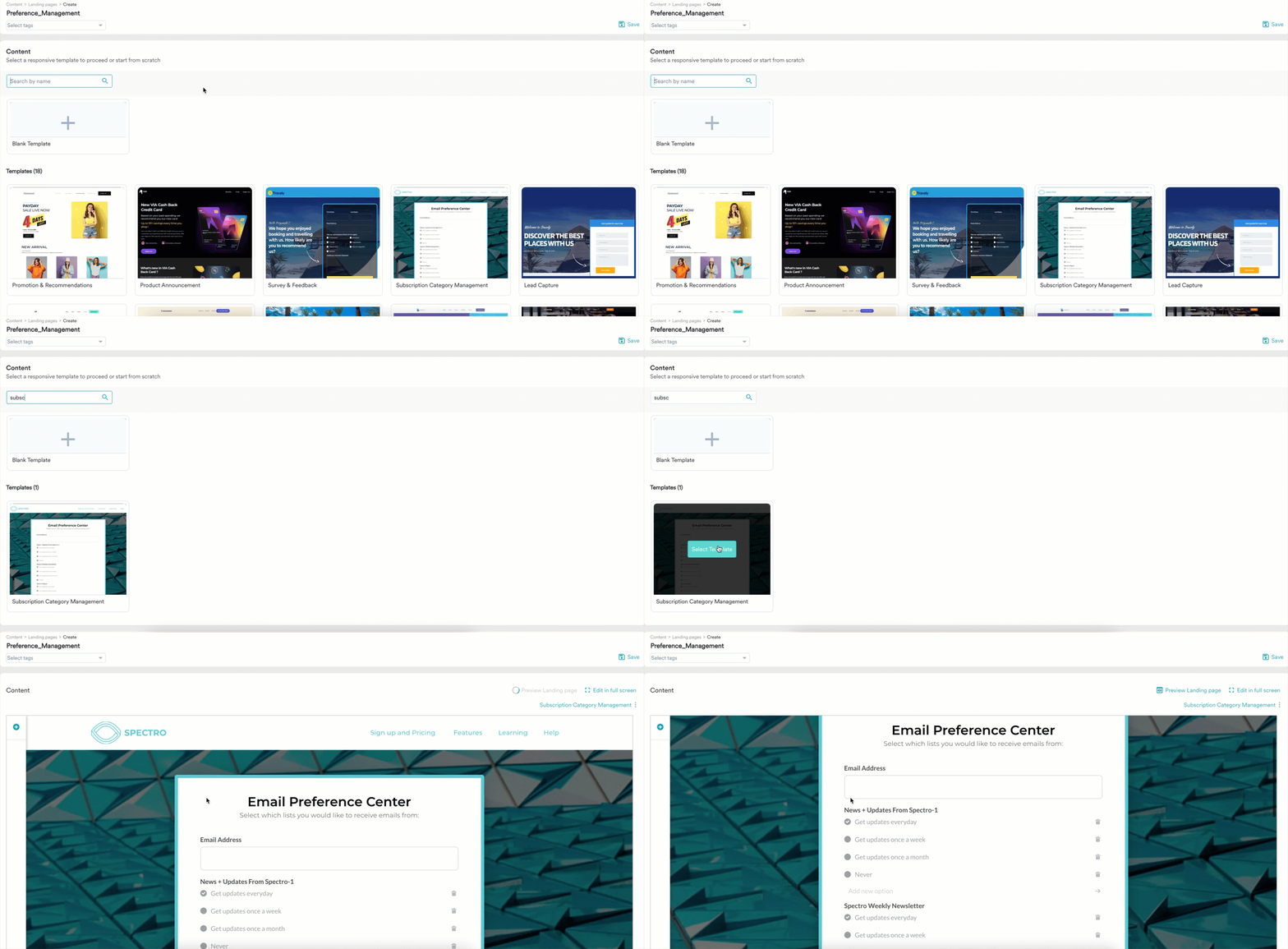
- 識別と管理がしやすいようにランディングページの名前を入力し、ページを分類するための適切なタグを選択します。
- Content セクションで、あらかじめデザインされたテンプレートの中から Subscription Category Management テンプレートを選択します。
ステップ 2: テンプレートを設定する
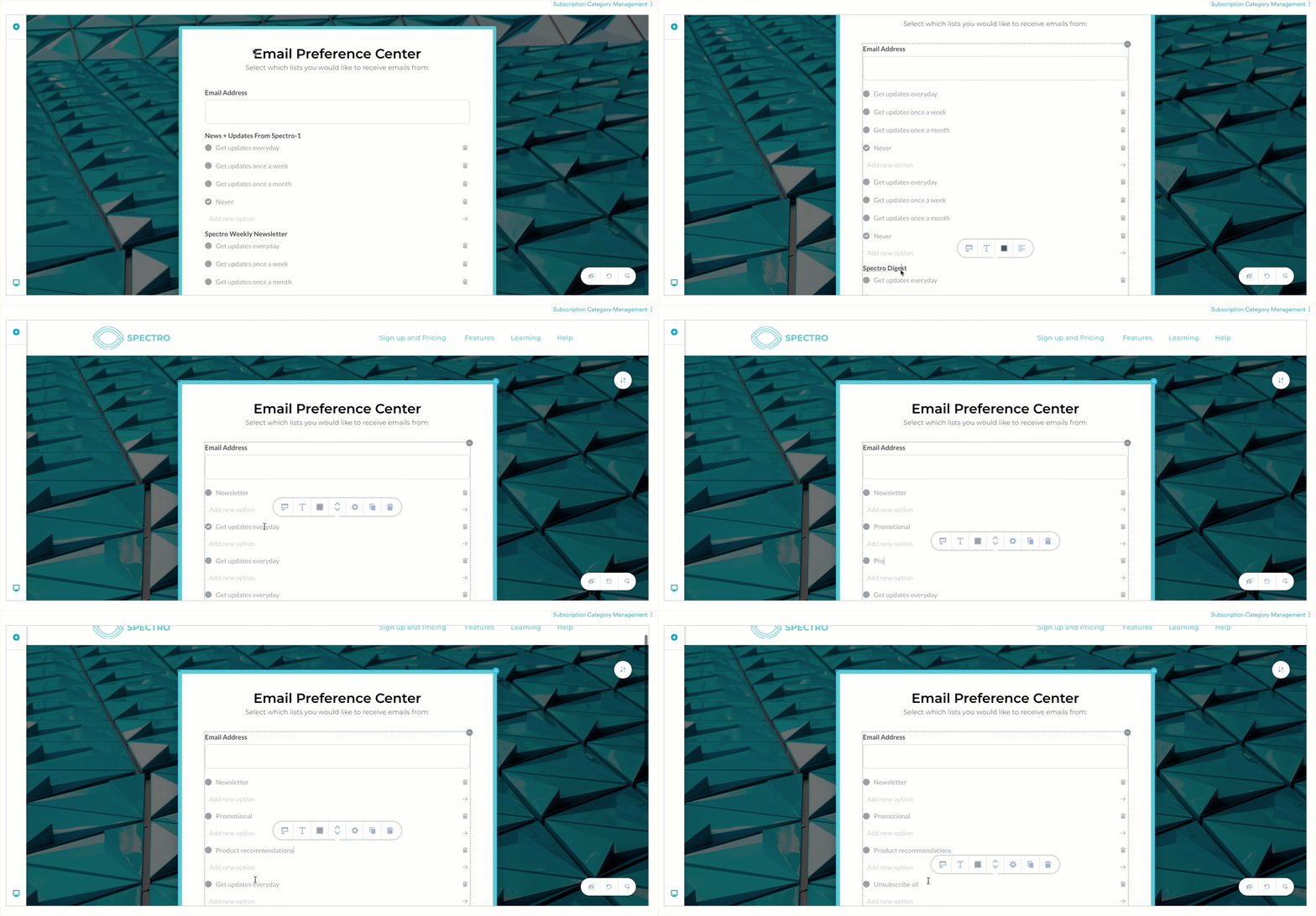
- フォーム内で、ユーザーのメールアドレスの入力フィールドを編集します。
- 要件に応じてテンプレートのコンテンツを編集します。たとえば、ここでは Newsletter、Promotional、Product recommendations、Unsubscribe all という異なる購読カテゴリを追加します。
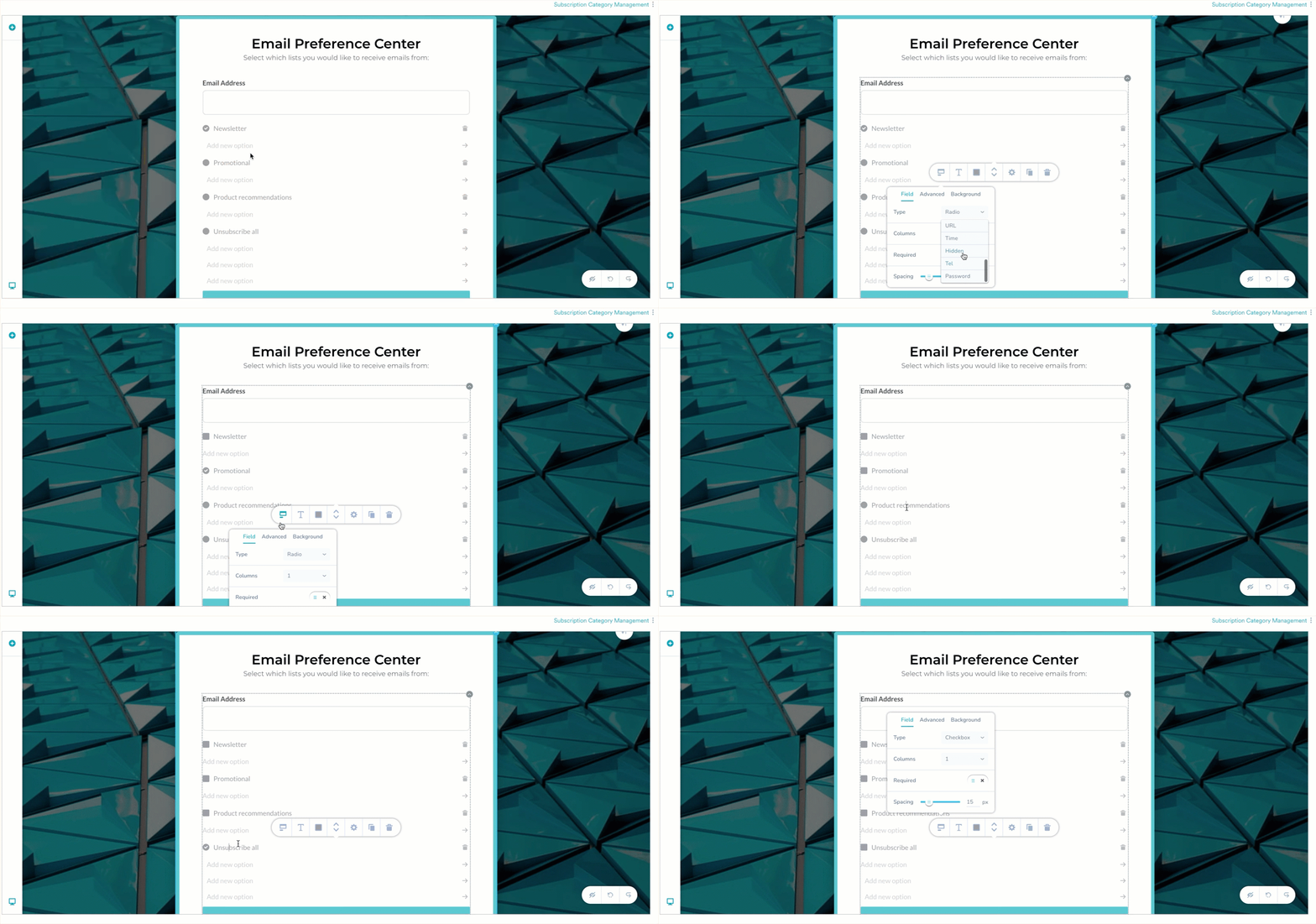
- 以下のように、フィールド要素を Checkbox に変更します。
- 各チェックボックスを MoEngage の対応するユーザープロパティにマッピングします。たとえば、Email Address フィールドを属性 Email に、Newsletter を Newsletter という名前の属性にマッピングします。手順は次のとおりです。
- フィールド要素をクリックし、

- Advanced の UserAttribute リストから適切なユーザープロパティを選択します。ユーザープロパティを選択しない場合、レスポンスはデフォルトの一意の ID (32 桁の属性) にマッピングされます。
- フィールド要素をクリックし、
- 必要なユーザープロパティが存在しない場合は、Import User Data Using CSV に記載されている手順に従って新しい属性を作成します。
- 必要に応じて、その他のフォーム設定を構成します。
- ランディングページの URL と設定を構成します。詳細については、こちらを参照してください。
- Publish をクリックしてランディングページを公開します。
- 公開したランディングページの URL をコピーし、メールキャンペーン内で使用して、設定管理のためにユーザーに送信します。
ステップ 3: コネクタキャンペーンを使用してユーザーのメール購読設定を更新する
コネクタキャンペーンのステップは、MoEngage の購読カテゴリ管理システムに適用されます。このシステムでは、メールの購読設定は通常のユーザープロパティとは異なる動作をします。通常のユーザープロパティを使用してメール購読を管理している場合は、このステップを省略できます。ユーザーはランディングページの UI から直接設定を更新します。
- MoEngage ダッシュボードで Engage > Campaigns に移動します。
- All campaigns ページで + Create campaign をクリックします。
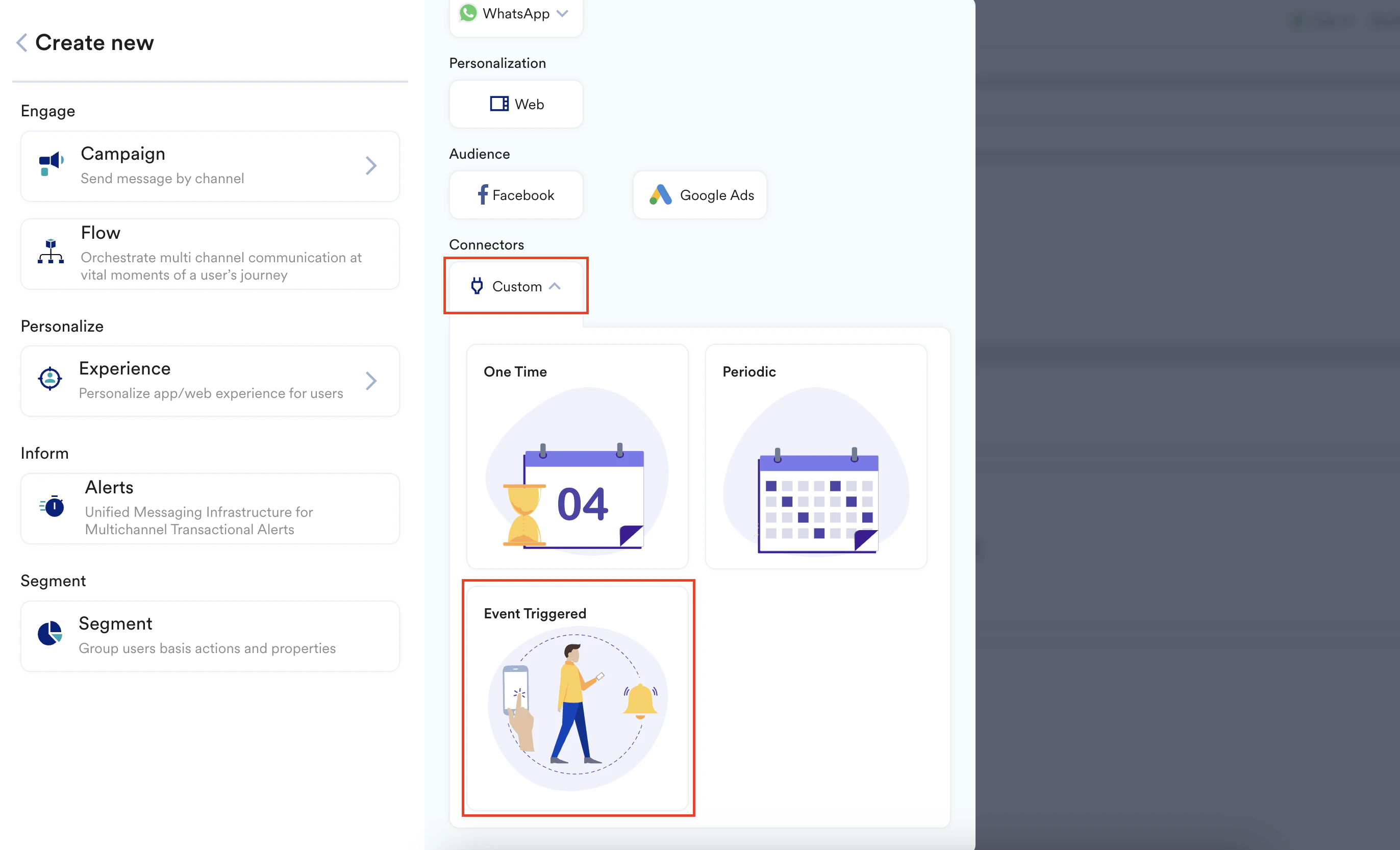
- Connectors で Custom をクリックし、Event Triggered を選択します。
- キャンペーンの名前とタグを定義します。
- Trigger criteria セクションで、条件を Has executed に設定して Response submitted イベントを選択し、属性を Landing Page ID に設定して、この特定のページからのフォーム送信でトリガーされるようにします。

- Select audience セクションで All users を選択し、Next をクリックします。
- Content セクションで、次の手順を実行します。
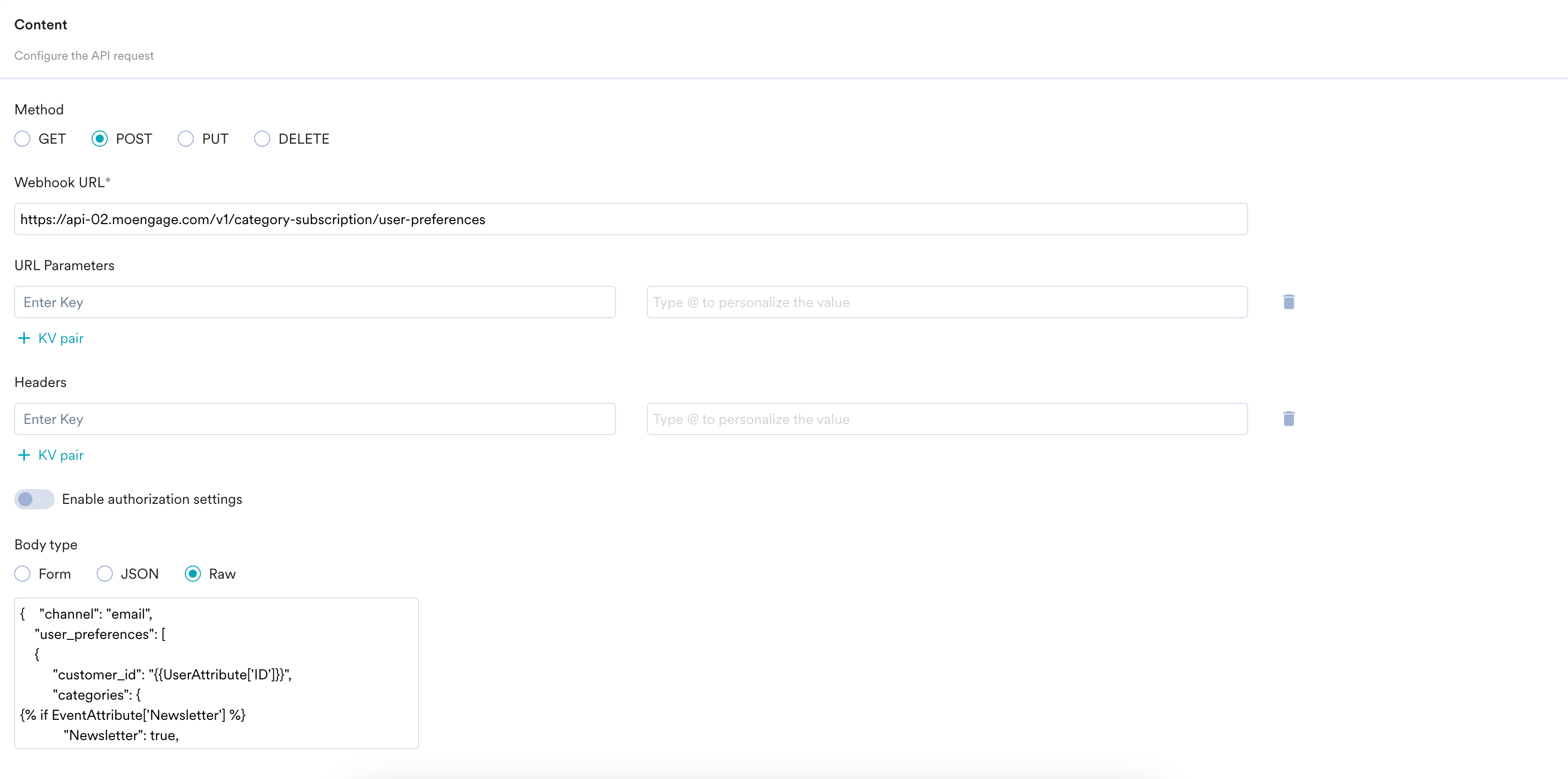
- Method で POST を選択します。
- Webhook URL フィールドに https://api-02.moengage.com/v1/category-subscription/user-preferences を入力します。
- appkey (MoEngage の設定から取得できる MoEngage アプリキー)、Content-Type (application/json)、認証設定などの必要なヘッダーを追加します。詳細については、こちらを参照してください。
- Body type で Raw を選択し、ユーザーの設定を更新するための JSON ペイロードを指定します。
JSON ペイロードはフォーム送信のイベントプロパティを使用して構築し、対応するチェックボックスが選択されたかどうかに基づいて各カテゴリが設定されるようにする必要があります。ペイロードは次のようになります。 - Next をクリックします。
- 必要に応じて、キャンペーンの Schedule and Goals を定義します。詳細については、こちらを参照してください。
- Publish をクリックしてコネクタキャンペーンを有効化します。これにより、ランディングページでフォームが送信されるたびに、ユーザーの設定を更新するデータが送信されます。
検証
ユーザーの設定が正しく更新されていることを確認するには、次の手順を実行します。- 公開したランディングページにアクセスし、さまざまな設定の組み合わせ (たとえば、Newsletter をオン、Promotional をオフ、Unsubscribe all をオン) を選択して、テストデータでフォームを送信します。
- ユーザープロファイルに移動するか、セグメント機能を使用して MoEngage でユーザーの購読設定を確認し、更新された属性 (Newsletter や Promotional) にフォームの送信内容が反映されていることを確認します。
- Unsubscribe all が選択された場合に、それがシステムに適切に反映され、場合によっては他のカテゴリの選択より優先されることを確認します。