

前提条件
- Landing Pages 機能へのアクセス権。アクセス権がない場合は、MoEngage の Customer Success Manager (CSM) または Support チームにお問い合わせください。
- メール用に設定された購読カテゴリーとグループ。ランディングページは、すでに定義されているカテゴリーとグループを読み込みます。設定方法については、購読カテゴリーの設定を参照してください。
ユースケース
ランディングページのプリファレンスセンターは、次のユースケースに対応しています。- ブランド化されたプリファレンスセンター: デフォルトのスタイルを使用する代わりに、ロゴ、フォント、色など、プリファレンスページをブランドのルック&フィールに合わせることができます。
- 詳細なオプトインとオプトアウト: すべてのメールの購読解除だけでなく、ニュースレター、プロモーション、製品アップデートなどの特定のカテゴリーをユーザーが購読または購読解除できるようにします。
- 購読解除率の低減: すべてをオプトアウトする代わりにカテゴリー単位の選択肢を提供することで、ユーザーが自分に関連するコンテンツの購読を継続できるようにします。
- セルフサービスによる設定の更新: ユーザーがいつでも自分のメール設定を更新できるようにします。設定は手動で同期することなく、MoEngage にネイティブに保存されます。
仕組み
構築するもの
ランディングページエディターで、Subscription Categories 要素またはカテゴリーにマッピングされたカスタムフォームのいずれかを使用してプリファレンスセンターを構築し、公開します。MoEngage は、設定で構成したメールの購読カテゴリーにページを直接接続します。ユーザーに表示される内容
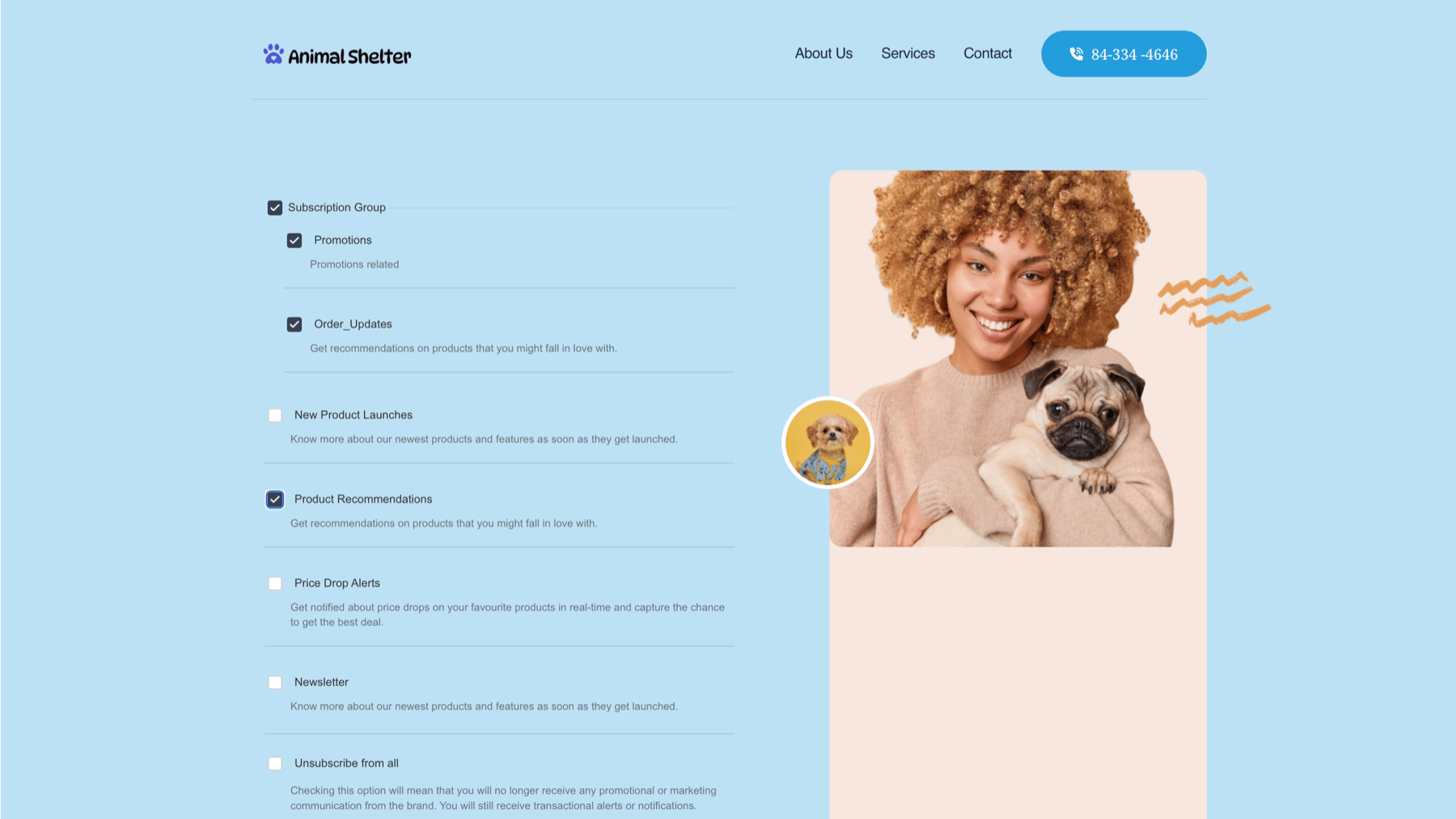
Subscription Categories 要素で構築されたページをユーザーが開くと、現在の設定が表示され、購読中のカテゴリーがあらかじめ選択された状態になります。ユーザーが選択内容を変更して保存すると、MoEngage は更新内容をプロファイルに保存し、今後のメールキャンペーンにそれが反映されます。カスタムフォームの動作は異なります。詳細については、カテゴリーにマッピングされたカスタムフォームを構築するを参照してください。MoEngage がユーザーの設定を取得して保存するには、ユーザーを識別できる (MoEngage ID を解決できる) 必要があります。プリファレンスセンターのリンクがメールキャンペーンなどの MoEngage チャネルを通じて配信された場合、これは自動的に解決されます。このコンテキストなしでページが開かれた場合、MoEngage はユーザーを識別できないため、設定を事前入力したり保存したりすることはできません。
Subscription Categories 要素を使用する
Subscription Categories 要素は、メール用に設定したすべての購読カテゴリーとグループを取り込むため、ページ上でそれらを再作成する必要はありません。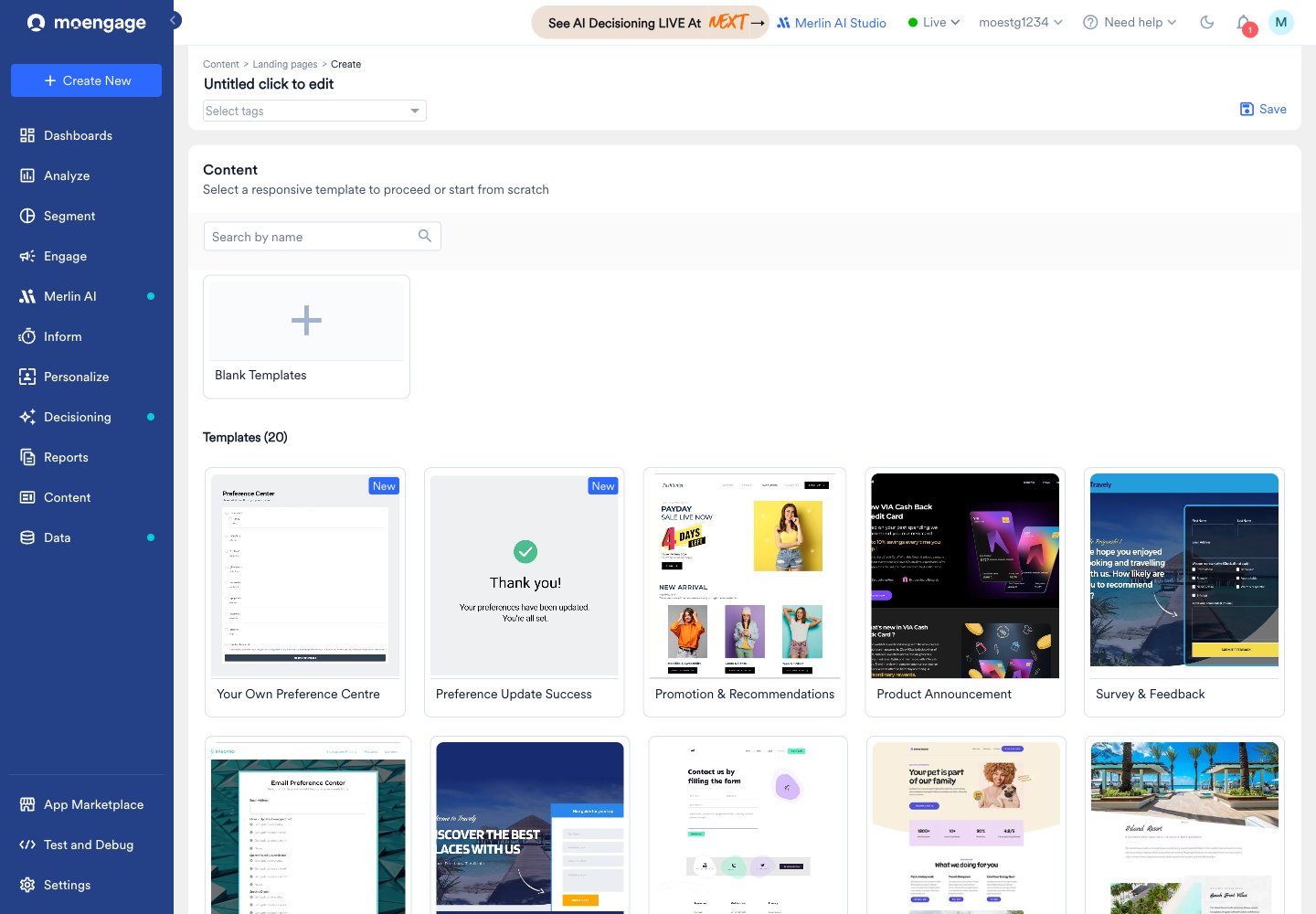
- ランディングページエディターで、要素パネルを開き、Custom セクションまでスクロールします。
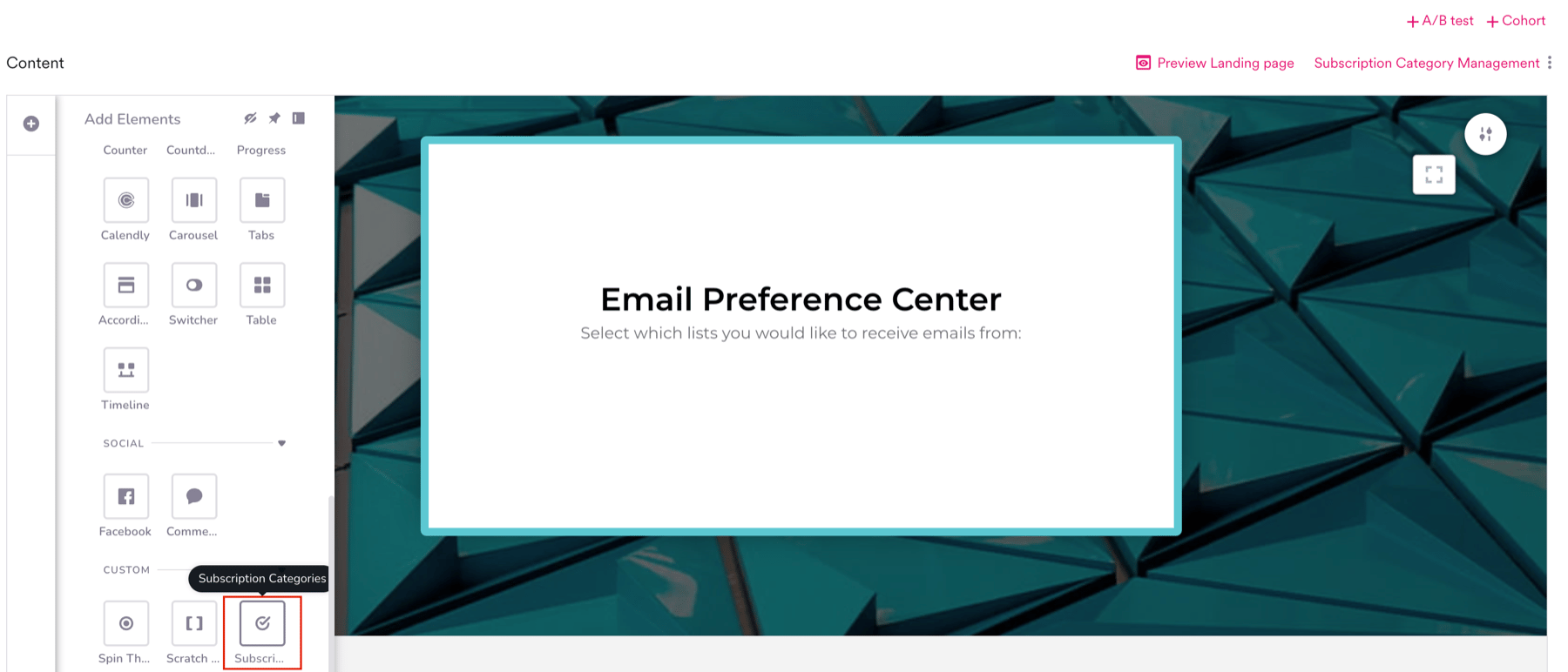
- Subscription Categories 要素をキャンバスにドラッグします。設定済みのすべてのカテゴリーが、それぞれの表示名、説明、チェックボックスとともに自動的に表示されます。
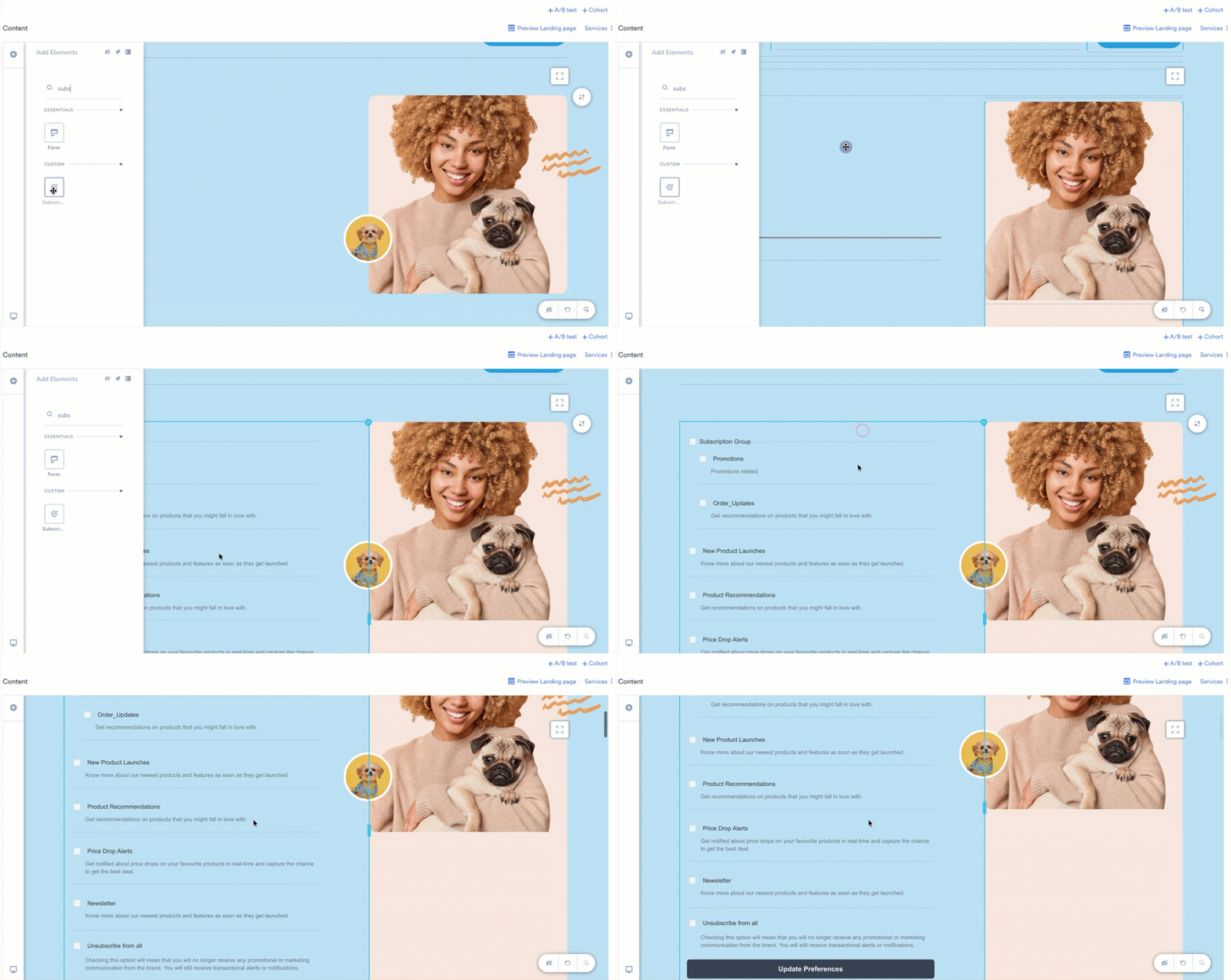
この要素には、メールの購読設定で定義されたカテゴリーとグループが常に反映されます。要素から個々のカテゴリーを削除することはできません。存在するカテゴリーを変更するには、購読カテゴリーの設定で編集してください。
要素を設定する
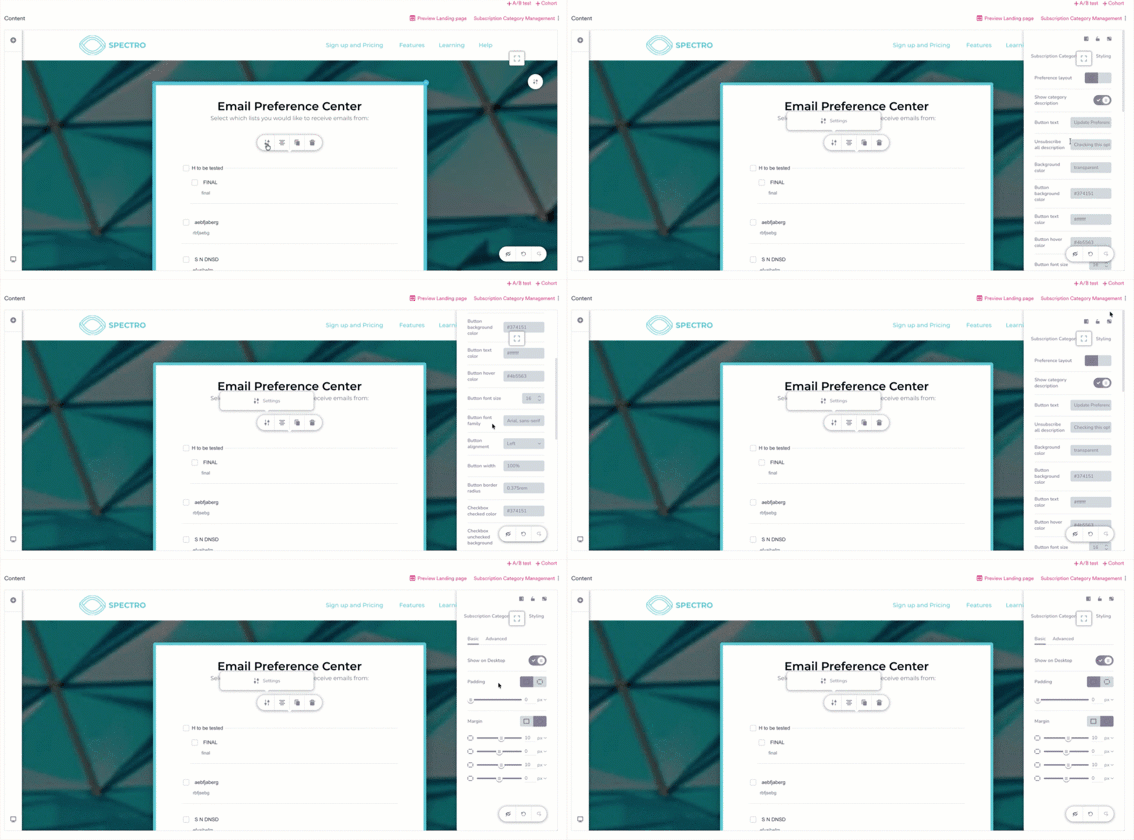
要素を選択して設定を開きます。設定には、Subscription Categories と Styling の 2 つのタブがあります。 Subscription Categories タブで、コンテンツと外観を設定します。
Styling タブでは、デスクトップでの要素の表示、パディング、マージンなどの共通のスタイルオプションを適用します。
カテゴリーにマッピングされたカスタムフォームを構築する
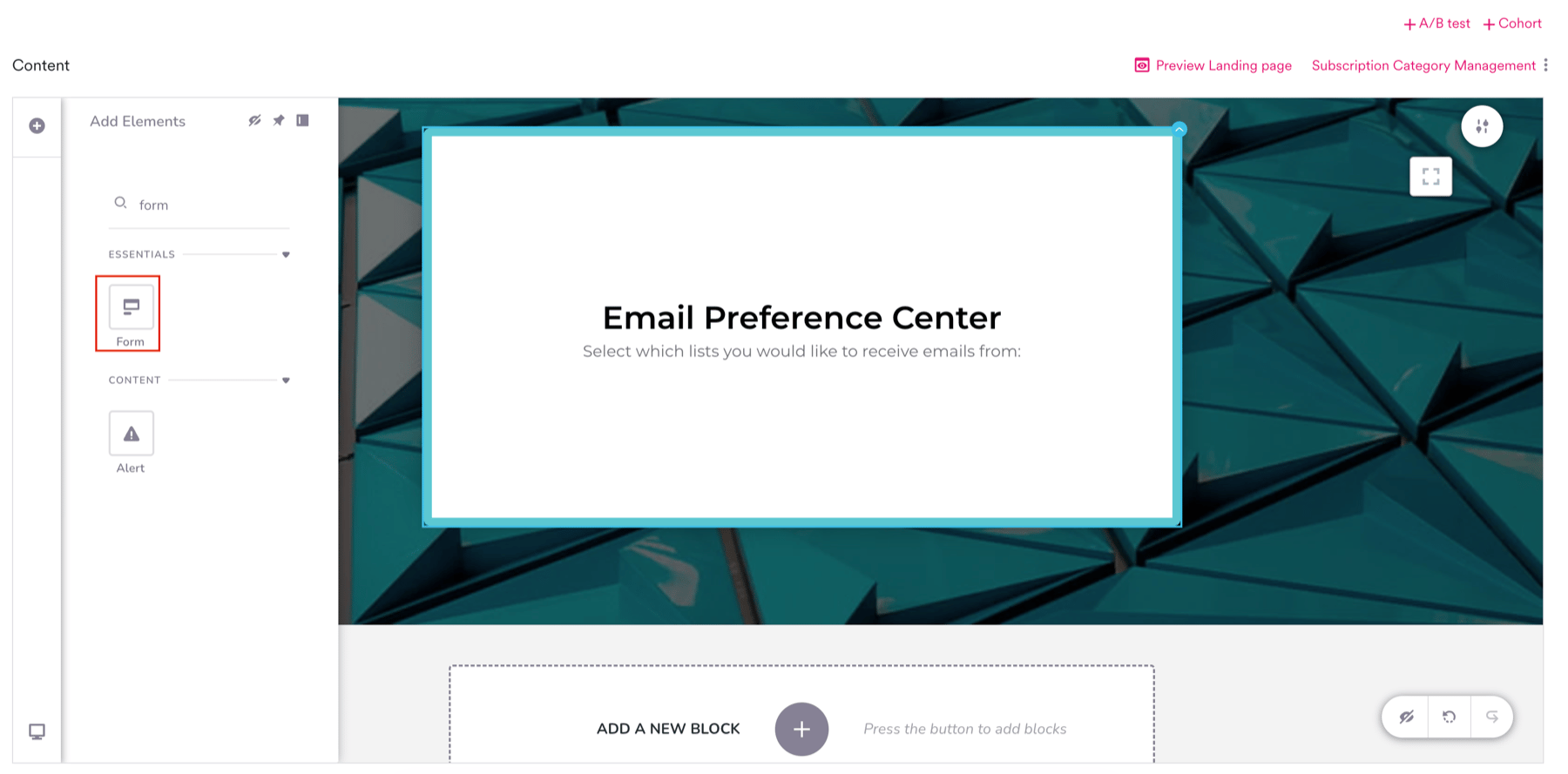
すべてのリストを表示するのではなく、特定のカテゴリーのみの設定を収集したい場合は、Form 要素を使用してフィールドを自分で構築し、各フィールドを購読カテゴリーにマッピングします。- 要素パネルの Essentials で、Form 要素をキャンバスにドラッグします。
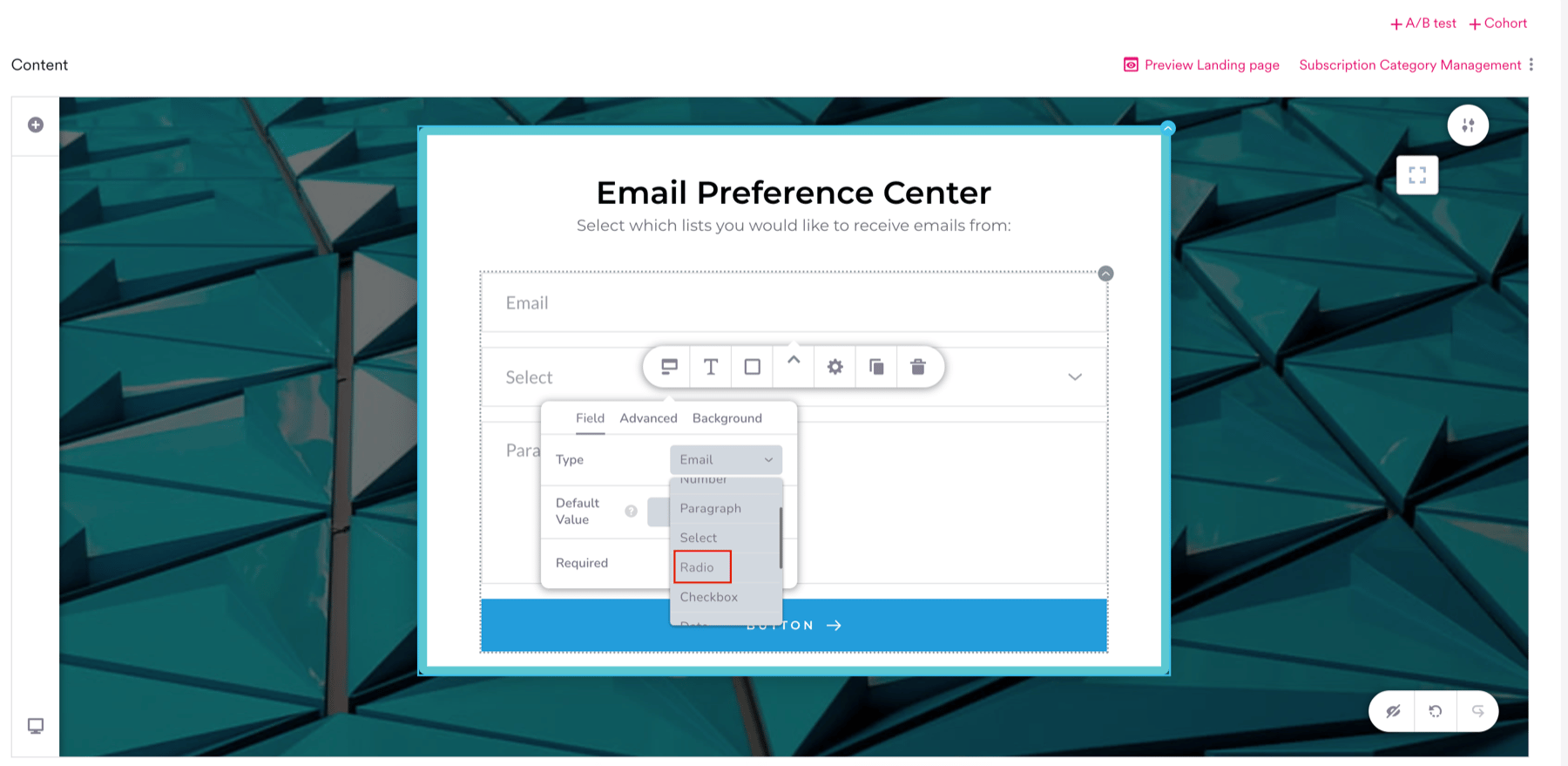
- フォーム内のフィールドを選択して、フィールドエディターを開きます。Field タブで、Type を Checkbox または Radio に設定します。購読カテゴリーにマッピングできるフィールドタイプはこの 2 つのみです。ユーザーがオプトインとオプトアウトの両方を行えるように、Checkbox を使用してください。単一の Radio オプションは一度選択すると解除できないため、ユーザーはそのカテゴリーの購読を解除できません。
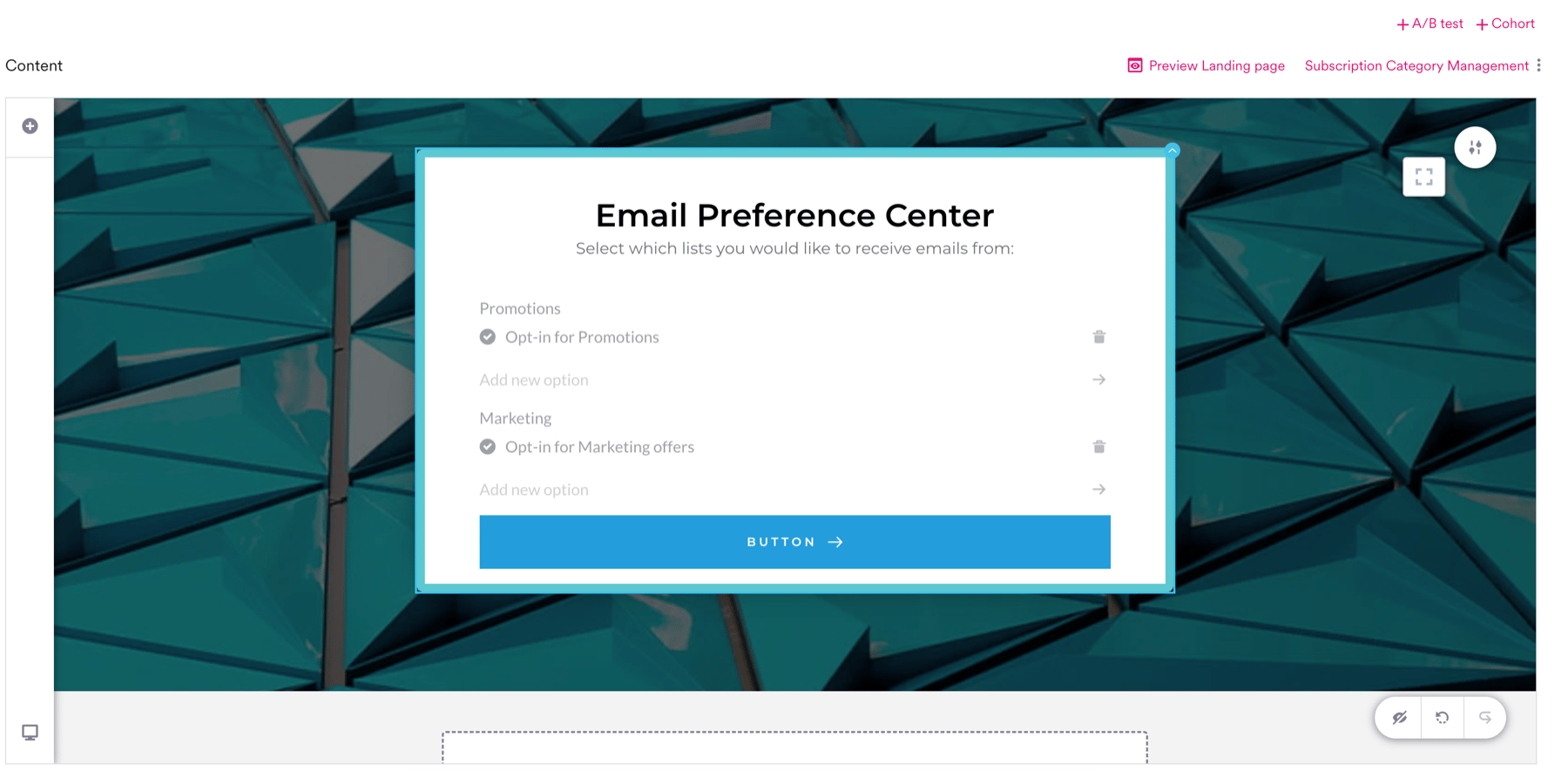
- フィールドにラベル (例: Promotions) を追加し、Opt-in for Promotions などの単一のオプションを設定します。
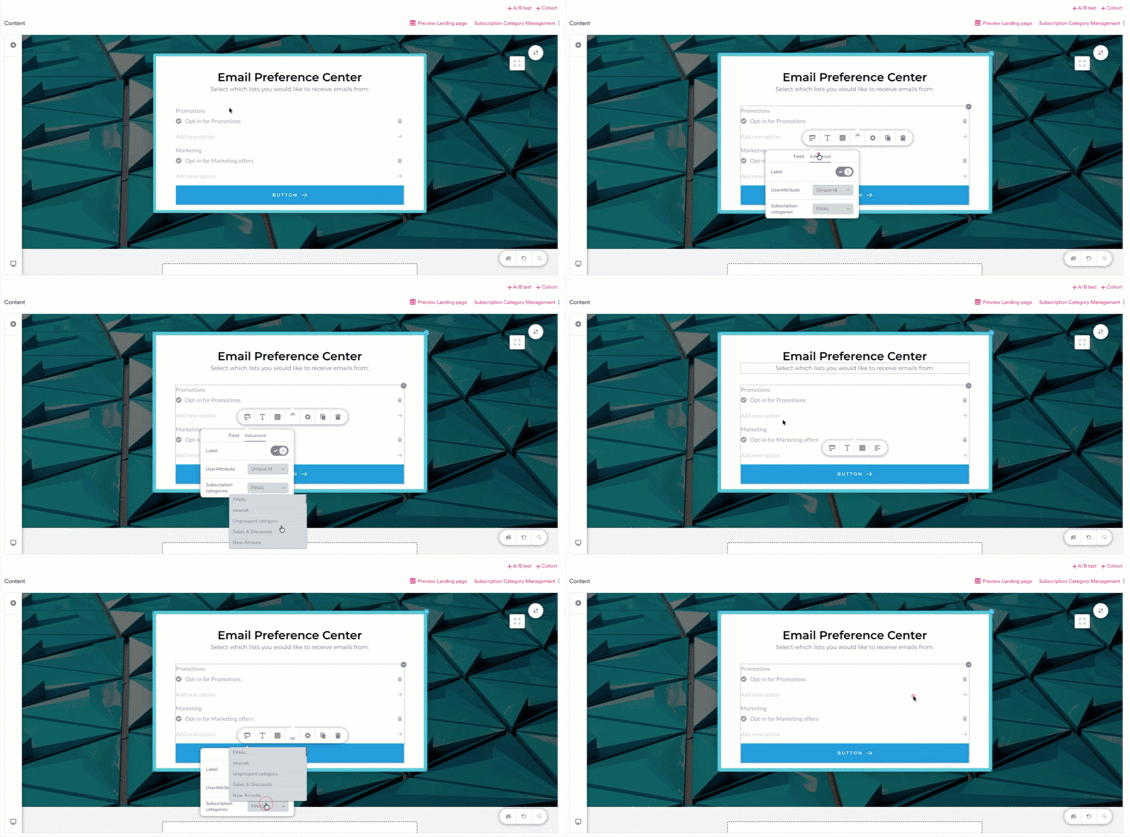
- フィールドを選択し、フィールドエディターの Advanced タブを開いて、Subscription categories リストでフィールドのマッピング先となるカテゴリーを選択します。
- 選択済み (チェックされている、または何らかの値が入力されている) の場合、購読は
trueに設定されます。 - 未選択 (チェックされていない、または空白のまま) の場合、購読は
falseに設定されます。
確認ページを表示する
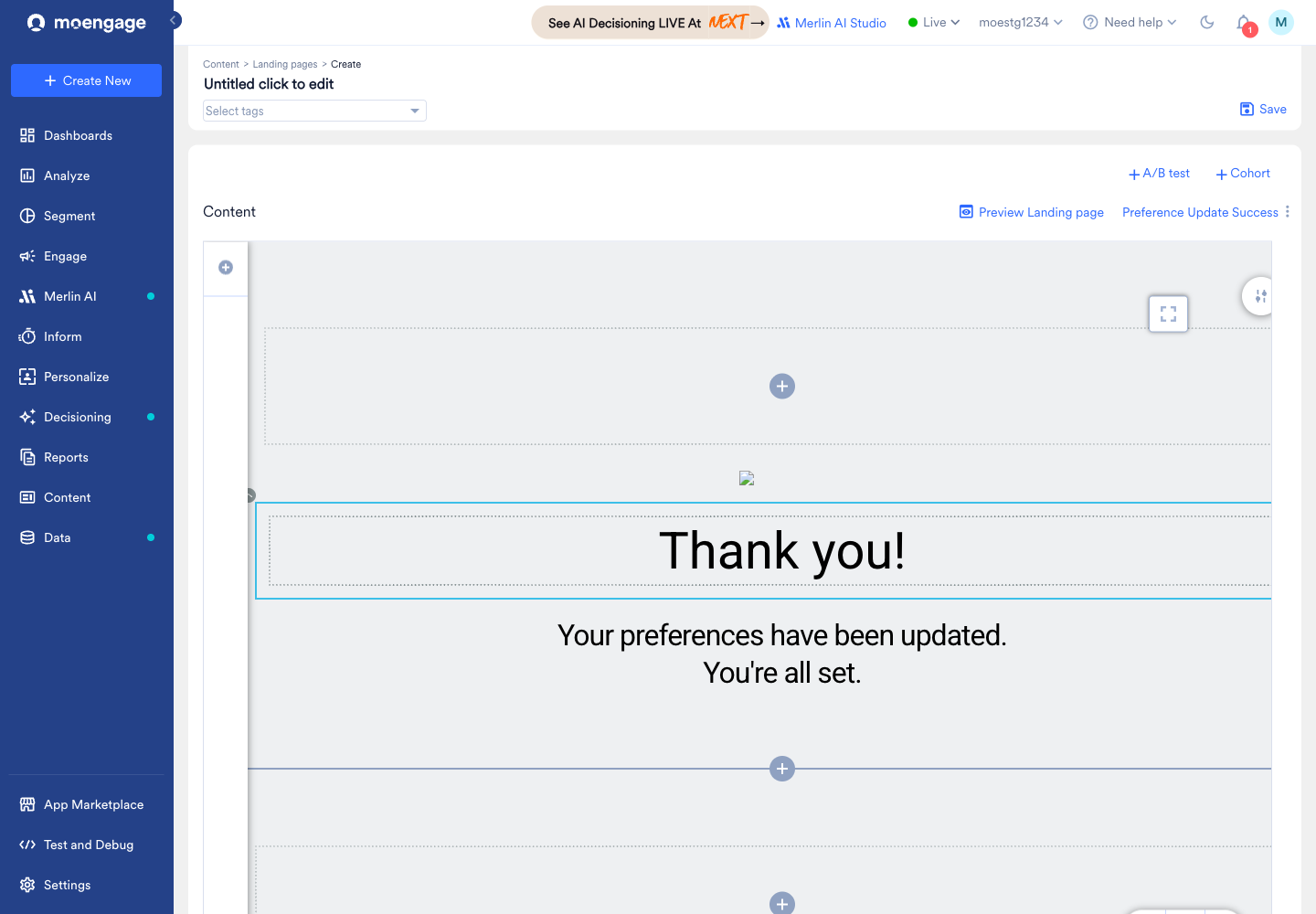
Subscription Categories 要素とは異なり、カスタムフォームでは、ユーザーが設定を保存した後に組み込みの確認メッセージは表示されません。更新を確認するには、別の確認ページを公開し、それをフォームの送信ボタンの遷移先として設定します。- Preference Update Success テンプレート (「Your preferences have been updated」というメッセージを表示する既製のページ) を使用してランディングページを作成し、公開します。公開された URL をコピーします。代わりに、独自の確認ページを作成して公開することもできます。
- プリファレンスフォームで送信ボタンを選択し、Link アイコンをクリックします。
- URL タブの Link to フィールドに、公開した確認ページの URL を入力します。リンクオプションの詳細については、ランディングページエディターを参照してください。
プリファレンスセンターを公開して共有する
ページの構築が完了したら、ページを公開してユーザーに配信し、ユーザーが自分の設定を管理できるようにします。- ランディングページを公開し、その URL をコピーします。
- MoEngage チャネルを通じてページを配信します。設定管理の場合、これは通常メールキャンペーンです。たとえば、メール内の設定管理リンクとして URL を追加します。チャネルを通じて配信することで、MoEngage は各ユーザーを識別し、ユーザーごとにページをパーソナライズできます。
完全にカスタムの HTML ランディングページを使用する
ドラッグ&ドロップエディターで構築する代わりに、完全にカスタムの HTML ランディングページをホストする場合は、MoEngage JavaScript ブリッジを使用して購読カテゴリーの読み取りと書き込みを行います。Moengage.getEmailSubscription()は、ユーザーの現在の設定を取得します。これを使用してフォームを事前入力できます。Moengage.updateEmailSubscription(<subscription_object>)は、ユーザーの更新された設定を MoEngage に書き戻します。
JavaScript