はじめに
大まかには、次の標準的な手順に従ってこれらの分析を実行します。具体的な内容はケースやニーズによって異なる場合がありますが、ここでは従うべきプロセスの概要を示します。イベントを選択する
分析に使用するイベントまたはプロパティを、1つまたは複数選択します。分析に最も価値をもたらすものを選択してください。一般的に、これらはユーザーとアプリ/Webサイトに関連するものである必要があります。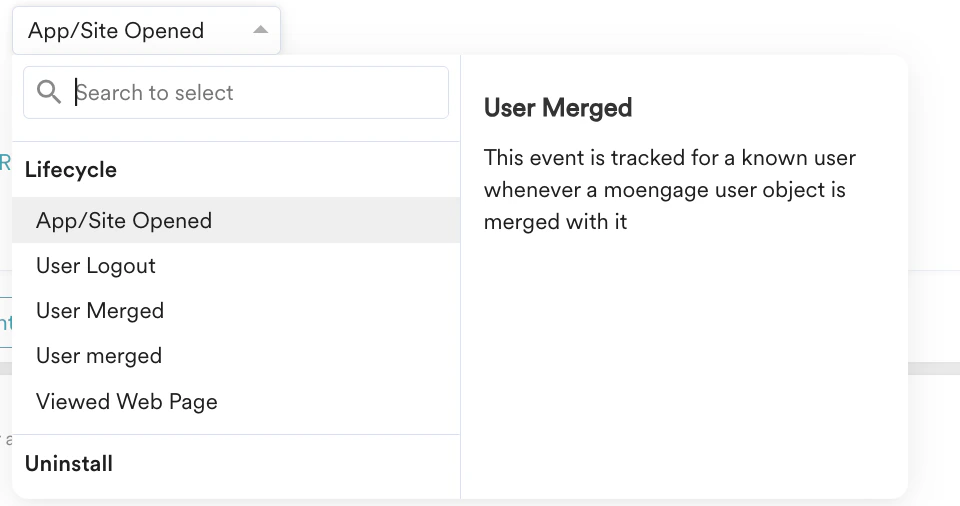
属性を定義する
イベントに関連する属性を選択します。属性は選択したイベントに文脈を与え、特定のアクションやイベントをさらにフィルタリングできるようにします。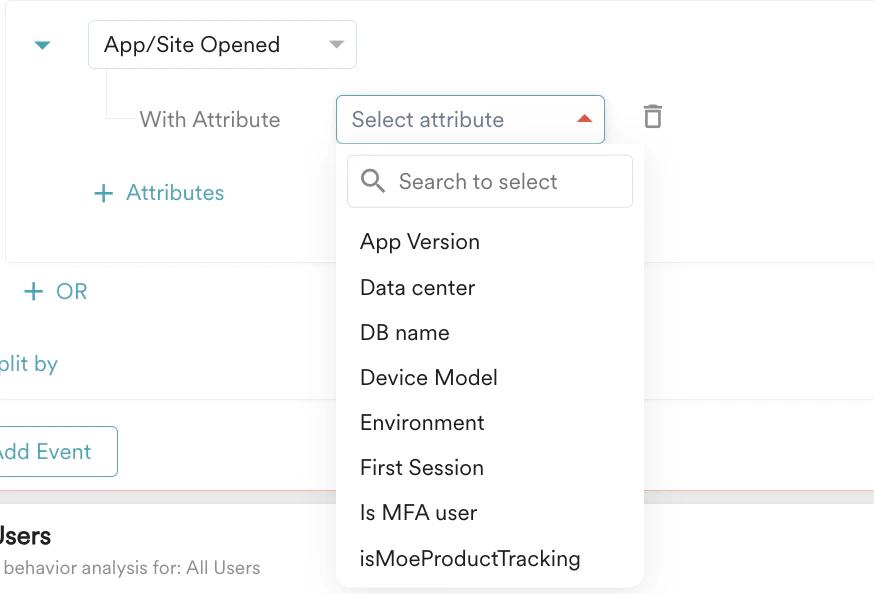
ユーザーを選択する
この分析を実行する対象のユーザーを特定します。これらは、選択した一連のイベントを完了したユーザーです。詳細については、Segmentationを参照してください。
分析オプションと期間
MoEngageは、カウントレベルの分析と集計分析のオプションを提供しています。これらのオプションは分析のタイプによって異なります。これらのオプションの詳細については、各分析タイプで説明します。 分析オプションを選択した後、分析を実行する期間を指定します。チャート
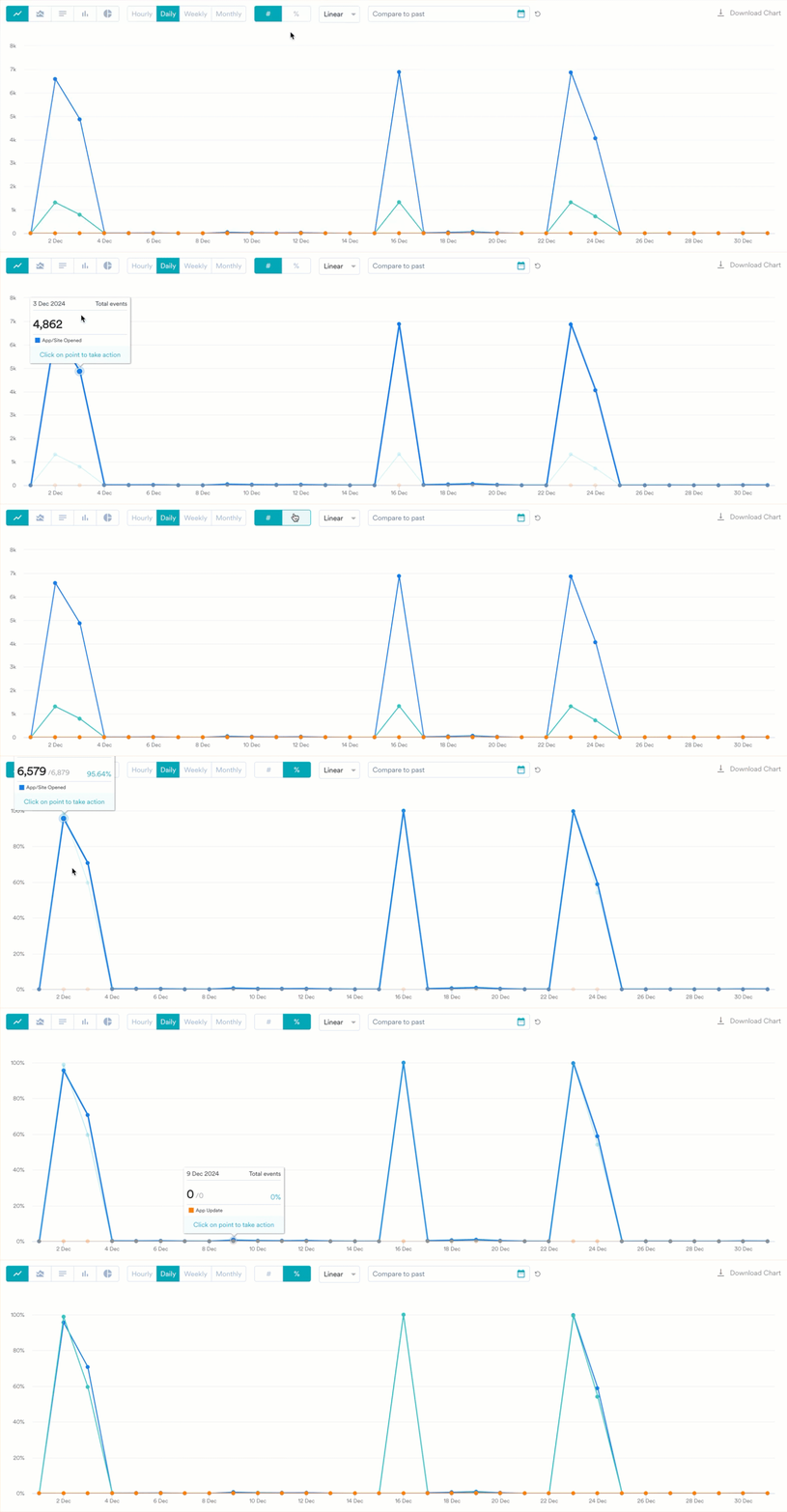
チャートは、分析の最後に得られる結果です。データを視覚的に表現するため、大量のデータやさまざまなデータ間の関係を理解しやすくなります。分析タイプごとに、クエリを可視化するさまざまな方法が用意されています。概要として、利用できる可視化オプションの種類は次のとおりです。- Line
- Bar
- Column
- Area
- Pie
- Choropleth
Tables
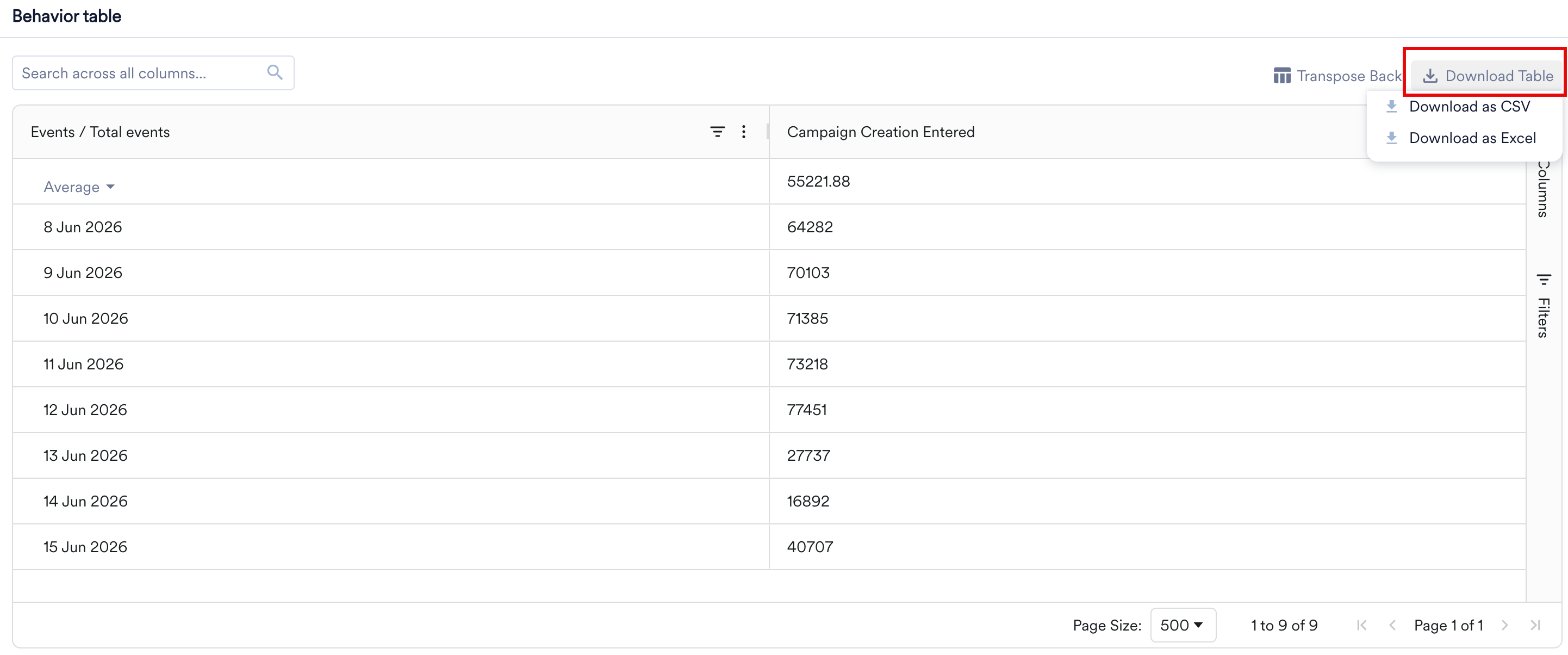
チャートとともに、データは行と列で構成された表形式でも表示されます。テーブルは、特定の情報を見つけたり、パターンを特定したりするのに便利です。 クエリを再実行することなく、各テーブルの外観と表示内容を調整できます。列のサイズ変更と並べ替え、値の並べ替えとフィルタリング、重要な列の固定、現在のビューのダウンロードが可能です。これらのテーブル操作は、Behavior、Funnels、Retention、Session & Source、User Analysis、Custom Dashboardsで利用できます。並べ替え、フィルタリング、その他の列操作は、テーブルの表示方法のみを変更します。基になるクエリやテーブル上部のチャートは変更されません。
テーブルの転置
テーブルを転置できます。これにより、テーブルの縦と横の向きを入れ替えて、希望する形式でテーブルを表示およびダウンロードできます。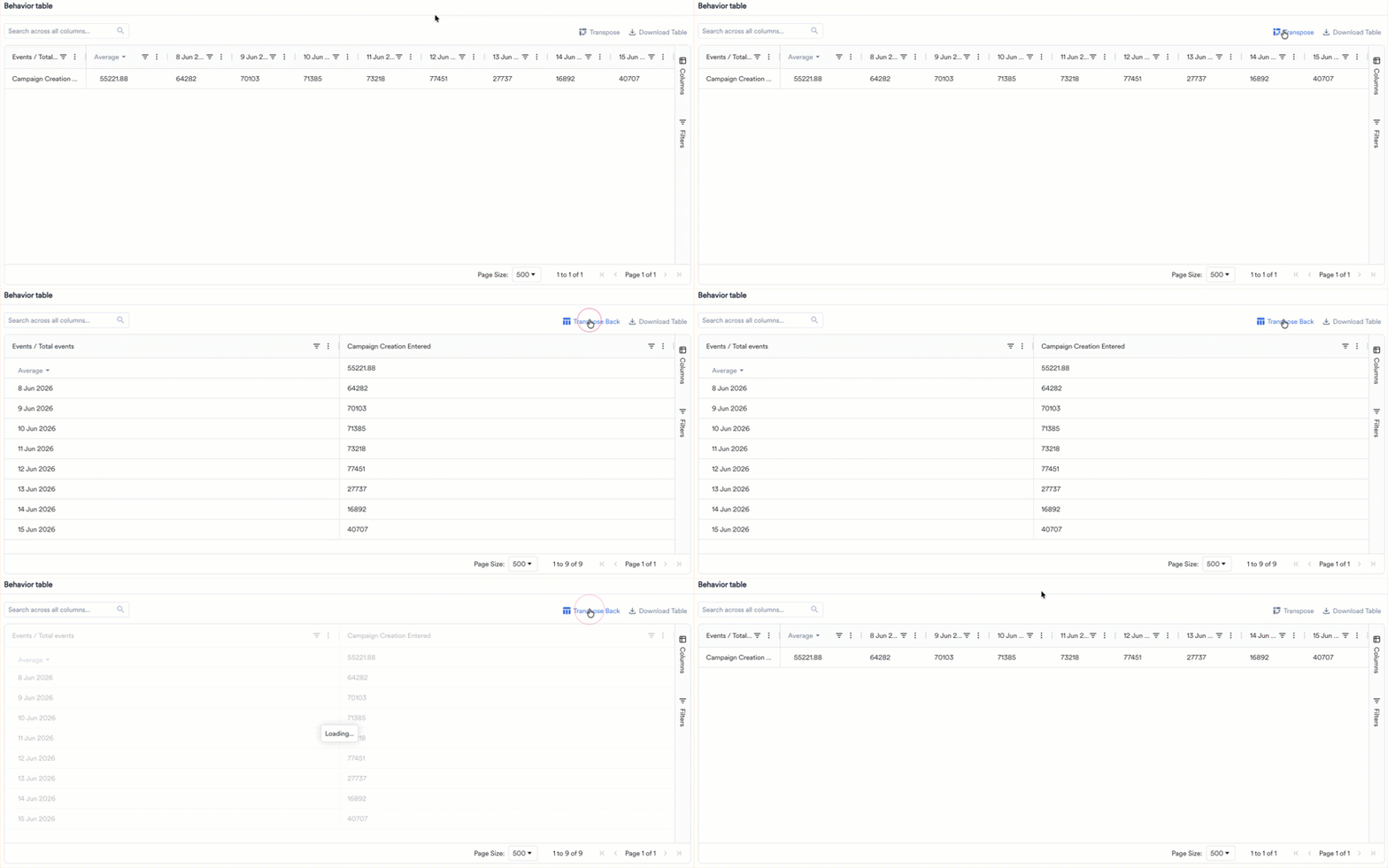
Sorting and Calculation
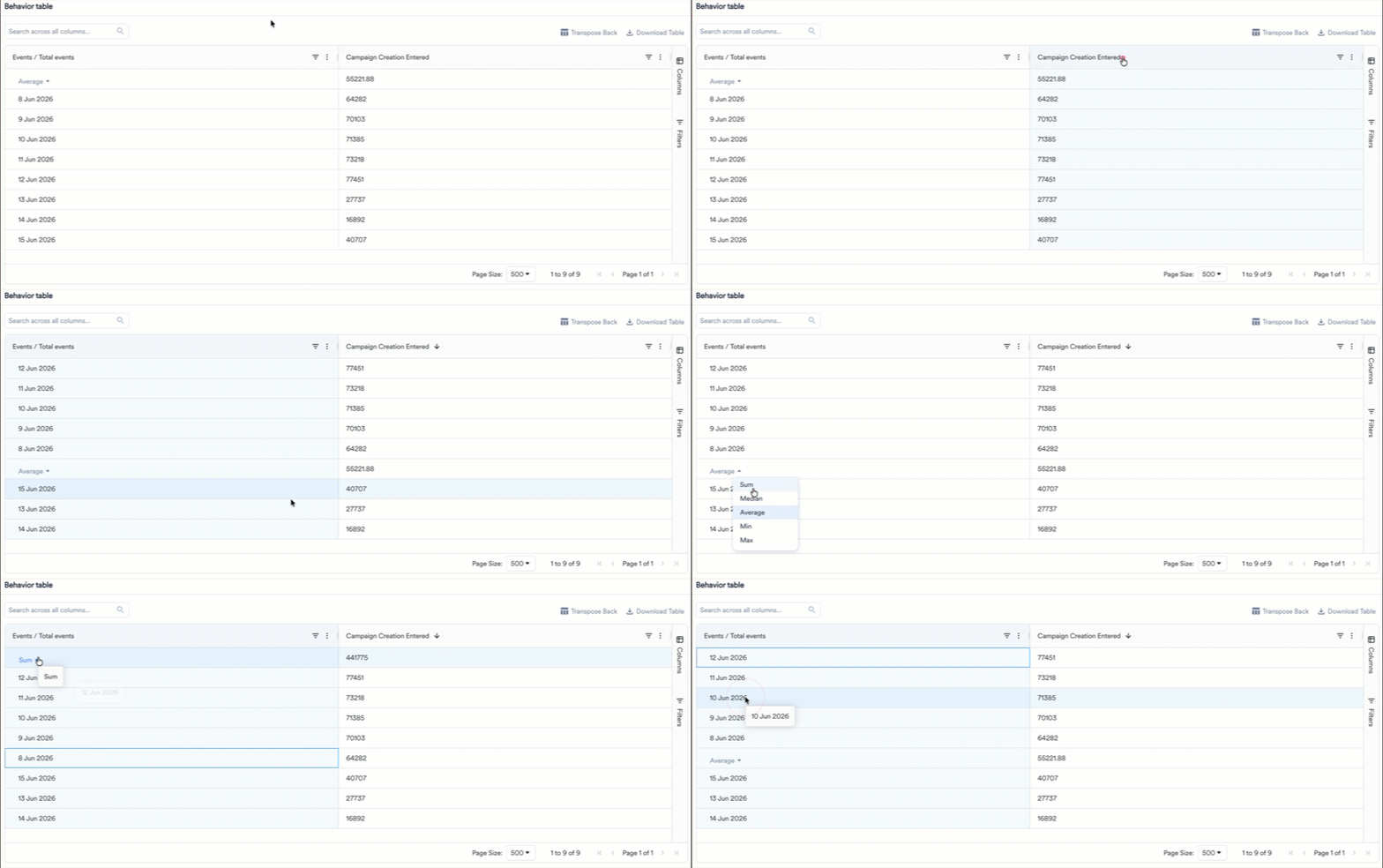
外部ツールを使用せずに、テーブル内のデータを整理できます。任意の列のヘッダーをクリックすると、テーブルのデータを並べ替えることができます。並べ替えはすべての列で利用できます。- 1回目のクリックで昇順に並べ替え、2回目のクリックで降順に並べ替え、3回目のクリックで列がデフォルトの順序にリセットされます。
- 複数の列で並べ替えるには、Shiftを押しながら追加の列ヘッダーをクリックします。テーブルは、クリックした順序で並べ替えを適用します。
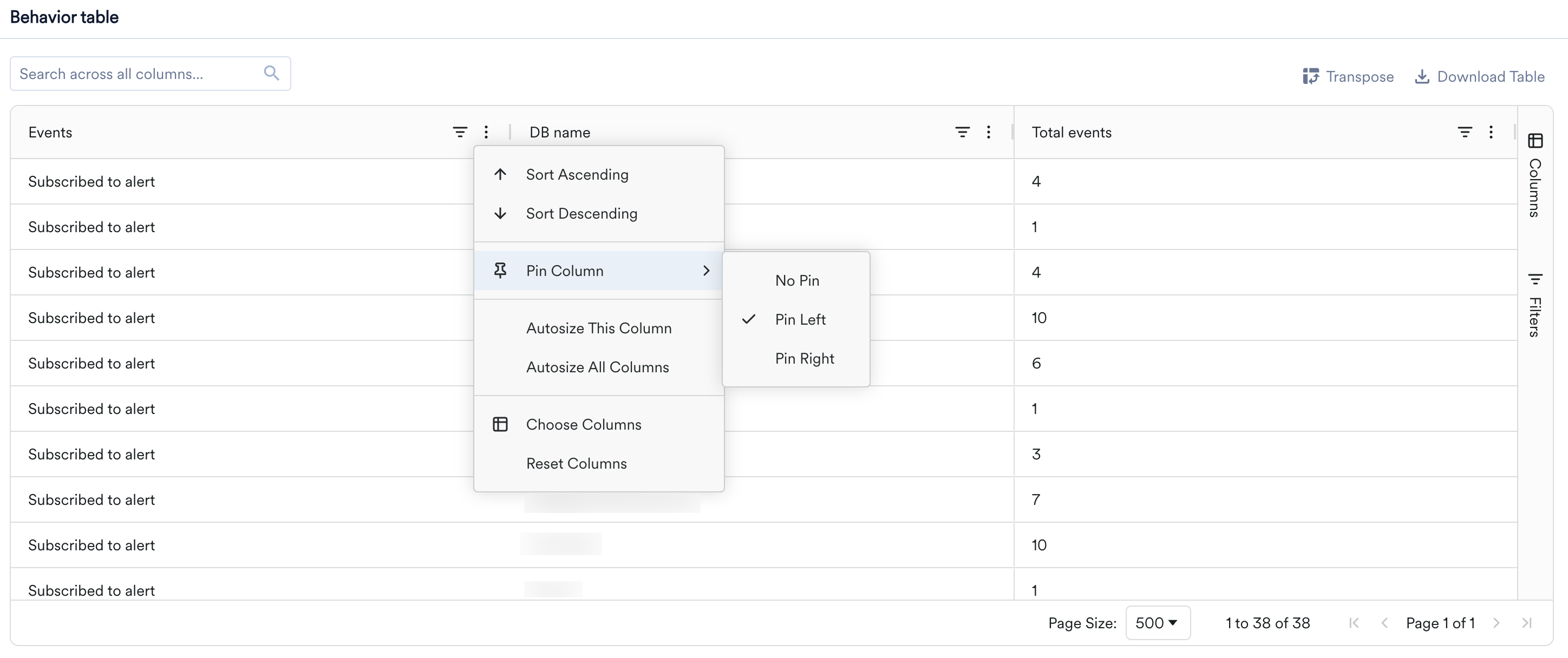
- 列メニュー(列ヘッダーの三点アイコン)を開いて、Sort AscendingまたはSort Descendingを選択することもできます。
- Sum
- Median
- Average
- Min
- Max
列のサイズ変更
2つの列ヘッダーの間にある区切り線をドラッグして、列の幅を広げたり狭めたりします。各列には最小幅と最大幅があるため、内容は読みやすく保たれます。列の幅を内容に合わせて自動的に調整するには、列メニュー(列ヘッダーの三点アイコン)を開き、Autosize This ColumnまたはAutosize All Columnsを選択します。ブラウザウィンドウのサイズを変更すると、テーブルは利用可能なスペースに合わせて調整されます。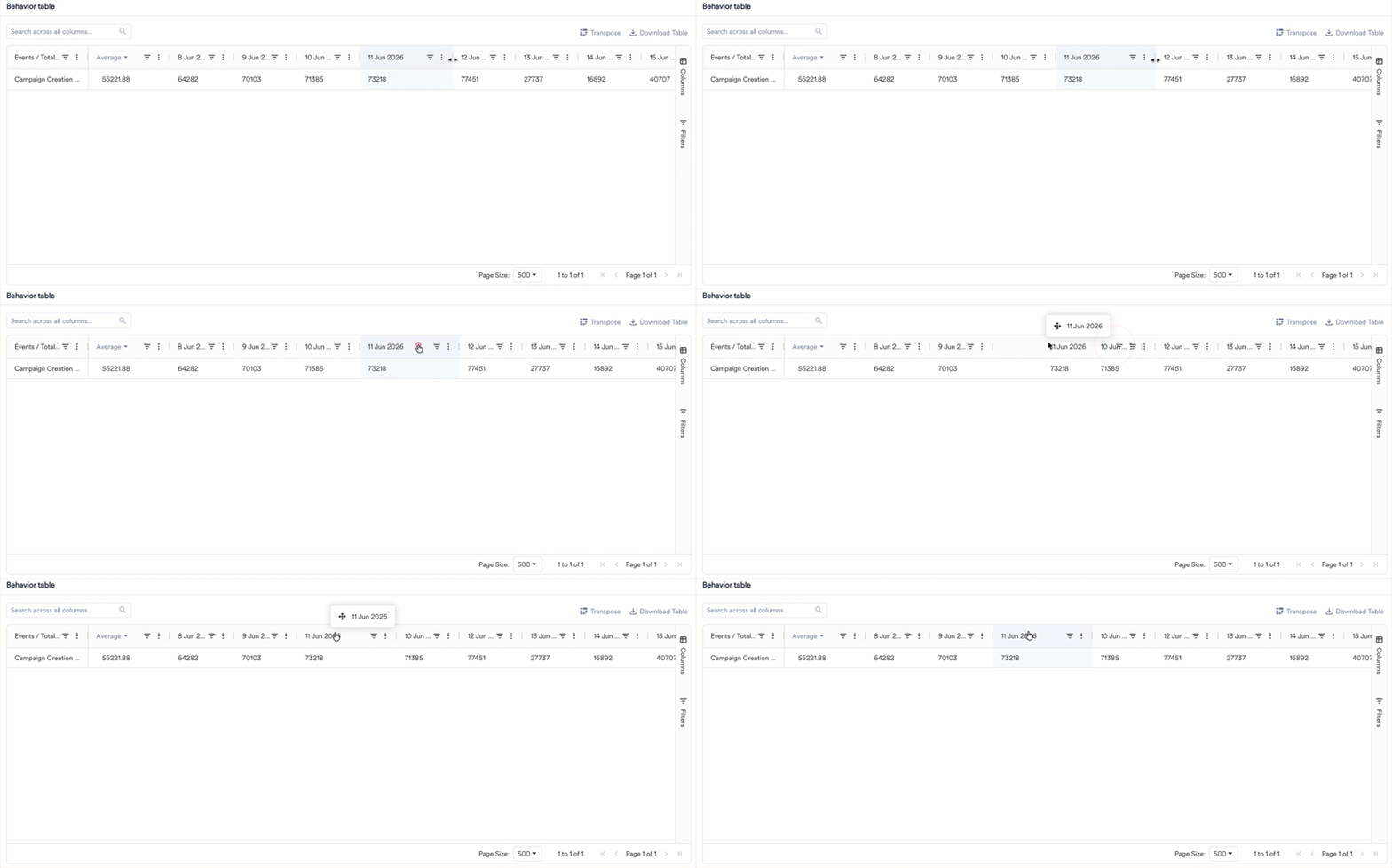
フィルター
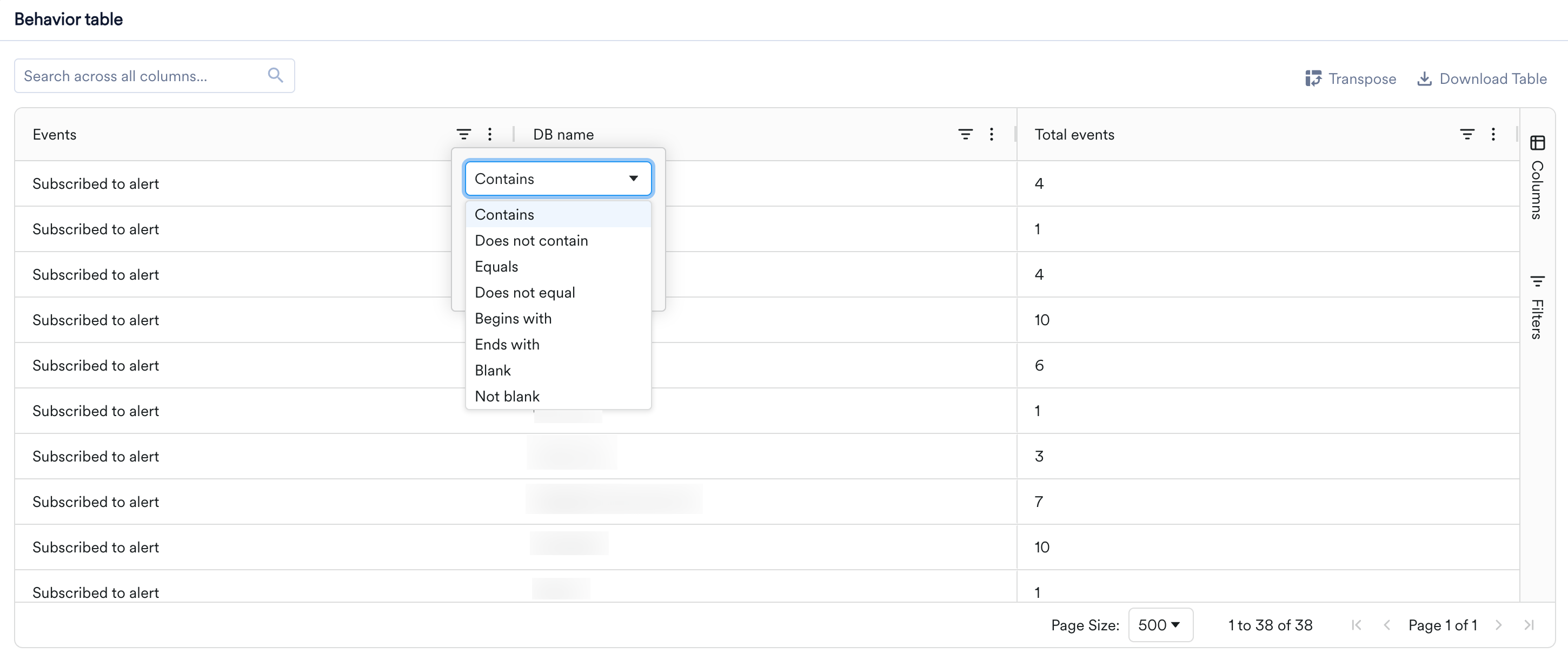
クエリを変更することなく、テーブルに表示される行を絞り込むことができます。- 列フィルター: 列ヘッダーのフィルター(漏斗)アイコンをクリックすると、条件に一致する行のみを表示できます。テキスト列で利用できる演算子は、Contains、Does not contain、Equals、Does not equal、Begins with、Ends with、Blank、Not blankです。ANDまたはORで2つの条件を組み合わせることができ、複数の列に同時にフィルターを適用できます。
- クイック検索: テーブル上部のSearch across all columnsボックスを使用すると、すべての行と列にわたって値を一度に検索できます。入力するとテーブルが更新され、一致する行のみが表示されます。
- 詳細フィルター: より複雑な条件の場合は、右側のサイドバーのFiltersタブを開き、複数の条件を1つのフィルター式にまとめます。
列の固定、並べ替え、選択
- 固定: 横スクロール中も列を表示したままにするには、列メニュー(列ヘッダーの三点アイコン)を開き、Pin Columnを選択して、Pin LeftまたはPin Rightを選択します。固定を解除するにはNo Pinを選択します。列を固定セクションにドラッグしたり、固定セクションからドラッグして出したりすることもできます。
- 並べ替え: 列ヘッダーを左右にドラッグして、列の順序を変更します。
- 列の選択: 列メニューを開いてChoose Columnsを選択し、列の表示/非表示を切り替えます。または、右側のサイドバーのColumnsタブを使用します。デフォルトのレイアウトに戻すには、Reset Columnsを選択します。
テーブルのダウンロード
テーブルを共有したり、他の場所で分析したりするには、テーブル上部のDownload Tableをクリックし、Download as CSVまたはDownload as Excelを選択します。ダウンロードには、適用したフィルターや設定した並べ替え順序など、テーブルの現在の状態が反映され、すべての列が含まれます。