

はじめに
大まかには、次の標準的な手順に従ってこれらの分析を実行します。具体的な内容はケースやニーズによって異なる場合がありますが、ここでは従うべきプロセスの概要を示します。イベントを選択する
分析に使用するイベントまたはプロパティを、1つまたは複数選択します。分析に最も価値をもたらすものを選択してください。一般的に、これらはユーザーとアプリ/Webサイトに関連するものである必要があります。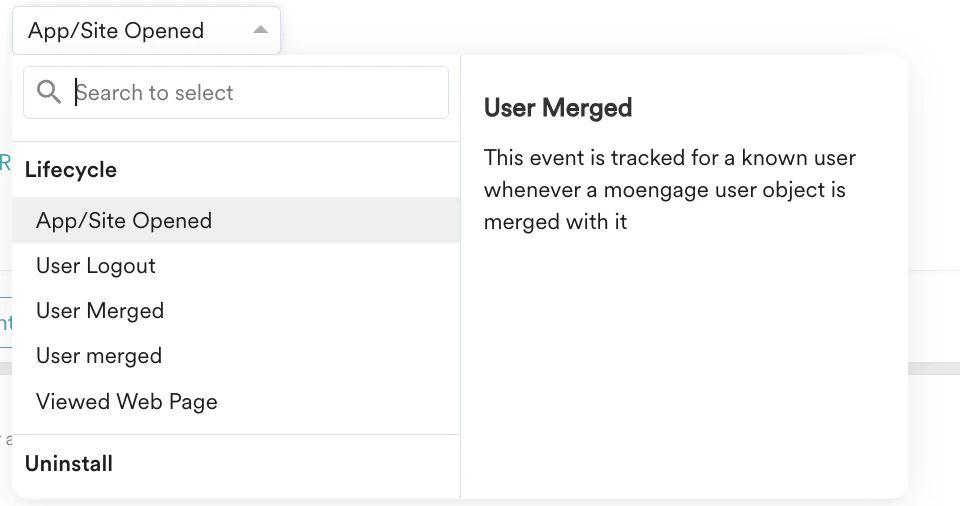
属性を定義する
イベントに関連する属性を選択します。属性は選択したイベントに文脈を与え、特定のアクションやイベントをさらにフィルタリングできるようにします。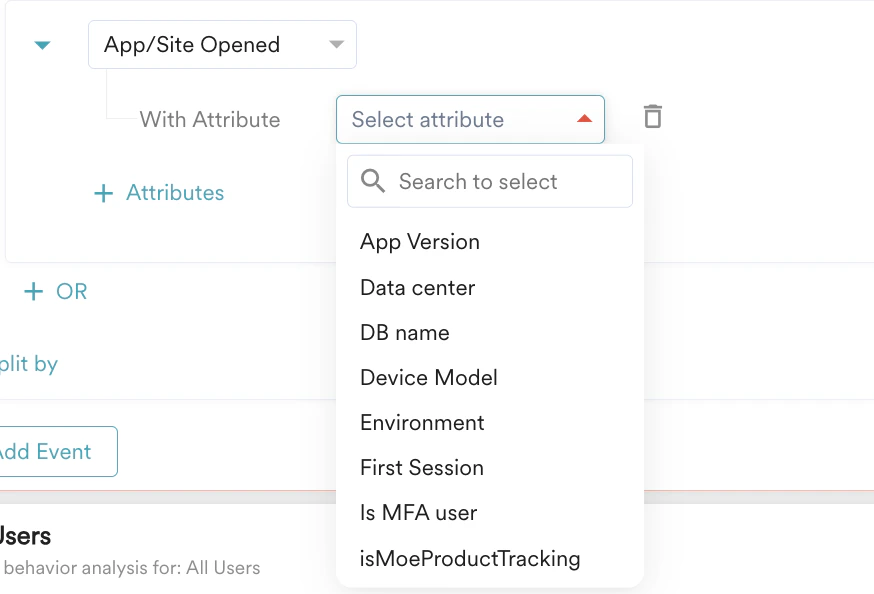
ユーザーを選択する
この分析を実行する対象のユーザーを特定します。これらは、選択した一連のイベントを完了したユーザーです。詳細については、Segmentationを参照してください。
分析オプションと期間
MoEngageは、カウントレベルの分析と集計分析のオプションを提供しています。これらのオプションは分析のタイプによって異なります。これらのオプションの詳細については、各分析タイプで説明します。 分析オプションを選択した後、分析を実行する期間を指定します。チャート
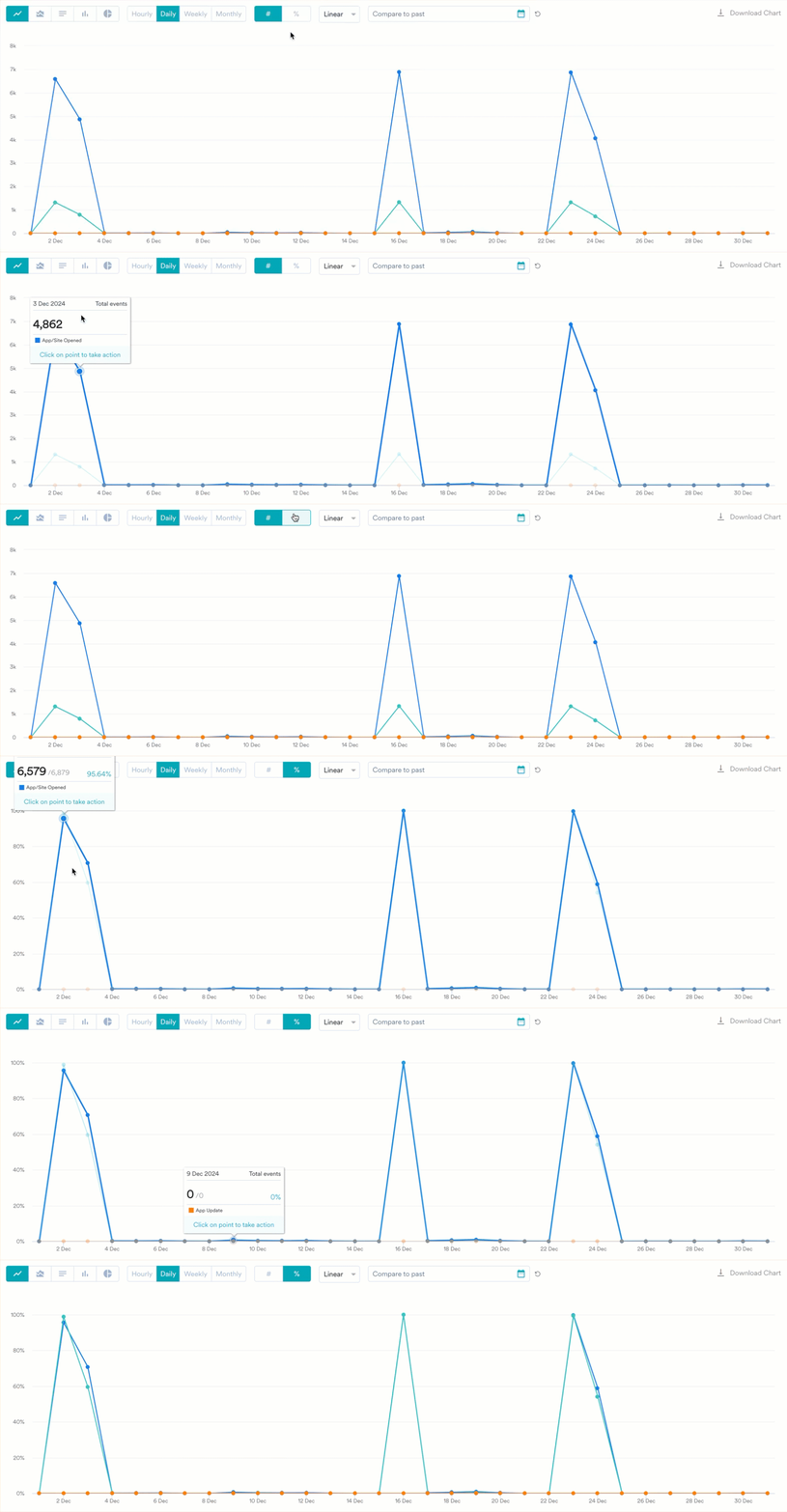
チャートは、分析の最後に得られる結果です。データを視覚的に表現するため、大量のデータやさまざまなデータ間の関係を理解しやすくなります。分析タイプごとに、クエリを可視化するさまざまな方法が用意されています。概要として、利用できる可視化オプションの種類は次のとおりです。- Line
- Bar
- Column
- Area
- Pie
- Choropleth
Tables
チャートとともに、データは行と列で構成された表形式でも表示されます。テーブルは、特定の情報を見つけたり、パターンを特定したりするのに便利です。 クエリを再実行することなく、各テーブルの外観と表示内容を調整できます。列のサイズ変更と並べ替え、値の並べ替えとフィルタリング、重要な列の固定、現在のビューのダウンロードが可能です。これらのテーブル操作は、Behavior、Funnels、Retention、Session & Source、User Analysis、Custom Dashboardsで利用できます。並べ替え、フィルタリング、その他の列操作は、テーブルの表示方法のみを変更します。基になるクエリやテーブル上部のチャートは変更されません。
テーブルの転置
テーブルを転置できます。これにより、テーブルの縦と横の向きを入れ替えて、希望する形式でテーブルを表示およびダウンロードできます。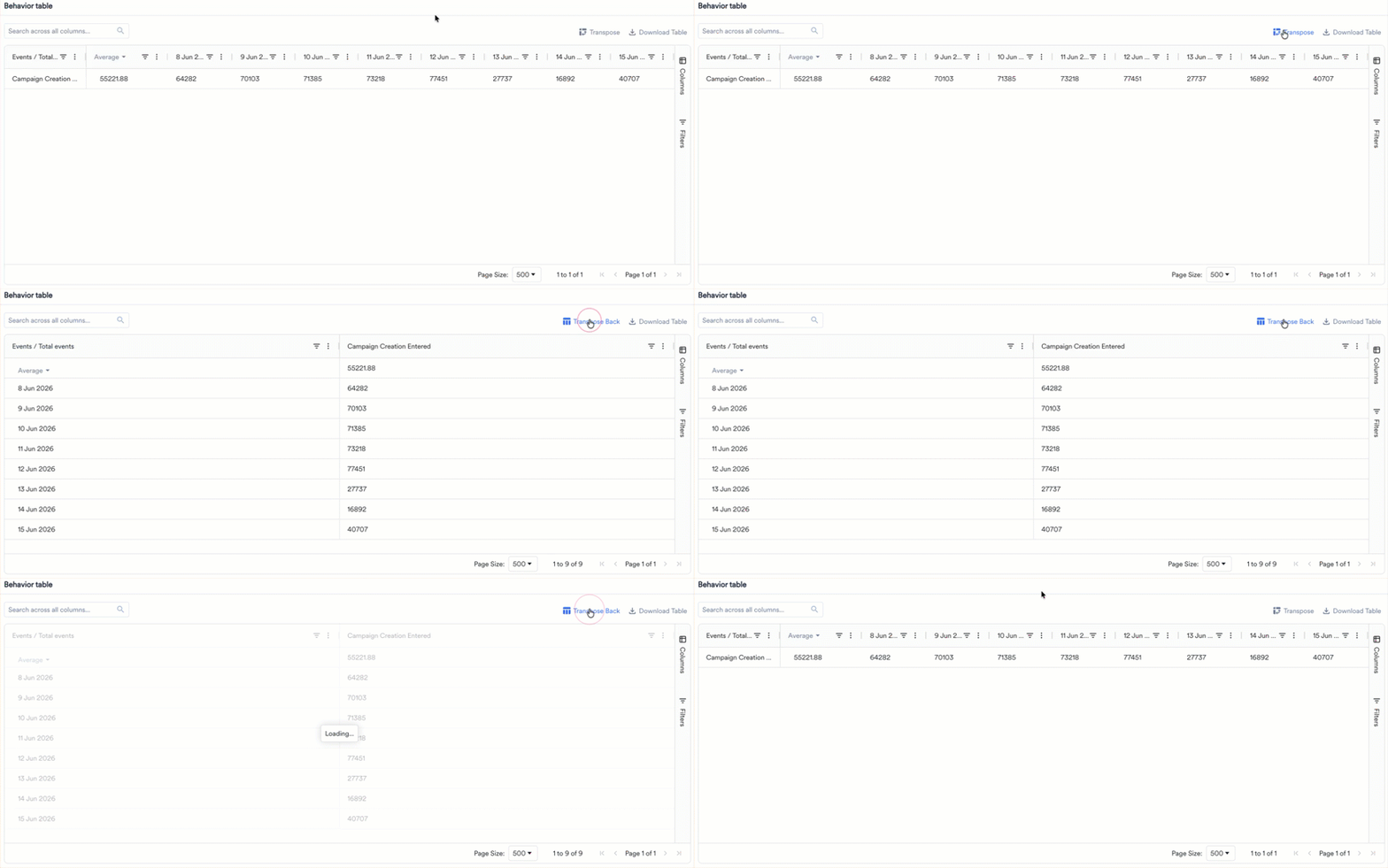
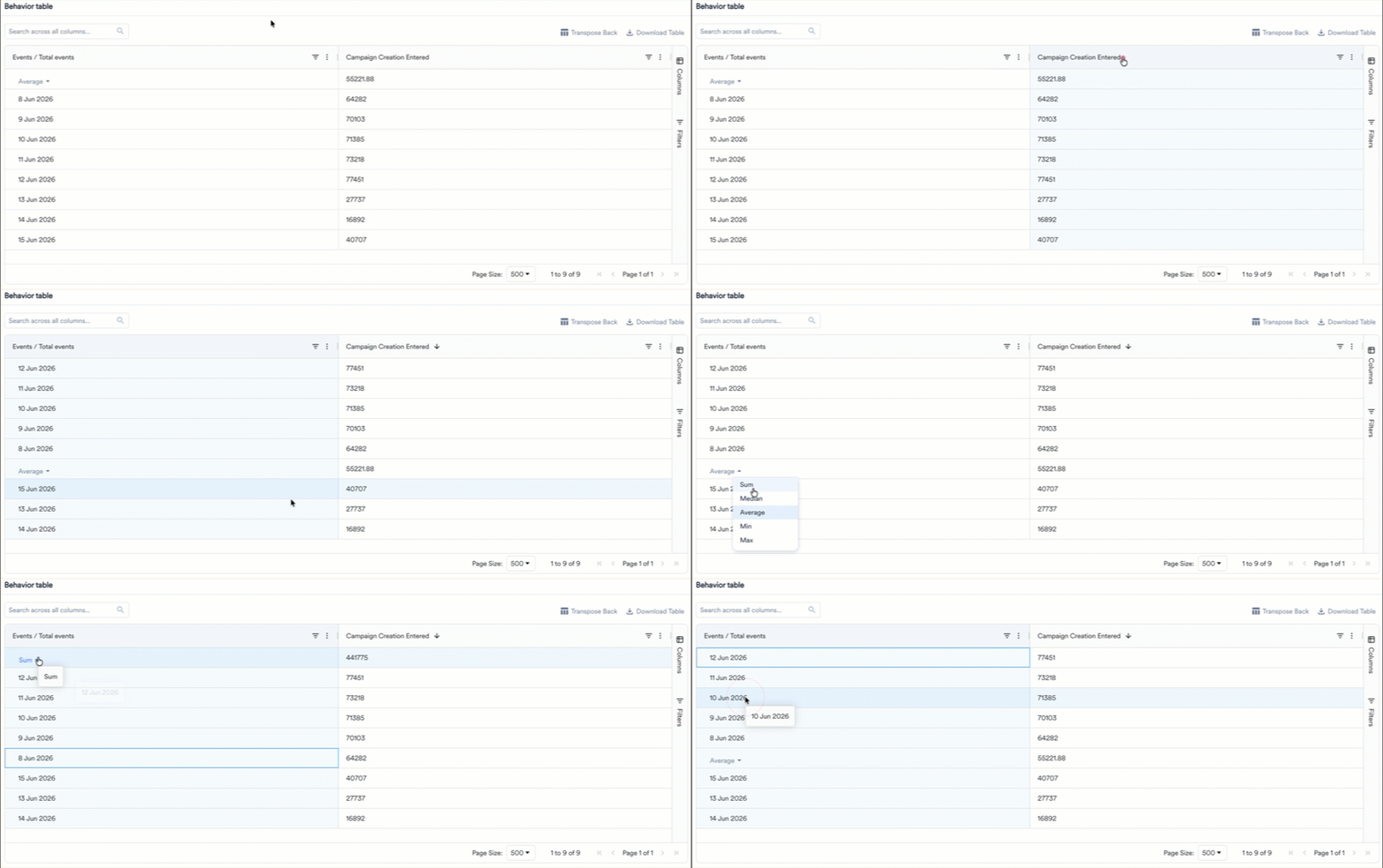
Sorting and Calculation
外部ツールを使用せずに、テーブル内のデータを整理できます。任意の列のヘッダーをクリックすると、テーブルのデータを並べ替えることができます。並べ替えはすべての列で利用できます。- 1回目のクリックで昇順に並べ替え、2回目のクリックで降順に並べ替え、3回目のクリックで列がデフォルトの順序にリセットされます。
- 複数の列で並べ替えるには、Shiftを押しながら追加の列ヘッダーをクリックします。テーブルは、クリックした順序で並べ替えを適用します。
- 列メニュー(列ヘッダーの三点アイコン)を開いて、Sort AscendingまたはSort Descendingを選択することもできます。
- Sum
- Median
- Average
- Min
- Max
列のサイズ変更
2つの列ヘッダーの間にある区切り線をドラッグして、列の幅を広げたり狭めたりします。各列には最小幅と最大幅があるため、内容は読みやすく保たれます。列の幅を内容に合わせて自動的に調整するには、列メニュー(列ヘッダーの三点アイコン)を開き、Autosize This ColumnまたはAutosize All Columnsを選択します。ブラウザウィンドウのサイズを変更すると、テーブルは利用可能なスペースに合わせて調整されます。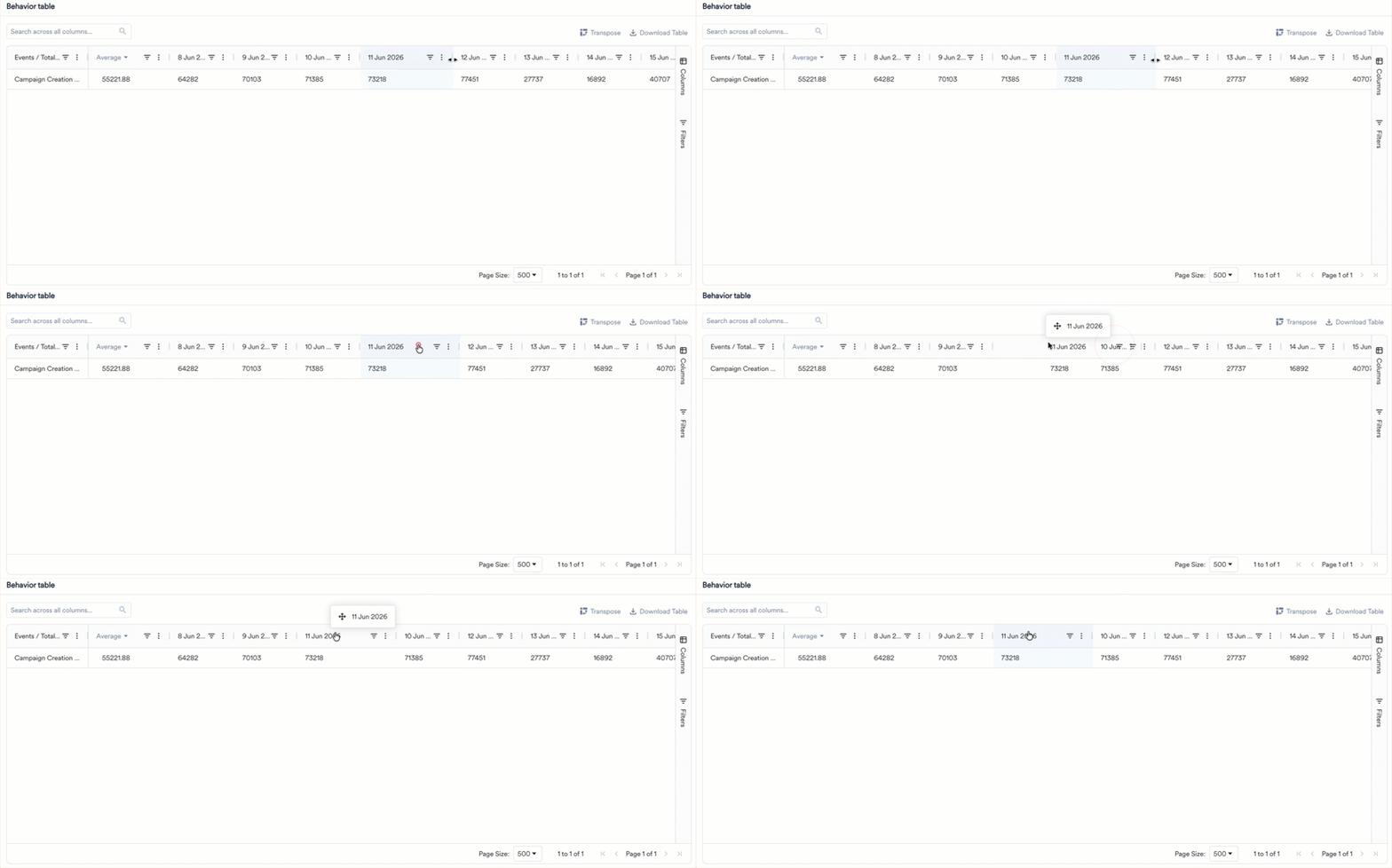
フィルター
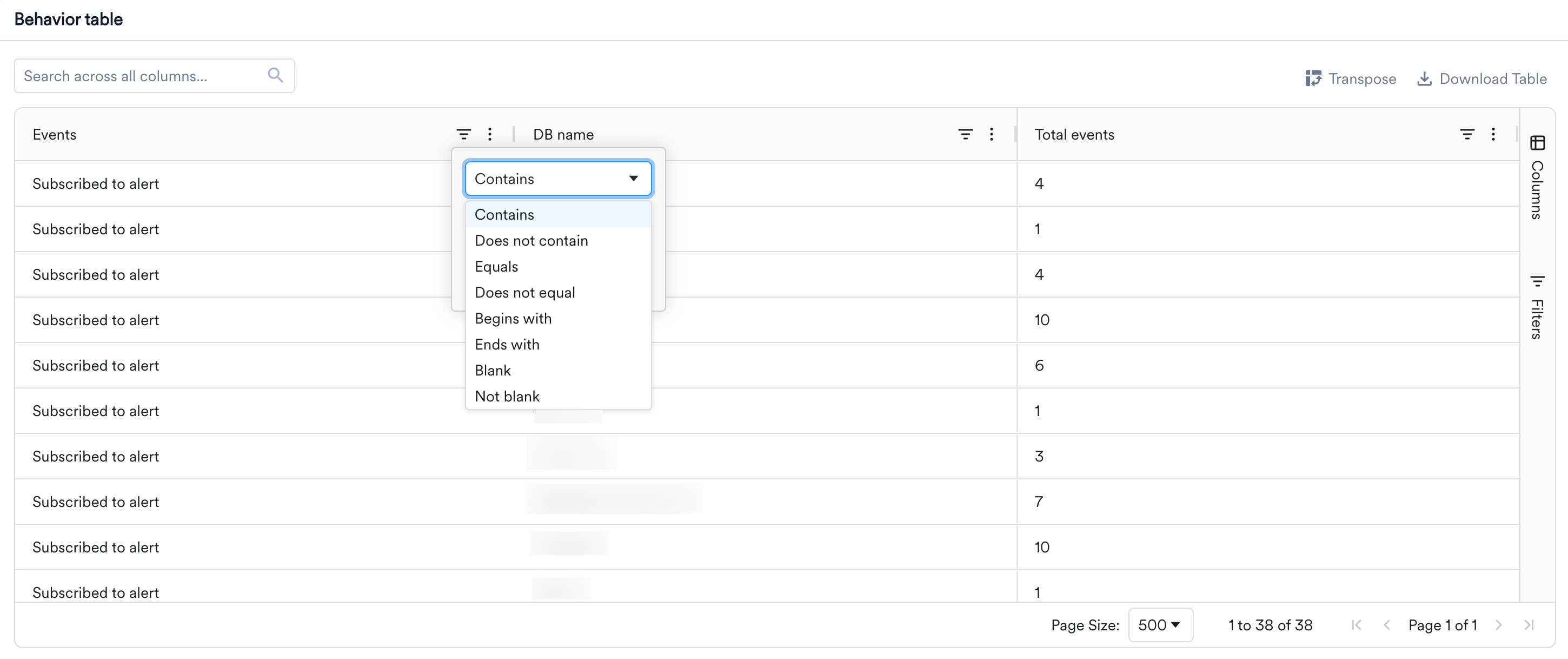
クエリを変更することなく、テーブルに表示される行を絞り込むことができます。- 列フィルター: 列ヘッダーのフィルター(漏斗)アイコンをクリックすると、条件に一致する行のみを表示できます。テキスト列で利用できる演算子は、Contains、Does not contain、Equals、Does not equal、Begins with、Ends with、Blank、Not blankです。ANDまたはORで2つの条件を組み合わせることができ、複数の列に同時にフィルターを適用できます。
- クイック検索: テーブル上部のSearch across all columnsボックスを使用すると、すべての行と列にわたって値を一度に検索できます。入力するとテーブルが更新され、一致する行のみが表示されます。
- 詳細フィルター: より複雑な条件の場合は、右側のサイドバーのFiltersタブを開き、複数の条件を1つのフィルター式にまとめます。
列の固定、並べ替え、選択
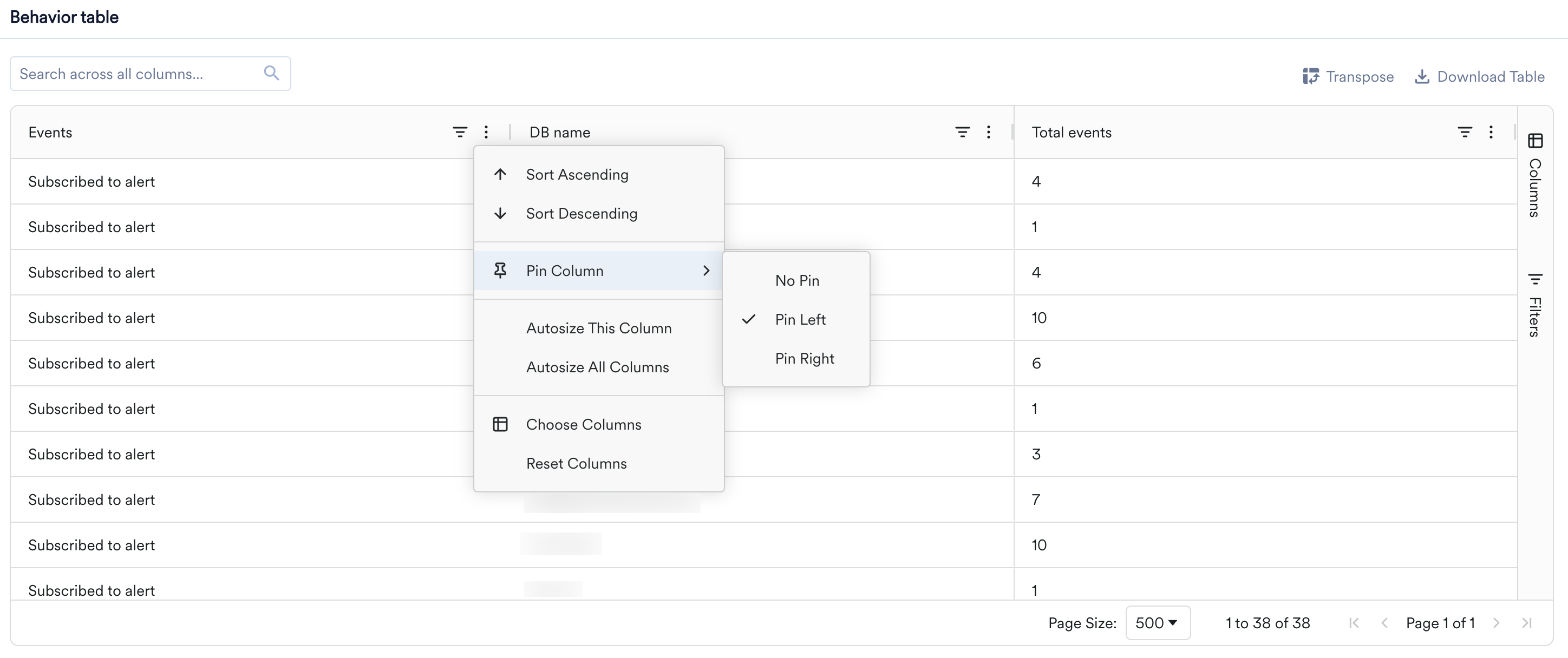
- 固定: 横スクロール中も列を表示したままにするには、列メニュー(列ヘッダーの三点アイコン)を開き、Pin Columnを選択して、Pin LeftまたはPin Rightを選択します。固定を解除するにはNo Pinを選択します。列を固定セクションにドラッグしたり、固定セクションからドラッグして出したりすることもできます。
- 並べ替え: 列ヘッダーを左右にドラッグして、列の順序を変更します。
- 列の選択: 列メニューを開いてChoose Columnsを選択し、列の表示/非表示を切り替えます。または、右側のサイドバーのColumnsタブを使用します。デフォルトのレイアウトに戻すには、Reset Columnsを選択します。
テーブルのダウンロード
テーブルを共有したり、他の場所で分析したりするには、テーブル上部のDownload Tableをクリックし、Download as CSVまたはDownload as Excelを選択します。ダウンロードには、適用したフィルターや設定した並べ替え順序など、テーブルの現在の状態が反映され、すべての列が含まれます。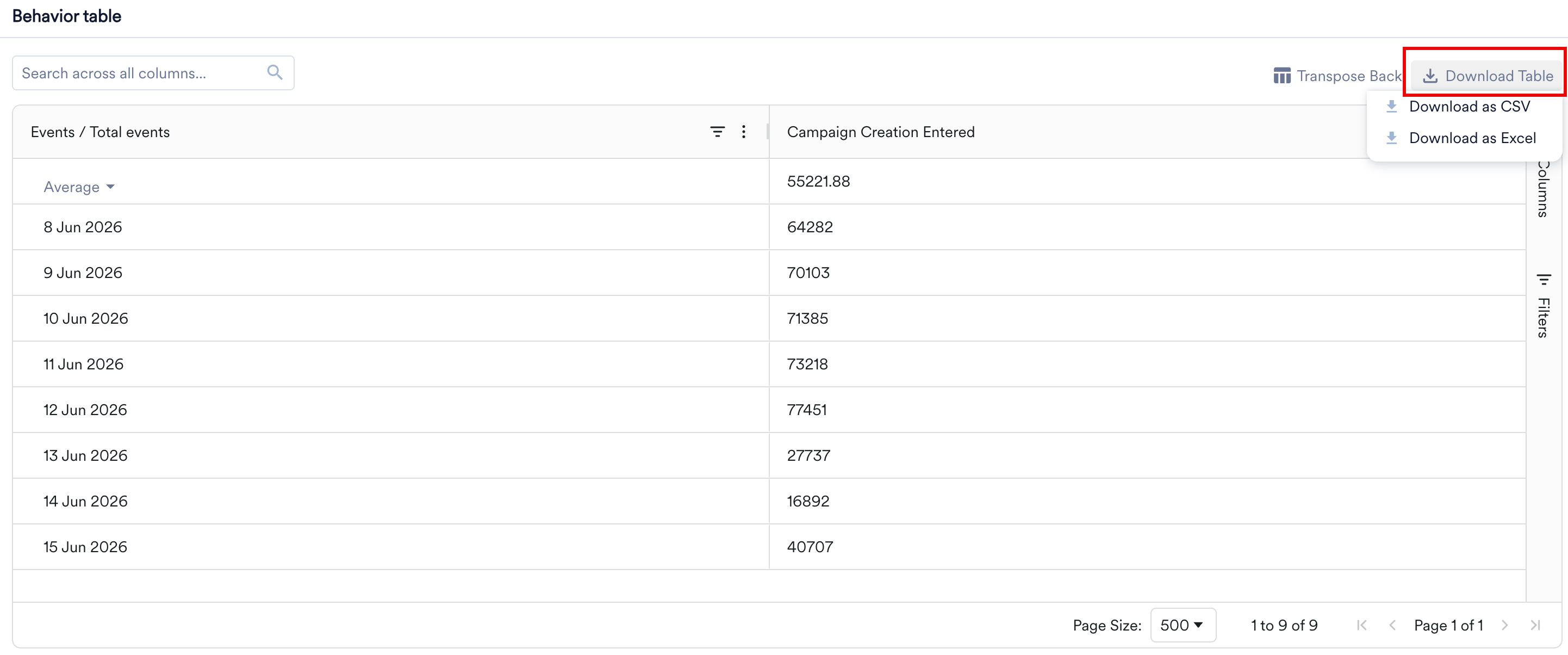
ツールチップとコピー
セルの値や列ヘッダーが長すぎて収まらない場合、カーソルを合わせるとツールチップに全文が表示されます。すでに収まっている値にはツールチップは表示されません。また、1つ以上のセルを選択してクリップボードにコピーすることもできます。コピーされたテキストは、セルを選択した順序を保持します。ページネーションと無限スクロール
テーブルが行を読み込む方法は、表示する場所によって異なります。分析ページ(Behavior、Funnels、Retention、Session & Source、User Analysis)では、テーブルはページ分割されます。Page Sizeセレクターで1ページに表示する行数を制御し、行数表示で現在の範囲(例: 1 to 38 of 38)が示され、ページコントロールでページ間を移動できます。Custom Dashboardsでは、テーブルは無限スクロールを使用し、下にスクロールするにつれてさらに行が読み込まれます。ピボットテーブル
この機能は、MoEngage AnalyticsのProduct Analyticsパッケージでのみ利用できます。アカウントで有効にするには、MoEngageのカスタマーサクセスマネージャー(CSM)またはサポートチームにお問い合わせください。
ピボットモードをオンにする
1
分析を実行する
分割またはグループ化する属性を少なくとも1つ指定してBehaviorまたはSession and Sourceの分析を設定し、Applyをクリックします。
2
ピボットモードをオンにする
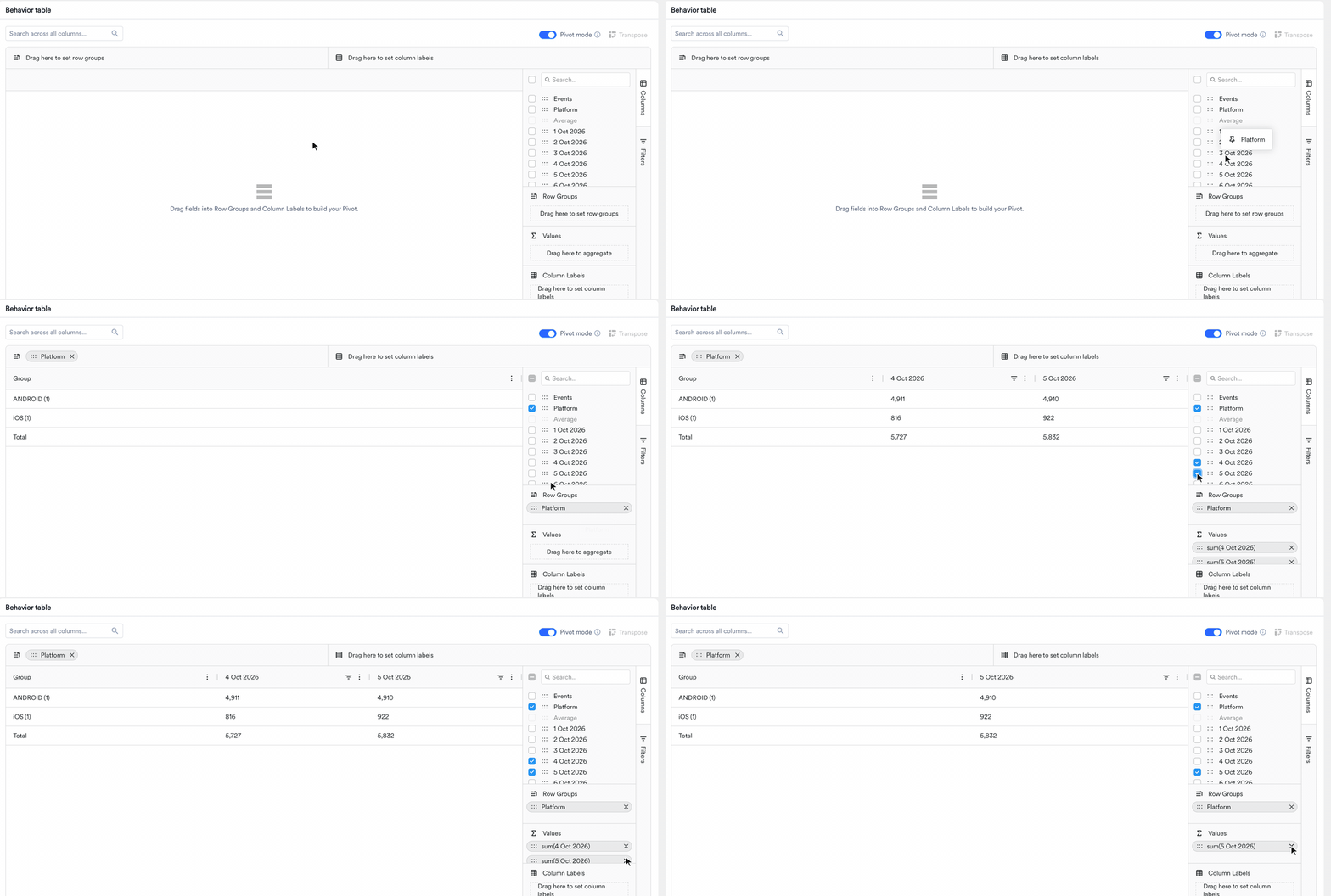
テーブルヘッダーのTransposeとDownload Tableの横にあるPivot modeトグルをオンにします。テーブルは空の状態で開き、Drag fields into Row Groups and Column Labels to build your Pivotというメッセージが表示され、右側にColumnsサイドバーが開きます。
3
レイアウトを作成する
列をRow Groups、Values、Column Labelsにドラッグします。詳細については、ピボットテーブルを作成するを参照してください。
ピボットテーブルを作成する
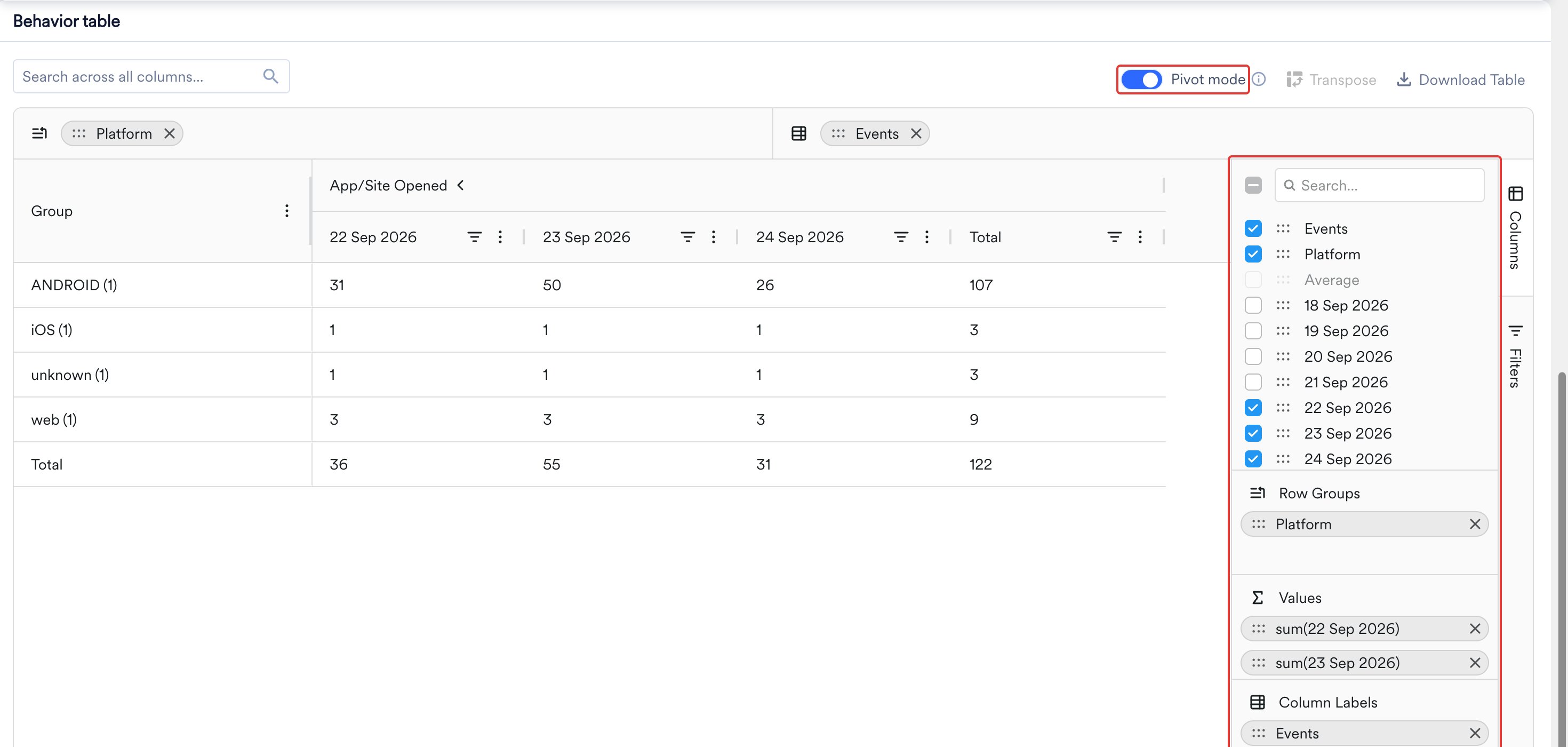
ピボットは次の3つの要素で構成されます。- 行は、プラットフォームなど、比較する対象です。
- 列は、イベントなど、並べて表示したい対象です。
- 値は、日別の件数など、比較する数値です。
- Events: イベント名が含まれます。この列はBehaviorでのみ表示されます。
- 分析内の分割属性、グループ化ユーザープロパティ、またはソースプロパティごとに1つの列。
- 分析期間内の各日付ごとに、分析の粒度で1つの列。たとえば、2026年9月17日から2026年9月24日までの日次分析では、その8日間それぞれに1つの列が表示されます。週次分析では、1週間ごとに1つの列が表示されます。
整数、浮動小数点数、配列、オブジェクトの属性は、一意の値ごとに独自の列になってしまうため、列ラベルとして使用できません。ただし、Row Groupsには追加できます。
- ピボットテーブルは折りたたまれた状態で開始されるため、最初は合計のみが表示されます。日別の数値を表示するには、テーブルヘッダーのグループ名の横にある矢印をクリックします。もう一度クリックするとグループが折りたたまれます。
- 行グループをネストした場合は、行グループの横にある矢印をクリックして、その下の行を表示または非表示にします。
- テーブル下部のTotal行は、すべての行にわたって各列を集計します。
ピボットの集計方法を変更する
Valuesの各列には、集計関数と名前(例: sum(17 Sep 2026))が表示されます。値にはデフォルトでsumが使用されます。変更するには、Values内の列をクリックし、次のいずれかの関数を選択します。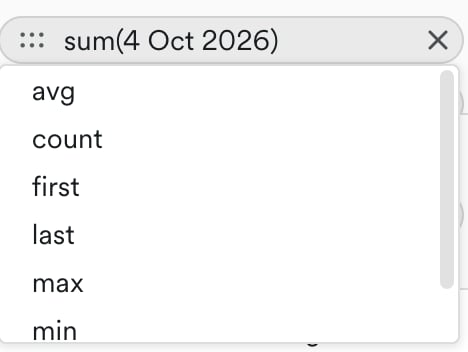
例: プラットフォーム別にカートと注文を比較する
あるeコマースチームは、各プラットフォームの買い物客が同じ割合でカートを注文に変えているかどうかを知りたいと考えています。 チームはBehaviorでAdd to CartとOrder Placedの2つのイベントを追加し、それぞれをPlatformで分割し、Total eventsを選択して、2026年9月22日から2026年9月24日までの日次分析を実行します。標準テーブルでは、イベントとプラットフォームの組み合わせごとに1行が表示されるため、同じプラットフォームのカートと注文を比較するには行の間を行き来する必要があります。
カートと注文を並べて表示するために、チームはPivot modeをオンにして次のレイアウトを作成します。
- PlatformをRow Groupsにドラッグします。
- EventsをColumn Labelsにドラッグします。
- 22 Sep 2026、23 Sep 2026、24 Sep 2026をValuesにドラッグし、関数はsumのままにします。
これで差が読み取りやすくなりました。2026年9月22日、Webの買い物客はカート約7件につき約1件の注文を行っており、Androidでは約4件に1件、iOSではほぼ3件に1件でした。同じパターンがすべての日付で見られることから、1日だけの落ち込みではなく、Webのチェックアウトに問題があることがわかります。両方のグループを折りたたむと、2つのTotal列で期間全体について同じ比較ができます。Webではカート1,800件から注文270件、Androidではカート4,050件から注文1,020件です。Total行には、すべてのプラットフォームにわたるカートと注文の数が表示されます。
チームは、追加の疑問に答えるためにピボットを組み替えることができます。
- イベントごとにプラットフォームを比較する: EventsをRow Groupsに、PlatformをColumn Labelsに移動します。各イベントが1行になり、各日付の下にプラットフォームが並んで表示されます。
- 差の原因を特定する: CityをGroup by user propertyとして追加し、Applyをクリックします。再度Pivot modeをオンにしてレイアウトを再作成し、CityをRow GroupsのPlatformの下にドラッグします。Webを展開すると、カートに対する注文が最も少ない都市を確認でき、折りたたむとプラットフォームのビューに戻ります。
ピボットテーブルのダウンロードと固定
ピボットを共有するには、ダウンロードするか、ダッシュボードに固定します。- ダウンロード: Download Tableをクリックし、Download as CSVまたはDownload as Excelを選択すると、ピボットされた形のままテーブルをエクスポートできます。Excelファイルでは、グループ化された列ヘッダーは結合されたヘッダー行として保持されます。詳細については、テーブルのダウンロードを参照してください。
- ダッシュボードに固定: テーブルをカスタムダッシュボードに固定します。ダッシュボードウィジェットには、固定した時点のピボットレイアウトが表示されます。ダッシュボードからレイアウトを編集することはできず、ウィジェットにはPivot modeトグルは表示されません。レイアウトを変更するには、元の分析でピボットを編集し、再度固定してください。
ピボットを利用できる場所
ピボットモードは、BehaviorとSession and Sourceの分析で使用できます。Funnels、Retention、User Paths、User Analysisでは利用できません。 ピボットは件数や合計に最適です。中央値、パーセンタイル、または直帰率などの比率指標では、それらの数値を再度組み合わせると誤解を招く結果になるため利用できません。これらの分析タイプではトグルが無効になり、そのツールチップに理由が表示されます。たとえば、中央値の場合はPivot is not available for median or percentile aggregation、比率レポートの場合はPivot is not available for a derived ratio metric like this report typeと表示されます。- Behavior
- Session and Source
ピボットの制限事項
- ピボットにカスタム計算フィールドを追加することはできません。
- ダッシュボードウィジェットからピボットを編集することはできません。変更するには、元の分析でピボットを編集し、再度固定してください。