

Step 1: レポートタイプを選択する
最初のステップでは、生成するレポートのタイプを選択します。次のオプションがあります。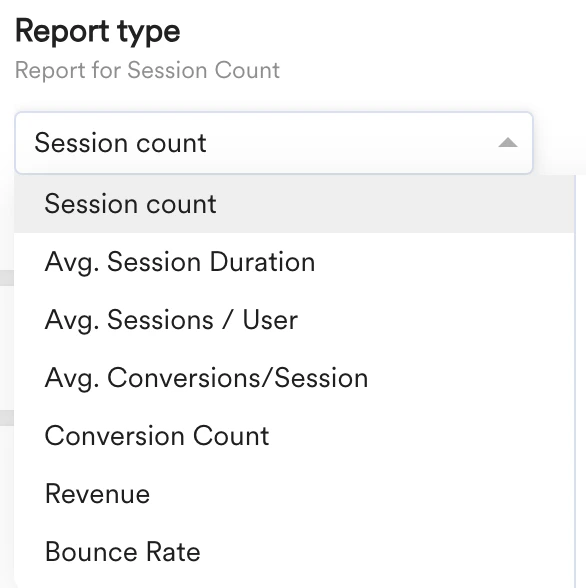
- Session count: セッション数は、指定した期間内のセッションの合計数を表します。各セッションは、ユーザーが訪問した時点から始まり、一定期間操作がないと終了するまでのユーザーのインタラクションを追跡します。これは、_Source_や_Medium_など、選択したソースプロパティにわたって測定されます。ソースプロパティについては、この記事の後半で説明します。たとえば、この分析を使用して機能の導入状況を測定できます。
- Average session duration: 平均セッション時間は、ソースプロパティにわたってユーザーが費やした合計時間をセッション数で割ったものです。ユーザーエンゲージメントを測定し、訪問者がWebサイトや機能とどれくらいの時間インタラクションしているかを示します。平均時間が長いほど、エンゲージメントの高いエクスペリエンスであることを示唆する場合が多いです。
- Conversion count: コンバージョン数は、選択したソースプロパティにわたって、ユーザーがWebサイトまたはアプリで完了した目的のアクションの合計数を示します。コンバージョンレポートの計算では、MoEngageダッシュボードのSettings > Account > General settingsにあるconversion activity/eventが使用されます。コンバージョン戦略の成功度を直接測定します。
- Bounce rate: 時間が10秒未満のすべてのセッションは、Bounced Sessionsとして定義されます。直帰率は、合計セッション数に対する直帰セッションの割合です。このレポートは、選択したソースプロパティにわたって利用できます。直帰率が高い場合は、訪問者が期待するものを見つけられていないか、コンテンツとエンゲージしていないことを示します。
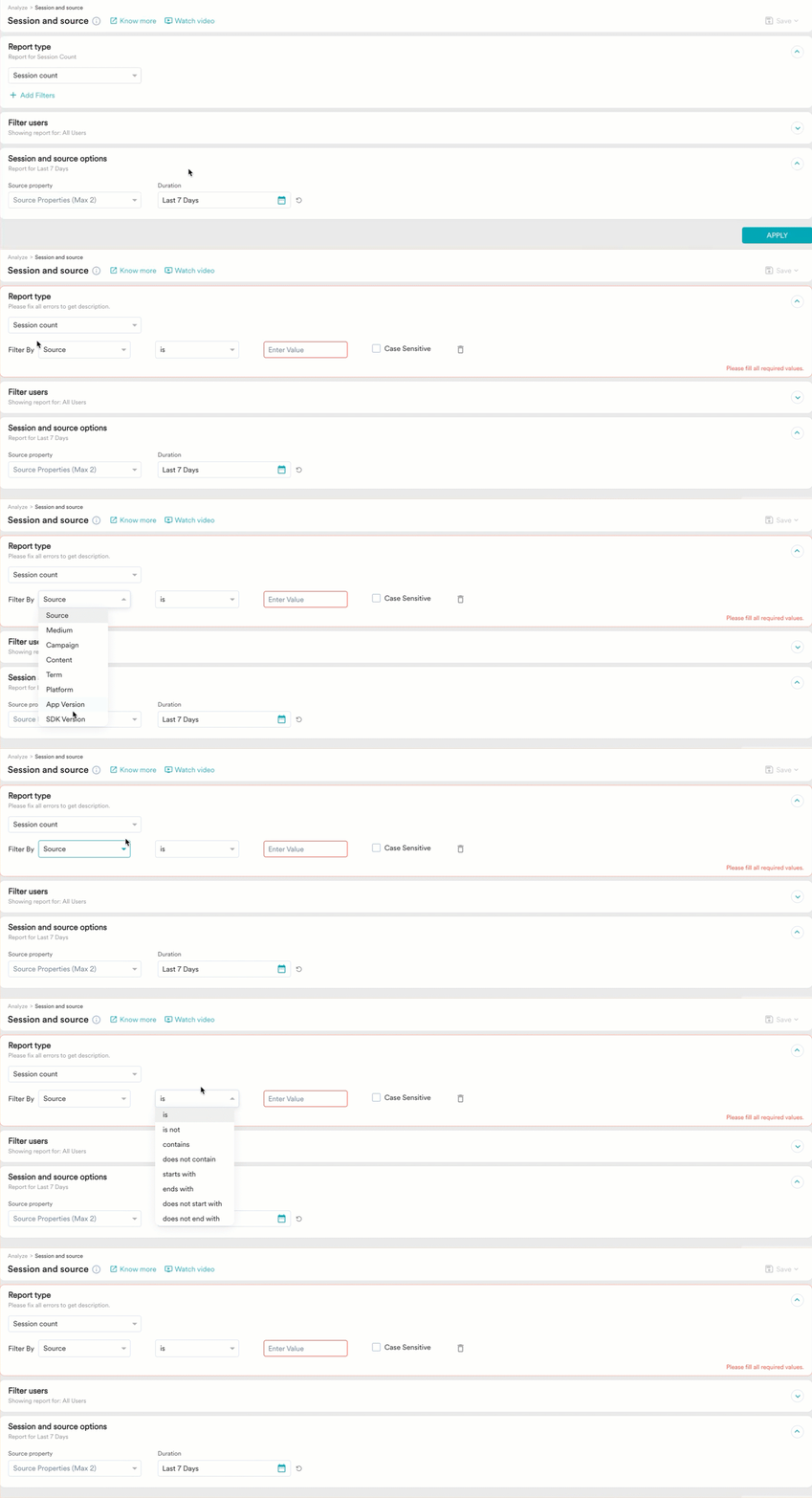
Step 2: ユーザーをフィルタリングする
デフォルトでは、すべてのユーザーに対してこの分析を実行できます。ただし、User property、User activity、User affinity、またはCustom segmentsを使用してフィルタリングしたユーザーグループに対してクエリを実行することもできます。ユーザーのフィルタリングはセグメントの作成と同様です。詳細については、Create Segmentを参照してください。 代わりにセグメント間で結果を比較するには、Compare Modeを使用します。最大5つのセグメントを選択できます。詳細については、Compare Mode in Analyticsを参照してください。
Step 3: ソースプロパティと期間を選択する
すべてのレポートは、ソースプロパティに基づいて分析されます。分析には最大2つのプロパティを選択します。デフォルトでは、レポートはどのプロパティでも分割されません。ソースプロパティの詳細については、こちらを参照してください。 プロパティを選択した後、分析の期間を指定し、APPLYをクリックします。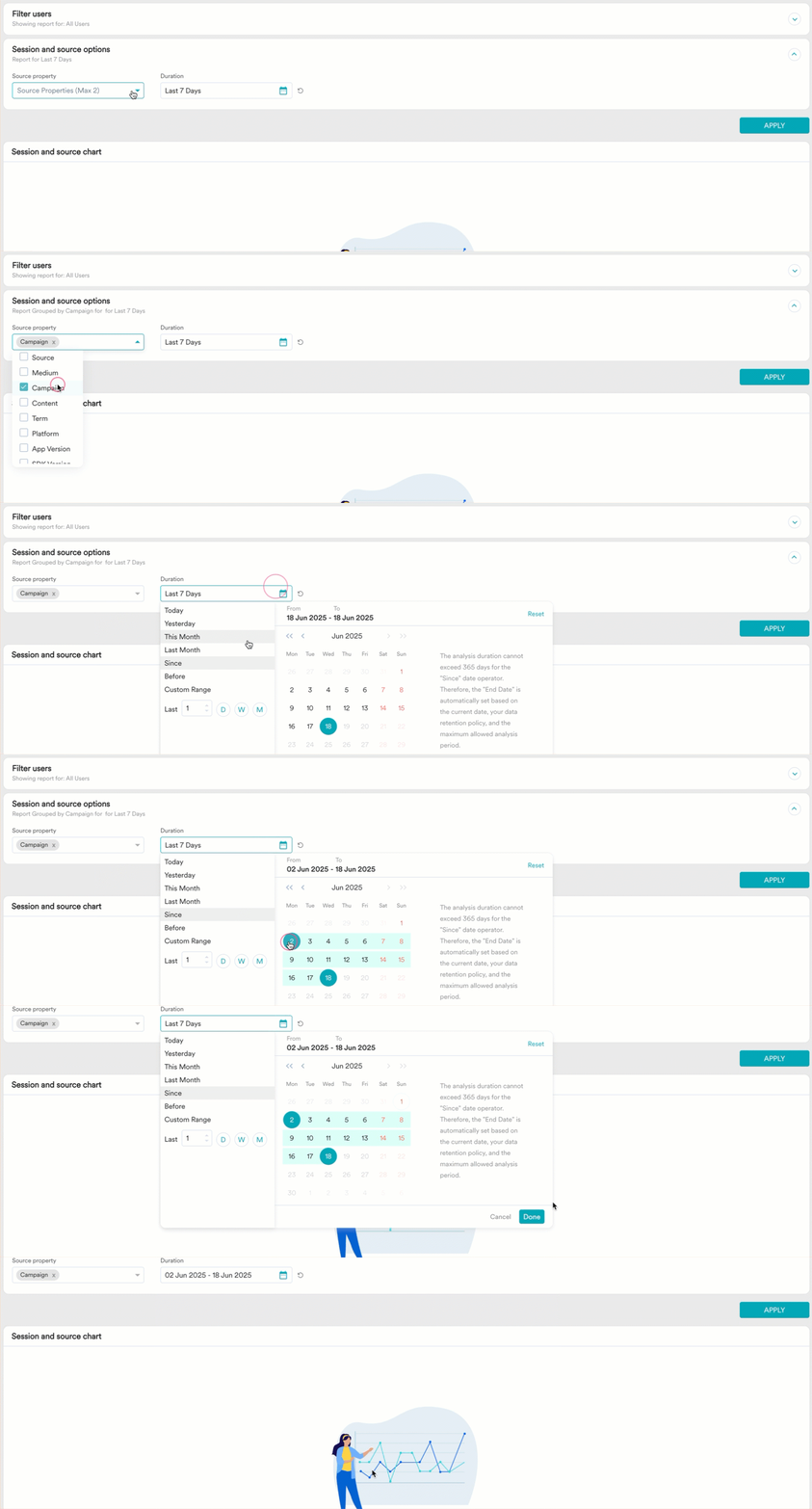
Step 4: チャート
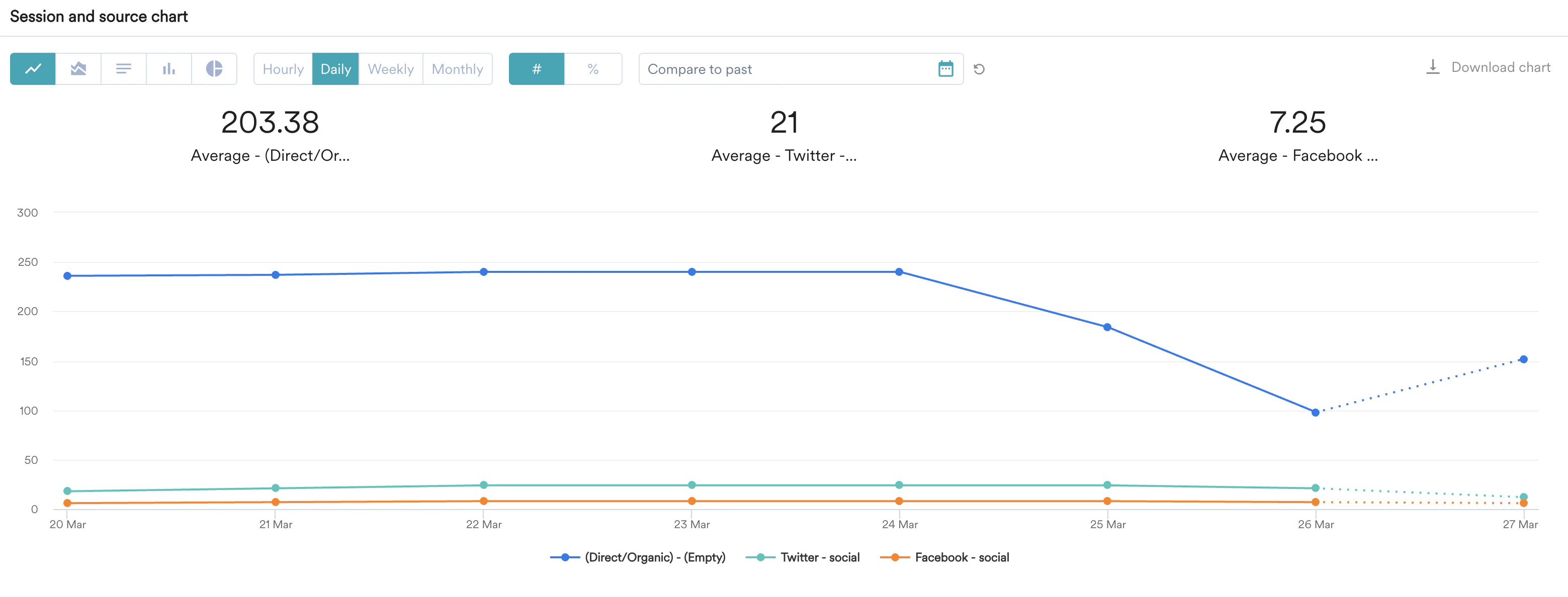
クエリが生成されたら、希望する可視化タイプを選択します。デフォルトでは、レポートは最も高いカウント順に並べ替えられた折れ線グラフで表示されます。Line、Area、Bar、Column、Pieチャートを切り替えることができます。各チャートにはそれぞれの意味があります。-
折れ線グラフ(Line)は、データのトレンド、変化、パターンの分析に広く使用されます。時間の経過に伴うデータの表示や比較によく使用されます。
-
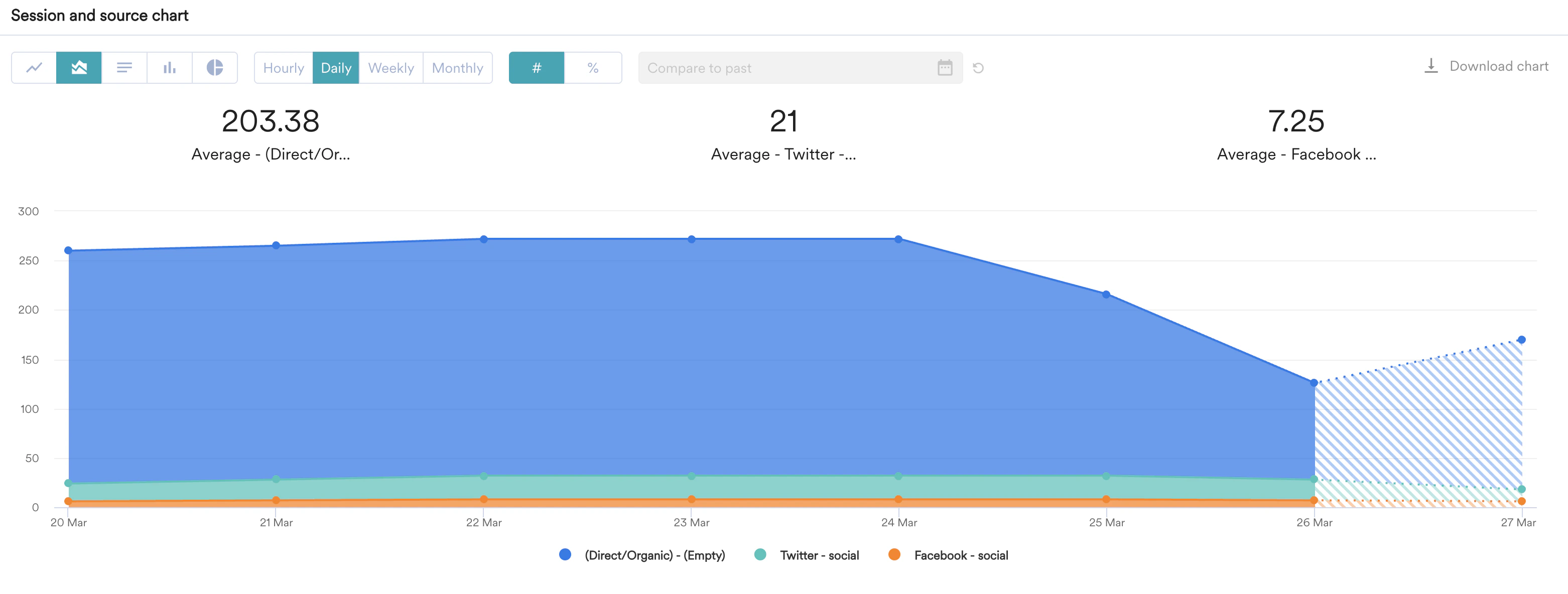
面グラフ(Area)は、折れ線グラフと棒グラフを組み合わせて、時間の経過に伴うデータの変化を示します。1つ以上のグループの数値が時間の経過とともにどのように変化するかを示します。データのトレンドを示すためによく使用されます。
-
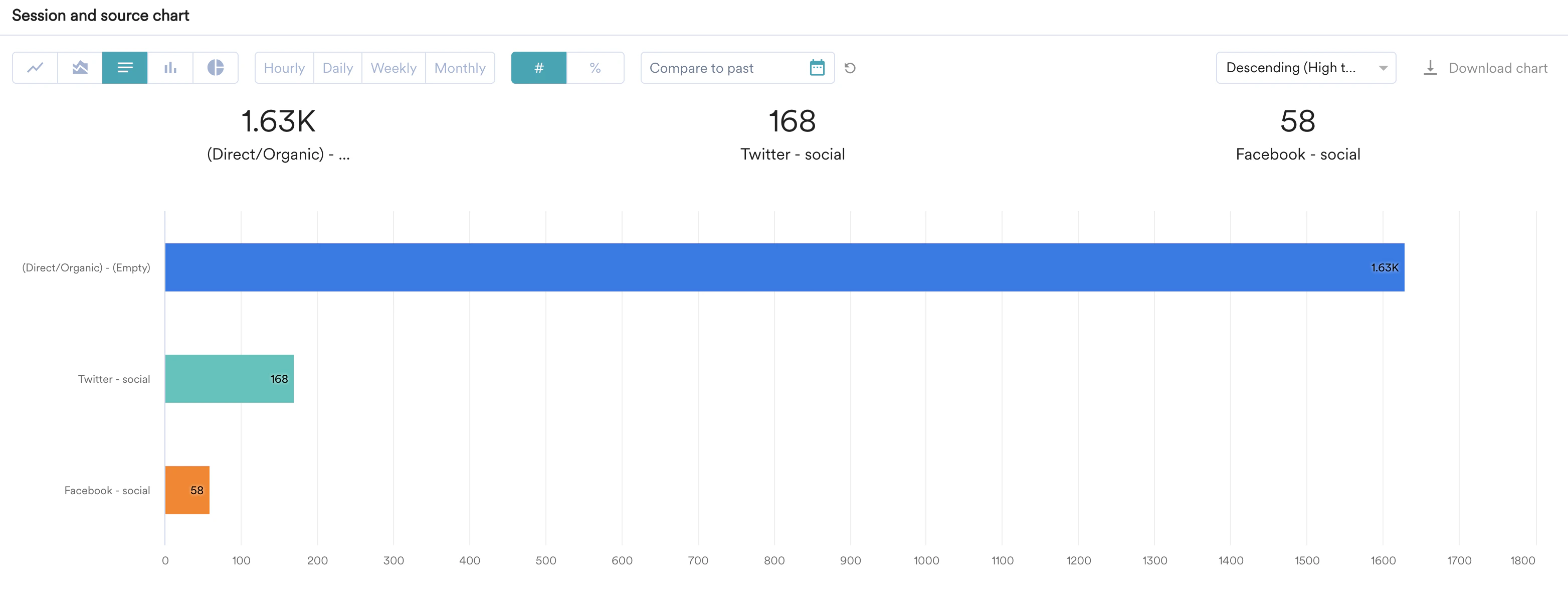
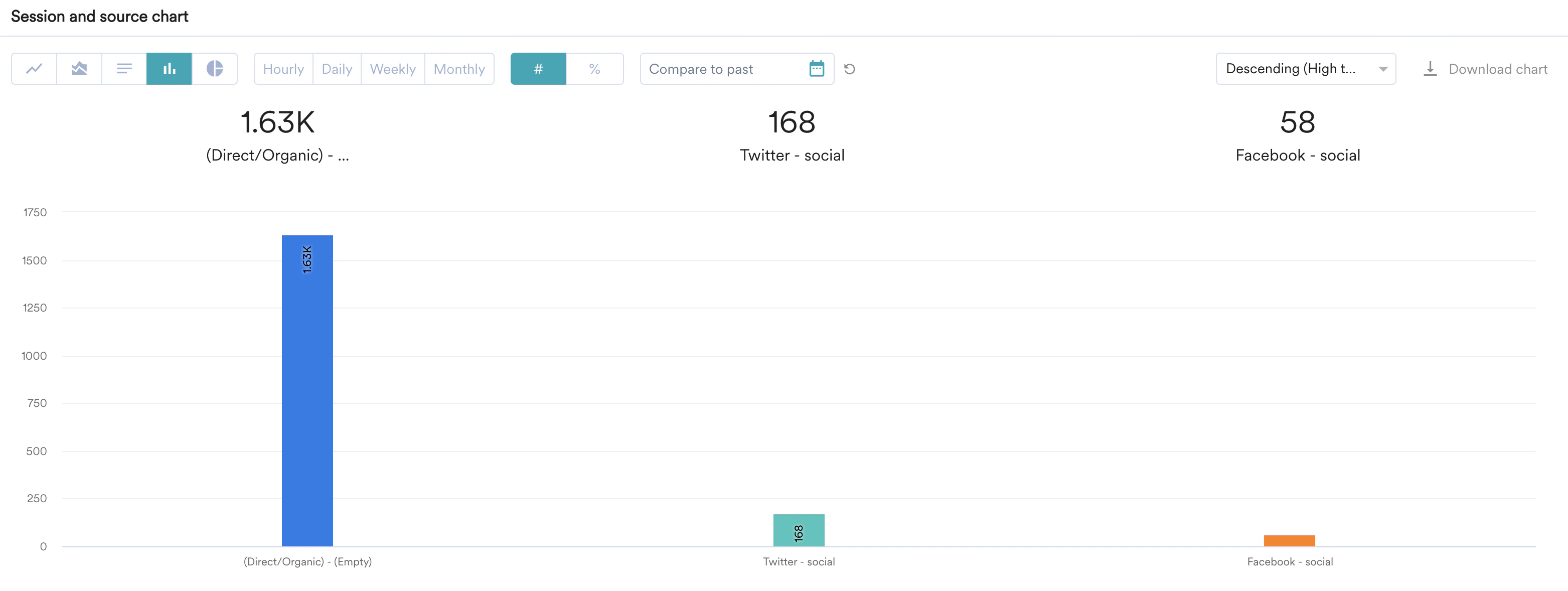
棒グラフ(Bar)または縦棒グラフ(Column)は、さまざまなデータカテゴリやシリーズにわたって異なる指標を比較するために使用されるグラフです。
- 横棒グラフ
- 縦棒グラフ
-
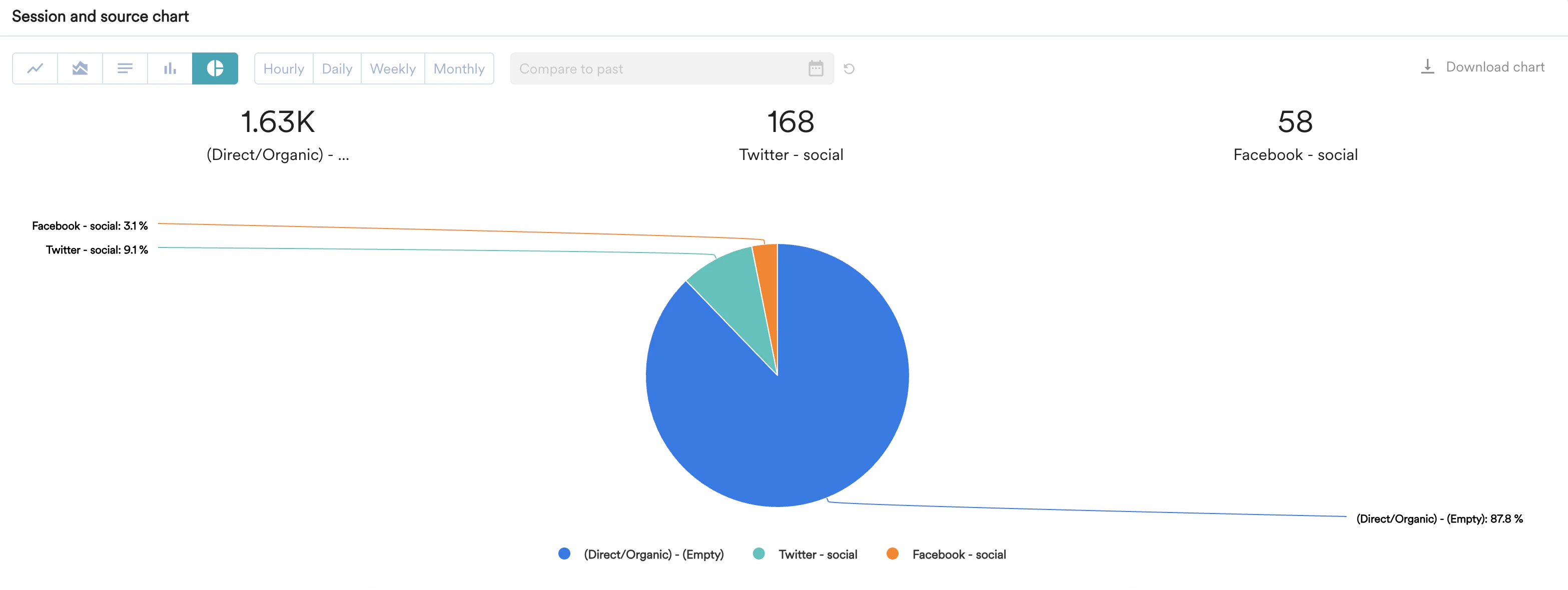
円グラフ(Pie)は、明確な部分に分割できるカテゴリデータを可視化するためによく使用されます。全体に対するさまざまなカテゴリの相対的な割合や寄与を表示します。
粒度
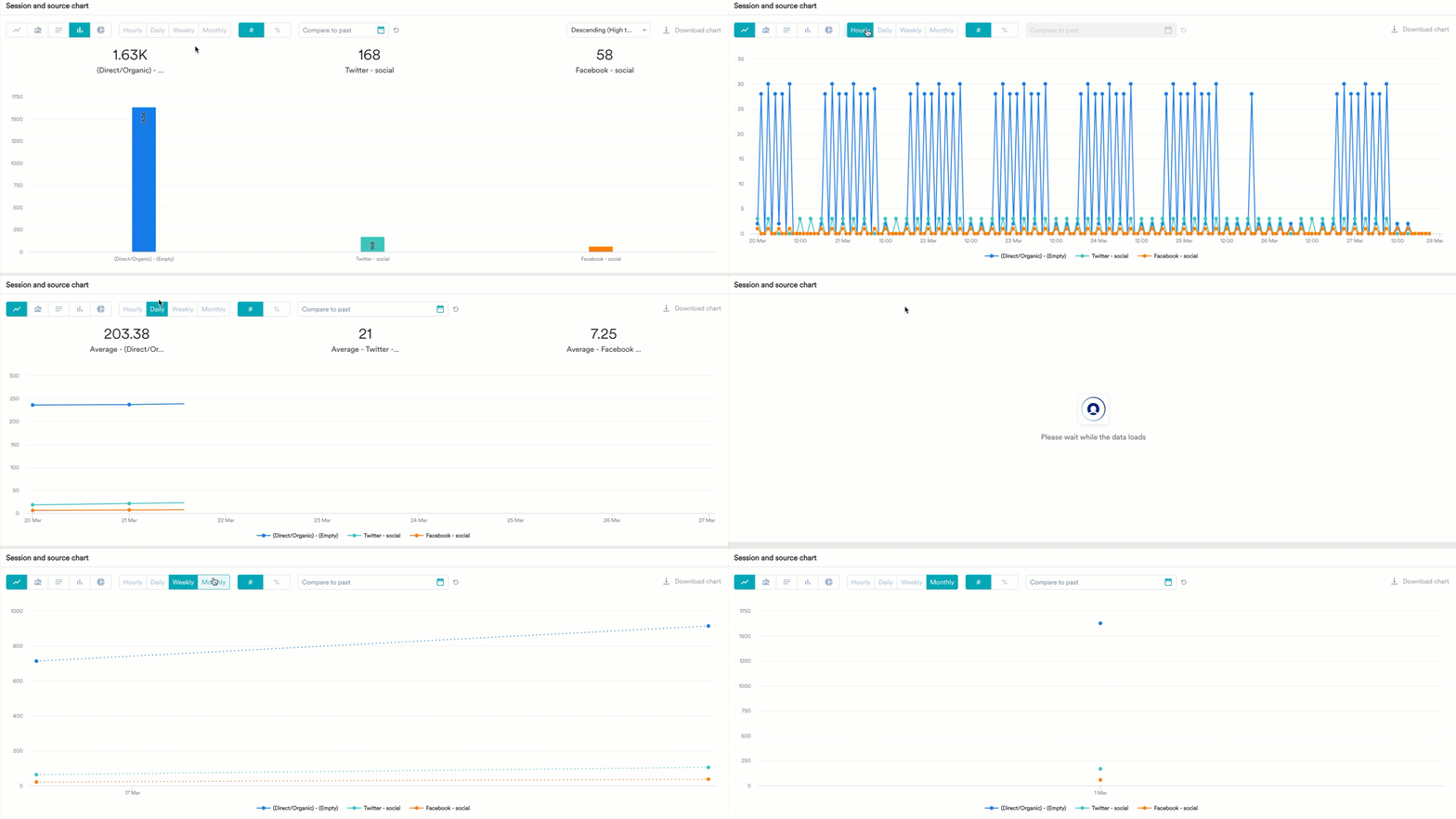
可視化しやすいように、レポートをHourly、Daily、Weekly、Monthlyの粒度に分割することもできます。選択した粒度に基づいて、ユニークユーザーが表示されます。Hourlyの粒度は、最大31日間の期間で利用できます。
過去との比較
現在のチャートを過去のトレンドと比較できます。一定期間の任意のデータポイントを、前の期間の対応するデータポイントと比較できます。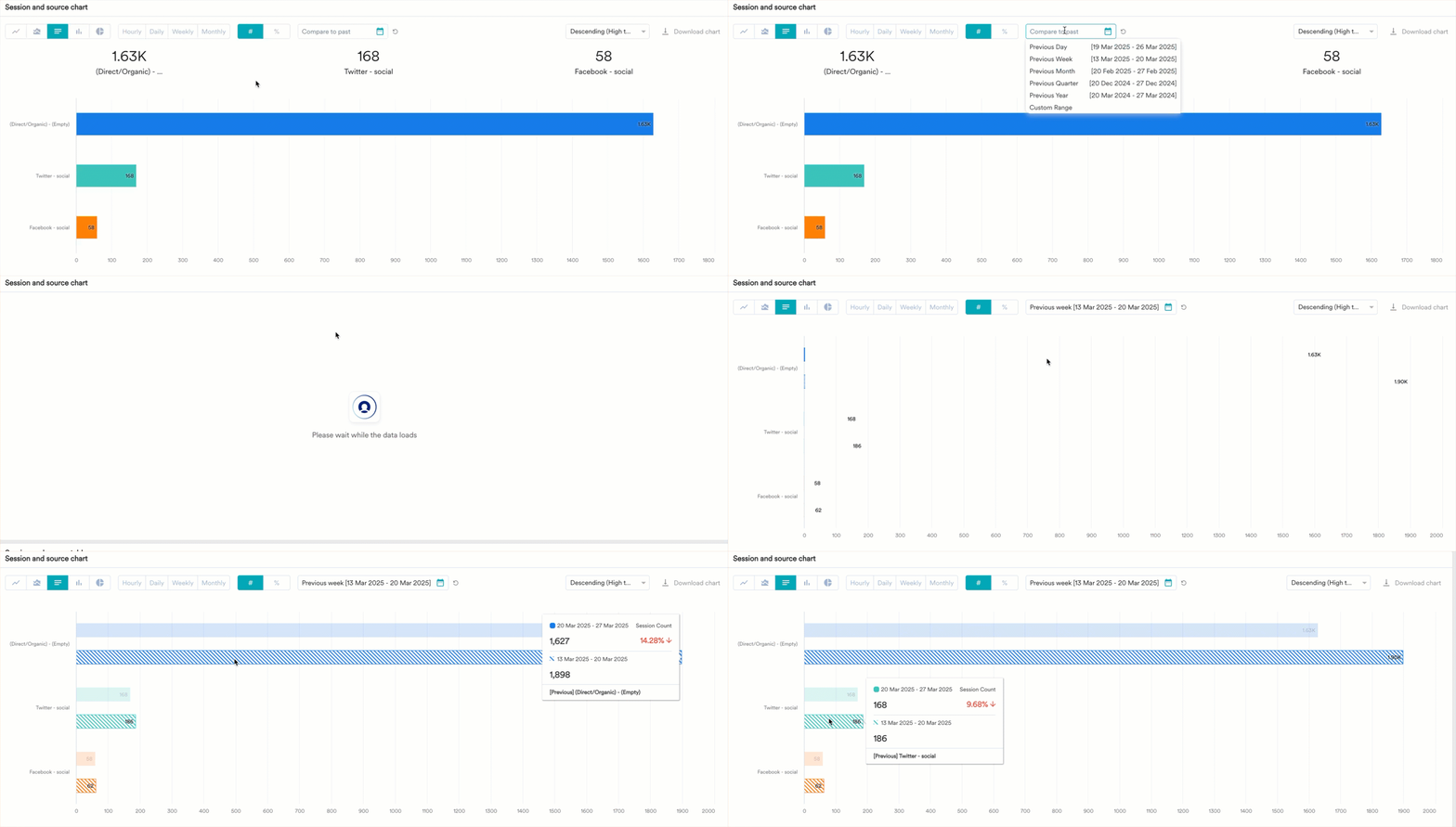
- Previous Day
- Previous Week
- Previous Month
- Previous Quarter
- Previous Year
- Custom Range
並べ替え
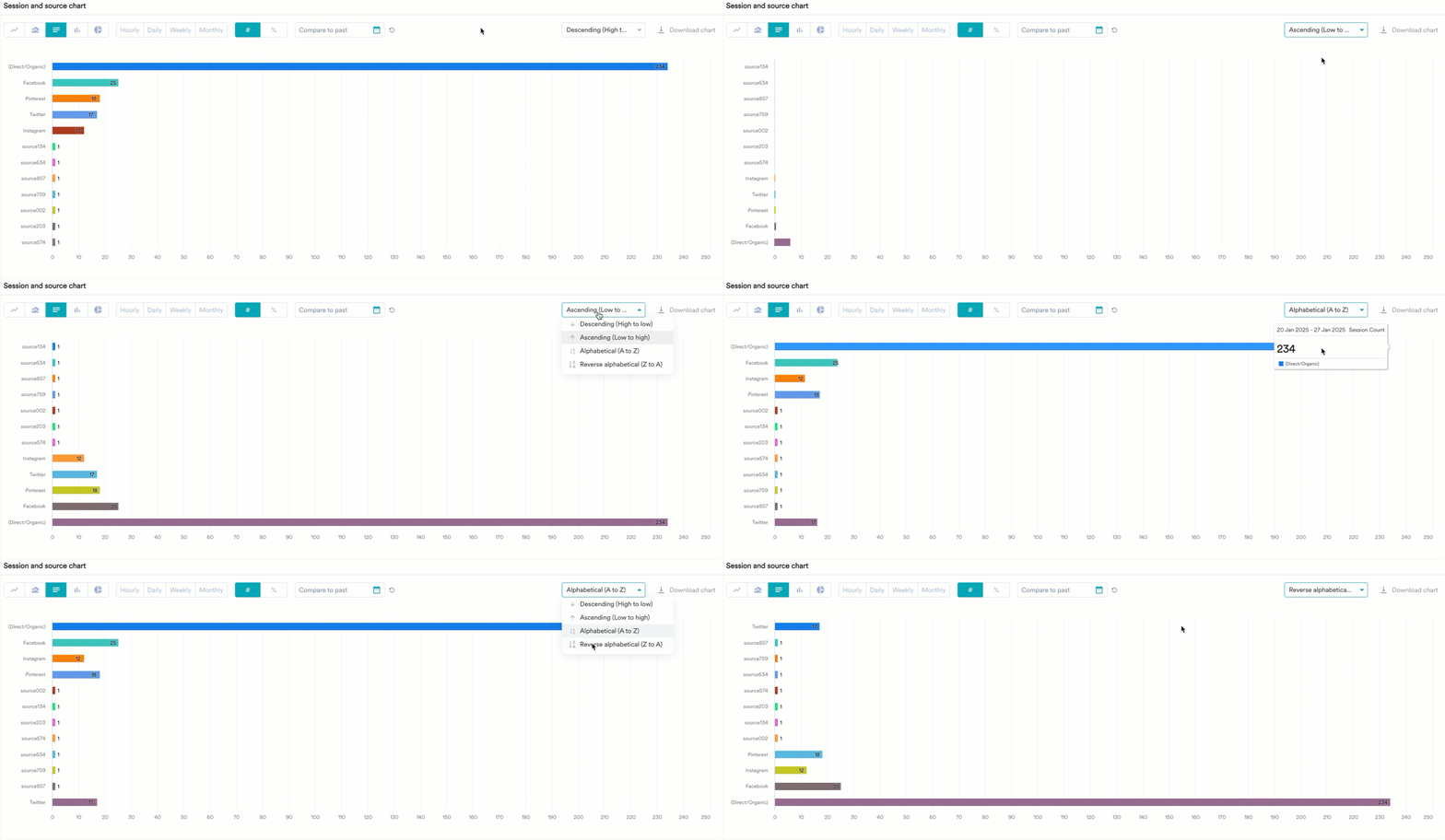
棒グラフや縦棒グラフを表示する際、チャートを並べ替えるための次のオプションがあります。- Descending(高い順)
- Ascending(低い順)
- Alphabetical(AからZ)
- Reverse Alphabetical(ZからA)
- Sort by date(時系列順)
Step 5: テーブル
チャートに加えて、データは表形式でも分析に利用できます。テーブルを並べ替えたり、転置機能を使用して表示を変更したりできます。さらに、データをCSV形式でダウンロードすることもできます。詳細については、こちらを参照してください。My Studioまたはカスタムダッシュボードに保存する
これで分析の準備が整いました。後でアクセスするために、分析を保存できます。 保存するには:- 右上隅のアイコンをクリックし、Save to My Studioをクリックします。
-
さらに、分析をカスタムダッシュボードに保存することもできます。リストから必要なオプションを選択します。
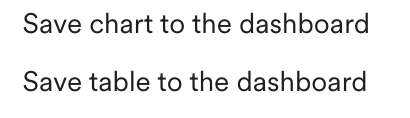
-
分析を保存するダッシュボードを選択します。既存のダッシュボードを選択するか、新しいダッシュボードを作成できます。
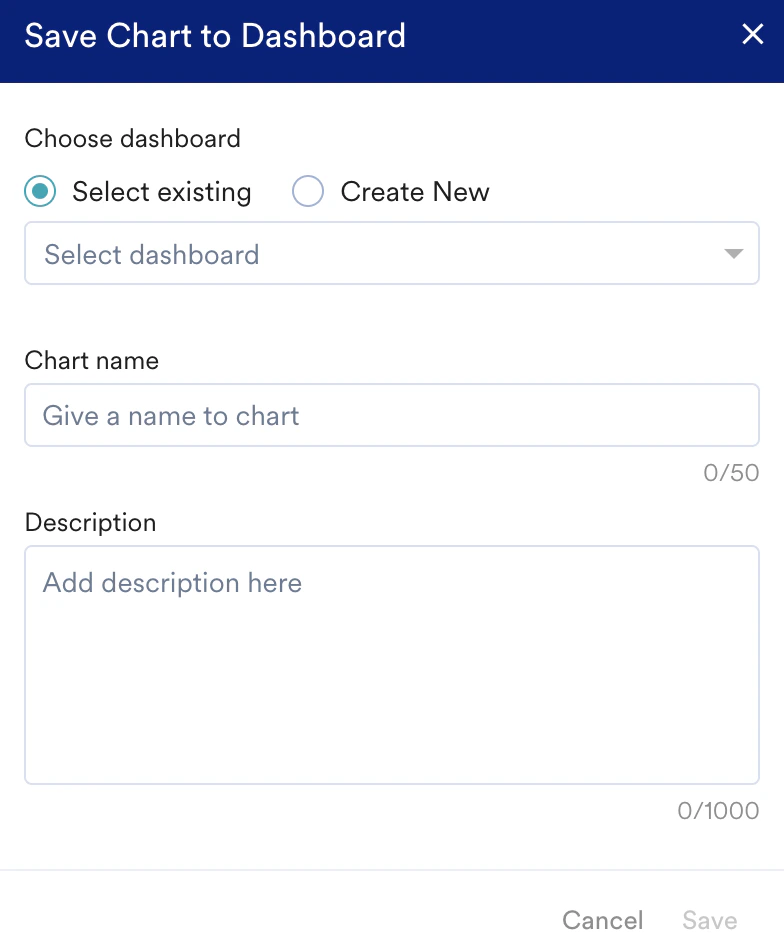
- 識別しやすいように、分析の名前を入力します。
- 分析の簡単な説明を入力します。
- Saveをクリックします。