

これは Early Access 機能です。アカウントで有効にするには、MoEngage のカスタマーサクセスマネージャー (CSM) またはサポートチームにお問い合わせください。
概要
カスタムフォントを使用すると、標準の Web セーフフォントにとどまらず、メールキャンペーンをブランド独自のビジュアルアイデンティティに合わせることができます。カスタムフォントを MoEngage ワークスペースに直接統合することで、ブランドのタイポグラフィをメールコミュニケーション全体に一貫して適用できます。この機能は、統一されたブランド体験の維持、デザインの向上、メッセージ全体のプロフェッショナリズムの向上に特に役立ちます。 すべてのメールクライアントがカスタムフォントをサポートしているわけではないことを理解しておくことが重要です。これに対応するため、MoEngage ではフォールバックフォントを指定でき、受信者のメールボックスプロバイダーがカスタムフォントをサポートしていない場合でも、メールが正しく表示され、読みやすさが維持されるようにします。送信されたメールでフォントが作成時と異なって表示される場合は、送信されたメールでフォントが変わるのはなぜですか? を参照してください。ユースケース
カスタムフォントの導入は、メールマーケティング戦略を強化する効果的な方法です。この機能を活用する方法のユースケースをいくつか紹介します。- ブランドの一貫性: ブランドが Web サイト、モバイルアプリ、印刷物で特定のフォントを使用している場合、メールでも同じフォントを使用することで、顧客にシームレスで認識しやすい体験を提供できます。これにより、ブランドの想起率と信頼が強化されます。
- 独自のキャンペーン: 特別なプロモーション、ホリデーキャンペーン、新製品の発売などでは、カスタムフォントによってメッセージを際立たせることができます。見出しや Call-to-Action (CTA) に目を引く特定のフォントを選択的に適用して、注目を集めることができます。
- テーマに沿ったデザイン: カスタムフォントは、キャンペーンのトーンや雰囲気を演出できます。高級ブランドであれば洗練されたセリフフォントで優雅さを伝え、テクノロジー企業であればすっきりとしたモダンなサンセリフフォントで革新性とシンプルさを表現できます。
- 読みやすさの向上: 標準フォントは安全ですが、カスタムフォントは、慎重に選択し多様なオーディエンスでテストすれば、特にニュースレターや記事などの長文コンテンツにおいて、より優れた読みやすさを提供できる場合があります。
カスタムフォントの構成
カスタムフォントを構成するには、以下の手順を実行します。- MoEngage UI の左側のナビゲーションメニューで、Settings > Channels > Email に移動します。
- 表示されるメール設定ページで、Font management タブをクリックし、+ Add font をクリックします。
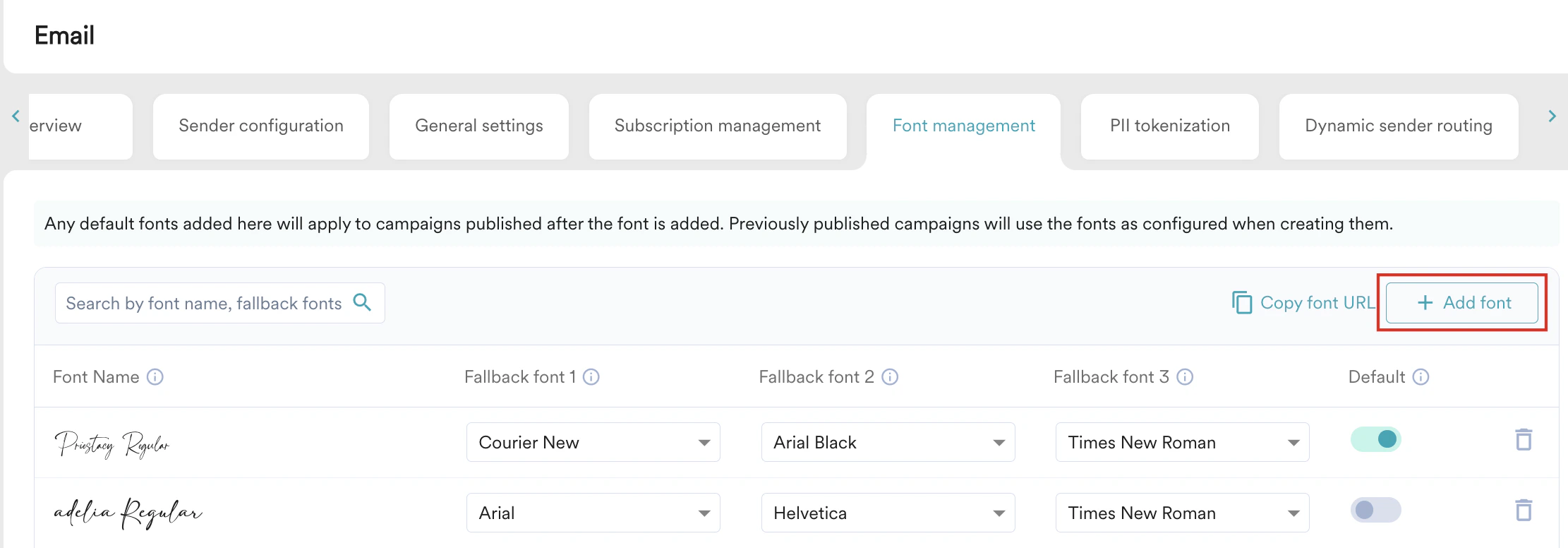
フォントファイルのアップロード
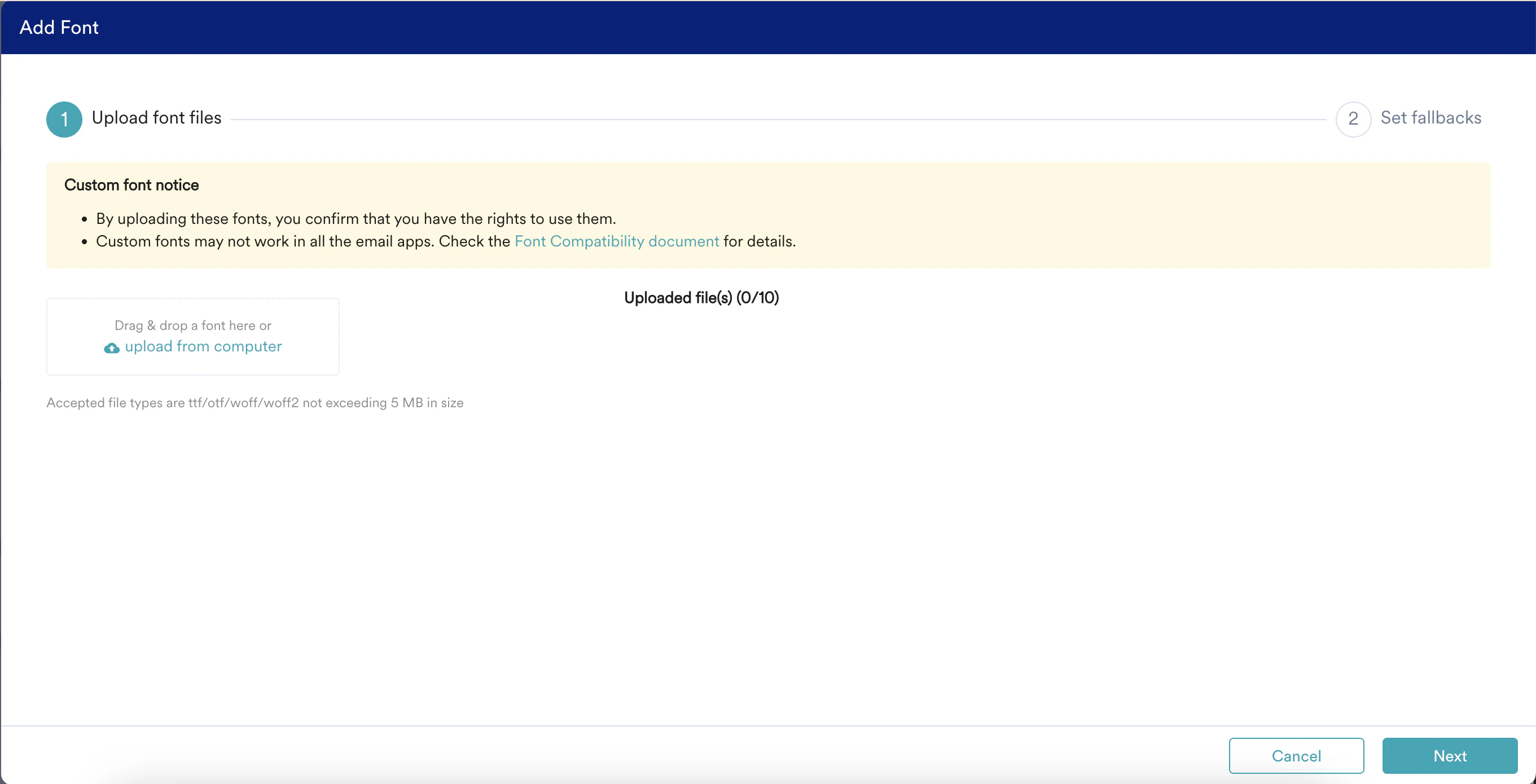
- フォントファイルは、ドラッグアンドドロップするか、コンピューターから選択してアップロードできます。MoEngage は .ttf、.woff、.woff2、.otf 形式のファイルを受け付けており、最大ファイルサイズは 5 MB です。
- ファイルがアップロードされたら、Next をクリックします。
フォールバックの設定
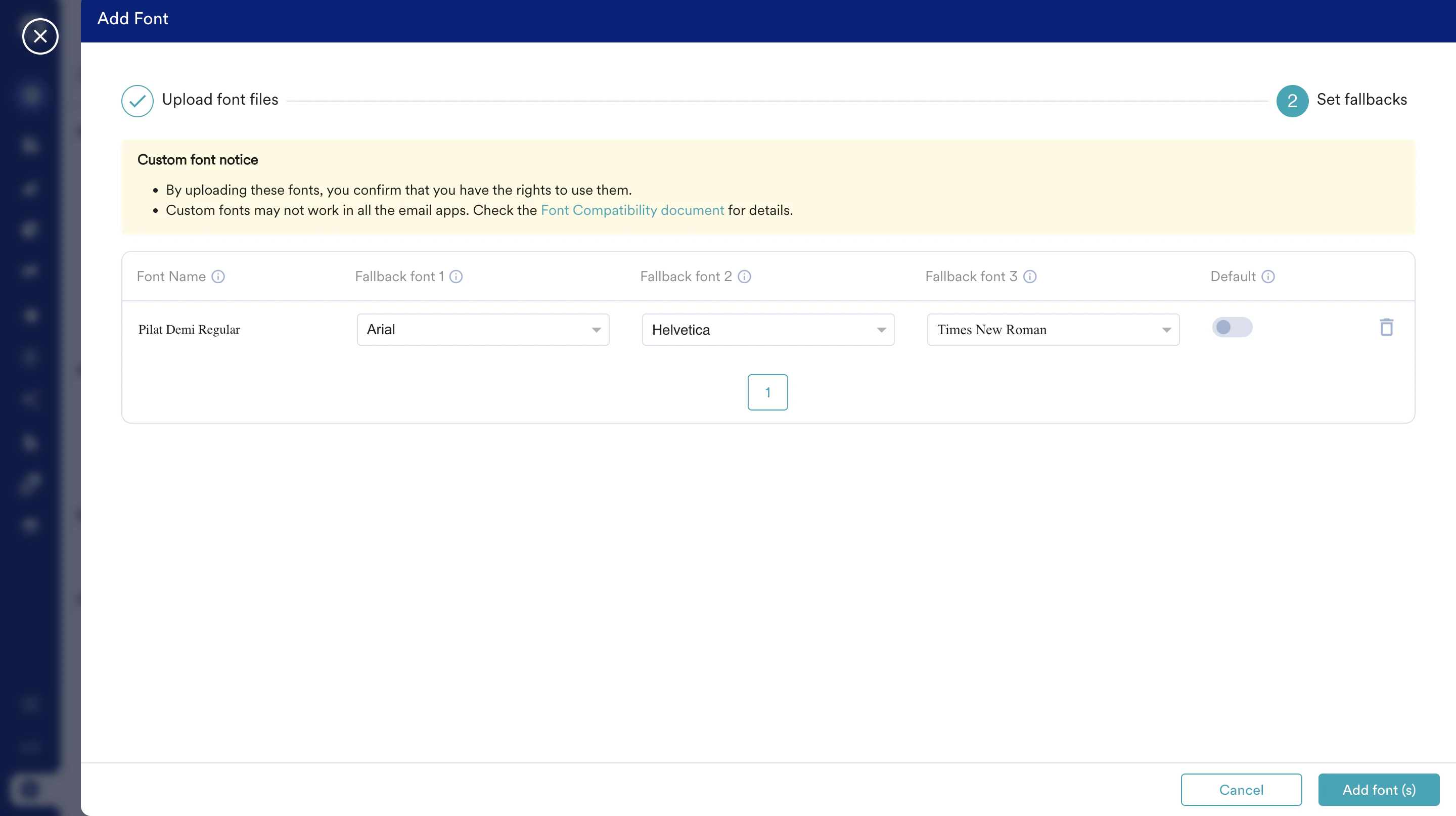
- Fallback Font 1: 最初の代替フォントです。カスタムフォントが表示できない場合、メールクライアントはこのフォントの表示を試みます。
- Fallback Font 2: 2 番目の代替フォントで、最初のフォールバックフォントも表示できない場合に使用されます。
- Fallback Font 3: 最後の最も重要なオプションで、両方のフォールバックフォントが表示できない場合に使用されます。この位置には Web セーフフォントのみを選択できます。Web セーフフォントとは、ほぼすべてのデバイスにプリインストールされている標準フォントであり、確実に利用できます。
Fallback Font 3 を Web セーフフォントにすることで、すべての受信者に一貫した読みやすい体験を提供でき、他のフォントが表示できない場合でも、メールがスタイルなしの状態や崩れた表示になるのを防げます。
構成済みのカスタムフォントの表示
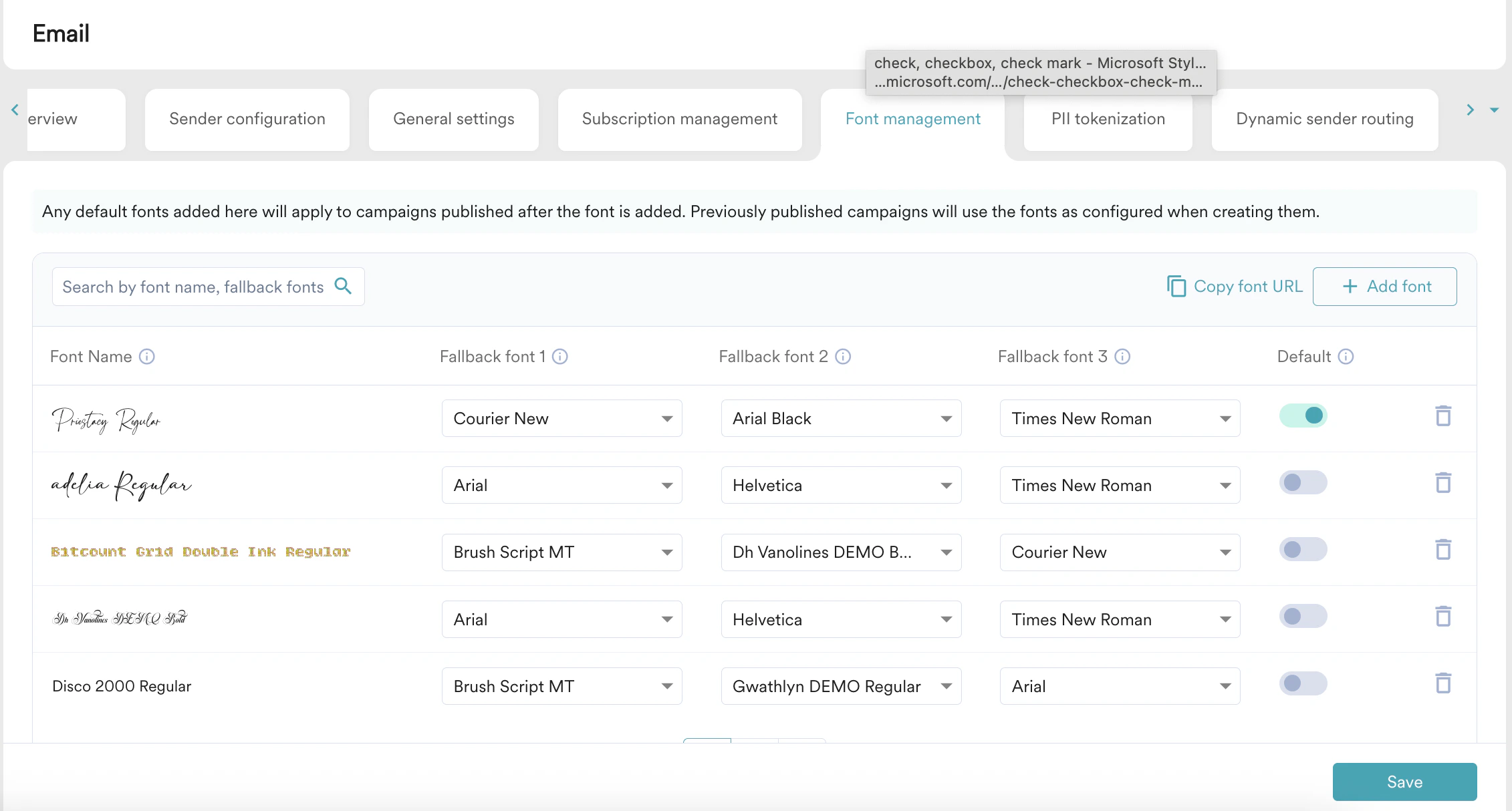
フォント URL のコピー
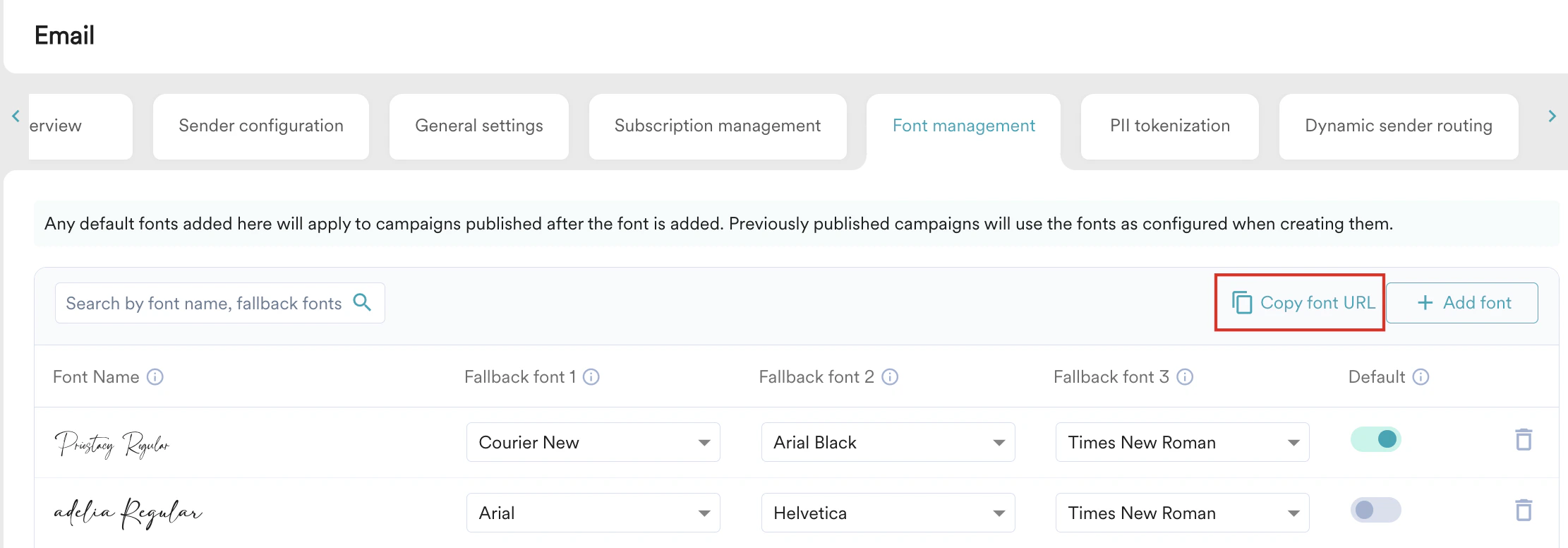
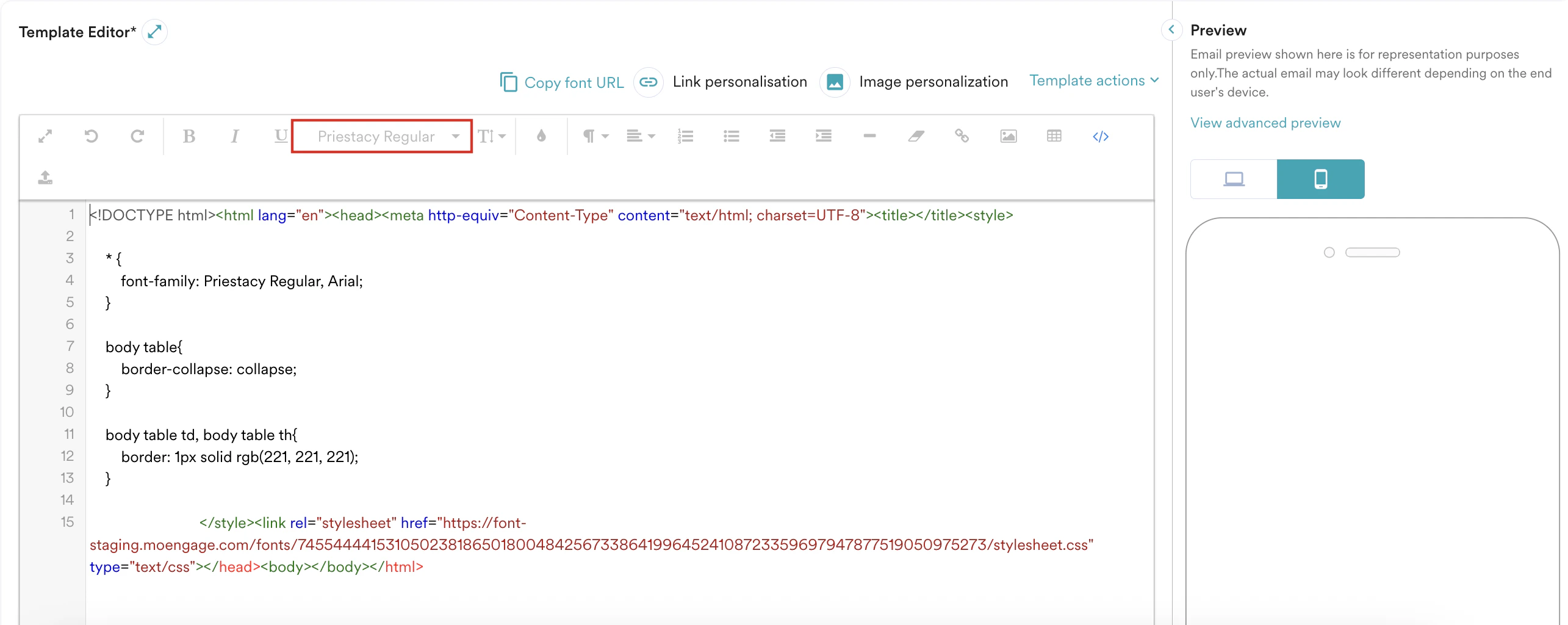
- Custom HTML エディターを使用してメールキャンペーンを作成する場合、この CSS ファイルはエディターの head タグに自動的に含まれるため、フォントをすぐに使用できます。
- Email settings で Auto-format HTML code トグルを無効にしてから Custom HTML エディターでメールキャンペーンを作成する場合は、フォント URL を Custom HTML エディターに貼り付けてフォントを使用できます。
デフォルトフォント
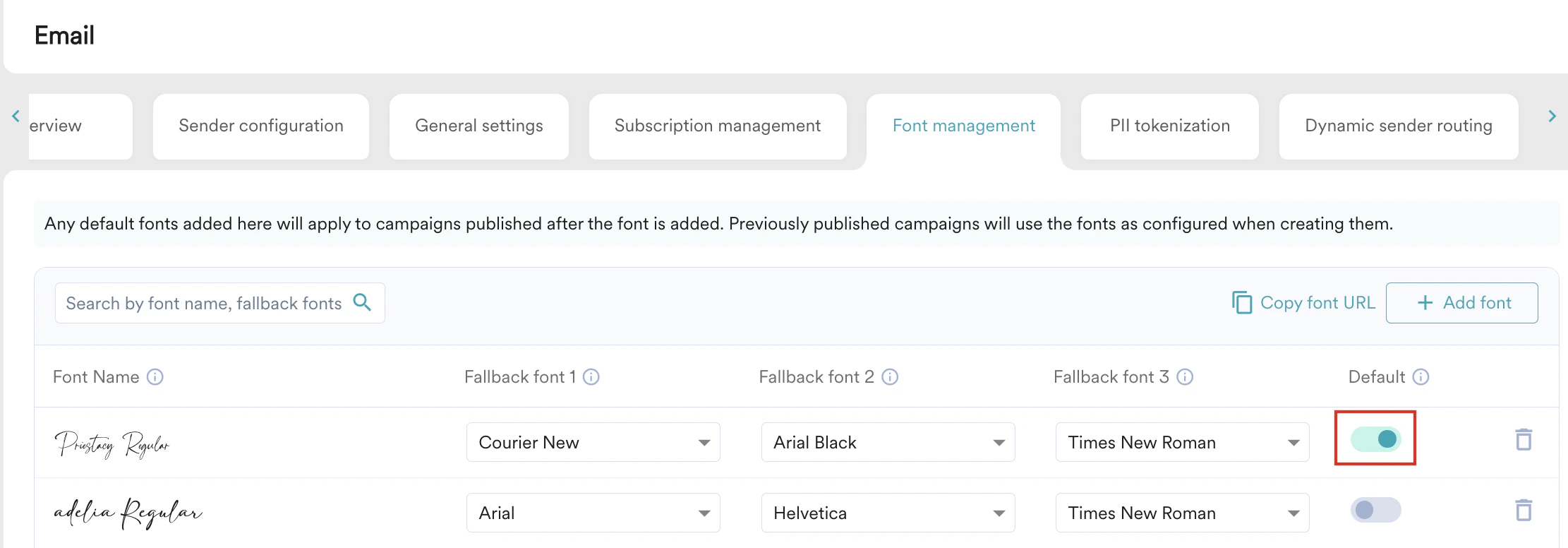
カスタムフォントをデフォルトとして設定すると、新しく公開されるすべてのキャンペーンに適用されます。以前に公開されたキャンペーンでは、作成時に構成されたフォントが維持されます。
フォントの削除
フォントを削除するには、以下の手順を実行します。- 削除アイコンをクリックして、構成済みのカスタムフォントを削除します。
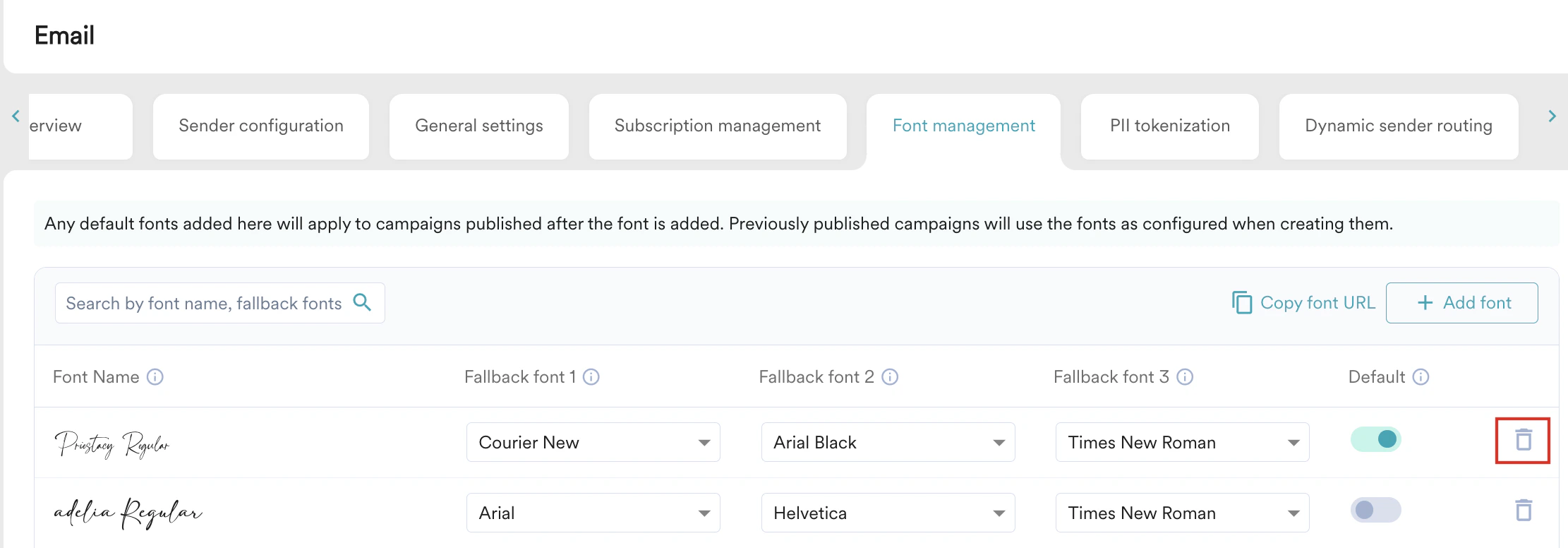
- 表示される Delete fonts ダイアログボックスで、Delete and Save をクリックします。フォントを削除しても、過去のキャンペーンや現在作成中のキャンペーン、下書き、テンプレートには影響しません。
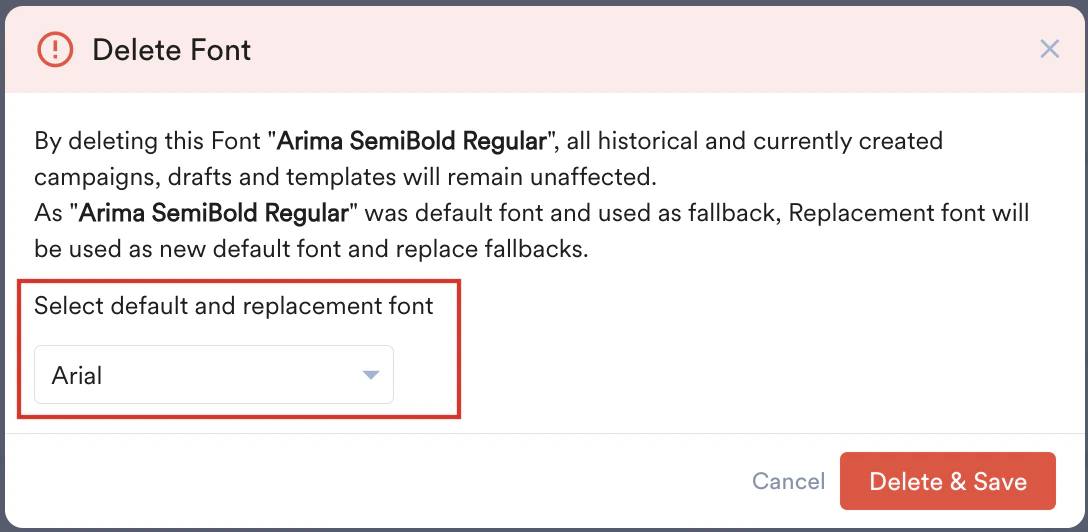
- フォールバックフォントを削除する場合、Delete Font ダイアログボックスで代替フォントを選択して、すべてのフォールバック箇所で古いフォールバックフォントを置き換えることができます。
- デフォルトフォントを削除する場合、Delete Font ダイアログボックスで別のフォントを選択して、古いデフォルトフォントを置き換えることができます。
メールキャンペーンへのカスタムフォントの追加
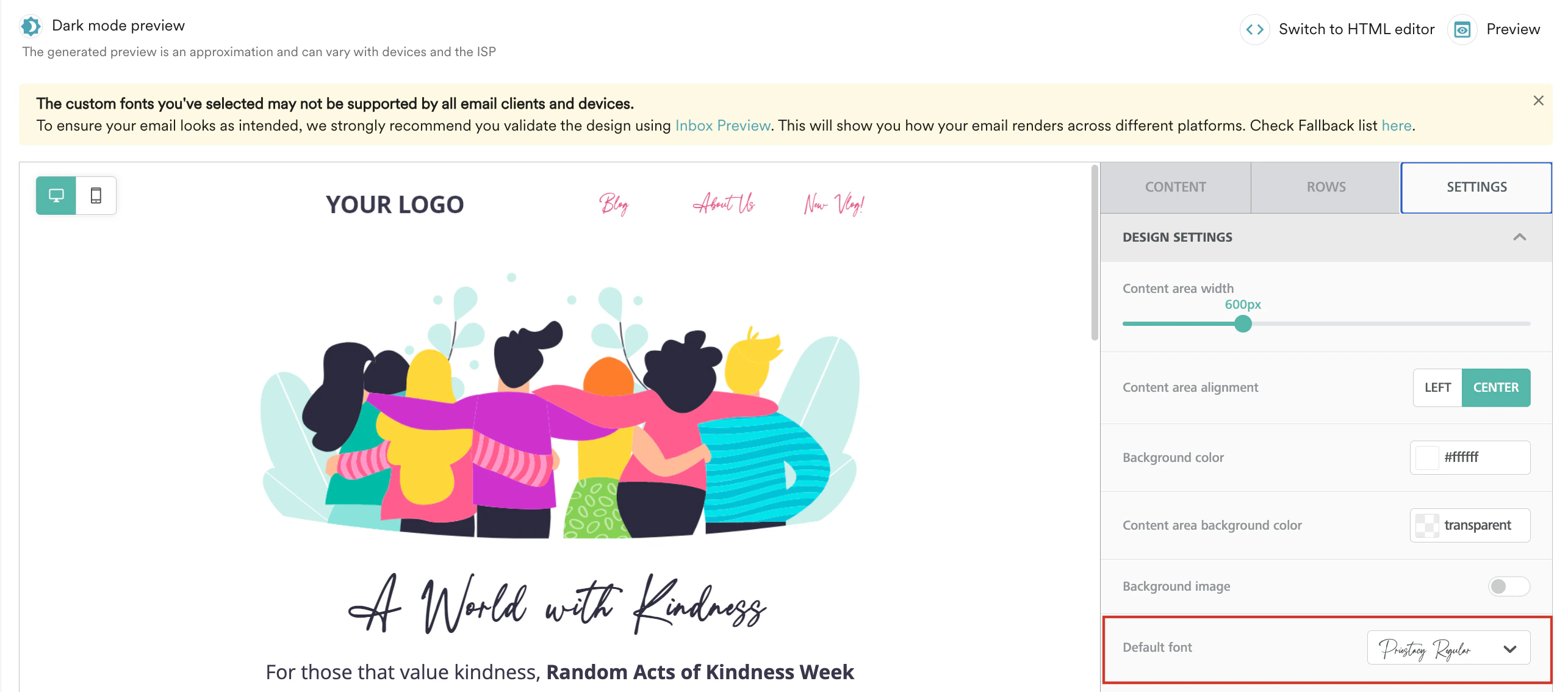
メールキャンペーンの作成時に、さまざまなエディターを使用してメールコンテンツを作成できる ステップ 2: コンテンツ で、構成済みのフォントをメールキャンペーンに追加できます。たとえば、構成されているデフォルトフォントが Priestacy Regular であるとします。
- このフォントは、プロパティパネルの Settings タブで Default font として確認できます。Settings タブでデフォルトフォントを変更しても、Font Management タブで構成されたデフォルトフォントは変更されないことに注意してください。
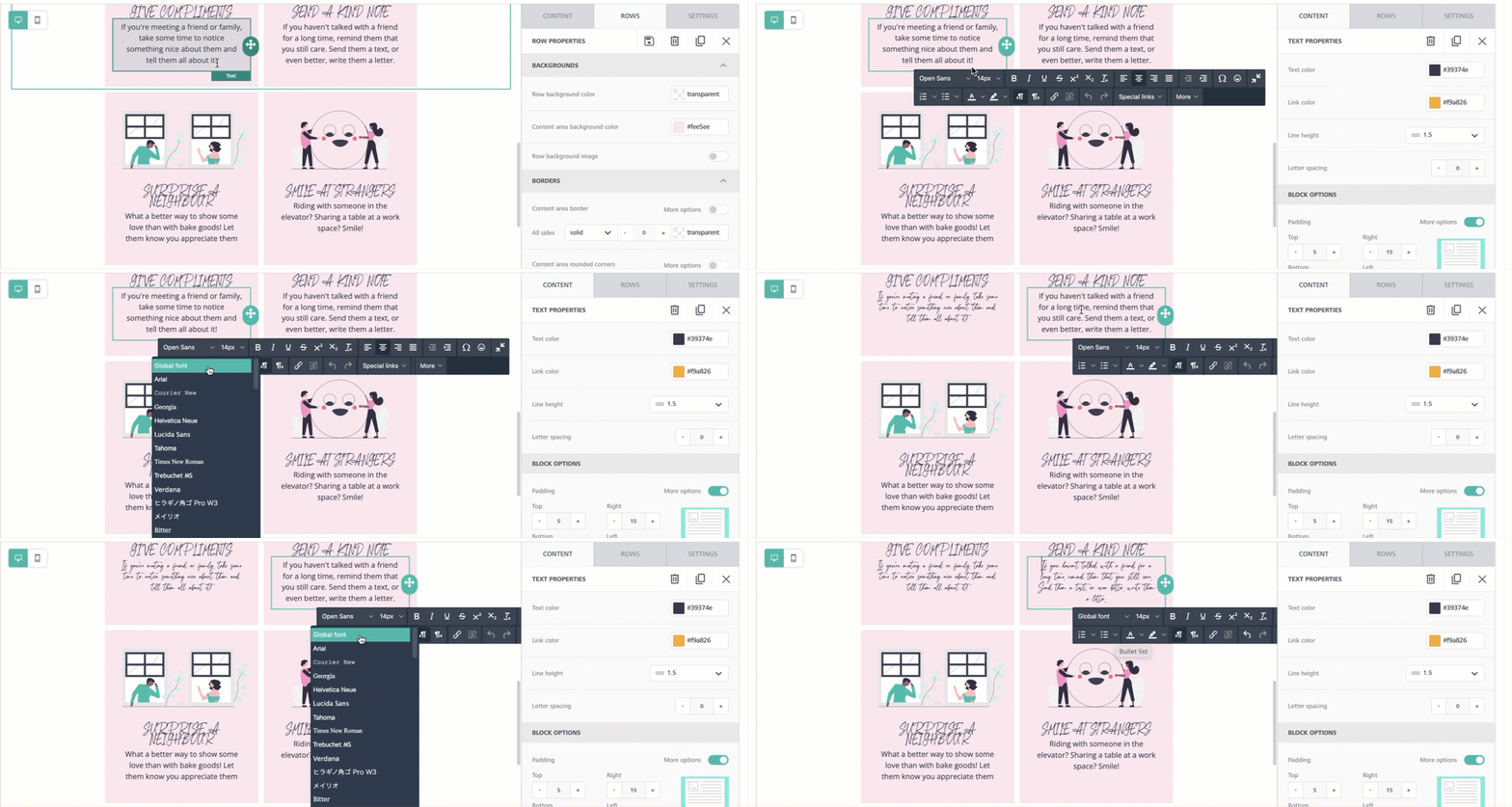
- Text コンテンツ要素では、ツールバーのドロップダウンから Global Font を選択して、構成済みのデフォルトのカスタムフォントを適用できます。
- Title、Paragraph、Table、List などのコンテンツ要素では、Content プロパティタブの Font family に Global Font と表示されます。Global font はデフォルトのカスタムフォントを表します。
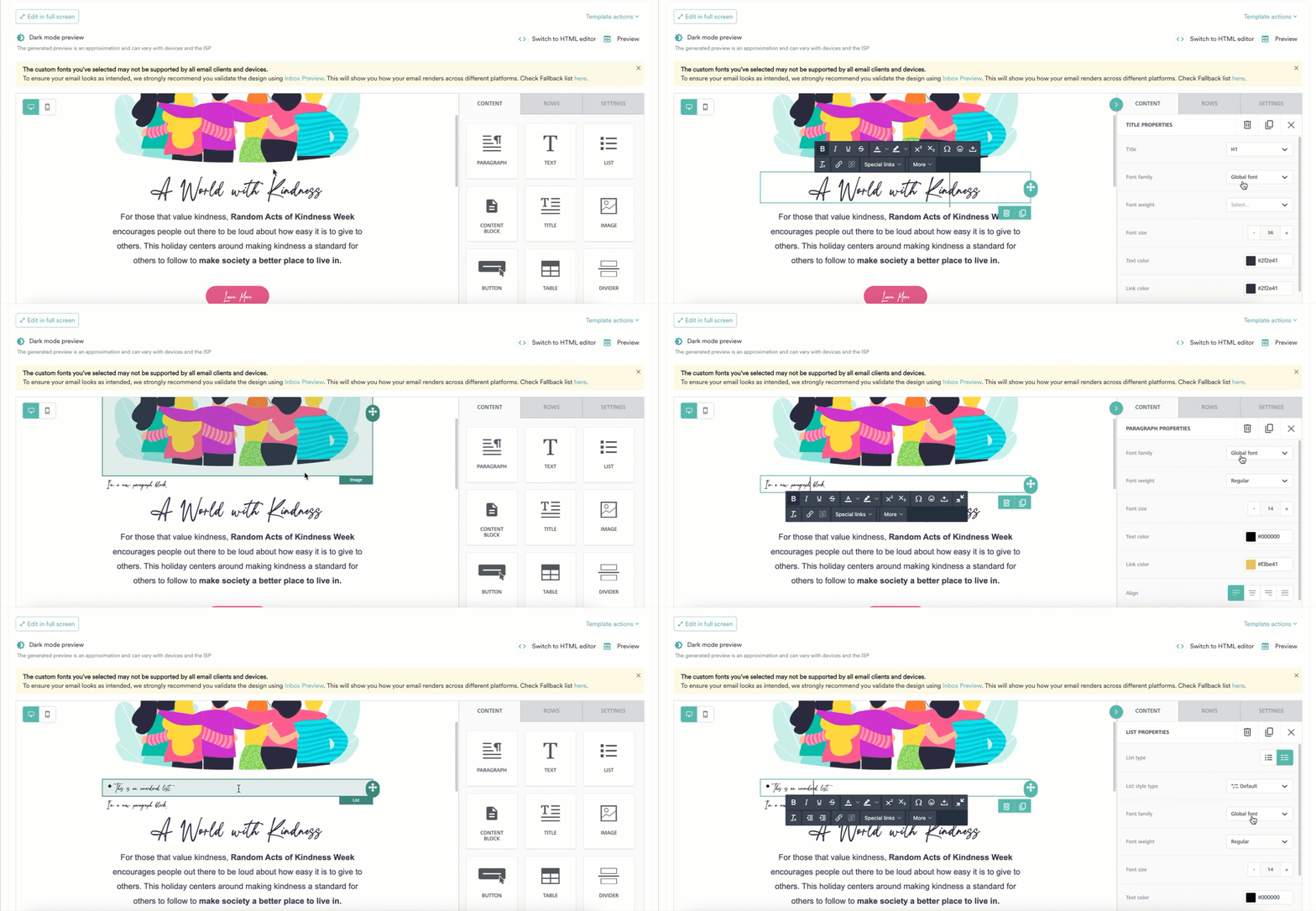
- デフォルトフォントを変更すると、Drag and Drop エディター内の Global font のすべてのインスタンスが自動的に更新されます。
- Drag and Drop の各要素ごとに、フォントを個別に上書きすることもできます。
メールが意図したとおりに表示されるように、MoEngage では、さまざまなプラットフォームでのメールの表示を確認できる Inbox Previews 機能を使用してデザインを検証することをお勧めします。