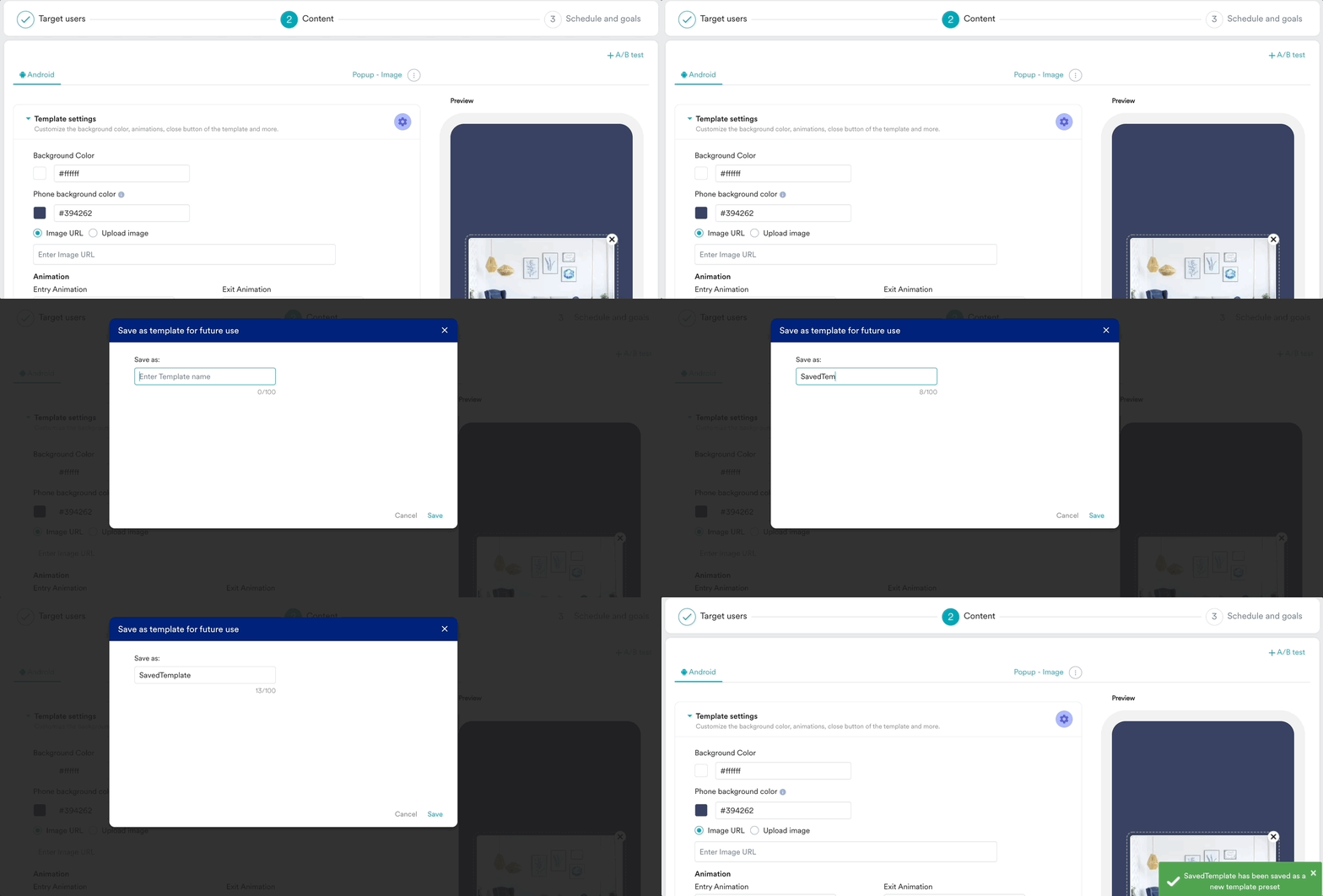
テンプレートの保存
テンプレートの編集中に保存することもできます。テンプレートを保存するには、次の手順に従います。- 保存したいプリビルトテンプレートまたはカスタムテンプレートを開きます。
- をクリックします。
- Save をクリックします。
アカウントごとに最大 40 個のテンプレートをプリセットとして保存できます。
- デフォルトテンプレートを編集して保存する場合は、新しいテンプレートプリセットとしてのみ保存できます。

- 保存済みテンプレートを編集して保存する場合は、新しいテンプレートプリセットとして保存するか、既存のテンプレートプリセットを上書きできます。
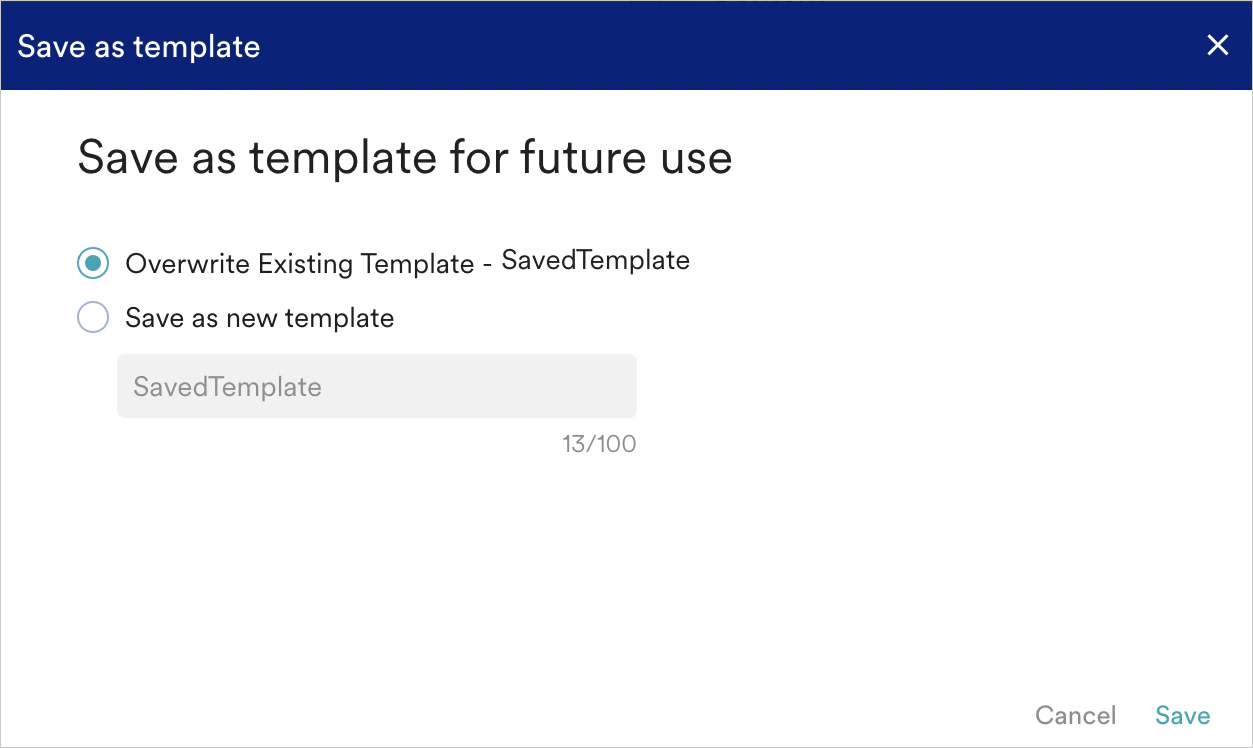
- 保存したテンプレートのユーザープレビューを利用できます。
テンプレートの使用、削除、名前の変更
-
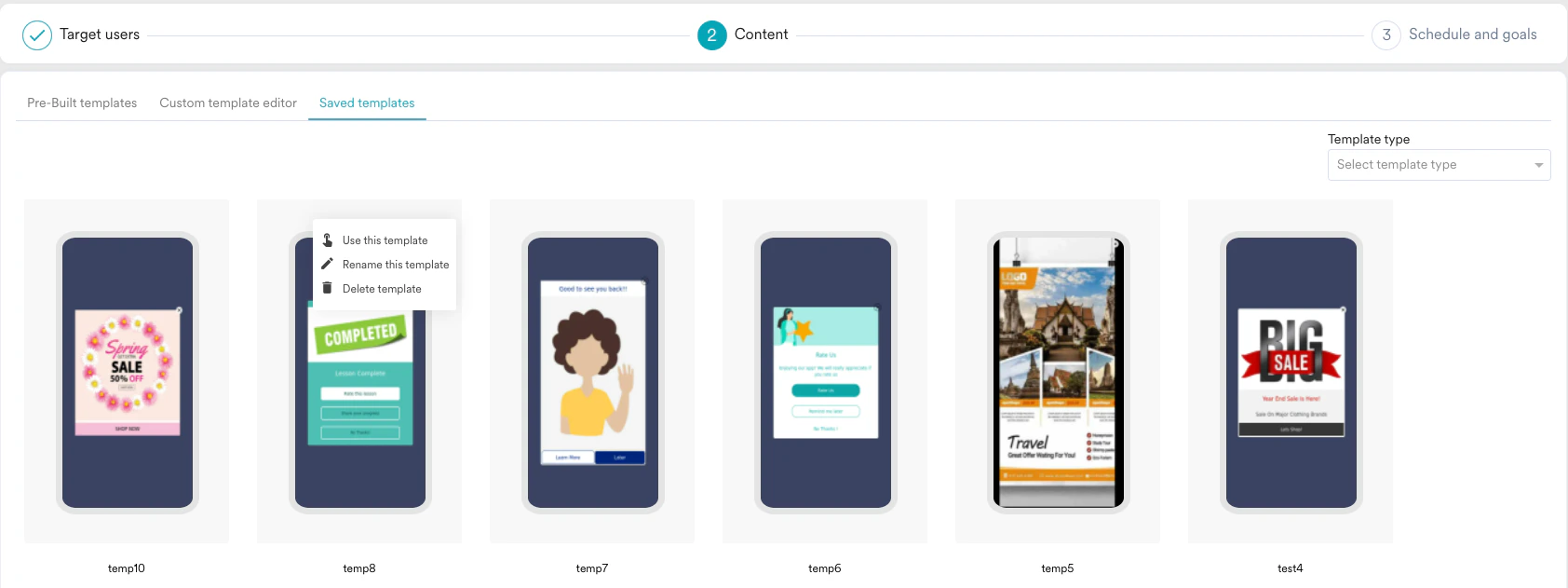
テンプレートプリセットを使用するには、 テンプレート選択ページの Saved Templates タブに移動し、キャンペーン作成に使用するテンプレートを選択します。
-
テンプレートを削除するには、次の手順に従います。
- テンプレート選択ステップの Saved Templates タブに移動します。
- 削除したいテンプレートにカーソルを合わせます。
- 3 つの横並びのドットをクリックして、利用可能なオプションを表示します。
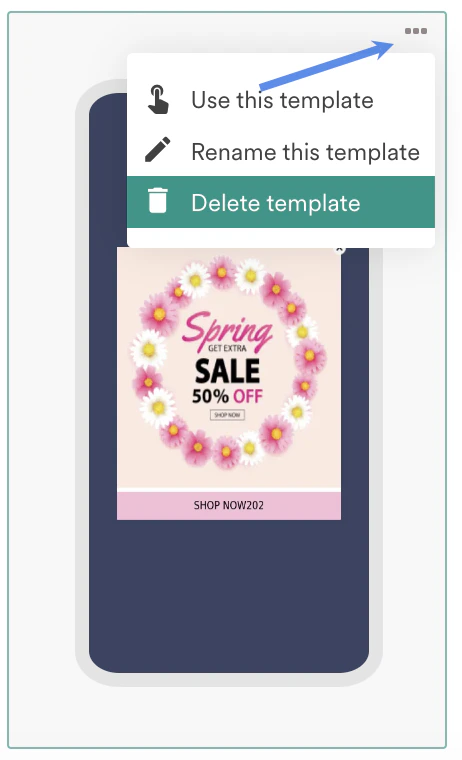
- Delete template を選択します。
- MoEngage アカウントごとに保持できるテンプレートプリセットは最大 40 個のため、不要になったプリセットを削除することが重要になる場合があります。注: プリセットを削除できるのは、Admin、Manager、Marketer です。

-
テンプレートの名前を変更するには、次の手順に従います。
- テンプレート選択ステップの Saved Templates タブに移動します。
- 名前を変更したいテンプレートにカーソルを合わせます。
- 3 つの横並びのドットをクリックして、利用可能なオプションを表示します。

- 開いたポップアップで Rename this template を選択します。