

セルフハンドルアプリ内キャンペーンの概要
セルフハンドルアプリ内キャンペーンを使用すると、アプリ内メッセージングを完全に制御できます。標準の MoEngage アプリ内テンプレートを表示する代わりに、オーディエンスセグメンテーション、イベントトリガー、パーソナライズ、配信制御などの MoEngage の強力なキャンペーン機能を使用して、カスタムアプリ内テンプレートを有効化したり、アプリのユーザーインターフェース (UI) を直接変更したりできます。セルフハンドルアプリ内キャンペーンの使用
MoEngage の標準テンプレートでサポートされていないアプリ内メッセージを表示したい場合は、MoEngage でセルフハンドルキャンペーンを選択できます。これにより、ユーザーが定義されたキャンペーン条件を満たしたときに、アプリでカスタムテンプレートを表示したり、UI を変更したりできます。 MoEngage は、セルフハンドルキャンペーンについて、インプレッション、クリック、コンバージョンなどのキャンペーン管理とパフォーマンス統計を維持します。これにより、カスタムアプリ内エクスペリエンスの効果を追跡・分析できます。キャンペーンコンテンツのパーソナライズ
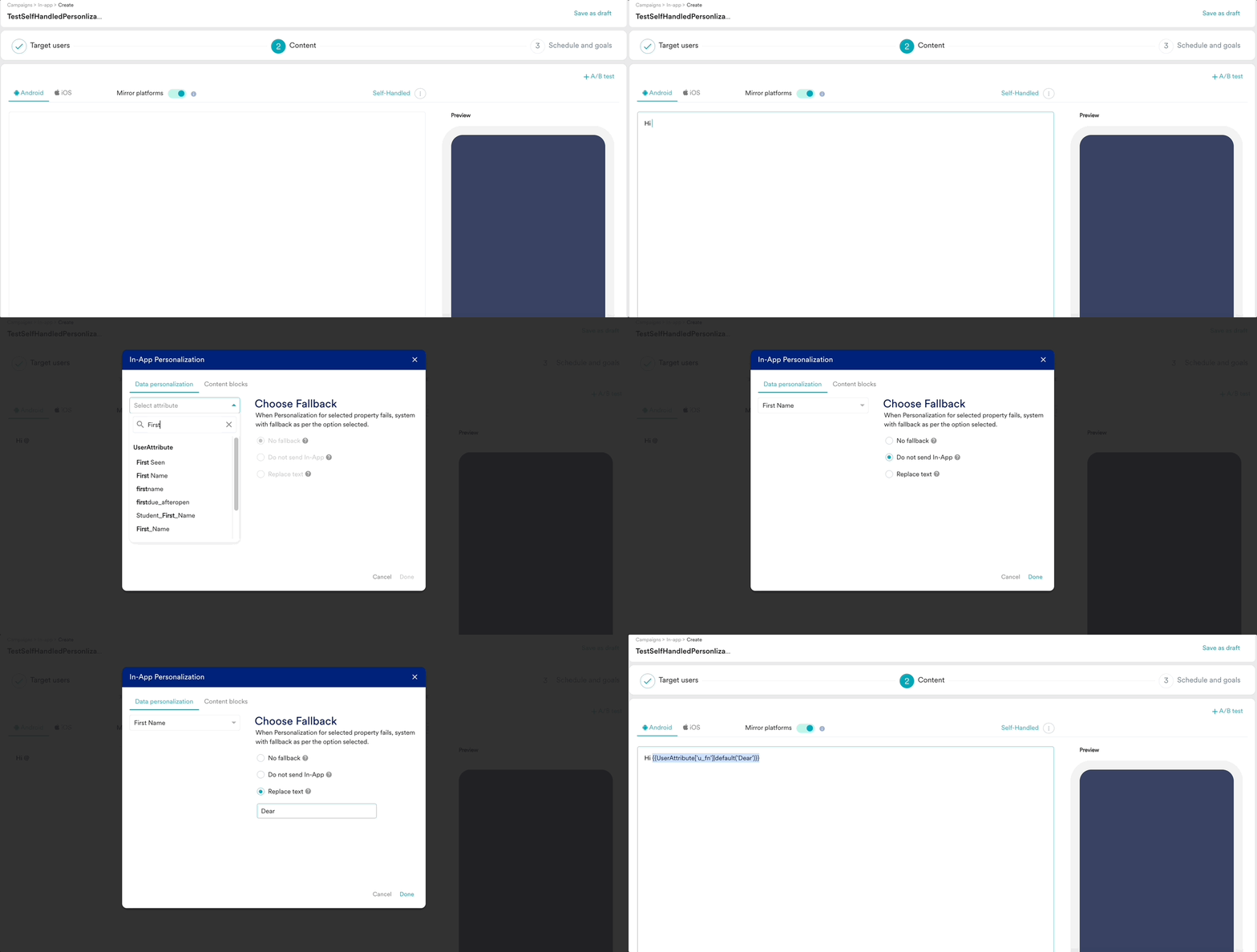
セルフハンドルアプリ内キャンペーンのコンテンツはパーソナライズできます。これにより、ユーザー属性、イベント、プロダクトセット、コンテンツ API、コンテンツブロックに基づく動的データを使用してメッセージを調整できます。 コンテンツをパーソナライズするには、次の手順に従います。- キャンペーン作成中に Step 2 に進み、Content タブをクリックします。
- コンテンツフィールドで、パーソナライズされたコンテンツを追加したい位置に @ 記号を入力します。
- Data Personalization または Content Block のいずれかをクリックします。
- Data Personalization をクリックした場合は、ドロップダウンリストからオプションを選択します。
- User Attributes
- パーソナライズの代替 (フォールバック) オプションを設定します。
- No Fallback: パーソナライズに失敗した場合に代替を使用しないときは、このオプションを選択します。
- Do not send In-App: パーソナライズに失敗した場合にアプリ内メッセージが送信されないようにするには、このオプションを選択します。
- Replace Text: パーソナライズに失敗した場合に使用するテキストを入力または貼り付けます。
- Product Sets
- Content API: 必要に応じて Content API パラメータの値を変更します。
- Content Block をクリックした場合は、挿入するコンテンツブロックを選択します。
- Insert only the content of the content block をクリックします。
- このオプションでは、コンテンツブロック自体ではなく、コンテンツのみが挿入されます。
- 挿入されたコンテンツは、元のコンテンツブロックとの接続が切れた状態になります。
- 今後コンテンツブロックを更新しても、挿入されたコンテンツには反映されません。
- Data Personalization をクリックした場合は、ドロップダウンリストからオプションを選択します。
- Done をクリックします。
セルフハンドルアプリ内キャンペーンによるアプリのパーソナライズ
特定のユーザーセグメント向けにモバイルアプリをパーソナライズし、クリック率やコンバージョン率などの指標を追跡することで、これらのパーソナライズに対するユーザーの反応を分析できます。 セルフハンドルアプリ内キャンペーンを使用すると、さまざまな方法で実験を実施し、アプリをパーソナライズできます。- アプリ画面の背景色をパーソナライズする: 背景色を変更してコンバージョンを向上させます。
- アプリ画面の Call-to-Action (CTA) の色をパーソナライズする: さまざまな CTA の色を試して、クリック率を改善します。
- ユーザーごとにプロダクトカルーセルの商品をパーソナライズする: カテゴリページまたはホームページにパーソナライズされた商品を表示して、コンバージョンを向上させます。
- ユーザーセグメントごとにアプリのテキストをローカライズしてサインアップを増やす: サインアップページにローカライズされたテキストを表示して、サインアッププロセスを完了するユーザー数を増やします。
In-App Nativ でのセルフハンドルキャンペーンの設定
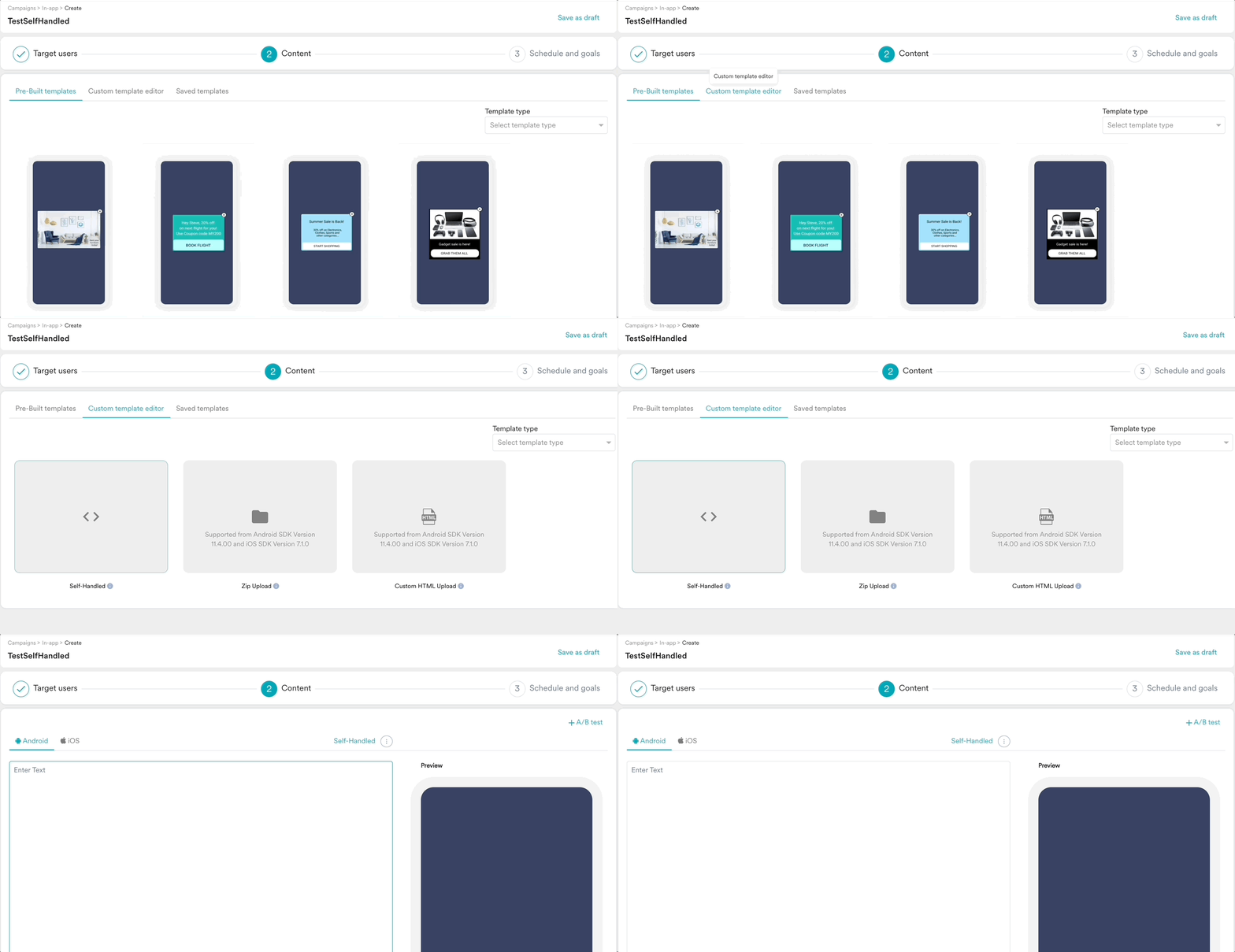
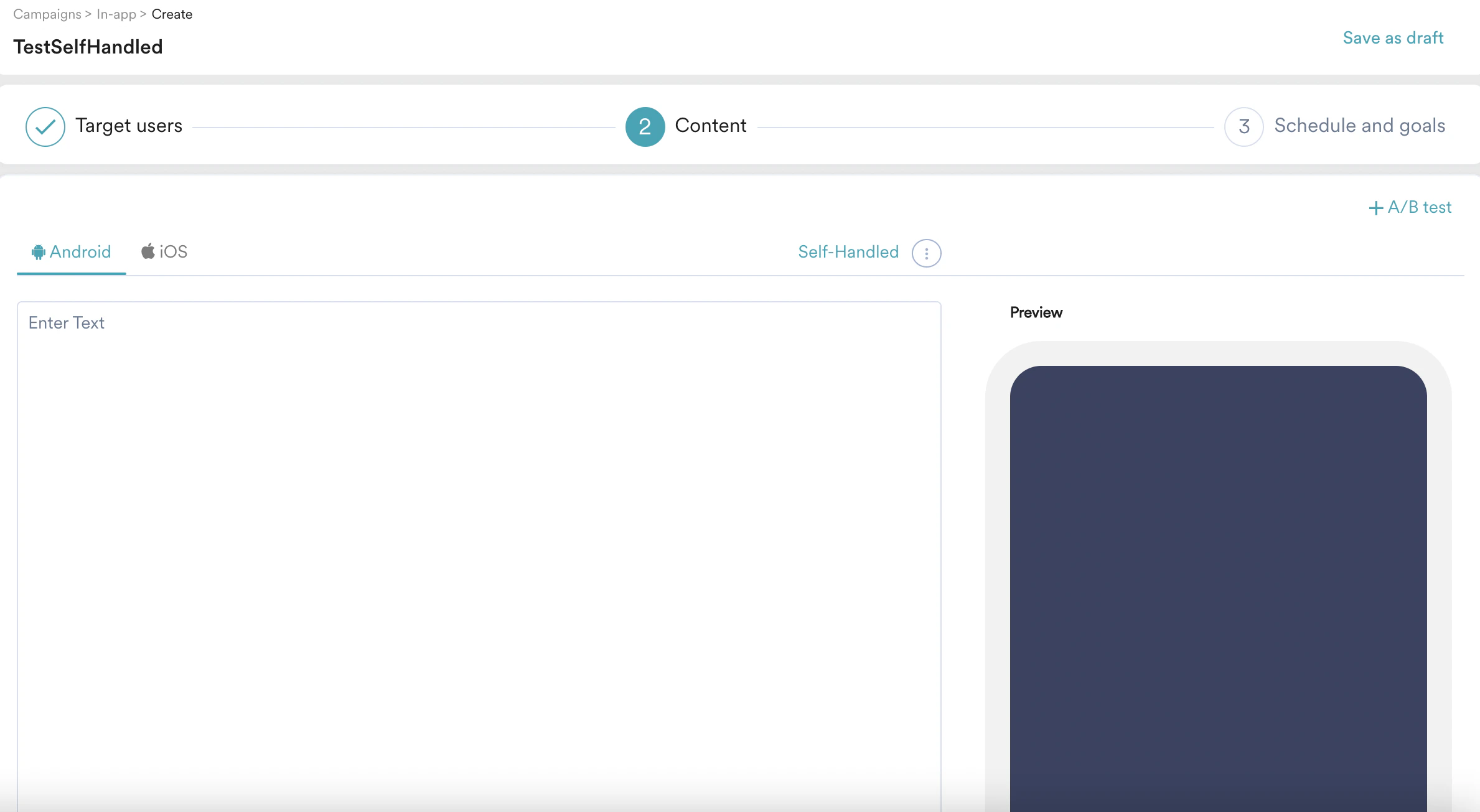
MoEngage でセルフハンドルのモバイルアプリ内キャンペーンを作成するには、標準のアプリ内キャンペーン作成プロセスに従い、セルフハンドルテンプレートを選択します。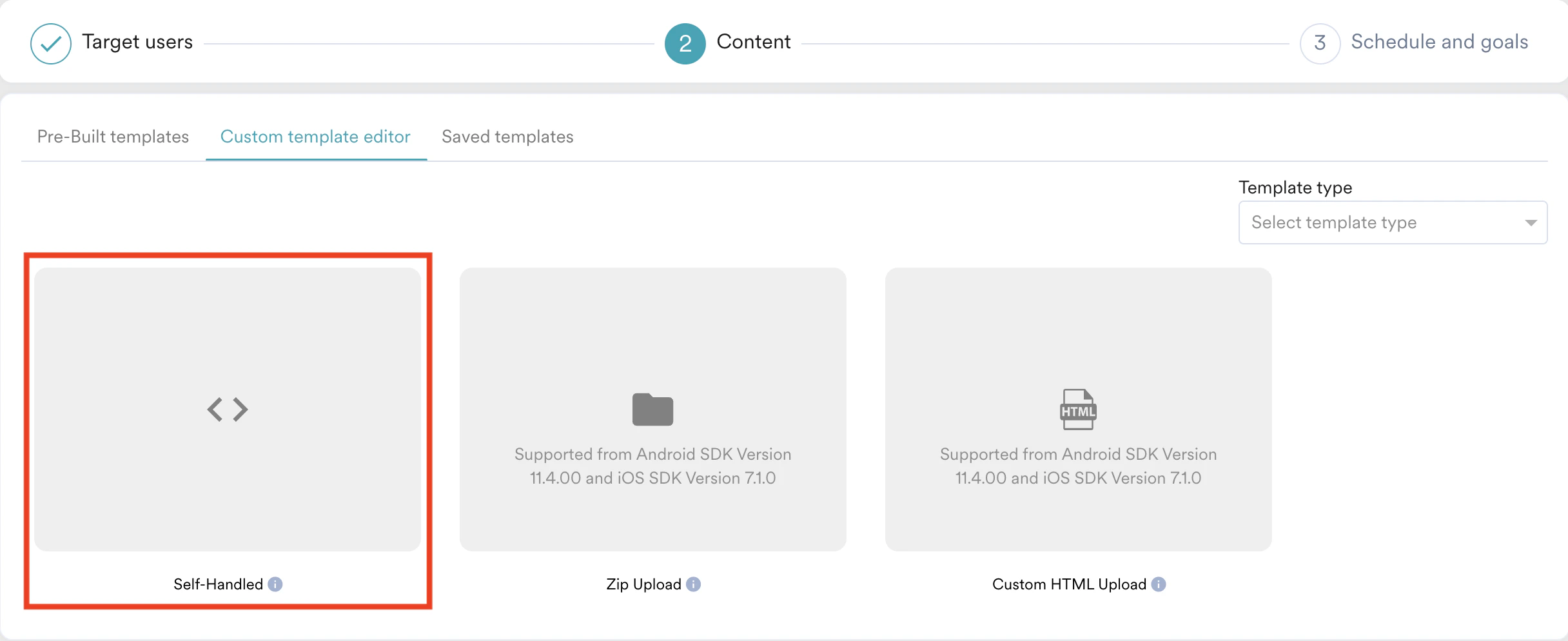
統合手順
セルフハンドルアプリ内キャンペーンを使用し、インプレッション、クリック、コンバージョンなどのパフォーマンス統計を追跡するには、開発者による統合が必要です。詳細な統合手順については、以下の SDK ドキュメントを参照してください。 これらの手順では、モバイルアプリがセルフハンドルキャンペーンのデータを利用し、キャンペーン分析のためにパフォーマンス統計を MoEngage に送り返す方法について説明しています。実験 1: アプリ画面の背景色をパーソナライズする
仮説
アプリの背景色を変更すると、ユーザーインターフェース (UI) がユーザーにとってより魅力的になり、コンバージョンが向上する可能性があります。キャンペーンの作成
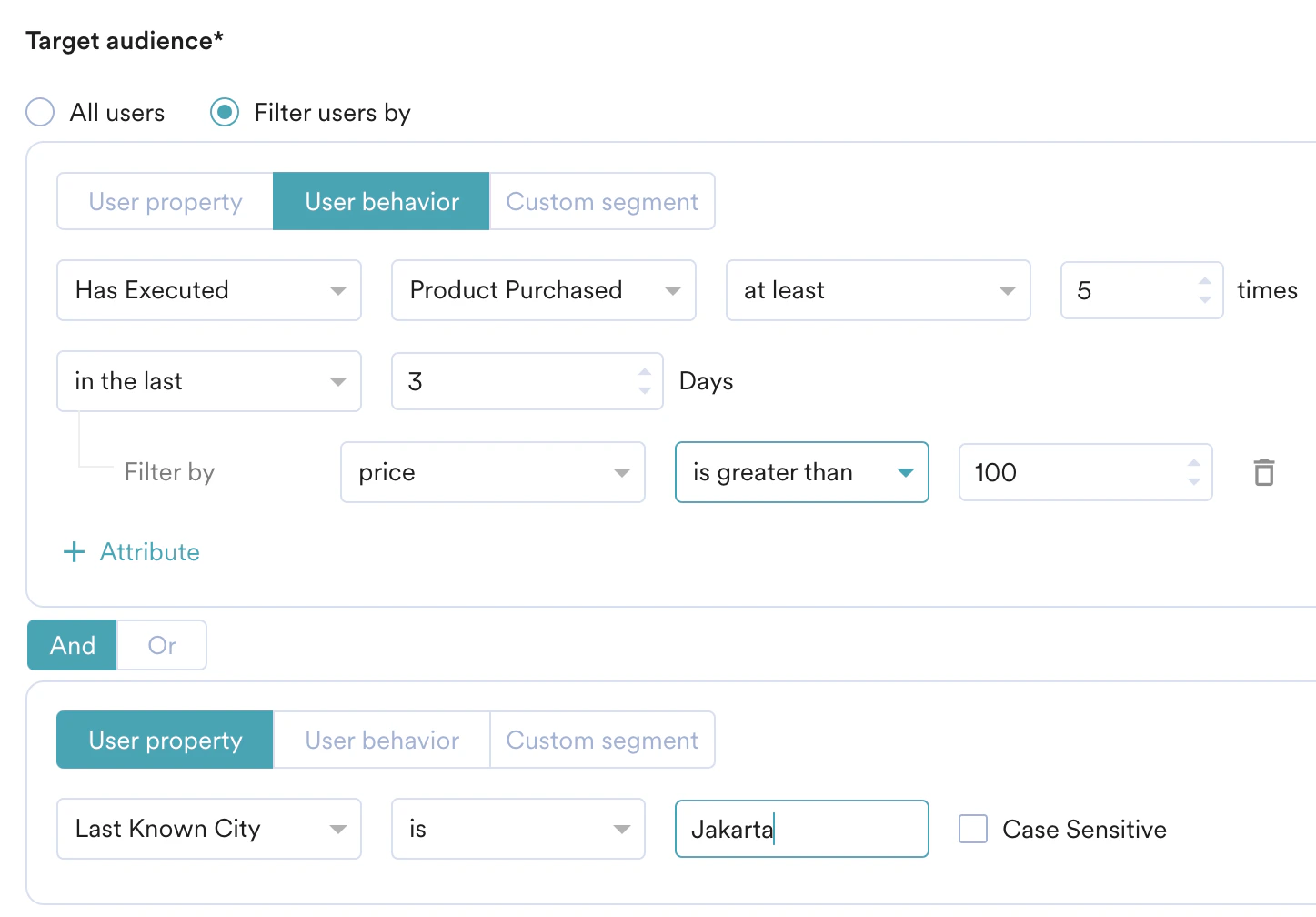
アプリ内ネイティブキャンペーンの作成を開始し、キャンペーン作成の Step 2 でセルフハンドルテンプレートを選択します。- Segmentation: アプリの背景色を変更する対象のユーザーセグメントを選択します。例:
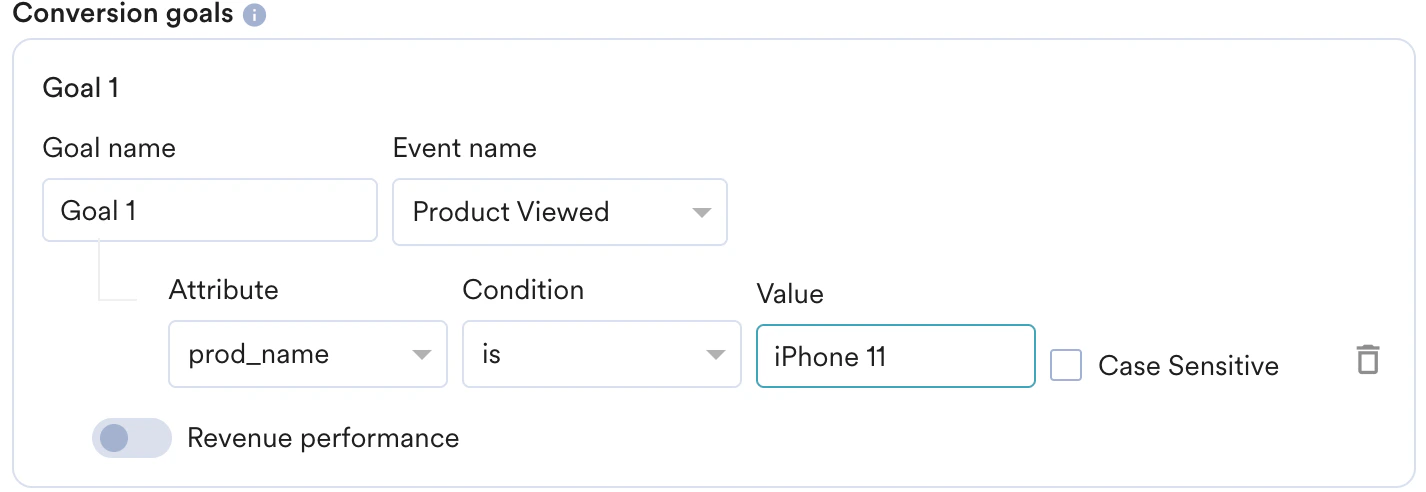
- Conversion Goals: キャンペーンのパフォーマンスを測定するために、キャンペーン作成の Step 3 でコンバージョンゴールを定義します。例:
セルフハンドルテンプレートデータ
アプリの背景を更新する正確な色を送信するには、セルフハンドルキャンペーンデータに次のテキストを追加します。統合手順
アプリでこの JSON ペイロードを利用します。次に、例の画像に示すように、moe_background_color キーの値を使用してアプリの背景色を更新します。
結果
以下の画像は、テスト実行前後のアプリの外観を示しており、背景色の変化がわかります。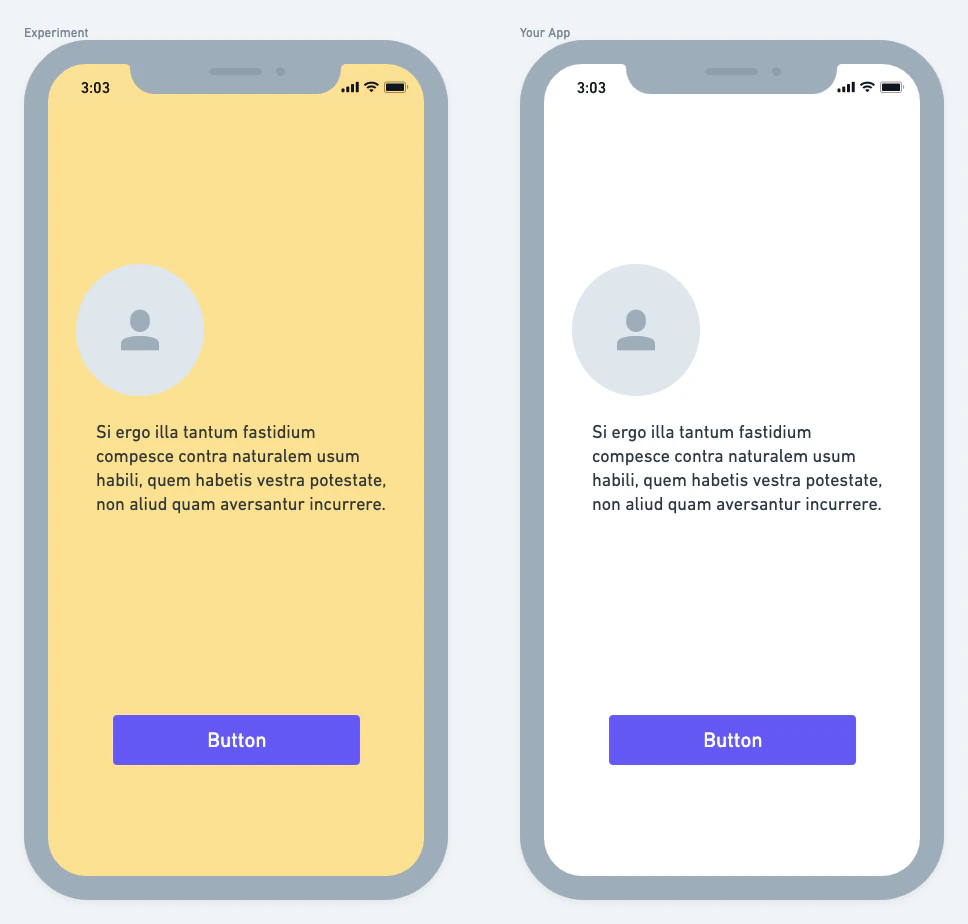
実験結果の測定
MoEngage でこの実験の効果を測定するには、次の方法を使用します。- クリック率: MoEngage のキャンペーン分析ページでクリック率を分析します。これにより、背景色の変更によって対象ページでのクリックが増加したかどうかを判断できます。
- コンバージョン率: 実験前後で比較して、影響を受けたユーザーのコンバージョン率を評価します。
実験 2: アプリ画面の Call-to-Action (CTA) の色をパーソナライズする
仮説
サインアップ画面のメインの Call-to-Action (CTA) ボタンの色を変更すると、CTA がより目立つようになり、サインアップ (コンバージョン) が向上する可能性があります。キャンペーンの作成
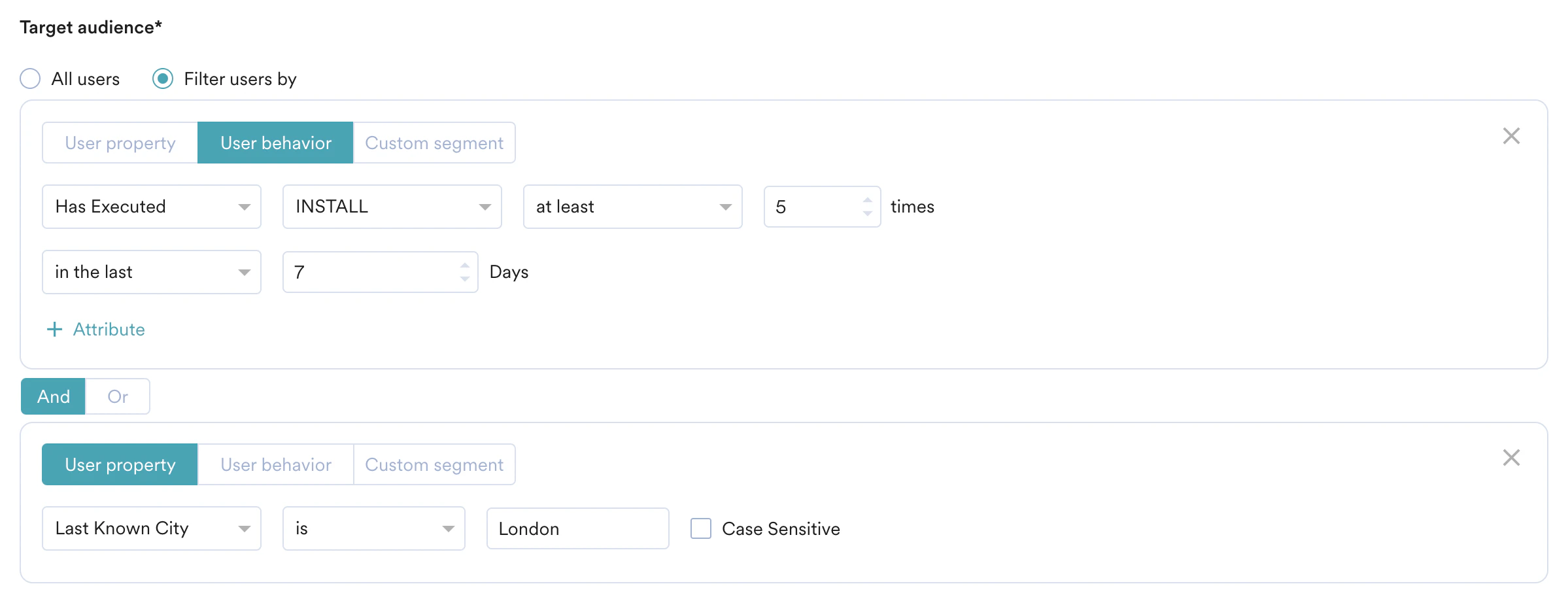
アプリ内ネイティブキャンペーンの作成を開始し、キャンペーン作成の Step 2 でセルフハンドルテンプレートを選択します。- Segmentation: CTA ボタンの色を変更する対象のユーザーセグメントを選択します。例:
- Conversion Goals: キャンペーンのパフォーマンスを測定するために、キャンペーン作成の Step 3 でコンバージョンゴールを定義します。例:
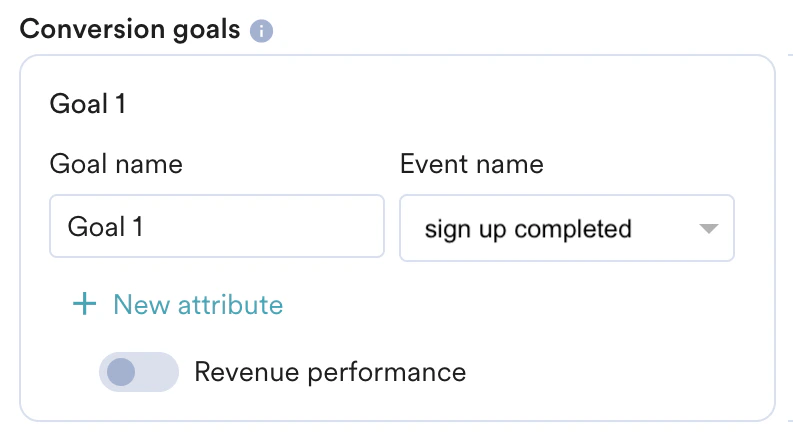
セルフハンドルテンプレートデータ
アプリのボタンを更新する正確な色を送信するには、セルフハンドルキャンペーンデータに次のテキストを追加します。統合手順
アプリが MoEngage からこのキャンペーンペイロードを受け取ったら、moe_button_color キーの値を読み取り、その色をアプリ画面の該当するボタンに適用します。
結果
以下の画像は、テスト実行前後のアプリの外観を示しており、CTA ボタンの色の変化がわかります。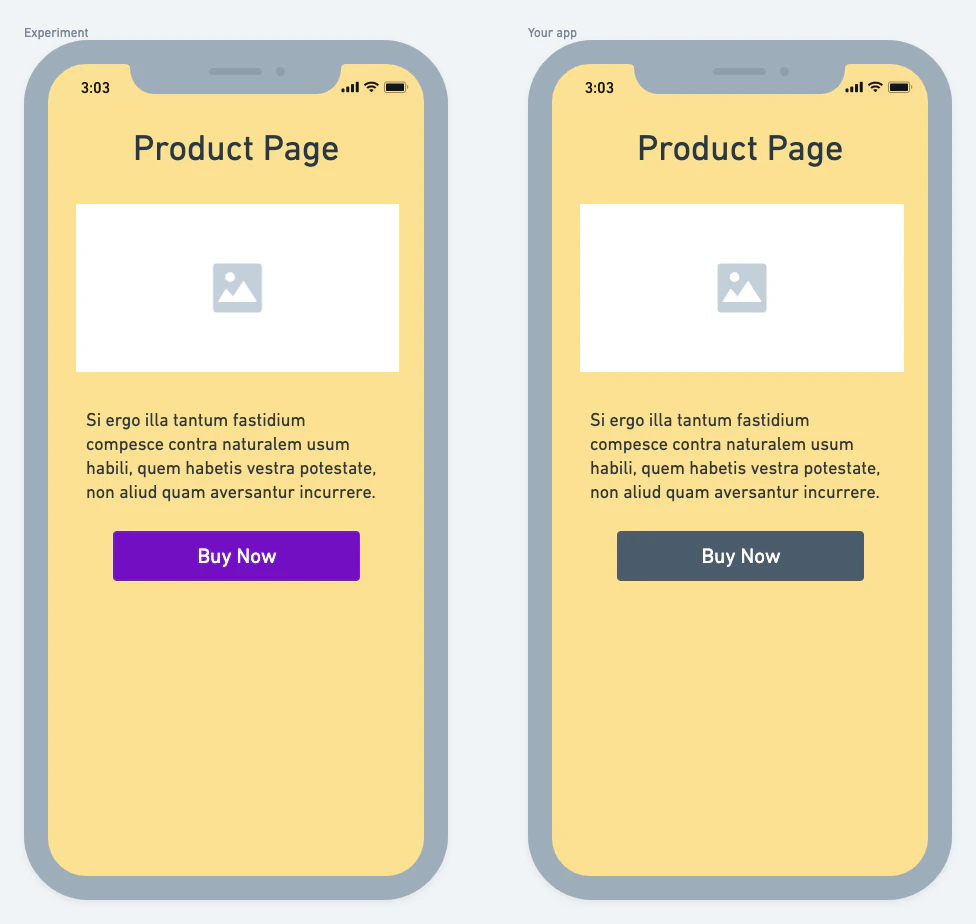
実験結果の測定
MoEngage でこの実験の効果を測定するには、次の方法を使用します。- クリック率: MoEngage のキャンペーン分析ページでクリック率を分析します。これにより、ボタンの色の変更によってボタンのクリックが増加したかどうかを判断できます。
- コンバージョン率: 実験前後で比較して、影響を受けたユーザーのコンバージョン率を評価します。