概要
今日のデジタル世界では、ゲーミフィケーションはウェブサイト訪問者のエンゲージメントを高め、ユーザーエクスペリエンスを向上させる戦略としてますます人気が高まっています。アプリにゲーミフィケーションを取り入れる効果的な方法の 1 つが、ゲーミフィケーションポップアップの活用です。この記事では、ゲーミフィケーションポップアップを使用すべき理由と、その設定方法について説明します。ゲーミフィケーションポップアップを使用する理由
ゲーミフィケーションポップアップは、アプリに次のようなさまざまなメリットをもたらします。- エンゲージメントの向上: ゲーミフィケーションポップアップは、訪問者に楽しくインタラクティブな体験を提供することで、アプリをより魅力的にします。これにより、訪問者がウェブサイトに長く滞在し、より多くのページを閲覧するようになり、最終的にコンバージョンの可能性が高まります。
- ユーザーエクスペリエンスの向上: ゲーミフィケーションポップアップは、訪問者に独自で記憶に残る体験を提供し、競合他社とアプリを差別化することで、ユーザーエクスペリエンスを向上させます。
- リード獲得の改善: ゲーミフィケーションポップアップを使用して、訪問者に連絡先情報の提供を促すインセンティブを与えることができ、その情報をリード獲得に活用できます。
MoEngage のゲーミフィケーションポップアップ
MoEngage では、デフォルトで 2 種類のアプリ内ゲーミフィケーションポップアップを利用できます。スピンホイール
スピンホイールポップアップは、ユーザーがアプリの画面を訪問したとき、または特定のアクションを実行したときに表示するよう設定できるインタラクティブなポップアップです。ポップアップには仮想のホイールが表示され、ユーザーはボタンをクリックしてホイールを「回す」ことができます。ホイールは回転した後、ランダムに生成された賞品またはオファーの位置で止まり、ユーザーはポップアップに表示される指示に従ってそれを受け取ることができます。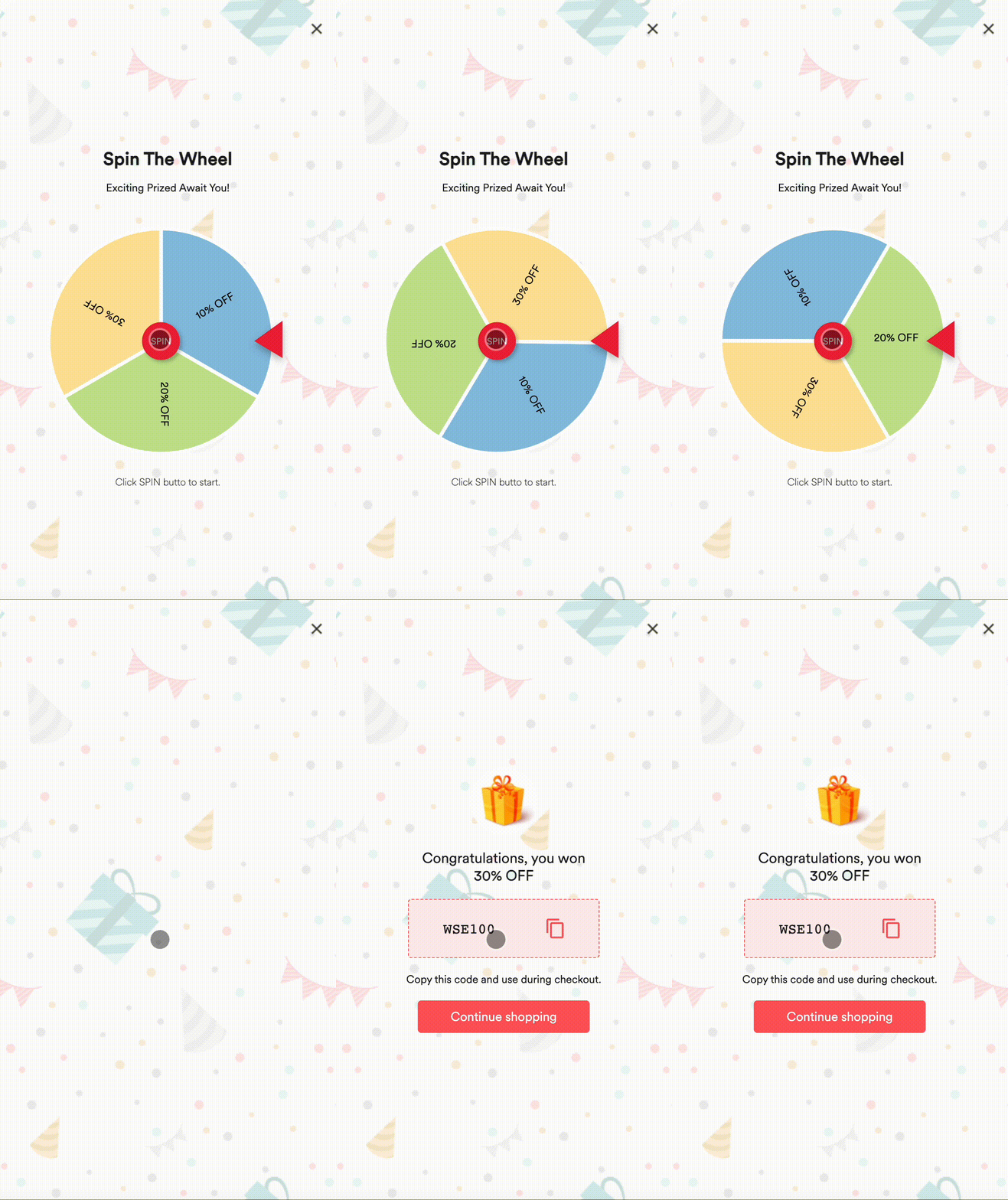
スクラッチカード
スクラッチカードポップアップには仮想のスクラッチカードが表示され、ユーザーはマウスや指でカードをクリックまたはスワイプして「スクラッチ」できます。するとカードにランダムに生成された賞品またはオファーが表示され、ユーザーはポップアップに表示される指示に従ってそれを受け取ることができます。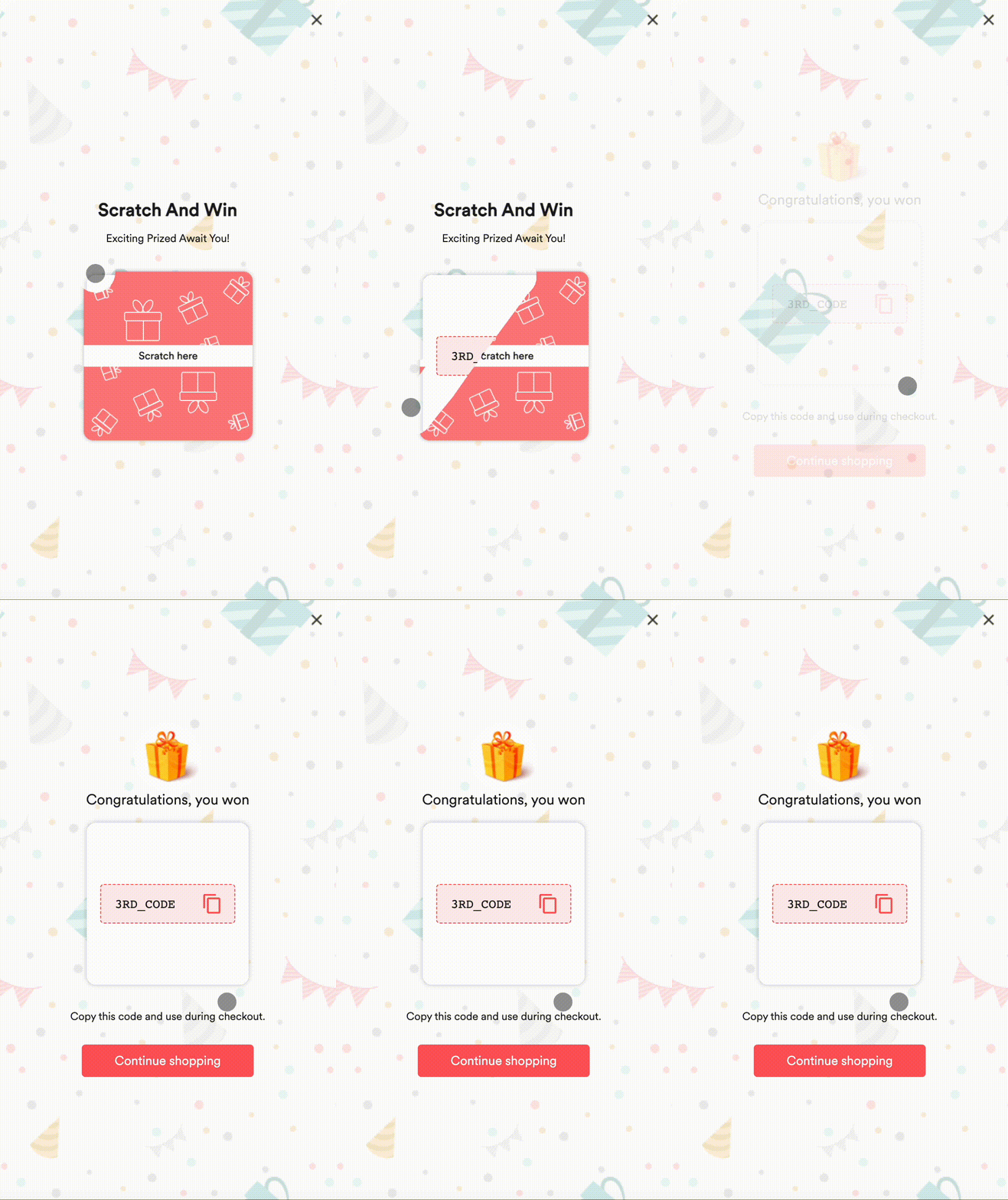
ゲーミフィケーションポップアップキャンペーンの使用
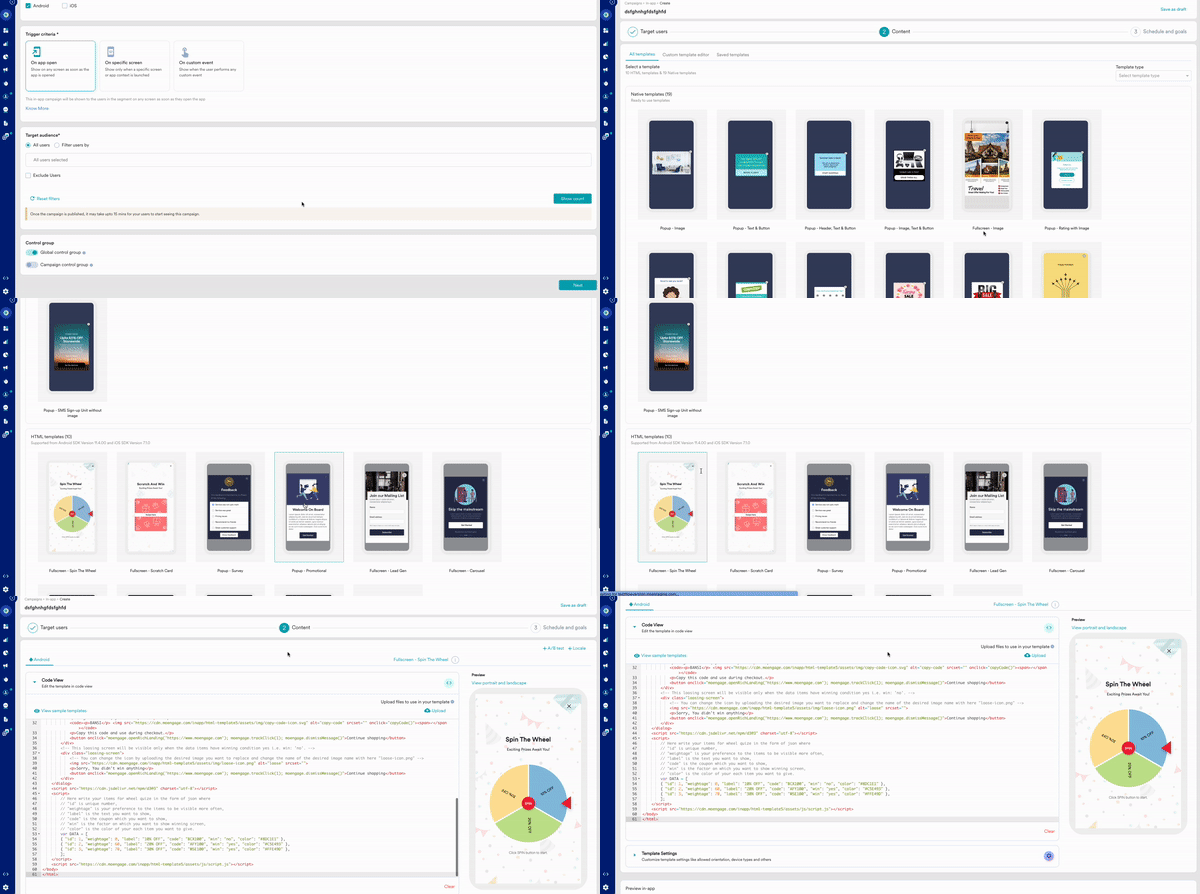
ゲーミフィケーションポップアップのメリットを理解したところで、アプリでゲーミフィケーションキャンペーンを作成する方法を見ていきましょう。- 新しいアプリ内キャンペーンを開始します。
- キャンペーン作成のステップ 1 を完了します。
- 次へをクリックします。
- HTML テンプレートまでスクロールします。
- ‘Spin the Wheel’ または ‘Scratch card’ テンプレートを選択します。
- テンプレートがコードビューで開きます。
- 以下に示すように、ユースケースに応じてコードを設定します。
- キャンペーンをスケジュールし、配信コントロールを設定して、キャンペーンを公開します。
ゲーミフィケーションポップアップの設定
スピンホイールテンプレート
- 背景画像の変更
テンプレートの背景画像を変更するには、コードの 12 行目から 14 行目にある style タグのコメントを解除し、画像のパスを追加します。
- 勝利アイコンや敗北アイコンなど、テンプレート内のその他の画像の変更 コードには、どこを変更すればよいかがわかるようにコメントが付けられています。テンプレート内の画像を変更するには、
<img />タグを検索し、既存のソースを使用する画像のソースに置き換えます。 - ホイールのセクターの追加または削除
ホイールのセクターは、コード内の “DATA” 変数を使用して作成されます。ユースケースに応じてセクターを追加または削除できます。すべてのセクターに一意の ID を設定してください。
- セクターの変更 各キーの値を変更することで、各セクターを変更できます。
スクラッチカードテンプレート
- 背景画像の変更
テンプレートの背景画像を変更するには、コードの 14 行目から 19 行目にある style タグのコメントを解除し、画像のパスを追加します。 - 勝利アイコンや敗北アイコンなど、テンプレート内のその他の画像の変更 コードには、どこを変更すればよいかが簡単にわかるようにコメントが付けられています。テンプレート内の画像を変更するには、
<img />タグを検索し、既存のソースを使用する画像のソースに置き換えます。 - スクラッチカードの報酬の追加または削除
スクラッチカードの報酬は、コード内の “DATA” 変数を使用して作成されます。ユースケースに応じて報酬を追加または削除できます。すべての報酬に一意の ID を設定してください。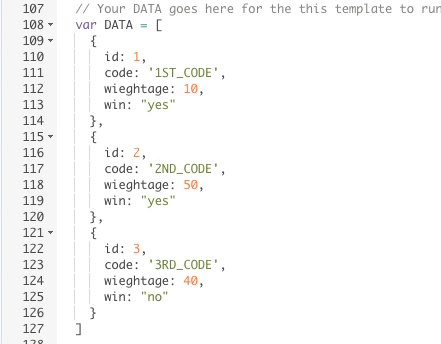
- 報酬の変更
各キーの値を変更することで、各報酬を変更できます。
キャンペーン結果の表示
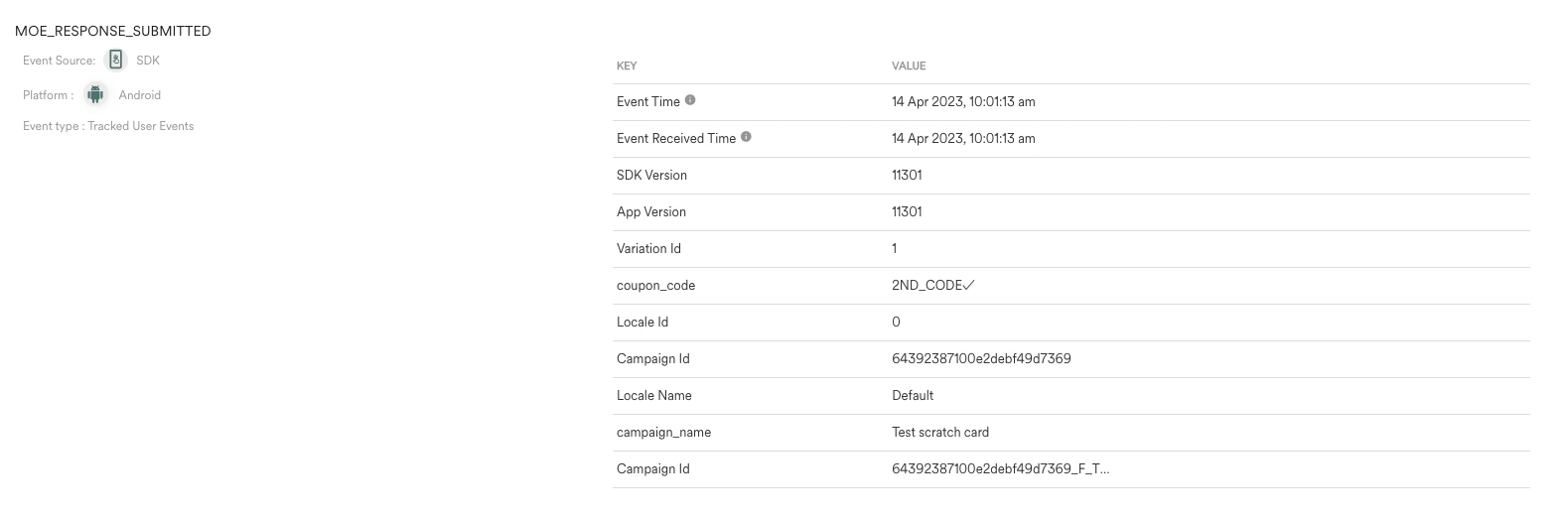
既存のテンプレートには、クリックとデータのトラッキングがデフォルトで追加されています。ボタンを追加する場合は、必ずクリックトラッキングを追加してください。トラッキングの詳細については、こちらのドキュメントを参照してください。 キャンペーンを公開した後、Campaign info ページに移動すると、テンプレートの結果を確認できます。