

概要
On-Site Messaging (OSM) キャンペーンは、TV アプリケーション上でユーザーと直接エンゲージするための強力なツールです。この記事では、MoEngage で TV プラットフォーム向けに特化した On-Site Messaging (OSM) キャンペーンを作成する手順を説明します。この機能は、重要なタイミングで TV アプリユーザーにパーソナライズされたメッセージを届け、エンゲージメントを向上させて特定のアクションを促進したいデジタルマーケターを対象としています。ナビゲーション
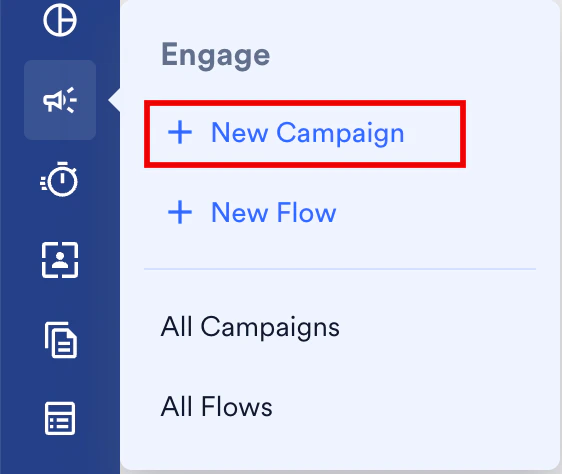
- MoEngage のサイドバーメニューで、Engage メニュー項目にカーソルを合わせます。 Engage メニューが表示されます。
- + New Campaign をクリックします。
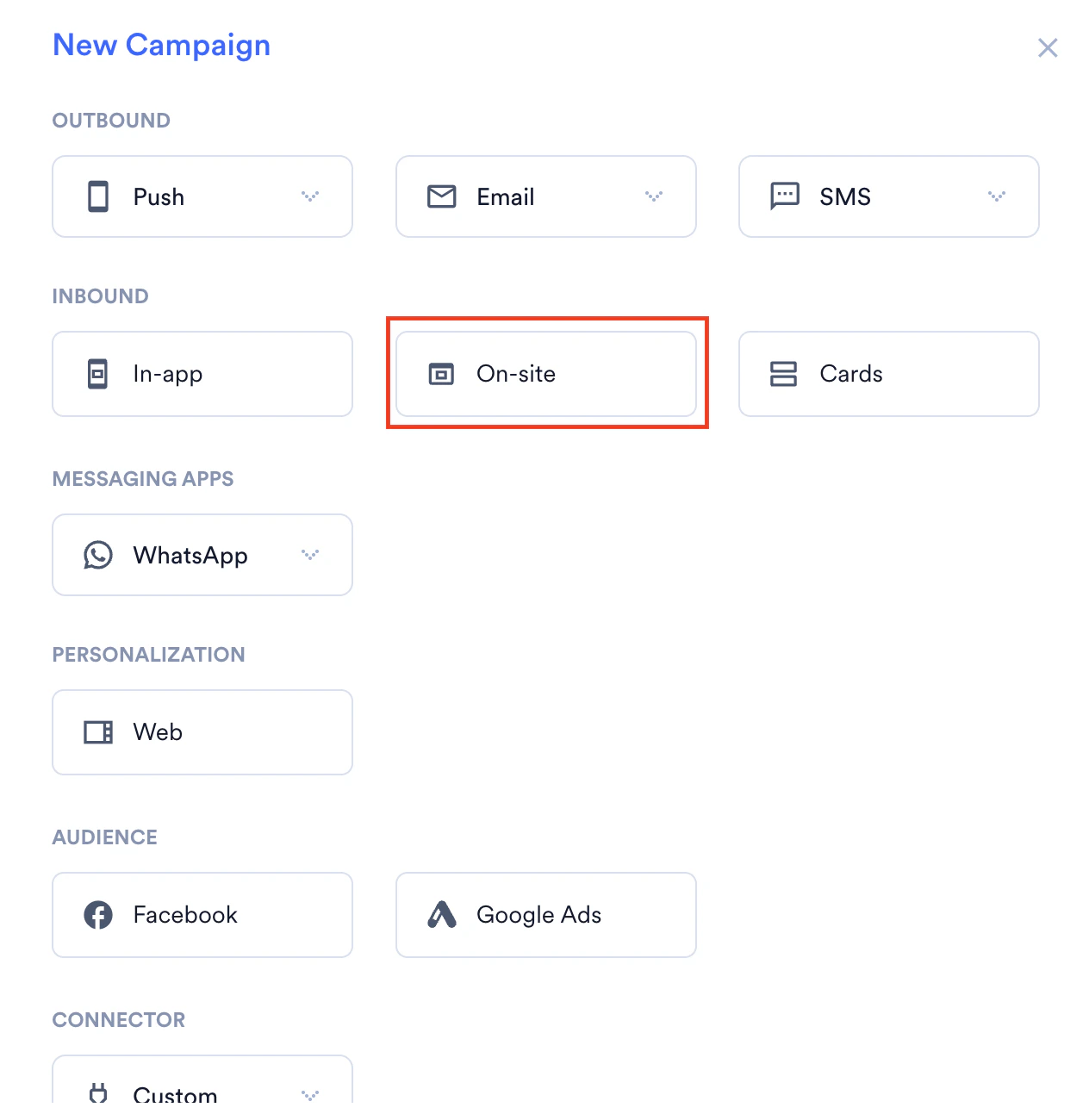
- New Campaign ダイアログボックスの Inbound で、On-site をクリックします。
手順
TV On-Site Messaging キャンペーンの作成は、主に次の 3 つのステップで構成されます。- Target users: キャンペーンのオーディエンスを定義します。
- Content: TV キャンペーンのメッセージコンテンツを作成します。
- Schedule and Goals: キャンペーンの配信時間を設定し、コンバージョン目標を定義します。
Step 1: Target Users
Target Users ページで、Target Platforms セクションに移動します。プラットフォームとして TV を選択し、残りのキャンペーン詳細を入力します。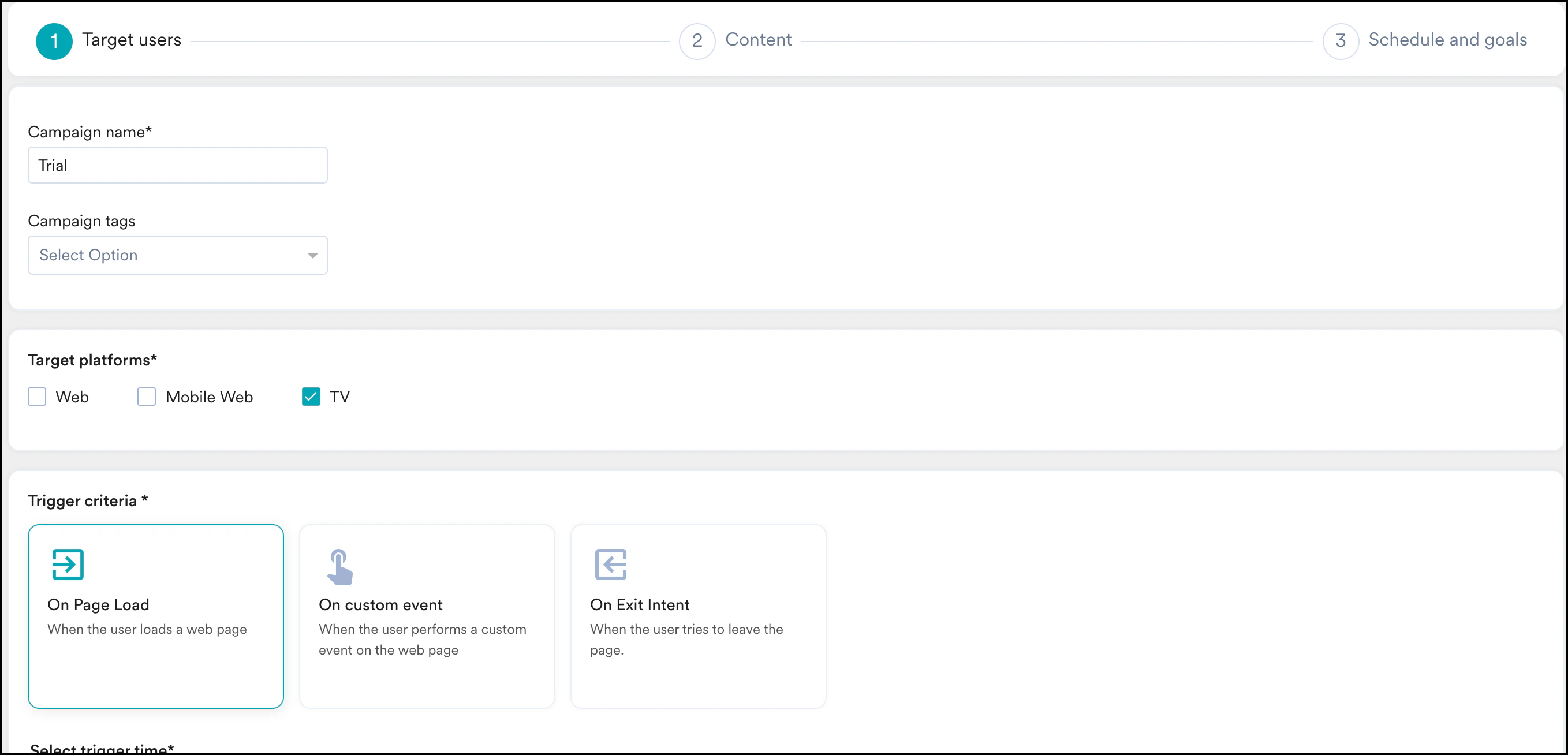
プラットフォームとして TV のみを選択する必要があります。TV を Web や Mobile Web プラットフォームと一緒に選択することはできません。
Step 2: Content
テンプレート選択ページにリダイレクトされます。利用可能なオプションから TV テンプレートを選択し、Select Template をクリックしてエディターを開きます。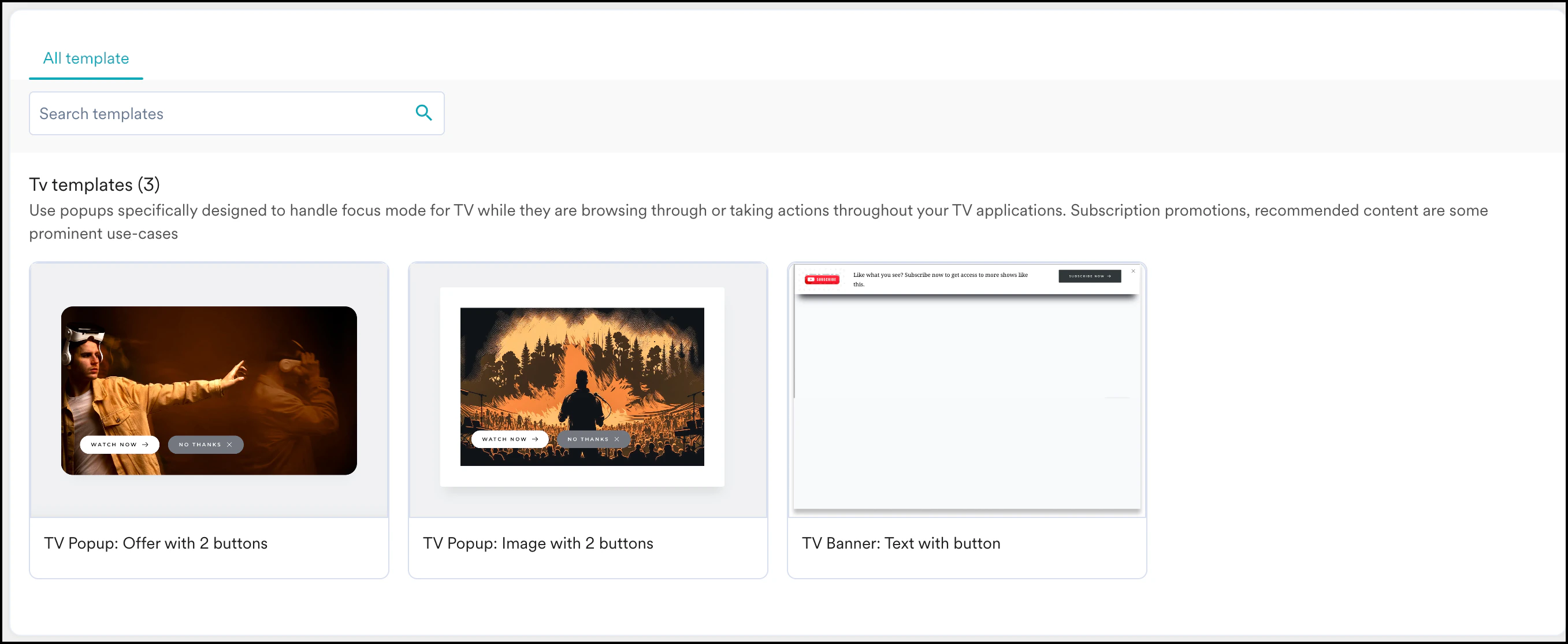
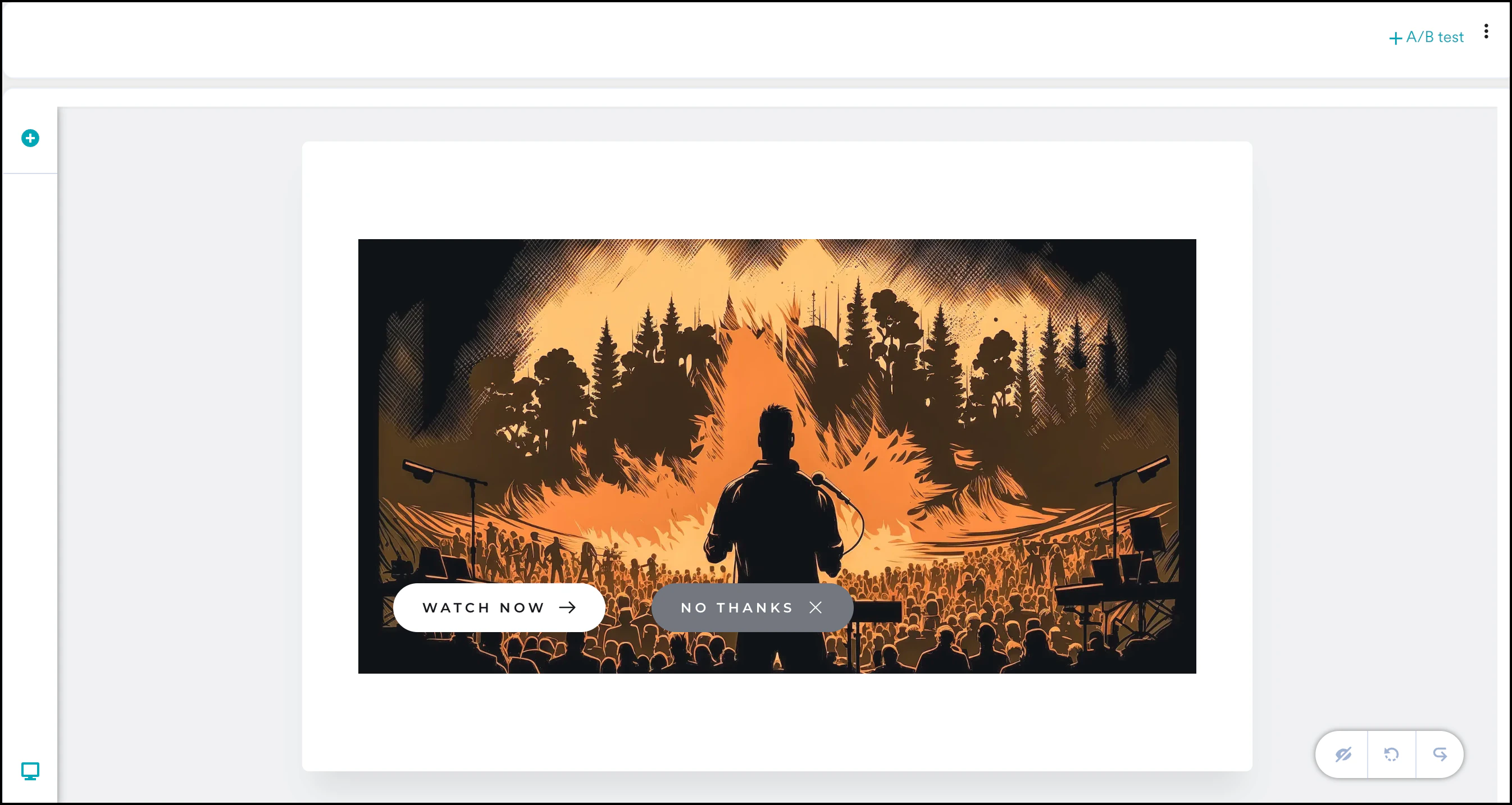
フォーカスシステム用のボタンの編集
タッチインターフェースとは異なり、TV ではフォーカス状態を利用してユーザーの注意をインタラクティブな要素に誘導します。このフォーカス状態がナビゲーションの起点となります。ユーザーはリモコンのみに頼るため、TV のナビゲーションには制約があります。 要素にフォーカスがあるとき、ユーザーはリモコンのナビゲーションボタンを使用して他のフォーカス可能な要素に移動したり、OK ボタン(オペレーティングシステムによっては同様のボタン)を押してフォーカスされた要素を有効化したりできます。 OSM エディターでは、ホバーアクションを使用してボタンを編集できます。ボタンを編集するには、次の手順に従います。- 編集したいボタンをクリックします。編集オプションが表示されます。
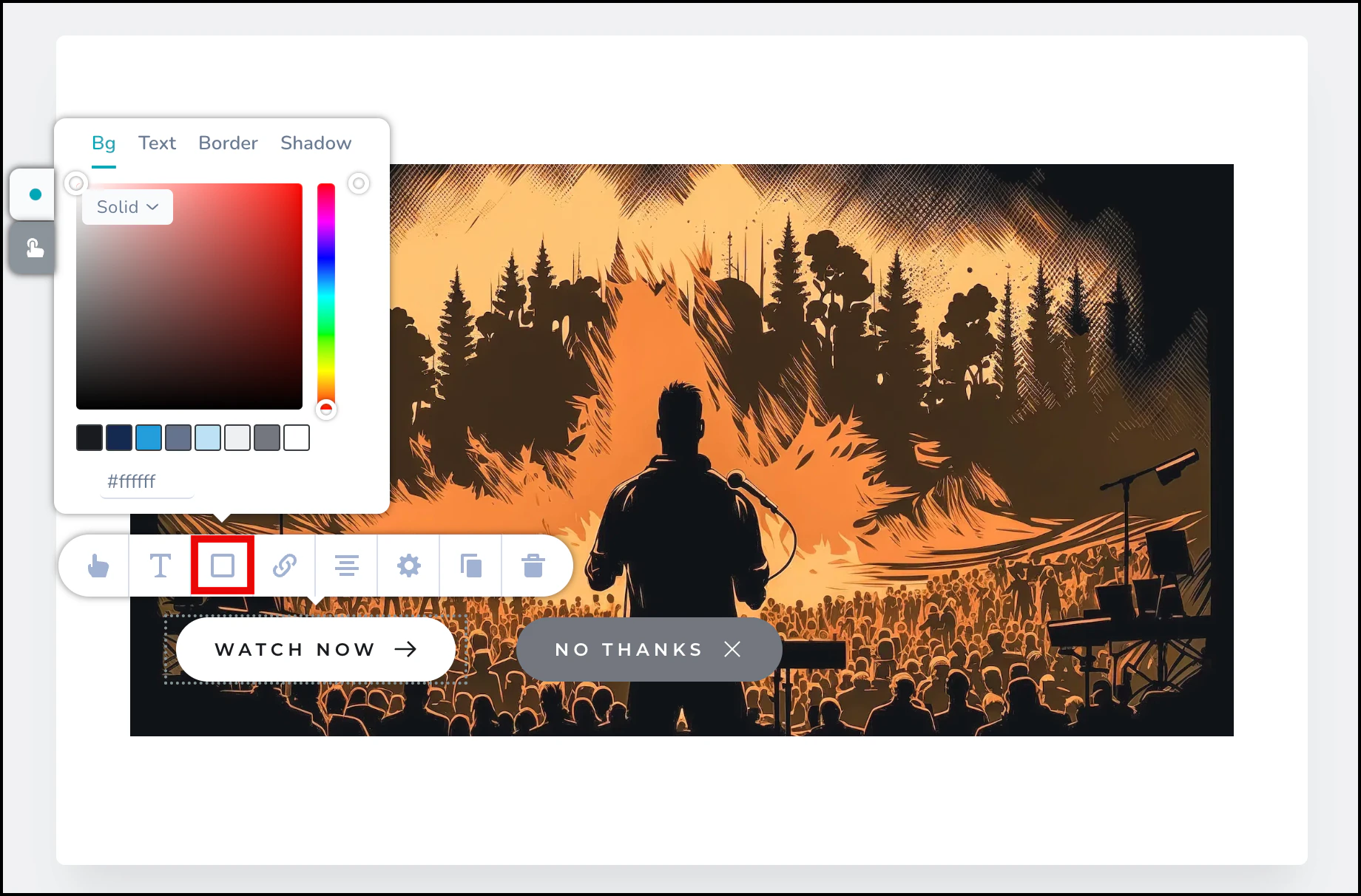
- 編集オプションで Color ボタン(四角いアイコン)を選択してホバーモードにアクセスします。ダイアログボックスが表示され、選択したボタンのテキストの色、背景色、枠線、影を編集できます。
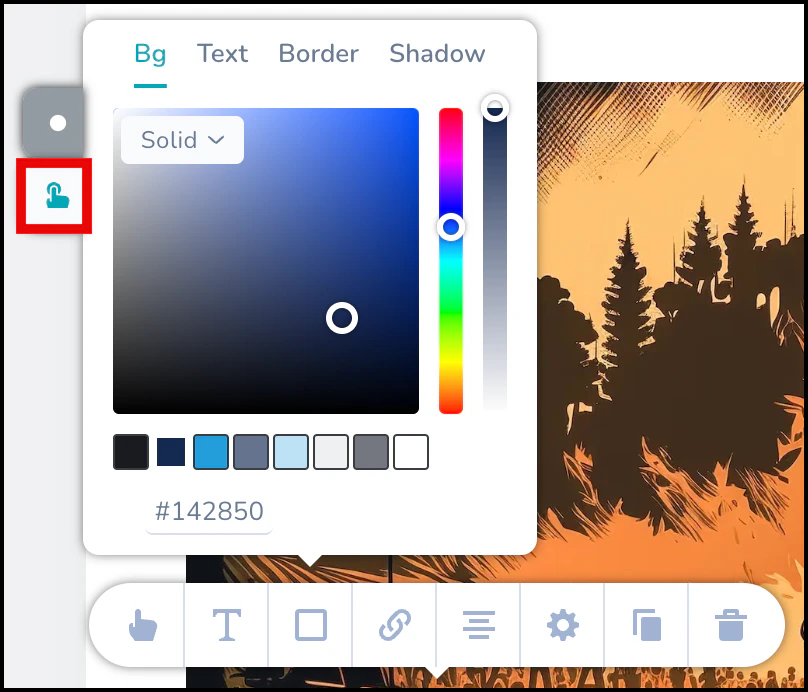
- Hover オプションをクリックして、フォーカスモードのボタンを編集します。TV のナビゲーションに役立つよう、フォーカスモードではボタンの見た目が異なるようにしてください。
注意
- TV テンプレートでボタンを追加または削除しないでください。これにより、フォーカスナビゲーションが想定どおりに動作し続けます。
- TV キャンペーンでは Display Settings セクションは無効になっています。
- Test Campaign 機能は現在 TV キャンペーンでは動作しません。
Step 3: Schedule and Goals
送信条件、コンバージョン目標、その他のキャンペーン詳細を選択します。Schedule and Goals ページの詳細については、Scheduling and Goals を参照してください。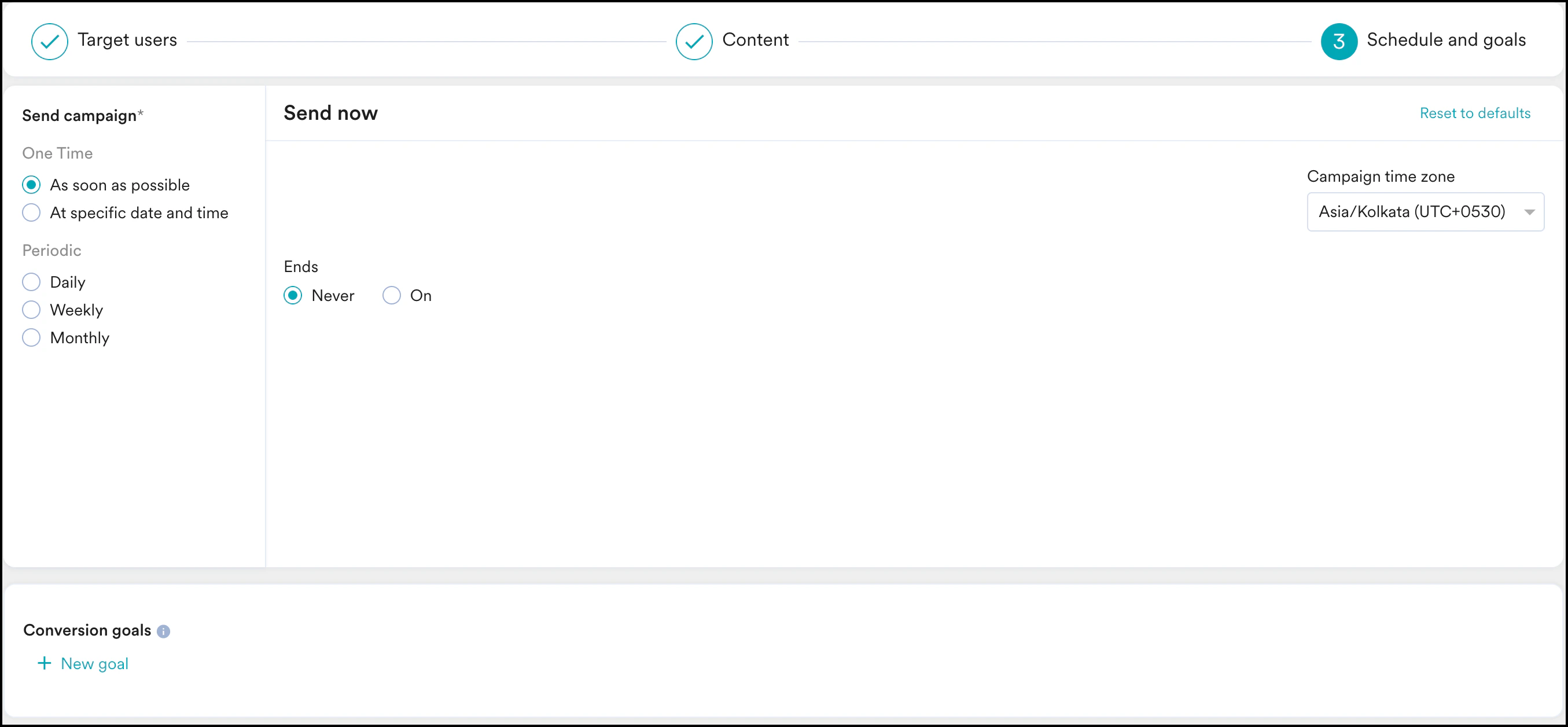
次のステップ
TV On-Site Messaging キャンペーンを作成して公開したら、以下を参照してください。- On-site Messaging キャンペーンの分析
- OSM Editor で、TV テンプレートの高度なカスタマイズオプションを確認できます。