- ステップ 1: MoEngage アカウントに新しい Locale を追加する
- ステップ 2: On-site キャンペーンに Locale を追加する
MoEngage アカウントに新しい Locale を追加する
Locale を使用するには、Drag & drop テンプレートを選択してください。
-
On-site キャンペーンのコンテンツ作成ステップで、
 Locale ボタンをクリックします。
- ドロップダウンリストから、+ New locale をクリックします。
-
以下のオプションを含む Add new locale ダイアログボックスが表示されます。
-
Add をクリックして新しい Locale をアカウントに保存するか、Cancel をクリックして保存せずにダイアログボックスを閉じます。

On-site キャンペーンに Locale を追加する
アカウントに Locale を追加した後、キャンペーンの作成中またはテスト中に On-site キャンペーンに追加できます。 On-site キャンペーンに Locale を追加するには、以下の手順に従います。-
コンテンツ作成ステップで、 Locale ボタンをクリックします。
- Locale セレクターのドロップダウンから、キャンペーンに追加する Locale を選択します。
-
Add をクリックします。
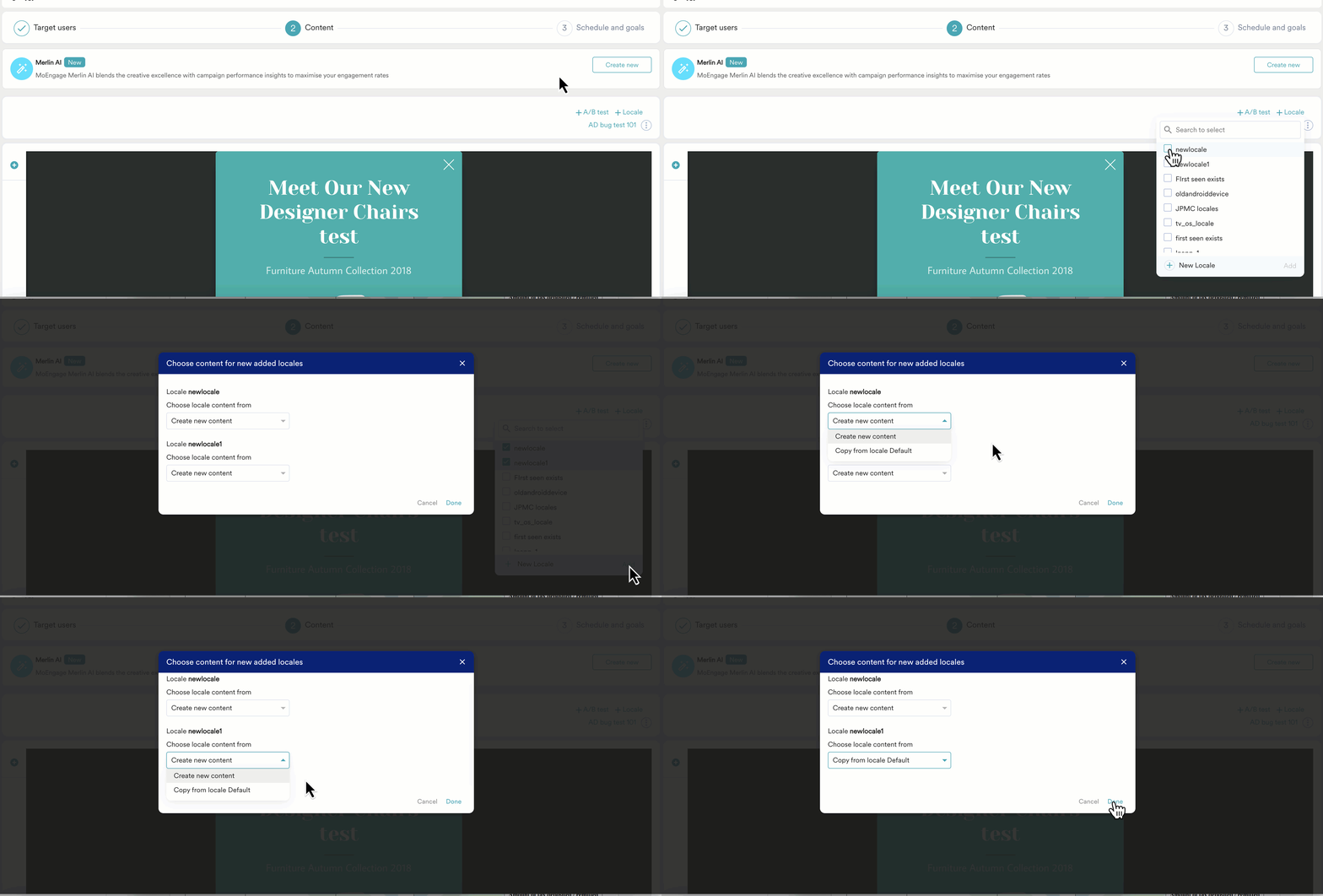
Choose content for newly added locales ダイアログボックスが表示されます。このダイアログボックスでは、Locale ごとに固有のコンテンツを作成するか、デフォルトの Locale からコンテンツをコピーするかを選択できます。
-
Choose locale content from ドロップダウンから、以下のいずれかのオプションを選択します。
- Create new content
このオプションでは、Locale をキャンペーンに追加し、その Locale 用のコンテンツを作成できます。 - Copy from locale Default
このオプションでは、Locale を追加し、デフォルトの Locale からコンテンツをコピーします。
- Create new content
-
Done をクリックして新しい Locale をキャンペーンに追加するか、Cancel をクリックして Locale を追加せずにダイアログボックスを閉じます。

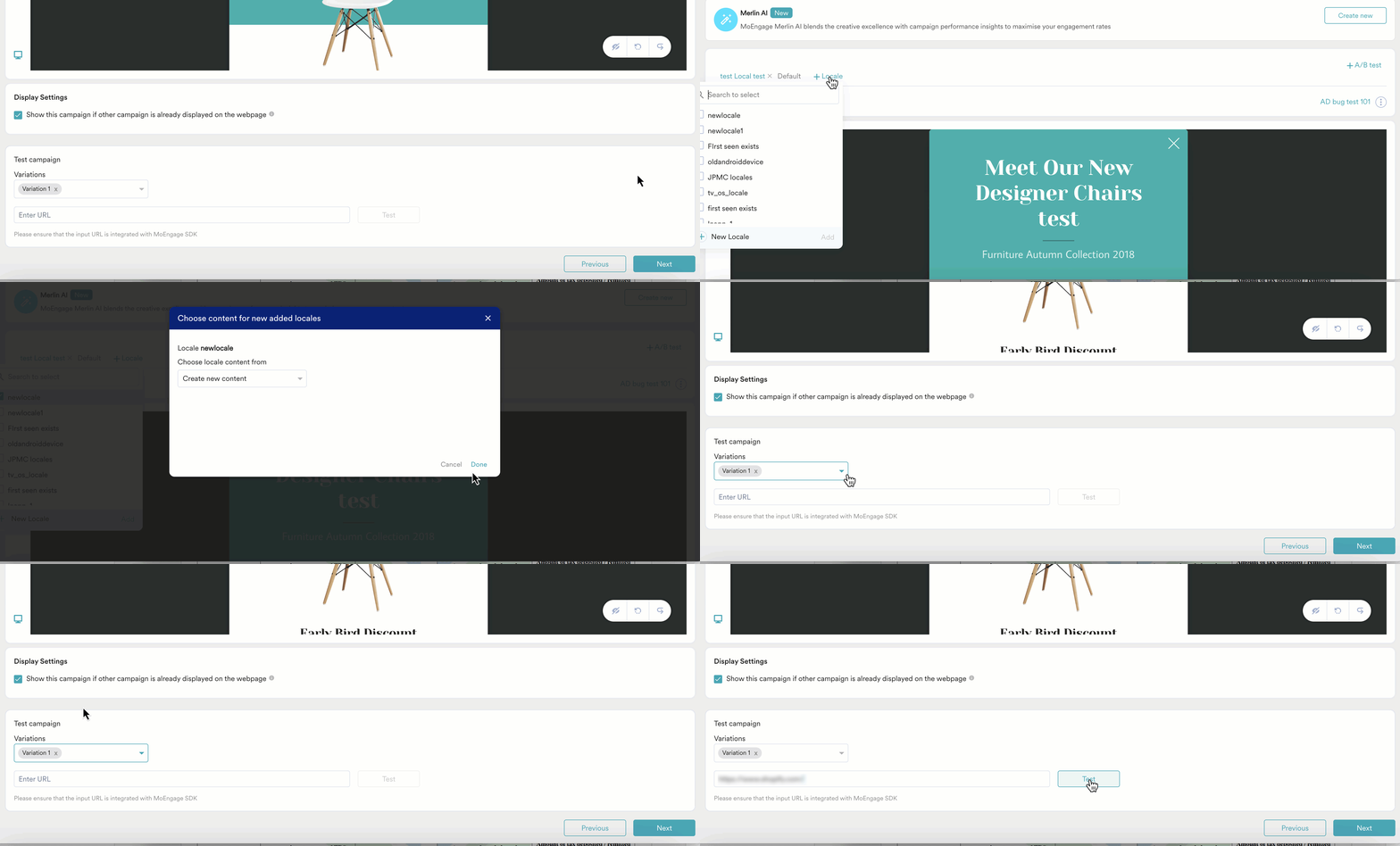
キャンペーンの作成中に、選択したバリエーションで各 Locale をテストできます。例については、以下の画像を参照してください。