

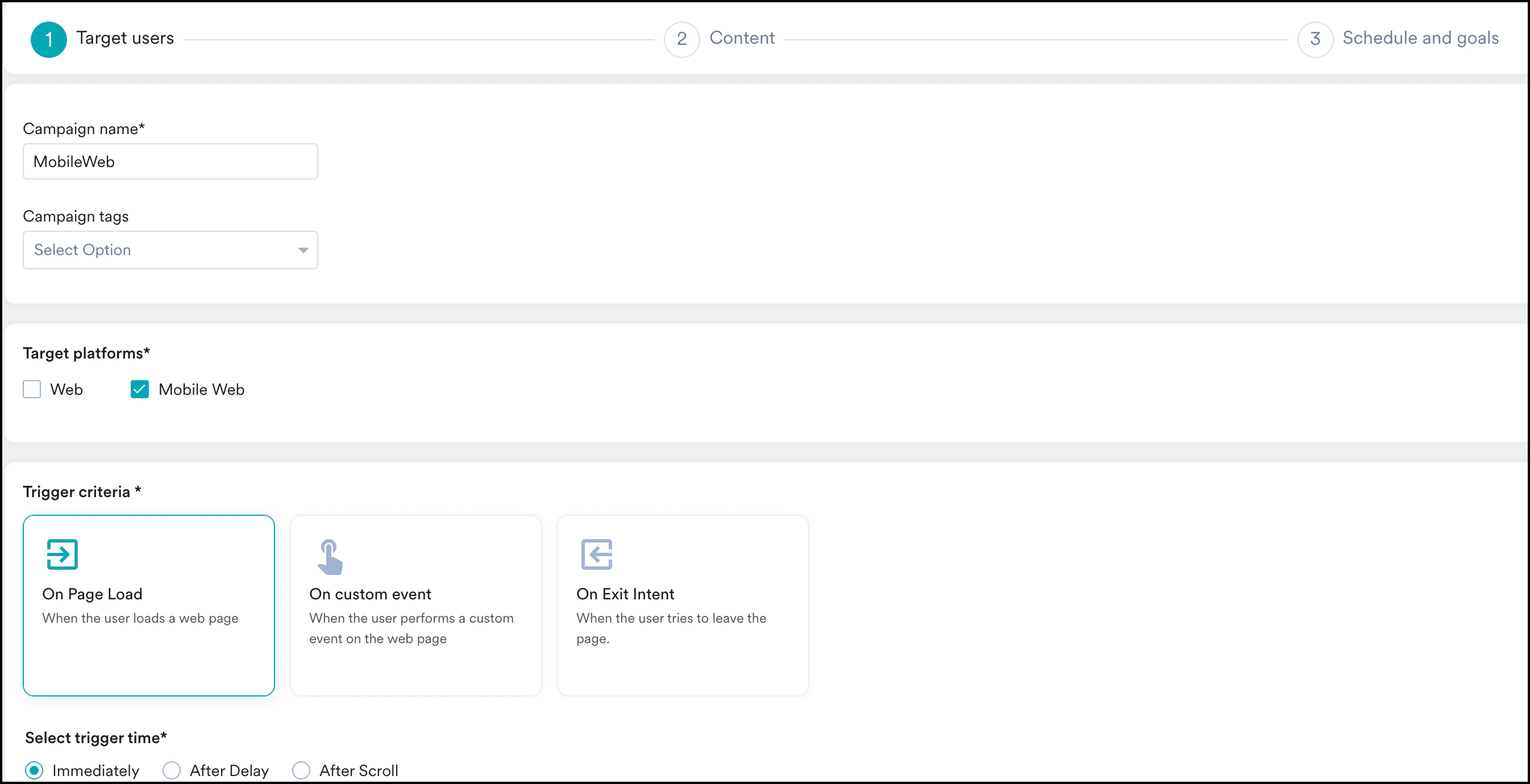
モバイルビューでテンプレートを編集する
モバイルビューでテンプレートを編集するには、次のようにします。-
エディターで Desktop アイコンをクリックします。
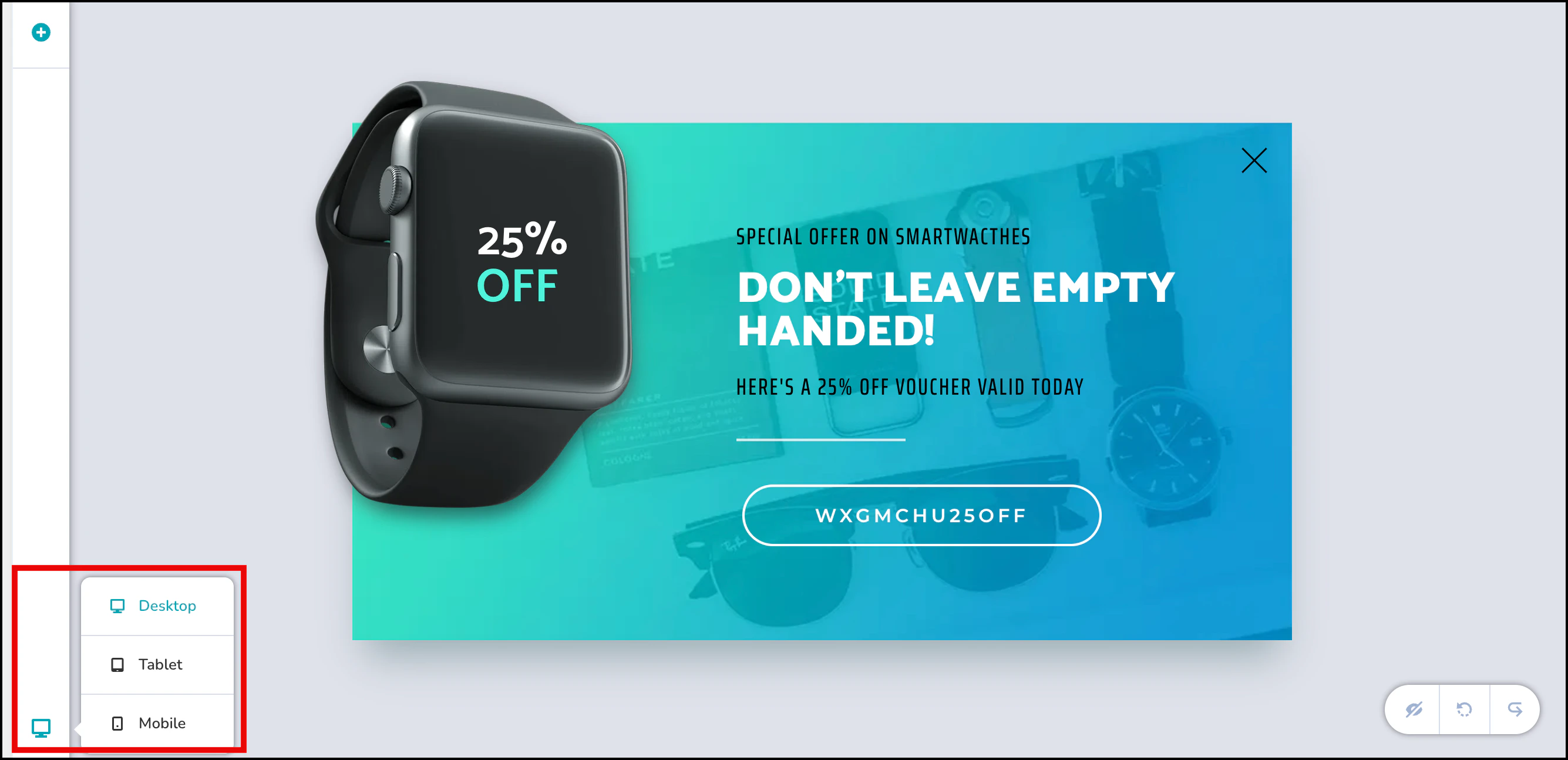
- デバイスビューのリスト (Desktop、Tablet、Mobile) が表示されます。これらのビューを切り替えて、さまざまなデバイスでテンプレートがどのように表示されるかを確認できます。
- モバイル向けにテンプレートを編集するには、Mobile をクリックしてモバイルビューを開きます。
-
これで、モバイルデバイス向けにテンプレートのスタイル設定を開始できます。
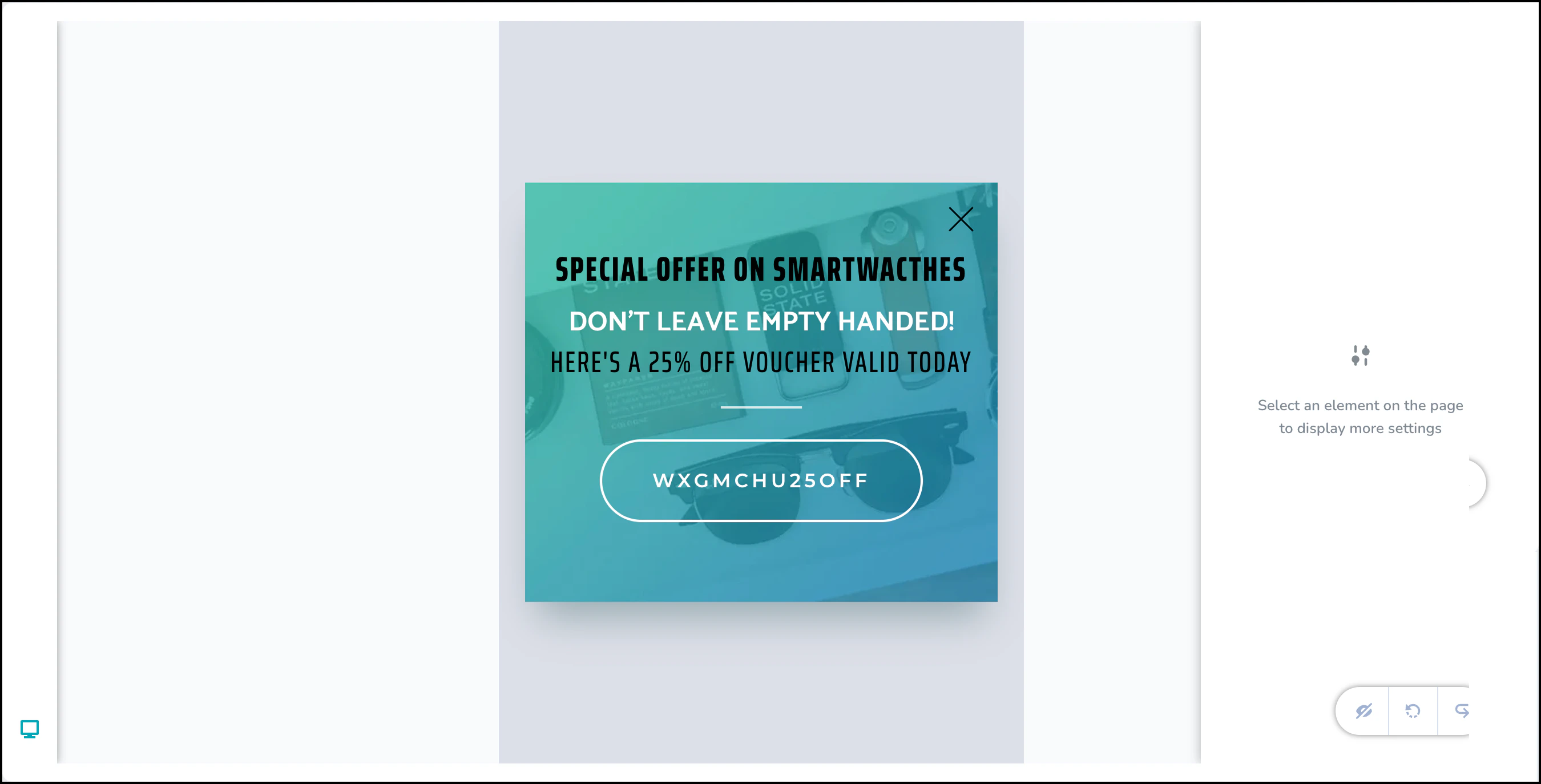
情報モバイルビューから要素を直接追加することはできませんが、デスクトップビューで要素を追加して表示設定を調整することで、モバイルでのみ表示されるように要素を構成できます。
Mobile Web テンプレートに要素を追加する
Mobile Web テンプレートに新しい要素を追加するには、次のようにします。- Desktop ビューに切り替えます。
-
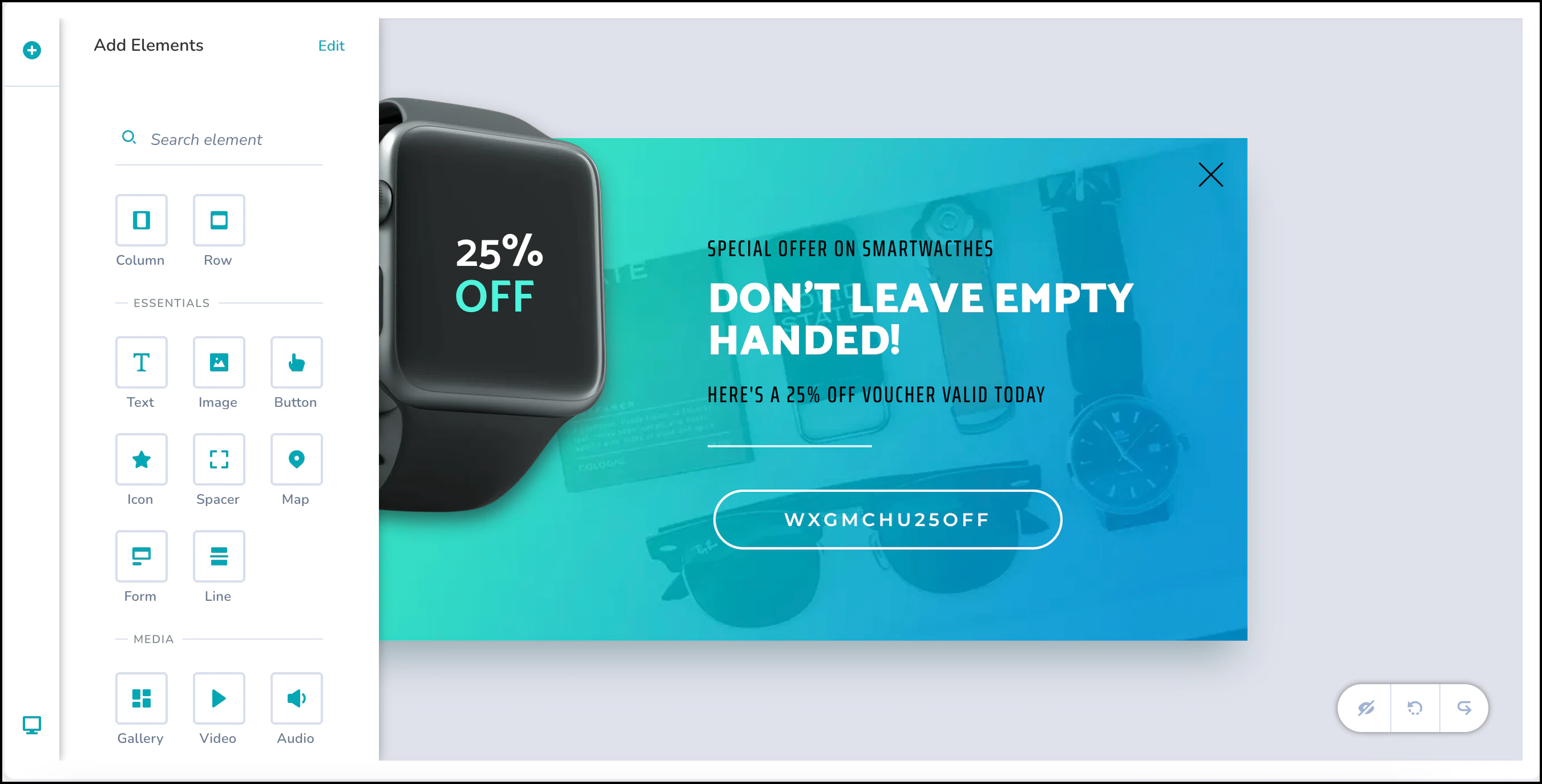
エディターの左上隅にある + アイコンをクリックして、新しい要素を追加します。
-
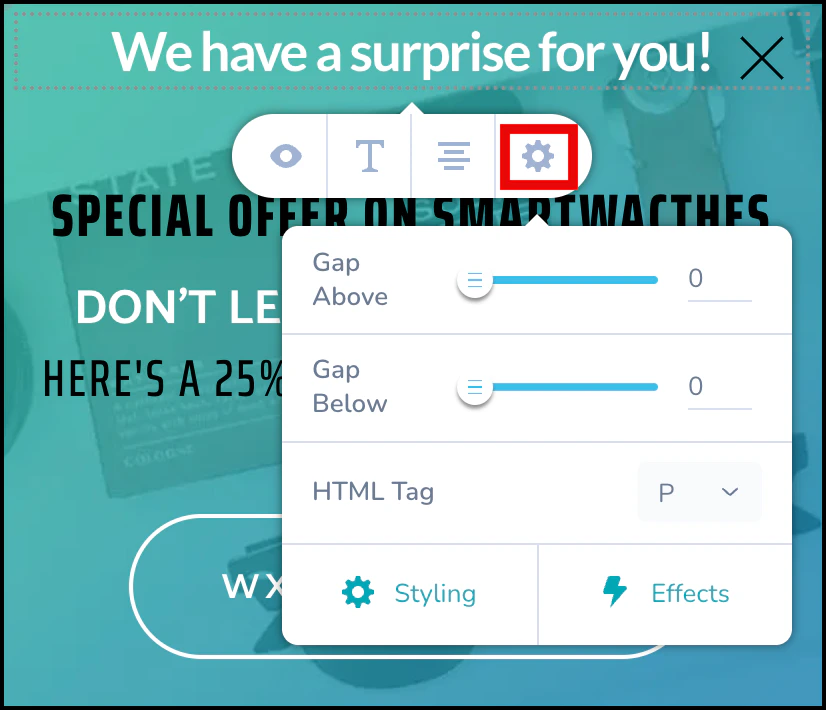
新しく追加した要素をクリックして、編集バーを開きます。編集バーで Settings アイコンをクリックし、Styling をクリックします。
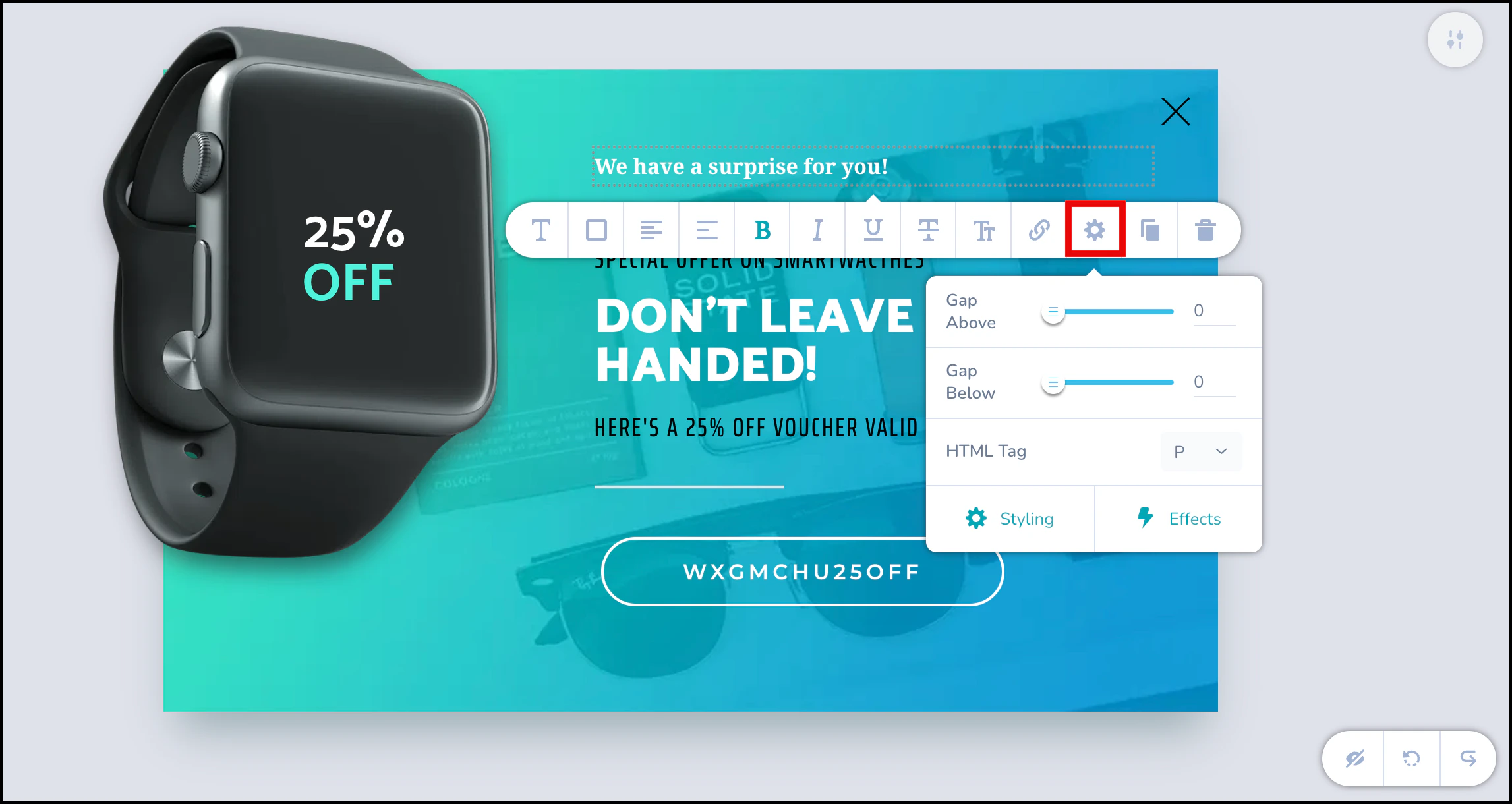
-
Styling メニューで Advanced をクリックし、Show on Desktop トグルをオフにします。
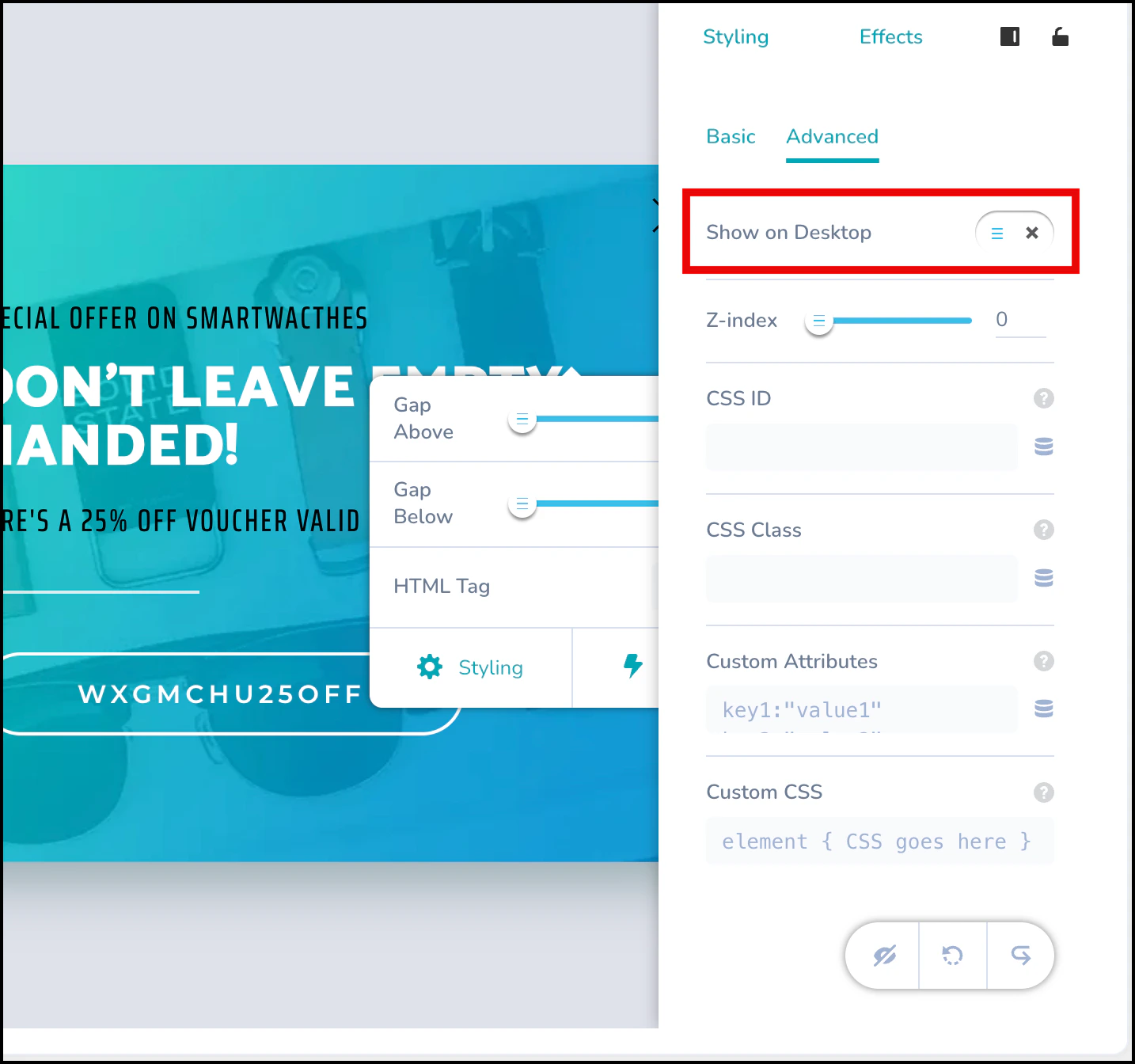
-
この操作により、要素はデスクトップビューでは非表示になりますが、モバイルビューでは引き続き表示されます。

モバイルビューで要素のスタイルを設定する
-
モバイルビューで、スタイルを設定する要素をクリックします。スタイルオプションが開きます。
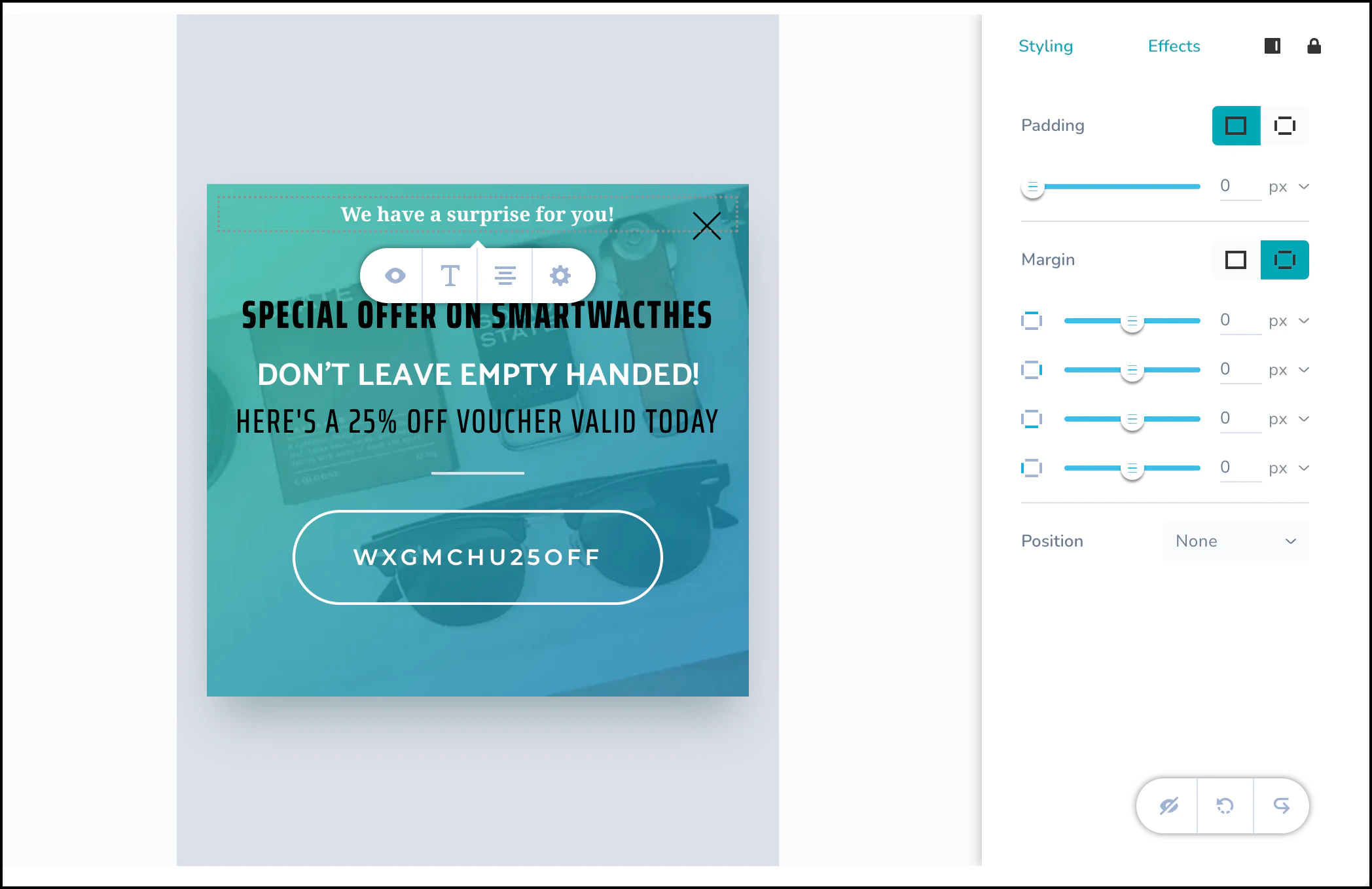
-
編集バーには、次の 4 つのクイックカスタマイズオプションがあります。
- Hide: モバイルビューで要素を非表示にします。
-
Text: サイズ、タイポグラフィ、太さなどのテキスト編集オプションを開きます。
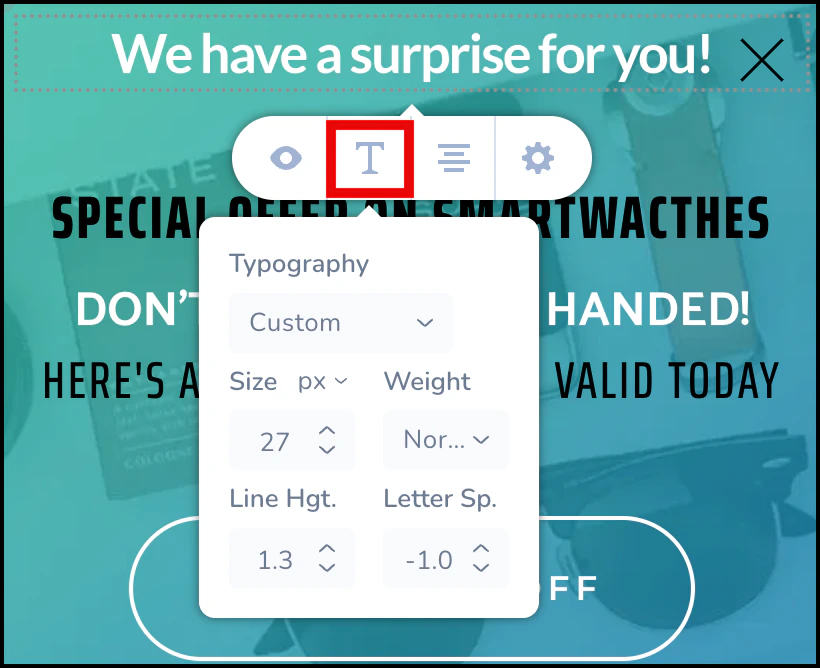
- Align: 要素をテンプレートの右、左、または中央に揃えます。
-
Settings: 要素の上下に余白を追加したり、HTML タグを変更したりできます。
-
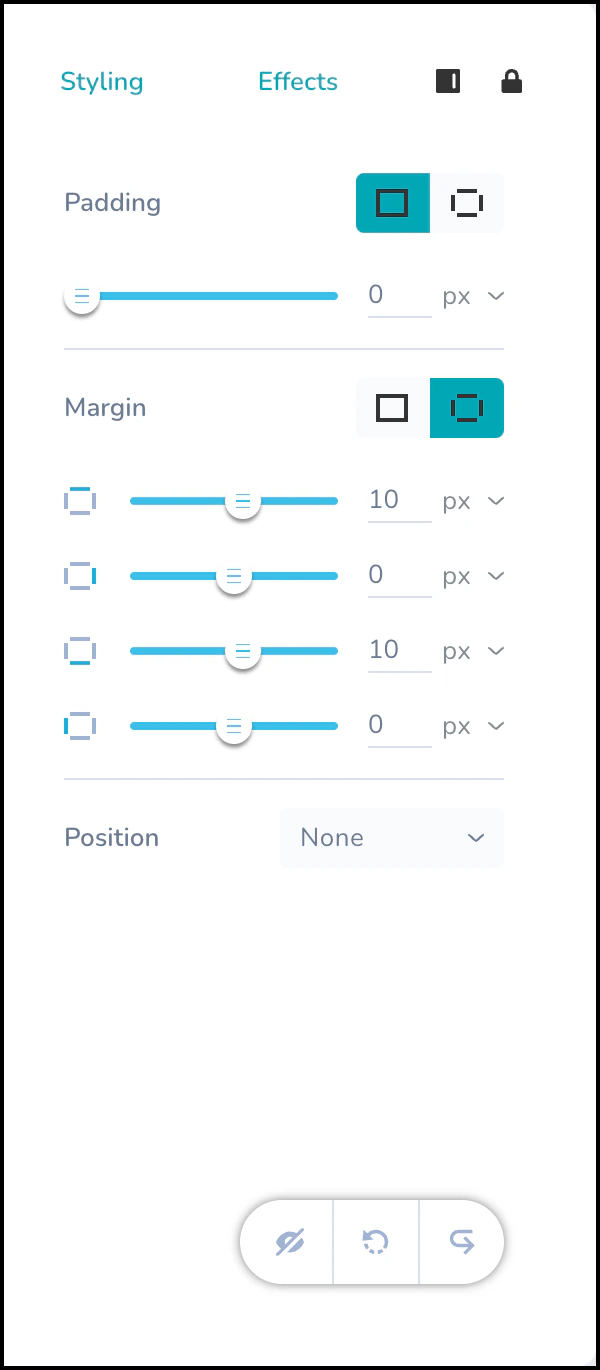
エディターの右側に Styling タブと Effects タブが表示されます。Padding と Margin を使用すると、小さなモバイル画面で要素が窮屈に見えないようにし、読みやすさを向上させることができます。
-
Styling: Padding と Margin オプションを使用して、テンプレート上の要素の位置を変更します。
-
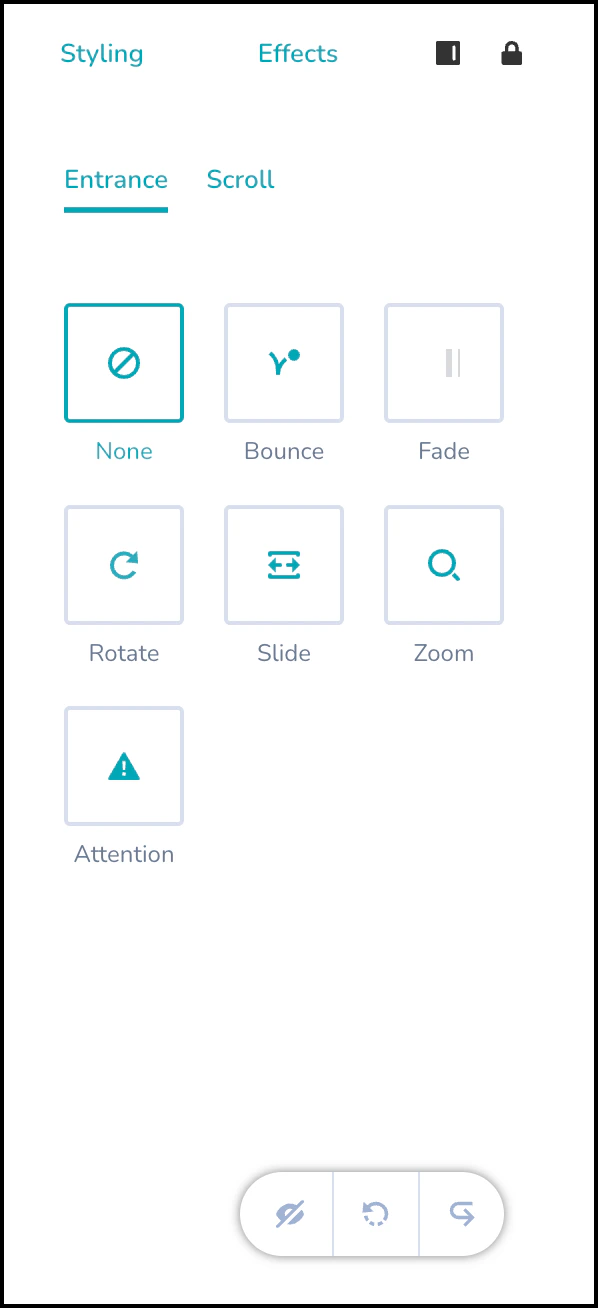
Effects: 要素に短いアニメーション効果を適用します。これらの効果の継続時間と遅延を変更することもできます。
-
Styling: Padding と Margin オプションを使用して、テンプレート上の要素の位置を変更します。