

ユースケース
- ウィッシュリストやカート内のアイテムの値下げをユーザーに通知します。
- ユーザーが閲覧した商品が再入荷したことを伝えます。
- 保存したアイテムが急速に売り切れつつあることをユーザーに警告します。
- 保存したフライトやチケットがより安い価格で利用可能になったときにユーザーにアラートを送信します。
- 監視しているアイテムの価格が前回の訪問時から上昇したことをユーザーに知らせます。
Catalog Alerts の仕組み
ユーザーがインタラクションした各アイテムについて、MoEngage は現在のカタログ値と、そのアイテムに対するユーザーの最後のインタラクション時点の値を比較します。変化が設定したルール (たとえば、価格が 30% を超えて下落) を満たす場合、そのアイテムはレコメンデーションの対象になります。利用可能なルール
検出したい変化を定義するには、次のいずれかのルールを選択します。変化の測定方法
MoEngage は、最後にインタラクションした時点の価格に対する絶対的な変化と割合の変化の両方を測定します。Change formulas
Catalog Alert レコメンデーションを作成する
Catalog Alert レコメンデーションを作成できるのは、Admin、Manager、Marketer ロールのみです。
1
Recommendations ページを開く
サイドバーで Content にカーソルを合わせ、Recommendations をクリックします。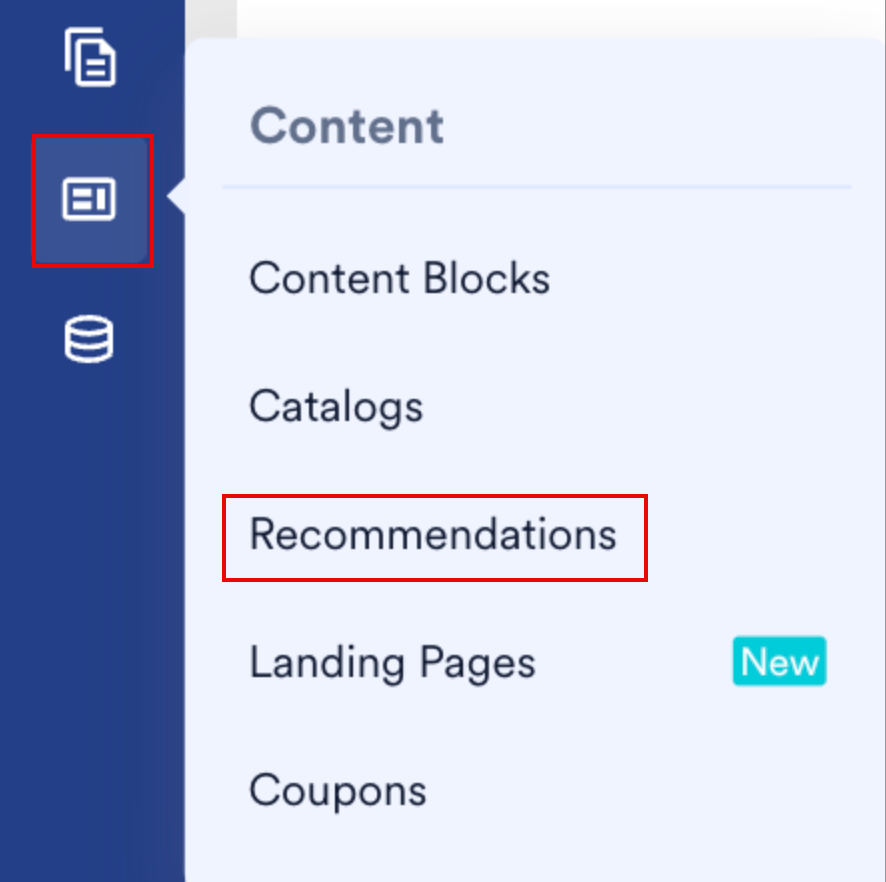
2
新しいレコメンデーションを開始する
+ Create recommendation をクリックします。Select recommendation model ステップが表示されます。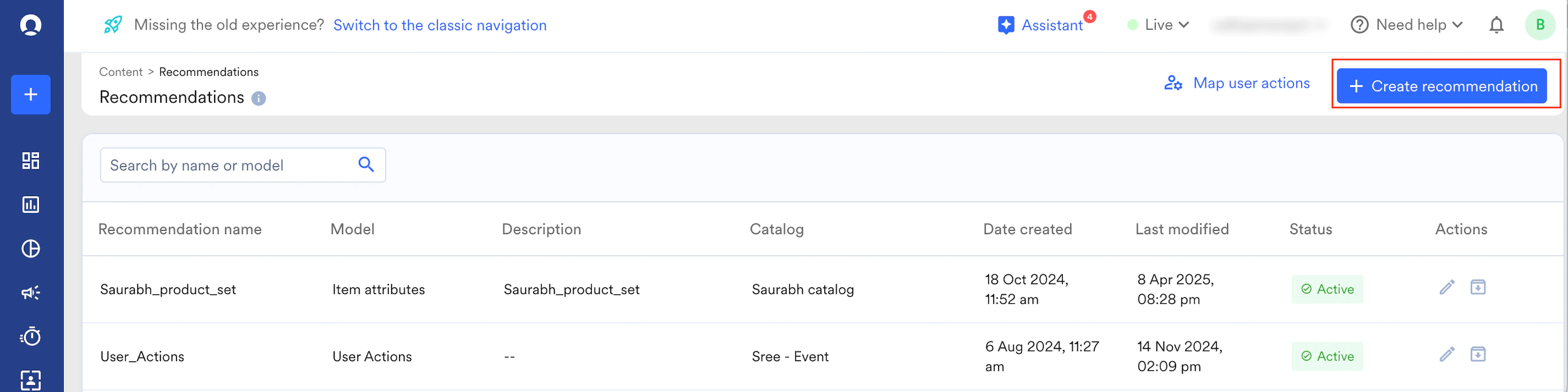
3
Catalog alerts モデルを選択する
Catalog alerts をクリックし、Next をクリックします。Create recommendation ステップが表示されます。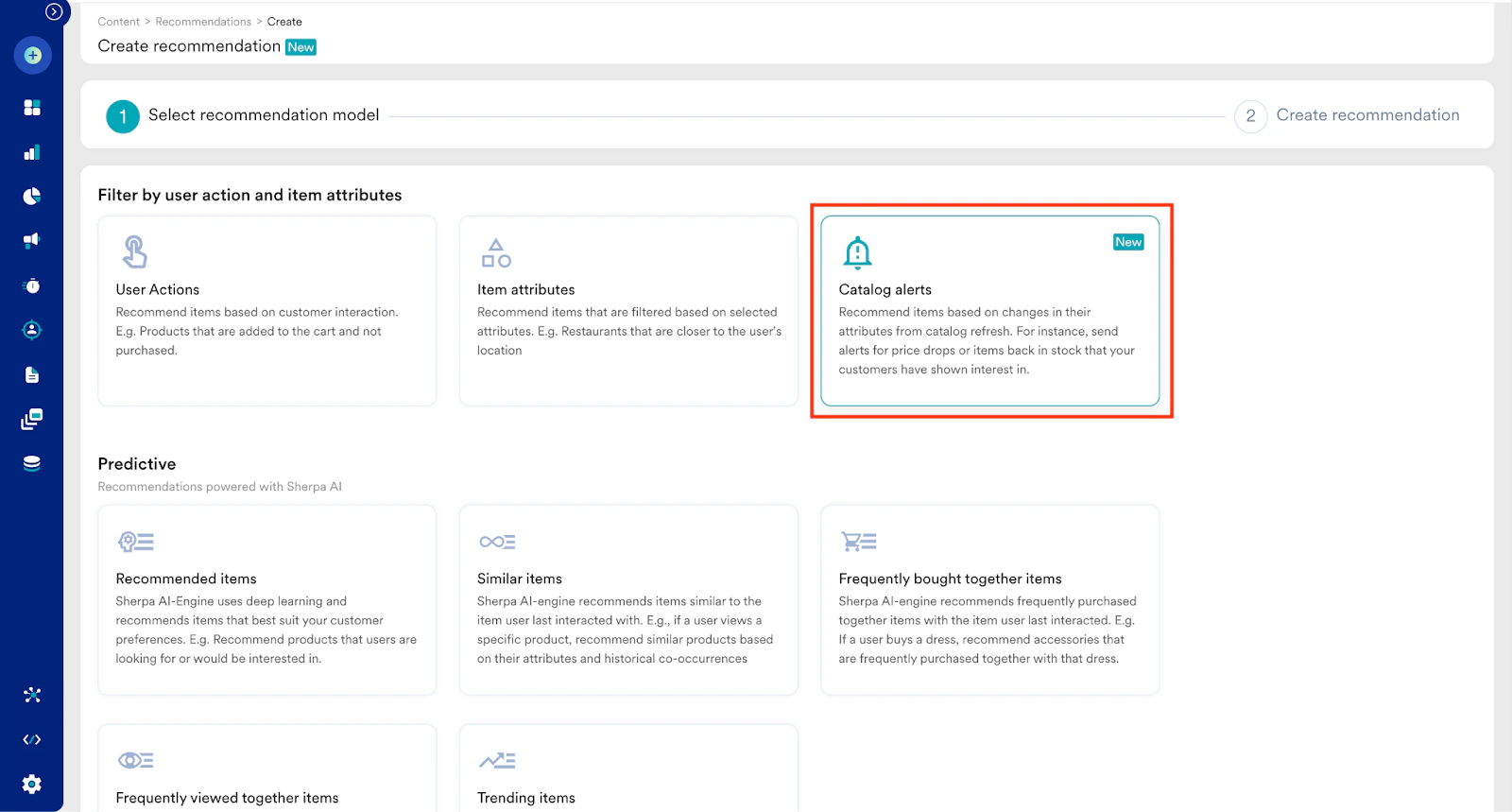
4
レコメンデーションに名前を付けてカタログを選択する
Recommendation name と Recommendation description を入力し、アラートを適用する Catalog を選択します。必要に応じて、Trigger a business event を選択すると、カタログの更新時にイベントをトリガーできます。ビジネスイベントトリガーを参照してください。
- ビジネスイベントは、ビジネストリガーキャンペーンを開始し、カタログの更新時にユーザーに即座にアラートを送信できます。
- スケジュールされた URL または手動フィードを使用するカタログで機能します。カタログが 1 日に複数回更新される場合、イベントはその日の最初の更新時にのみトリガーされます。
- ビジネスイベントは、API ベースのカタログでは利用できません。
5
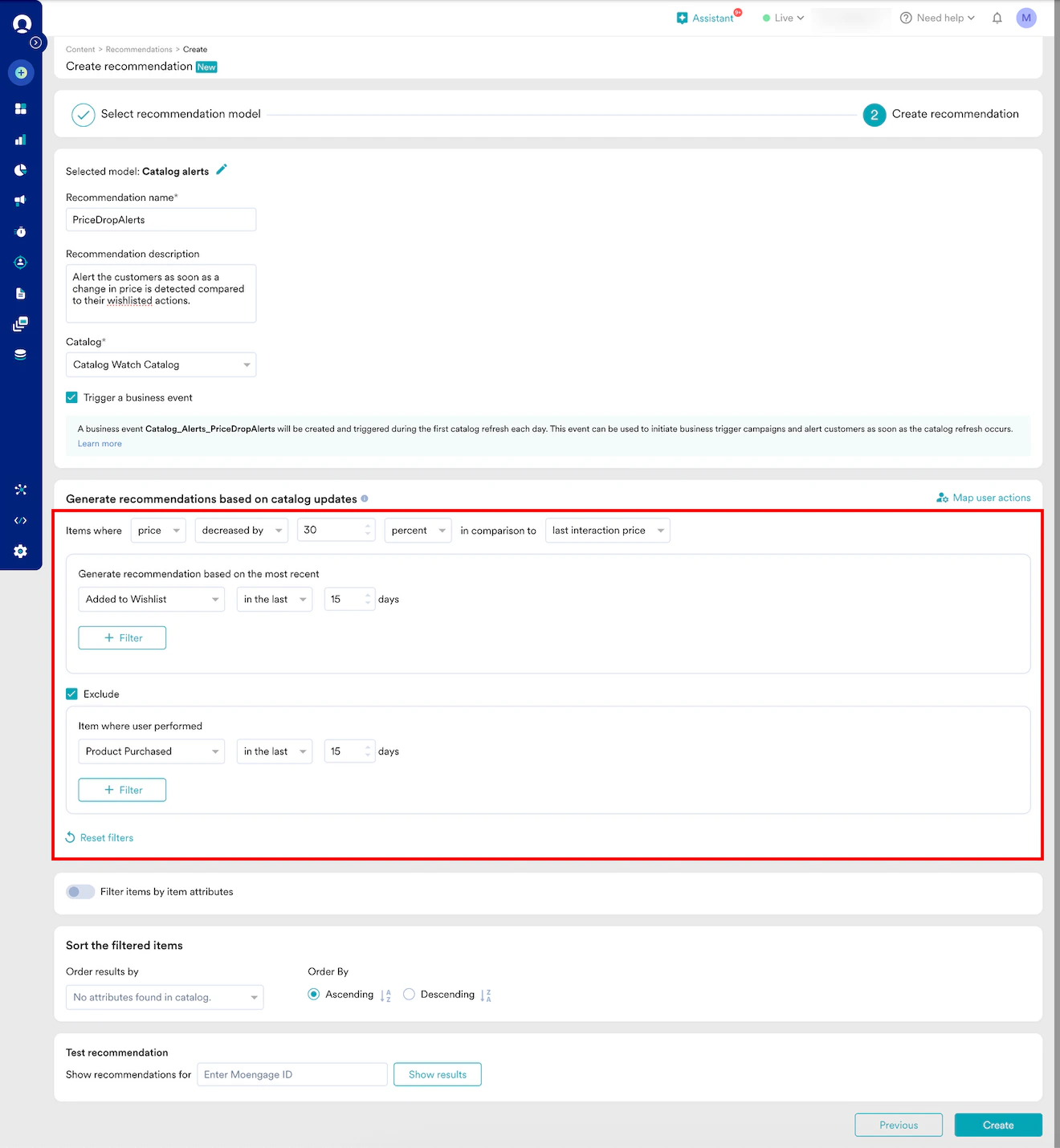
検出するカタログの変化を定義する
Generate recommendations based on catalog updates で次の操作を行います。
- Select catalog attribute で、監視する属性 (price または quantity) を選択します。
- Select operator、value、Select type で、検出する変化を定義します (例: decreased by 30 percent)。
- Select compare to で、比較対象のインタラクション値を選択します (例: last interaction price)。
-
考慮するマッピング済みユーザーアクションと、除外するものを選択します (例: 過去 15 日間の Added to Wishlist を対象とし、同じ期間の Product Purchased を除外)。
6
結果をフィルタリングして並べ替える (任意)
Filter items by item attributes をオンにして、カタログデータを使用して結果を絞り込みます (例: quantity is greater than 0)。Sort the filtered items で、MoEngage 派生属性または任意の数値カタログ属性で結果を並べ替えます (例: Price percent change で高い順に並べ替え)。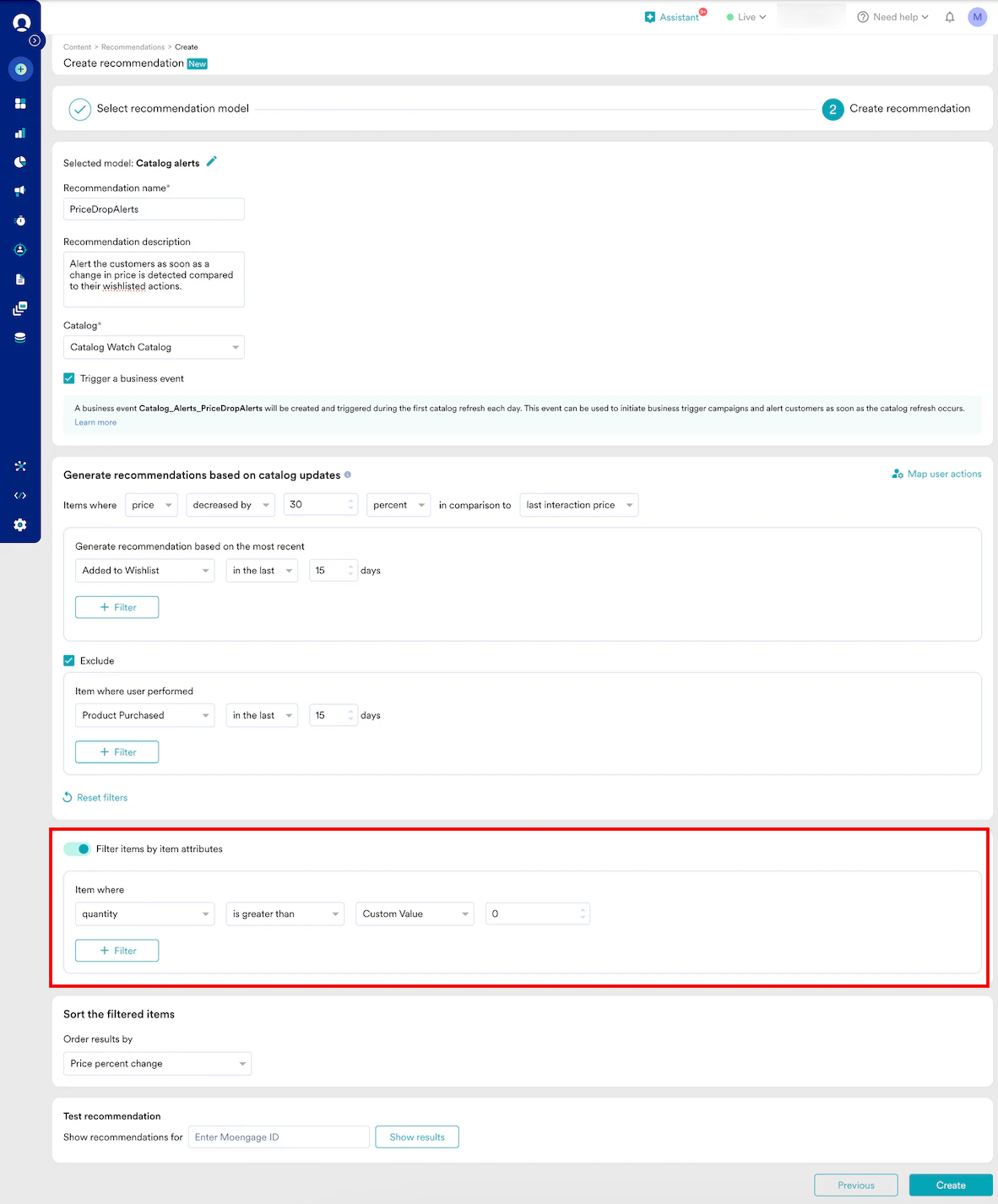
7
レコメンデーションを作成する
Create をクリックしてモデルを保存し、実行します。
具体例
この例では、MoEngage がユーザーのアクティビティから最終的な並べ替え済みのレコメンデーションリストを生成するまでの流れを示します。 レコメンデーションの設定: 過去 15 日間に Added to Wishlist されたアイテムについて 価格が 30% を超えて下落。ただし、過去 15 日間にユーザーが Purchased したアイテムは除外します。 基準時刻: 4 月 30 日 午後 12:00。ステップ 1: 過去 30 日間の John のアクティビティ
ステップ 2: ユーザーアクションフィルターを適用する
MoEngage は、過去 15 日間に Added to Wishlist され、その期間内に購入されていないアイテムのみを残します。複数のインタラクションがあるアイテムについては、最新のものを使用します。
引き継がれるアンカーアイテム: P007、P006、P005、P002。
ステップ 3: 現在のカタログ価格と比較する
カタログの更新後、MoEngage は各アンカーアイテムの最後のインタラクション時の価格と現在の価格を比較します。ステップ 4: 変化率を計算する
% change = [(current price − last interacted price) ÷ last interacted price] × 100 を使用します。
P002 と P006 は、下落幅が 30% を超えていないため除外されます。
ステップ 5: 最終リストを並べ替える
MoEngage は、条件を満たすアイテムを変化率で並べ替え、下落幅が最も大きいものを先頭にします。
その後、設定したアイテム属性フィルターが適用され、このリストがさらに絞り込まれます。
ビジネスイベントトリガー
ビジネスイベントトリガーは、毎日検出される最初のカタログの変化の後にイベントをトリガーするため、リアルタイムのアラートキャンペーンを自動化できます。 イベント名はCatalog_Alerts_{{Recommendation_Name}} の形式になります。PriceDropAlerts という名前のレコメンデーションの場合、イベントは Catalog_Alerts_PriceDropAlerts になります。
このイベントを使用して、ビジネスイベントトリガーキャンペーンを実行します。カタログが 1 日に 2 回 (たとえば、午前 10:00 と午後 10:00) 更新される場合、イベントは最初の更新が成功した後にのみトリガーされます。ビジネスイベントとは関係なく、同じレコメンデーションで他の種類のキャンペーンを任意のスケジュールで実行することもできます。
キャンペーンのパーソナライズ
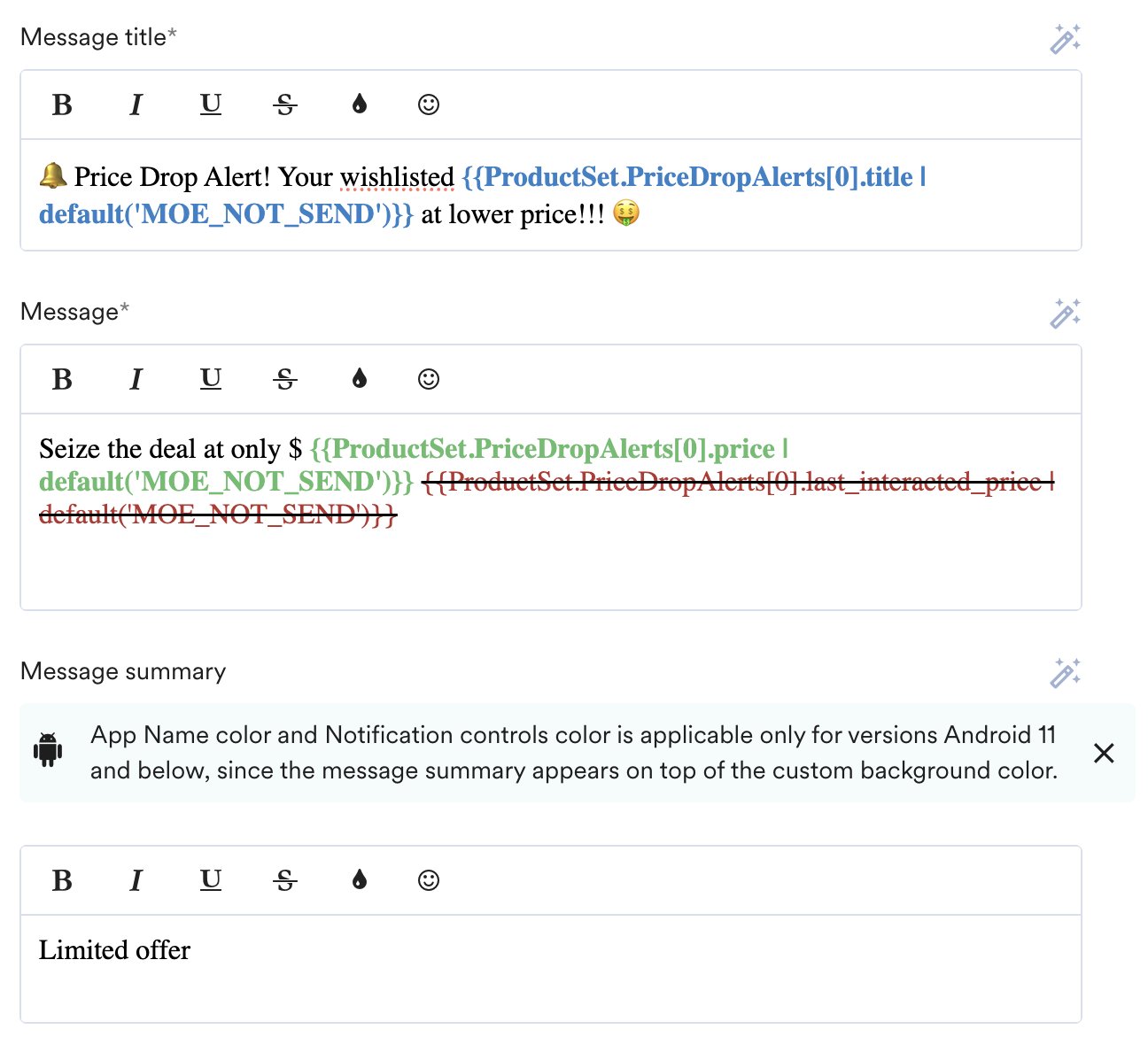
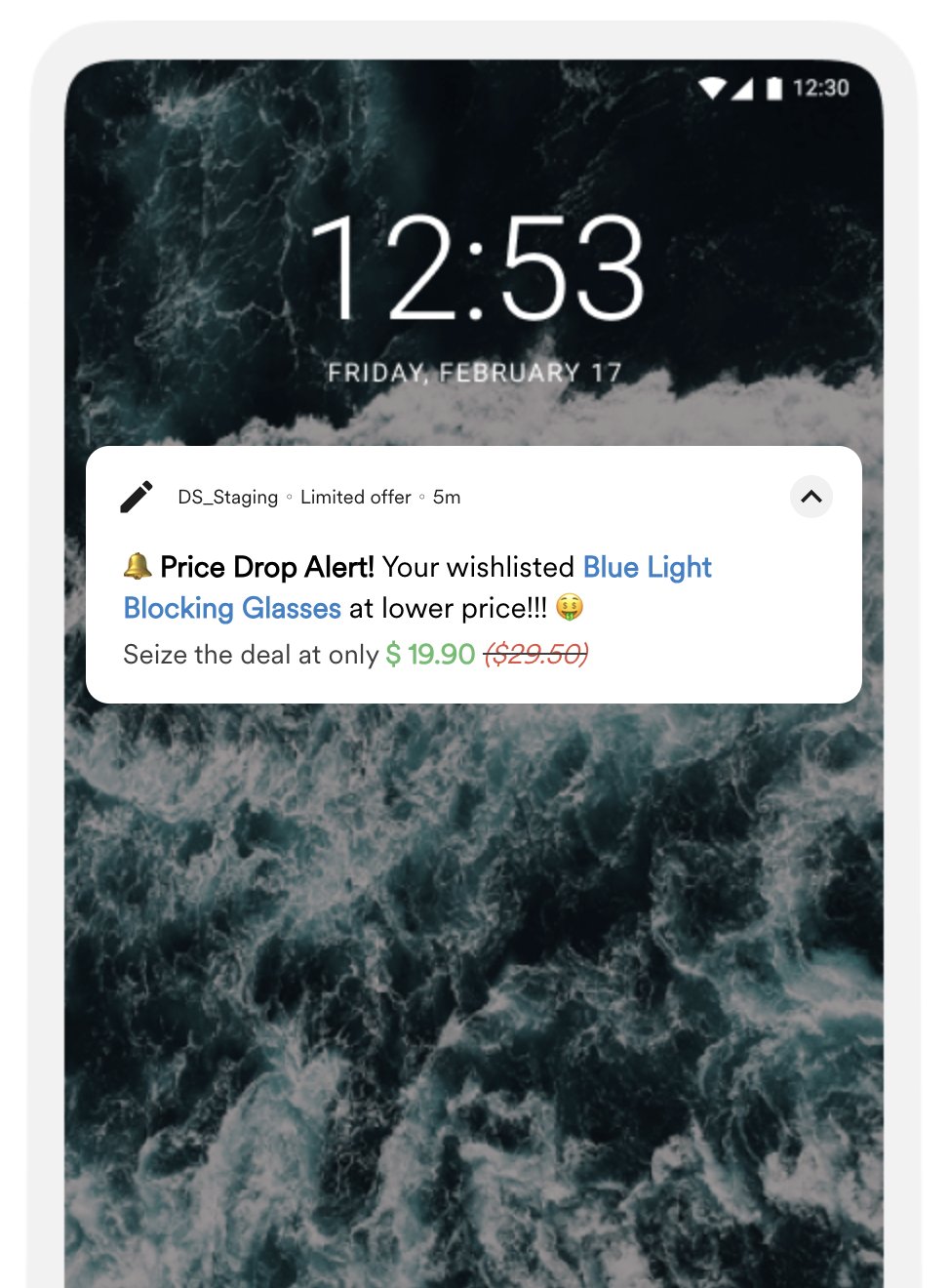
Catalog Alerts を使用すると、パーソナライズに使用できる追加の属性{{last_interaction_price}} が利用可能になります。現在の {{price}} と並べて配置することで、ユーザーに正確な差額を示し、クリックの可能性を高めることができます。
 |  |