

- Target users
- Content
- Schedule and Goals
レコメンデーションを使用した Push キャンペーンの作成
レコメンデーションを使用したプッシュキャンペーンを作成するには、次の手順を実行します。- MoEngage のサイドバーメニューで、Engage メニュー項目
 にカーソルを合わせます。Engage メニューが表示されます。
 - + New Campaign をクリックします。
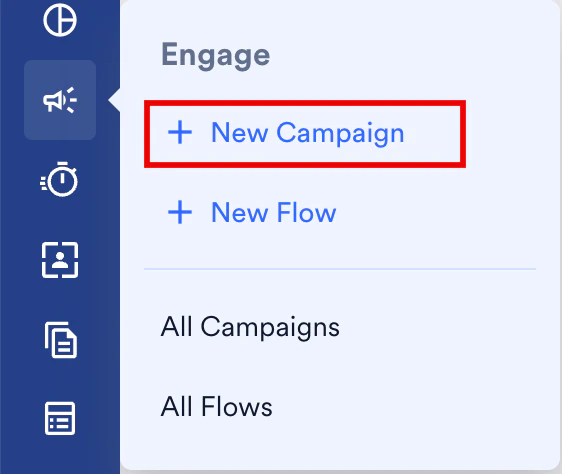 Engage メニューの All Campaigns をクリックし、All campaigns ページで + Create campaign をクリックすることもできます。
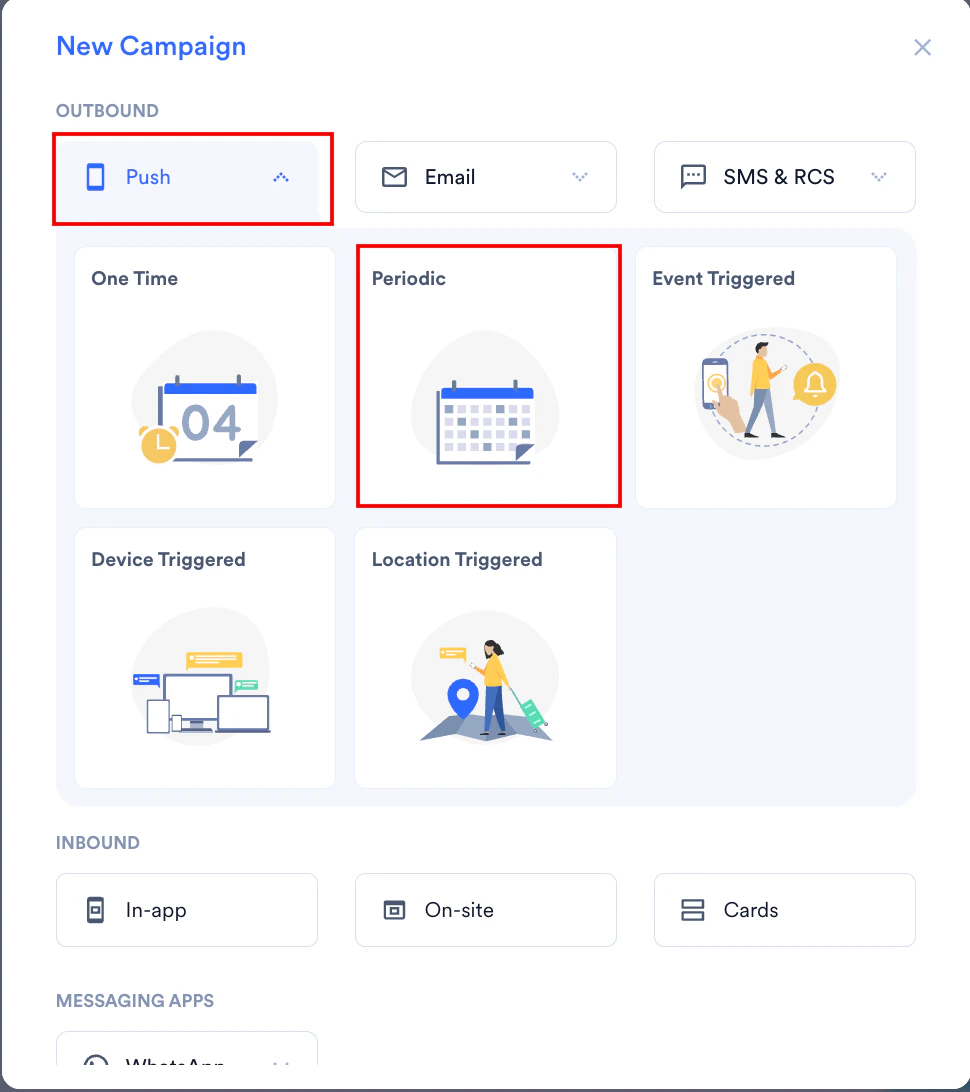
 - New Campaign ダイアログボックスの OUTBOUND で、Push をクリックします。
- Periodic キャンペーンをクリックします。他のプッシュキャンペーンタイプでも同じ手順を実行できます。配信タイプの詳細については、配信タイプを参照してください。
- ステップ 1「Target users」でキャンペーンの基本情報を入力してオーディエンスを定義し、Next をクリックします。
- ステップ 2 の Content タブで、利用可能なオプションからテンプレートを選択します。
- 任意のテキストブロックに「@」と入力すると、パーソナライズのポップアップが開きます。データパーソナライズのドロップダウンでレコメンデーション名を検索し、Done をクリックします。
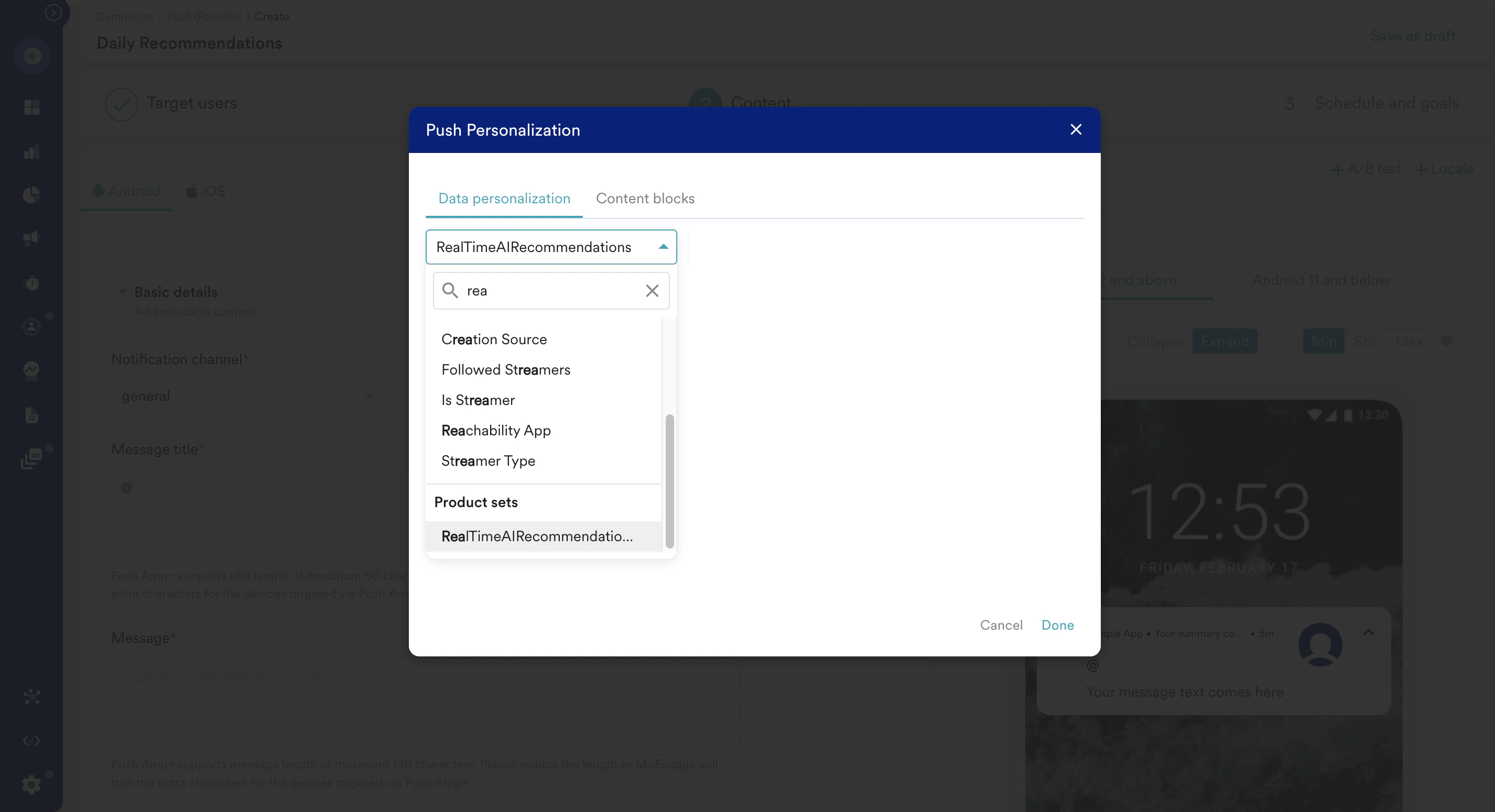
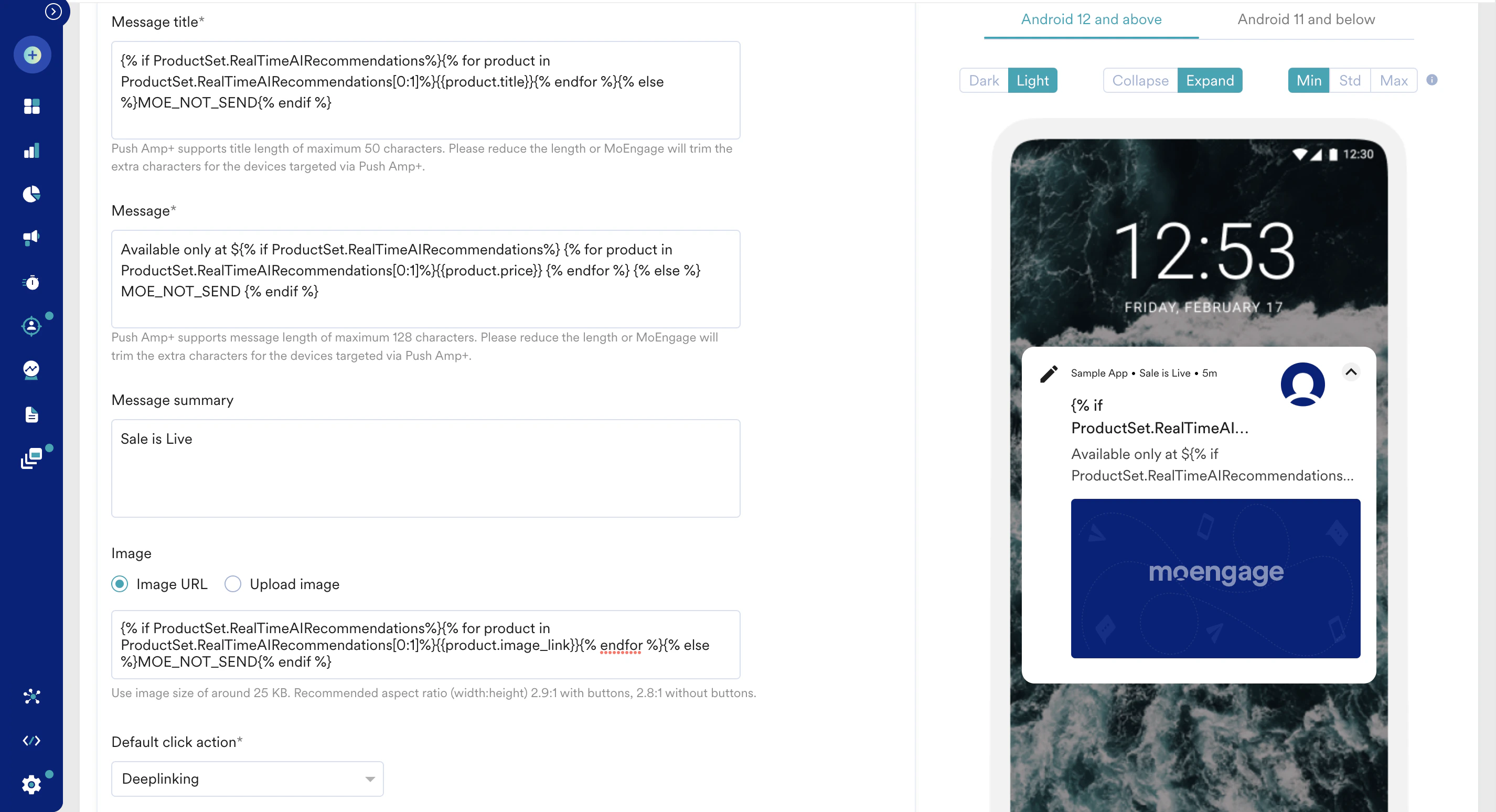
- レコメンデーションから利用可能なすべてのアイテムリストを取得する Jinja コードが自動的に入力されます。ユースケースに合わせてコードを変更できます。たとえば、次は 1 つのアイテムを表示するように変更したコードです。
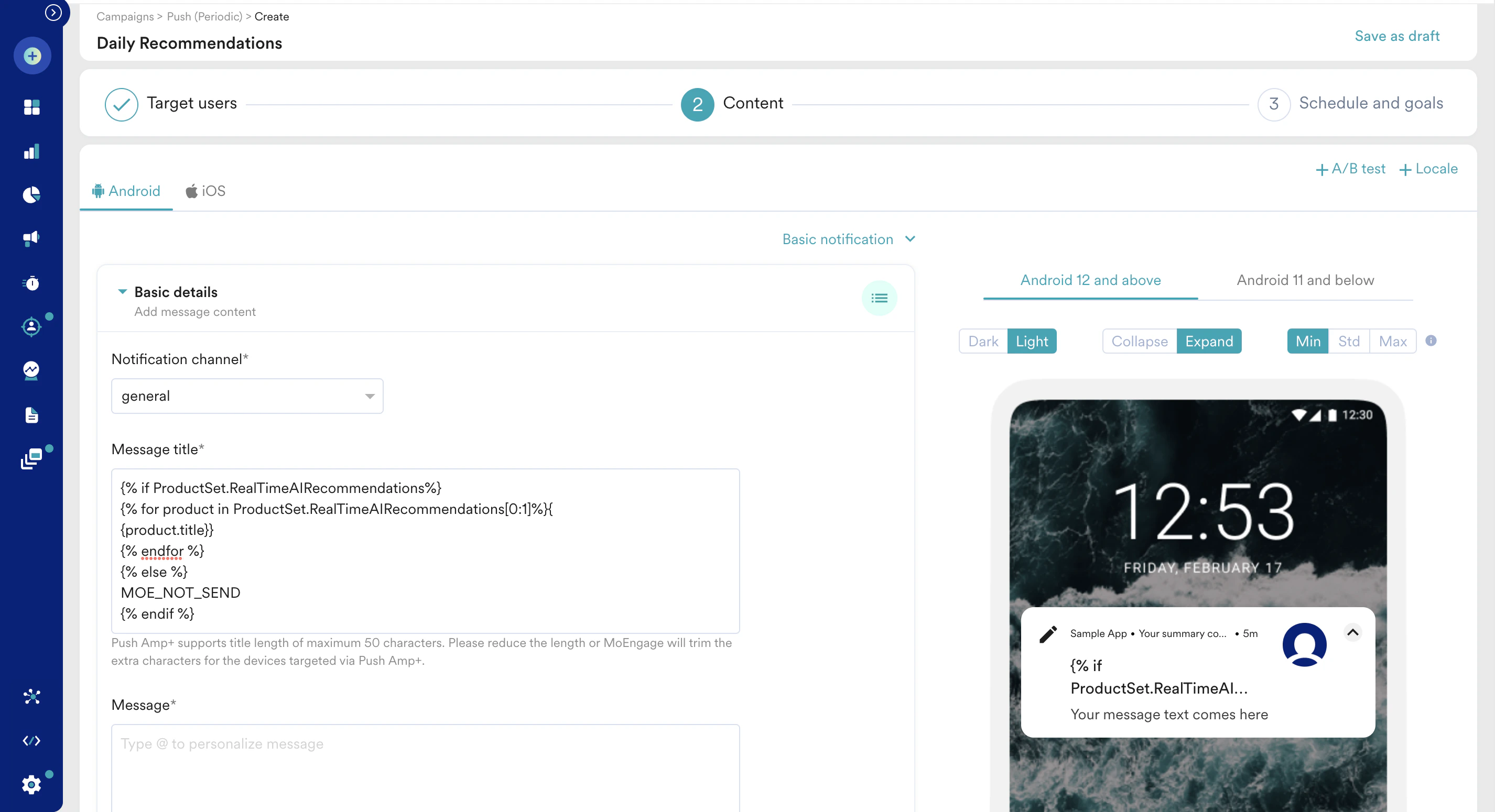
- 要件に応じて、タイトル、メッセージ、サマリーを入力します。ブロックごとに、レコメンデーションによるパーソナライズまたは静的なテキストコンテンツを選択できます。
- 同様に、画像 URL を定義して、推奨商品の画像で通知をパーソナライズします。
- 設定が完了したら、Preview をクリックして意図したとおりに表示されることを確認します。
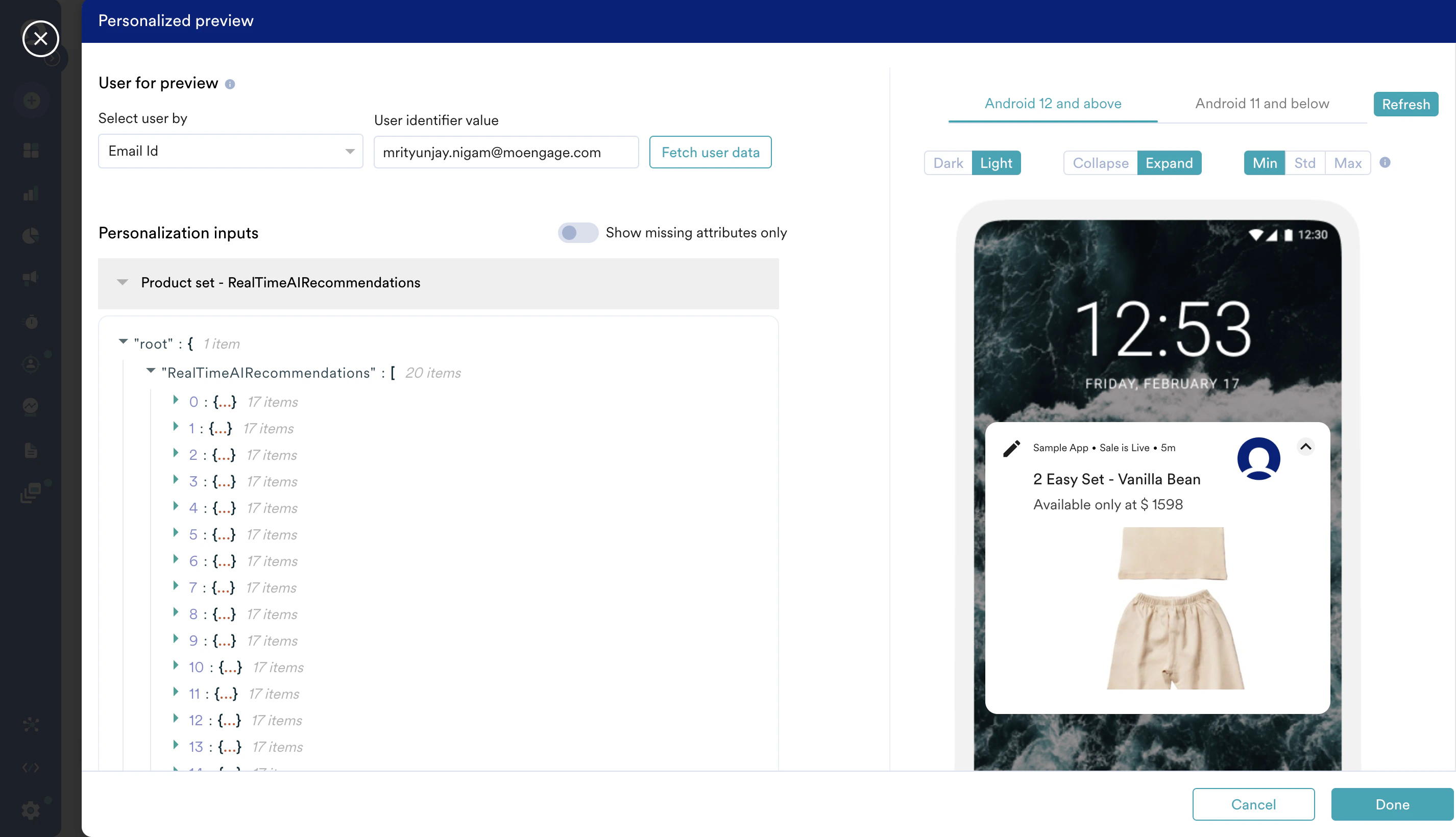
- すべてのユーザーに対してスケジュールする前に、テストキャンペーンを配信してエンドツーエンドの配信を確認することもできます。

- レコメンデーションを使用したコンテンツの設定が完了したら、下部の Next をクリックし、キャンペーン設定のステップ 3 である「Schedule and Goals」に進みます。
- Schedule and Goals で適切な設定を行い、キャンペーンを公開します。