

- Target users
- Content
- Schedule and Goals
前提条件
Email や Push とは異なり、Web Personalization は自社の Web サイト上で表示されるため、パーソナライズするページで MoEngage Web SDK が稼働している必要があります。次の点を確認してください。- レコメンデーション (プロダクトセット) が設定され、ユーザーアクションにマッピングされていること。ユーザーアクション設定のマッピングを参照してください。
- パーソナライズする予定のすべてのページに MoEngage Web SDK がインストールされていること。これは、設定時に Verify SDK setup で確認します。
- パーソナライズする要素が、URL の条件に一致するすべてのページに存在すること。ページに要素がない場合、MoEngage はそのページでユーザーにパーソナライズを表示しません。
レコメンデーションを使用した Web Personalization エクスペリエンスの作成
レコメンデーションを使用した Web Personalization エクスペリエンスを作成するには、次の手順を実行します。-
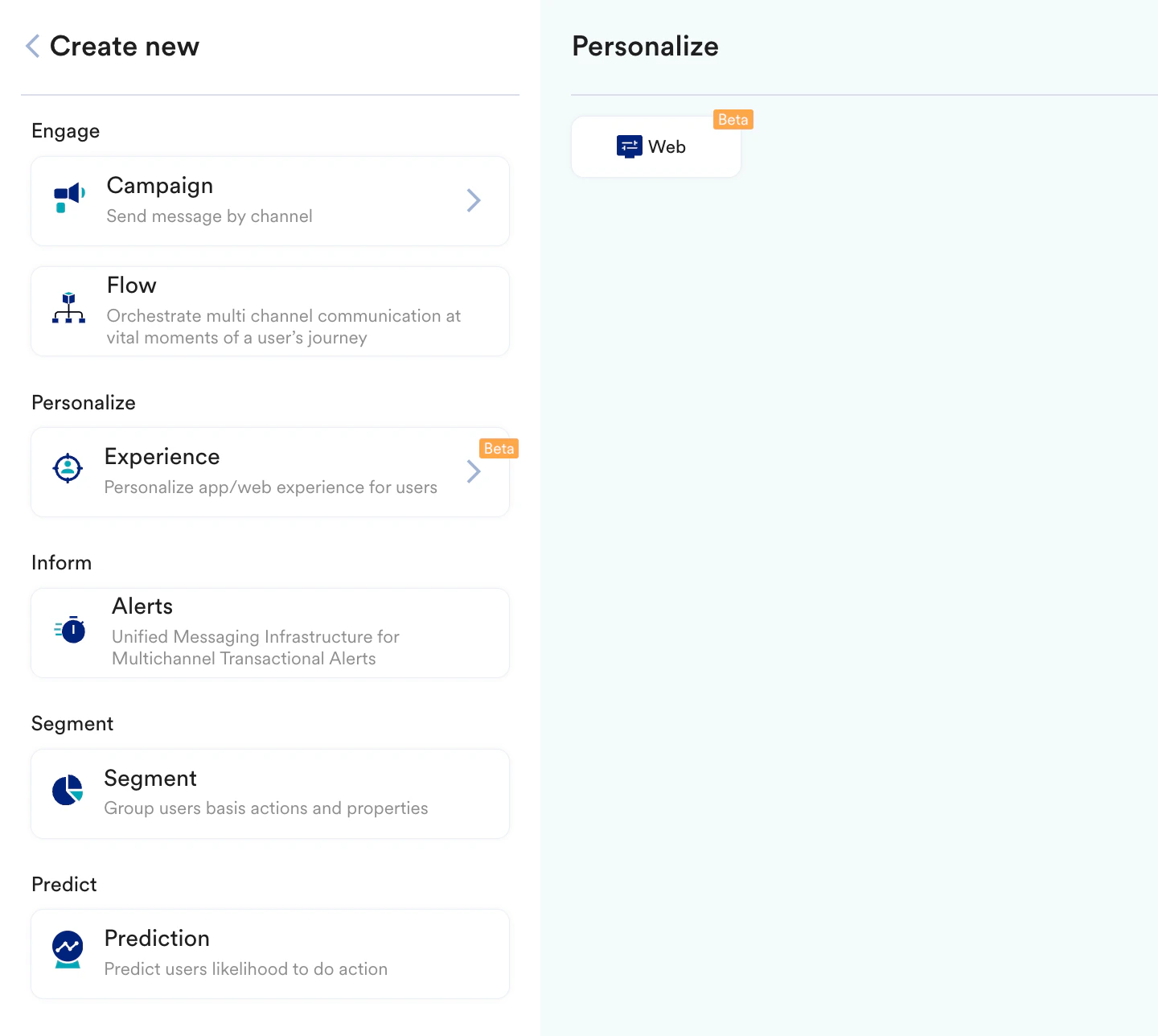
MoEngage のサイドバーメニューで、Personalize > All Experiences をクリックし、+ Experience > Web (WYSIWYG) をクリックします。ステップ 1「Target users」に移動します。
-
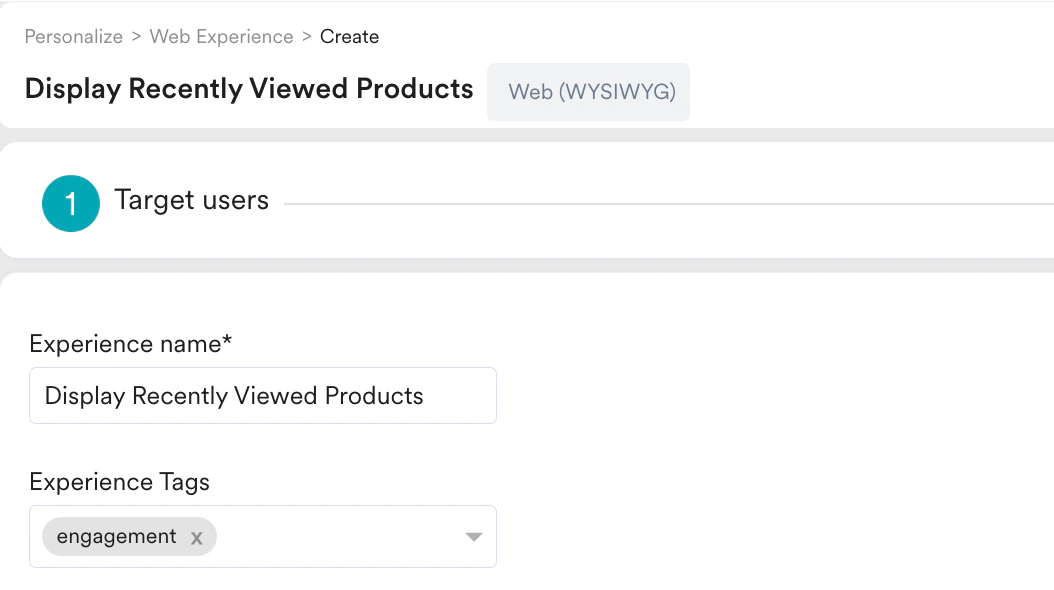
Experience name を入力し、後でこのエクスペリエンスを識別できるように Experience Tags を追加します。
-
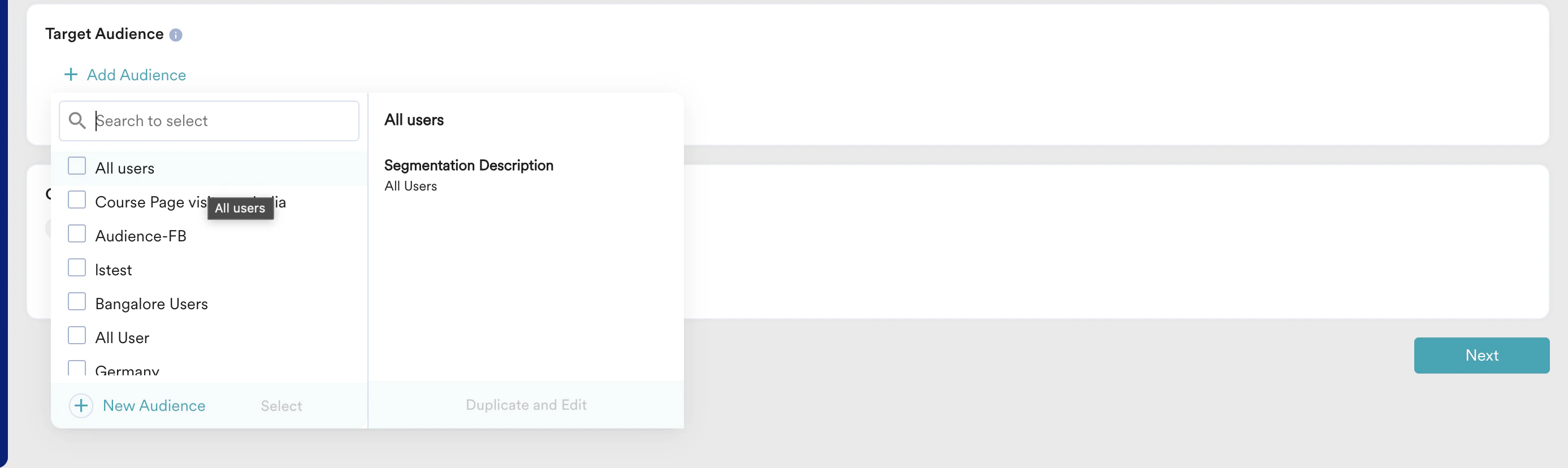
Target Audience で + Add Audience をクリックし、+ New Audience をクリックして、レコメンデーションを表示する対象を定義します。詳細については、クライアントサイドのパーソナライズエクスペリエンスの作成を参照してください。
-
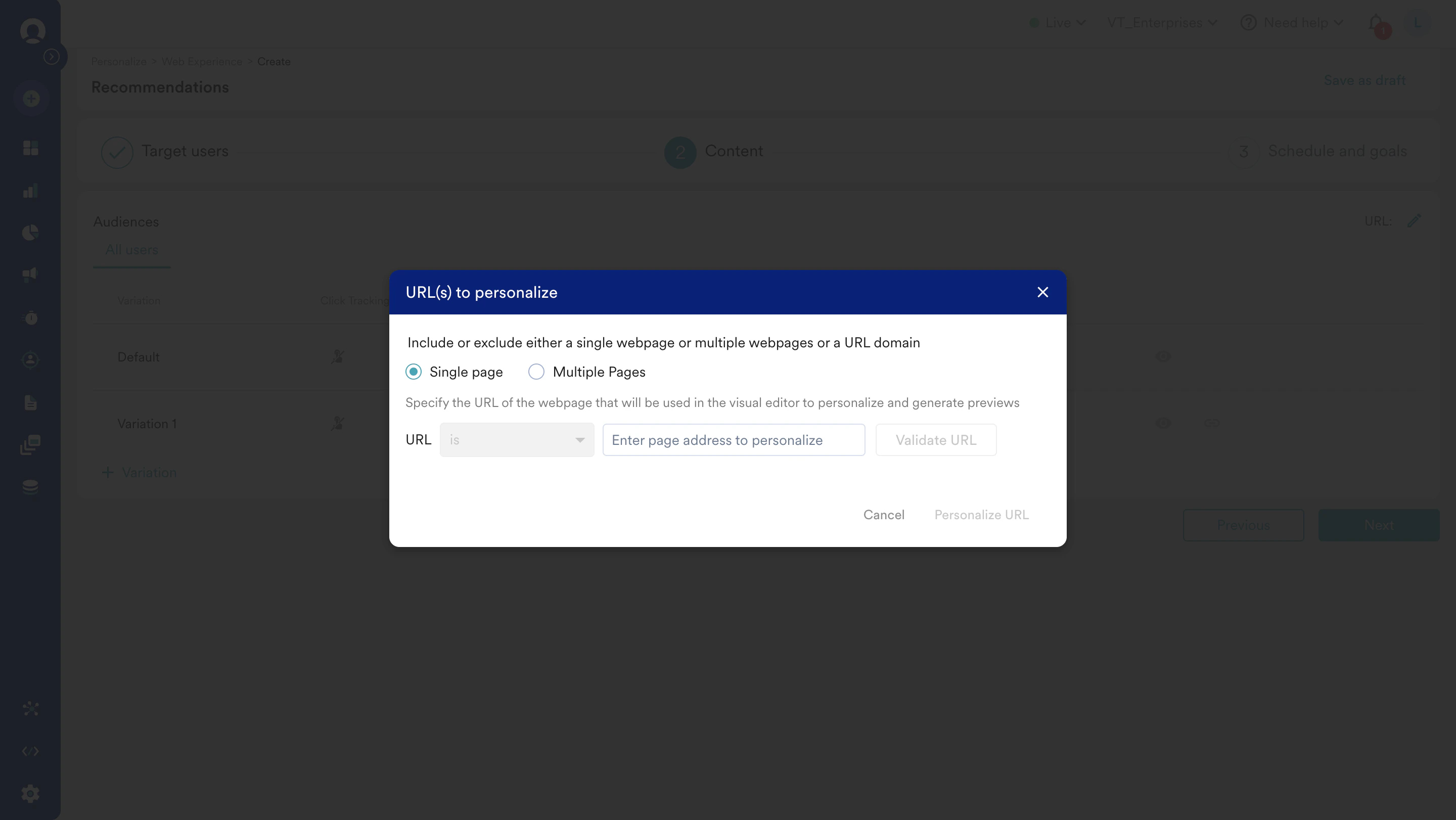
Next をクリックして、ステップ 2「Content」に進みます。URL(s) to personalize ダイアログボックスが表示されます。
-
URL フィールドにパーソナライズする URL を入力し、Verify SDK setup をクリックします。
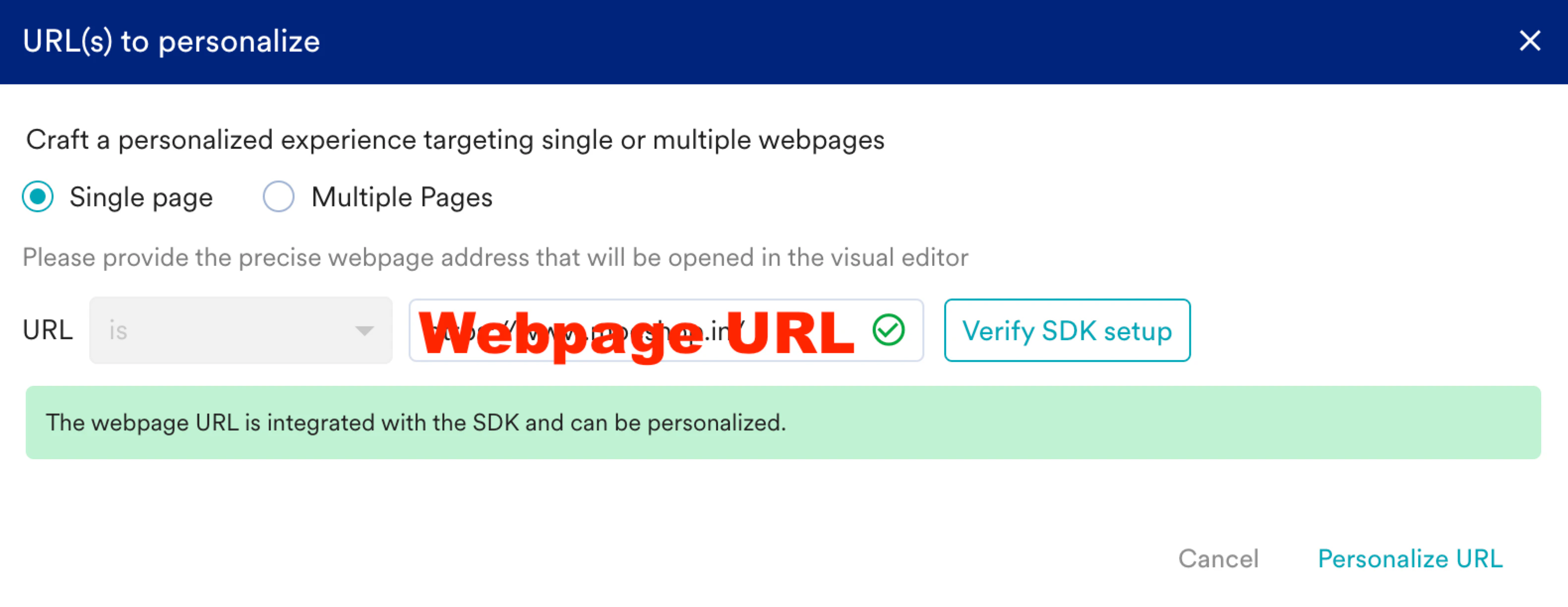
- Personalize URL をクリックして、エディターで Web サイトを開きます。
-
作成するバリエーションの Personalize をクリックします。ビジュアルエディターが新しいタブでページを開きます。
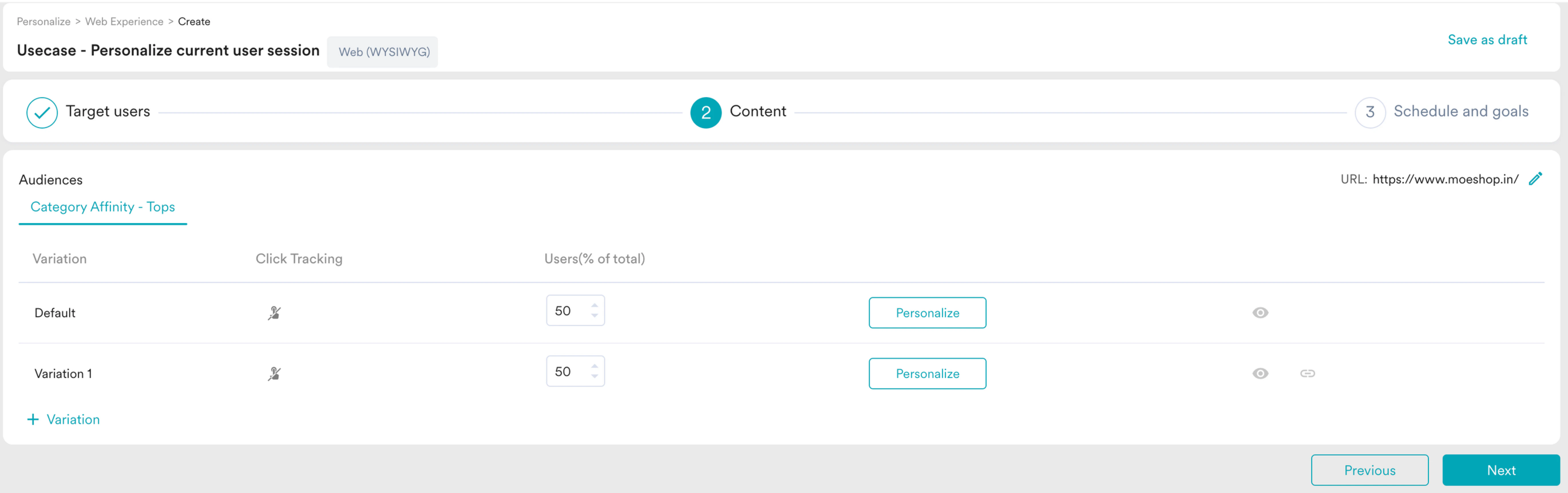
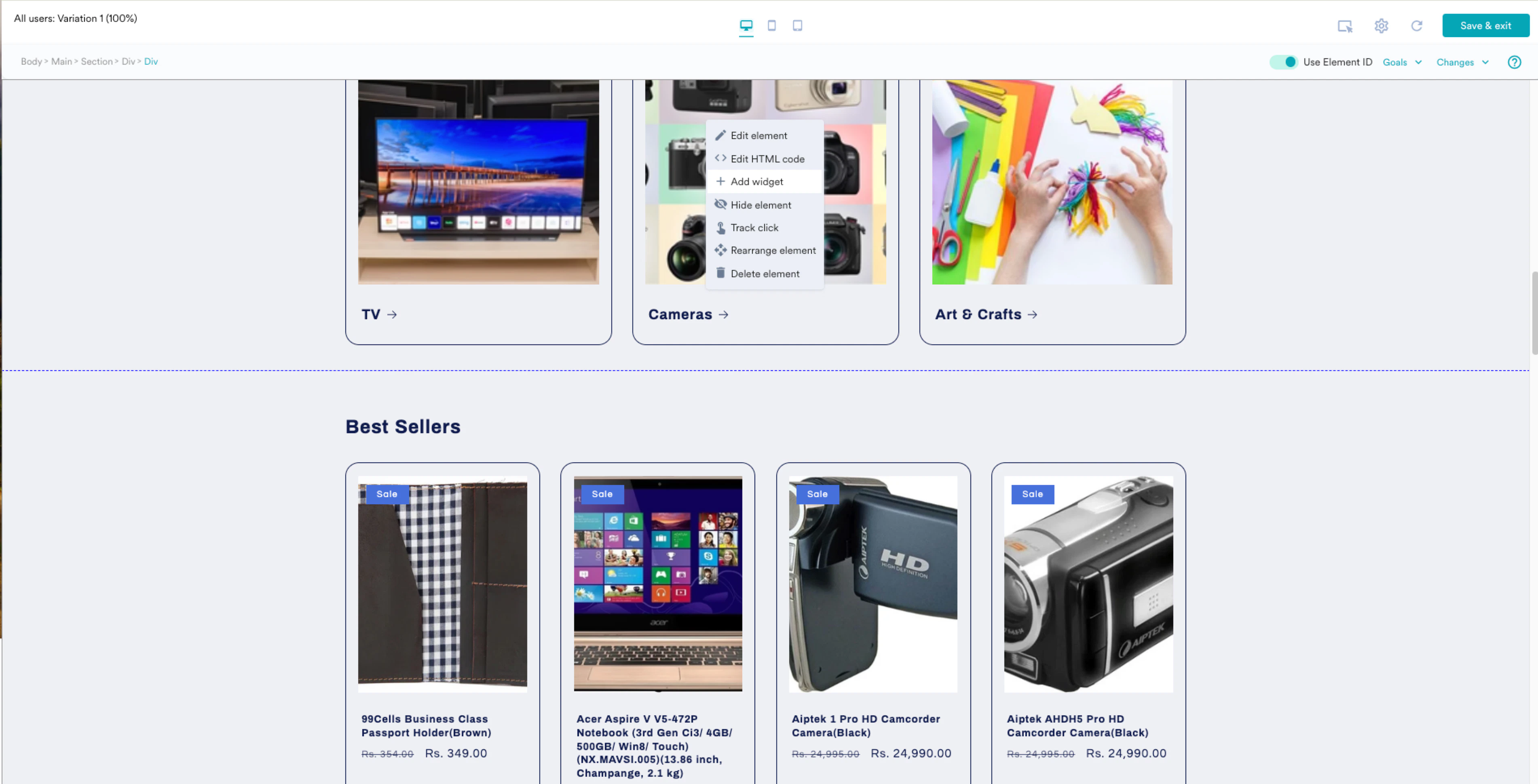
- ページ上でレコメンデーションを表示する位置を選択し、+ Add widget をクリックします。右側に Select widget パネルが表示されます。
-
Product grid をクリックします。
- Choose your recommendation リストから作成したレコメンデーションをクリックし、タイトル、価格、画像、リンクなど、グリッドに表示するアイテムの属性をマッピングします。グリッドの設定の詳細については、Product Grid を使用してパーソナライズされた商品をレコメンドするを参照してください。
- Next をクリックして、ステップ 3「Schedule and Goals」に進みます。
-
Send experience セクションで Active continuously をクリックし、エクスペリエンスの開始日時と終了日時を定義します。
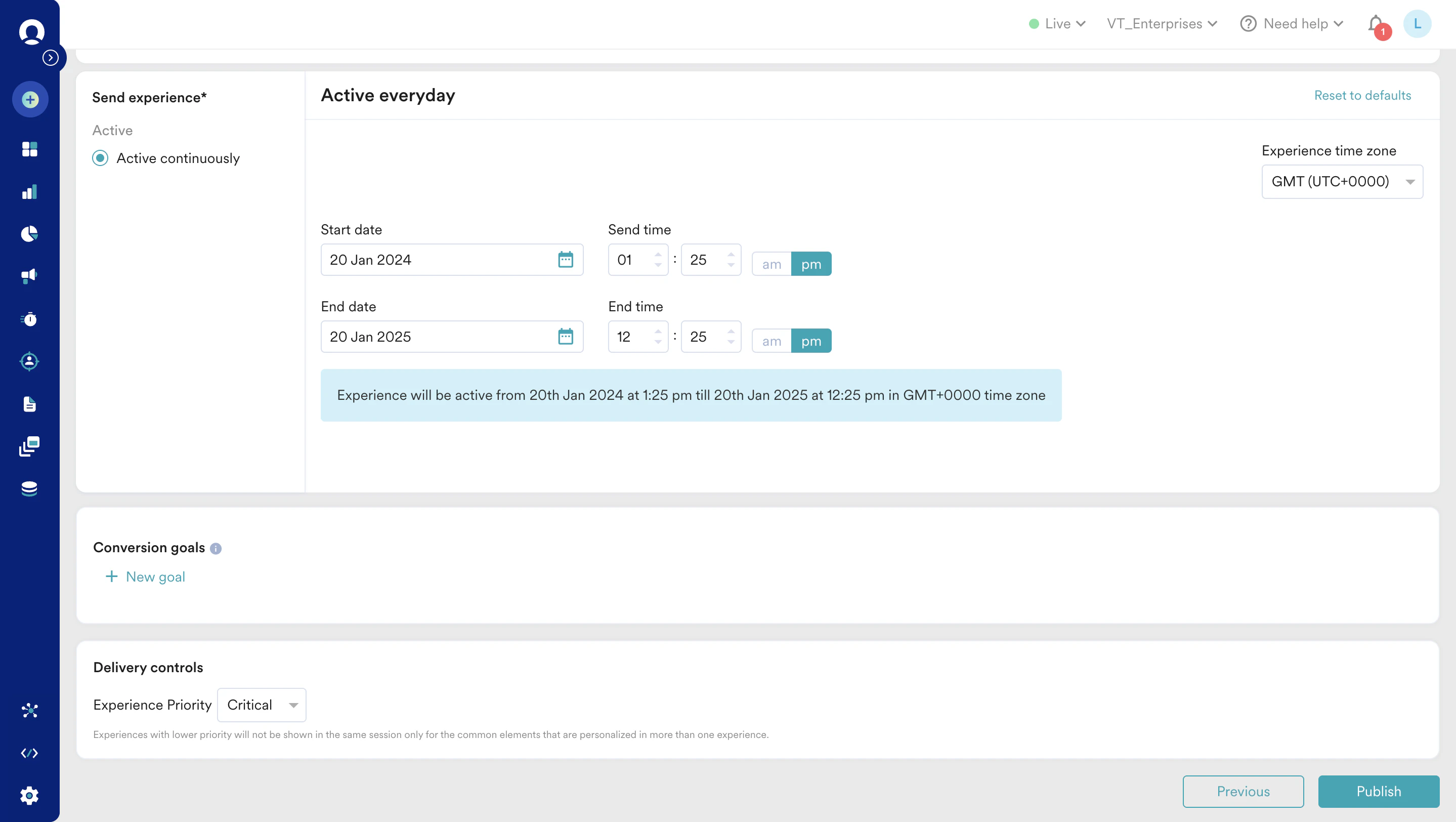
- Conversion goals セクションで、エクスペリエンスのコンバージョン目標を定義します。
- Delivery controls の Experience Priority リストで、優先度をクリックします。
- Publish をクリックします。