

- Target users
- Content
- Schedule and Goals
Connector キャンペーンはメッセージを配信するのではなく API を呼び出すため、Personalized preview はありません。パーソナライズが正しく解決されることを確認するには、テストキャンペーンを配信し、エンドポイントが受信したペイロードを確認してください。
レコメンデーションを使用した Connector キャンペーンの作成
レコメンデーションを使用した Connector キャンペーンを作成するには、次の手順を実行します。-
MoEngage のサイドバーメニューで、Engage メニュー項目

- + New Campaign をクリックします。
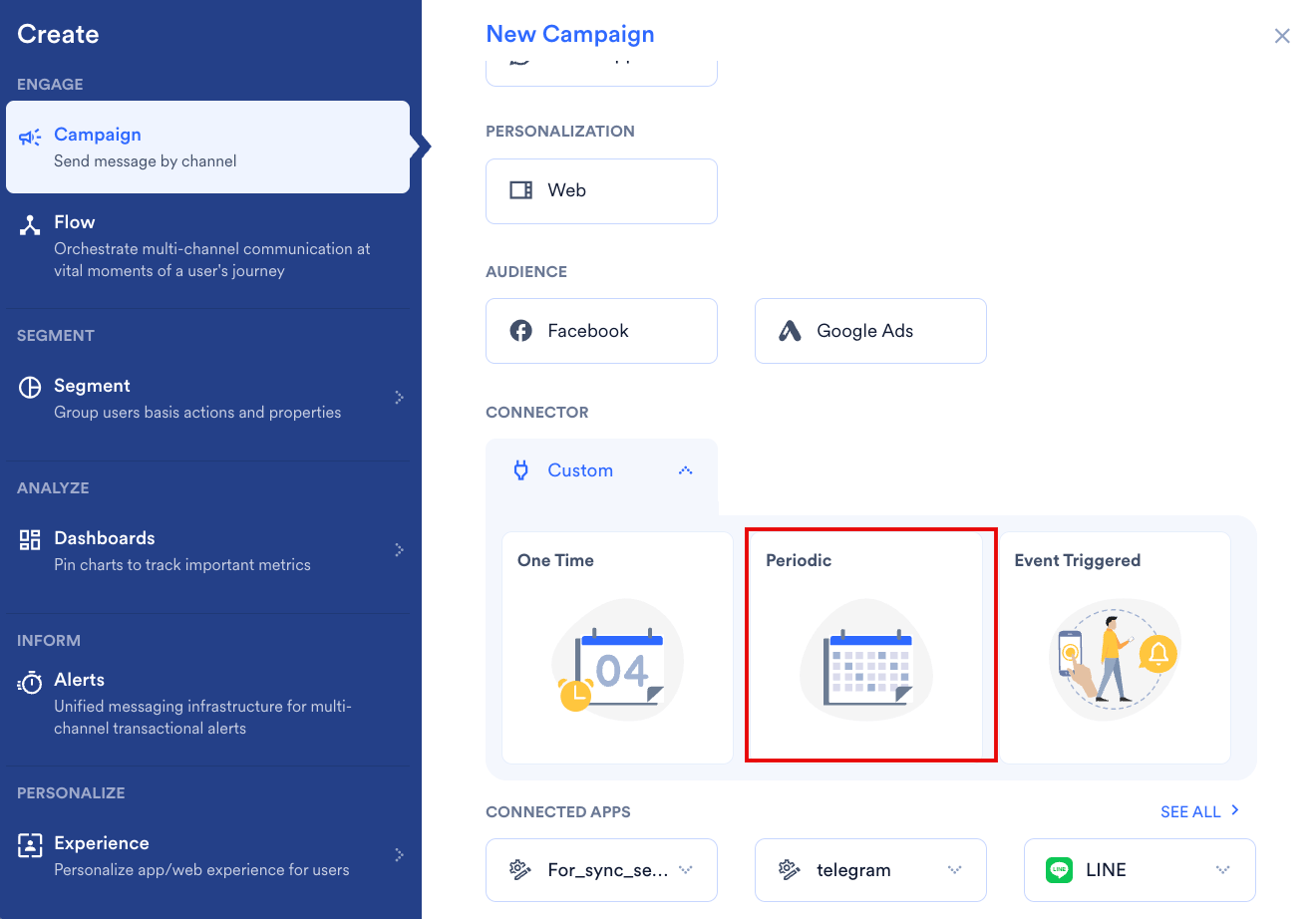
- New Campaign ダイアログボックスの CONNECTOR で、Custom をクリックします。
-
Periodic キャンペーンをクリックします。One Time を選択することもできます。配信タイプの詳細については、配信タイプを参照してください。
- ステップ 1「Target users」でキャンペーンの基本情報を入力してオーディエンスを定義し、Next をクリックします。
-
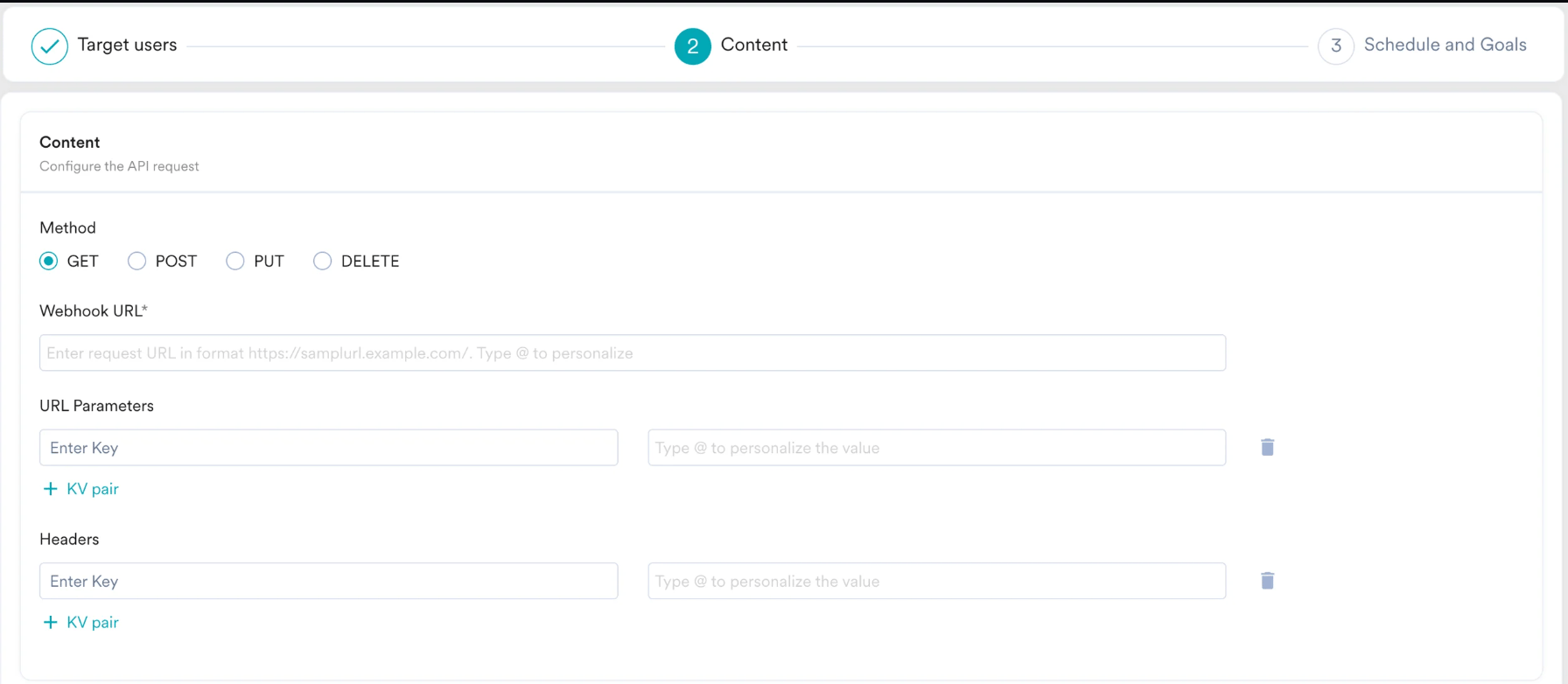
ステップ 2 の Content タブで、リクエストを設定します。
- POST などの Method を選択します。
- Webhook URL ボックスに、呼び出すエンドポイントを入力します。
- 必要に応じて、URL Parameters と Headers をキーと値のペアとして追加します。
- エンドポイントで認証情報が必要な場合は、Enable authorization settings をオンにします。
- Body type として Form、JSON、Raw のいずれかを選択します。
- レコメンデーションを表示する位置に @ と入力します。Connector Personalization ウィンドウが開きます。Webhook URL、URL Parameters と Headers の値、およびリクエストボディをパーソナライズできます。
- Data personalization タブで、レコメンデーションを検索し、Product sets の下でクリックします。
-
Choose Fallback で、ユーザーのパーソナライズが失敗した場合の動作を選択します。
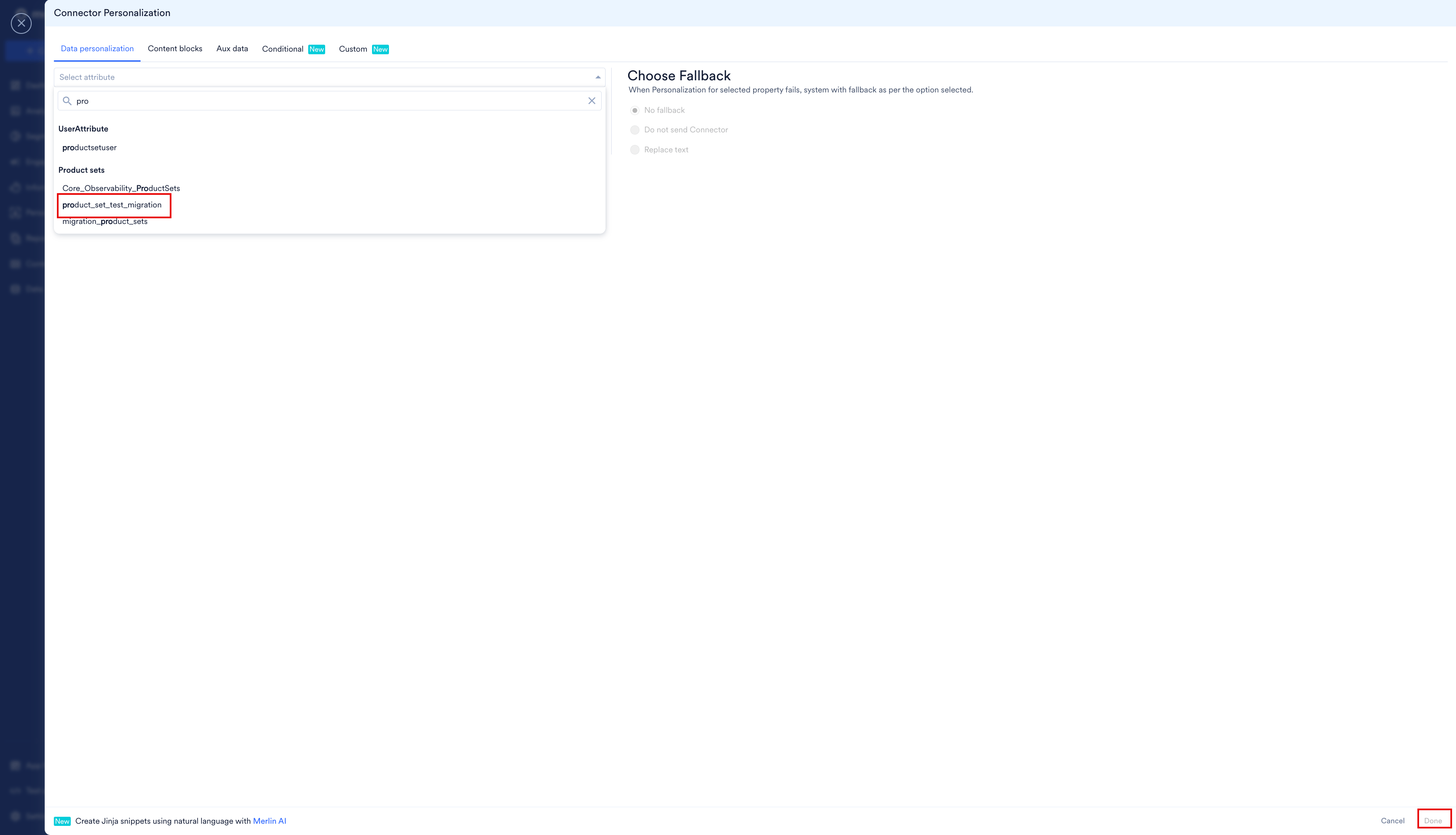
- Done をクリックします。
- 次のセクションで説明するように、挿入された Jinja コードを変更して必要なアイテムを取得します。
- テストキャンペーンを配信し、エンドポイントで受信したペイロードを確認します。
- 下部の Next をクリックし、キャンペーン設定のステップ 3 である「Schedule and Goals」に進みます。
- Schedule and Goals で適切な設定を行い、キャンペーンを公開します。
単一のレコメンドアイテムを取得する
プロダクトセットをそのまま追加すると、セット内のすべてのアイテムが挿入されます。代わりに 1 つの商品を送信するには、プロダクトセットをループ処理します。次の例では、Recommendations という名前のレコメンデーションを含む ProductSet という名前のプロダクトセットを使用しています。
最初のレコメンドアイテムのタイトルを取得するには:
MOE_NOT_SEND は、ユーザーのプロダクトセットが空の場合にリクエストの送信を停止するため、エンドポイントが商品の欠けたペイロードを受信することはありません。
プロダクトセットにはアイテムのリストが含まれており、各アイテムには name、title、id、image link などの属性があります。ループ内で属性を取得するには、@ と入力し、パーソナライズウィンドウからプロパティを選択します。