

この機能は Streams 有料アドオンの一部です。ご利用のプランで利用可能な機能を確認するには、Plans and Pricing を参照してください。アカウントで有効にするには、MoEngage のカスタマーサクセスマネージャー(CSM)またはサポートチームにお問い合わせください。
概要
Amazon Redshift は、高速かつ強力なフルマネージド型のペタバイト規模のデータウェアハウスサービスで、クラウドコンピューティングプラットフォームであるAmazon Web Servicesの一部を構成しています。MoEngage は Redshift とどのように連携しますか?
MoEngageとRedshiftの統合により、キャンペーンインタラクションイベントのデータをAmazon Redshiftクラスターに直接エクスポートできます。統合
前提条件
- Redshiftクラスター、ロール、ポリシーを作成・編集する権限を持つAmazon Web Servicesアカウントがあることを確認してください。
- 新しいユーザーの作成は任意ですが、作成する場合はRedshiftクラスターで新しいユーザーを作成するアクセス権が必要です。
- システムでIPホワイトリスト登録が必要な場合は、MoEngageのIPをホワイトリストに登録する必要があります。詳細については、こちらを参照してください。
- App MarketplaceにRedshift接続があることを確認してください。
エクスポートを設定する
- イベントと属性の完全なリストについては、データエクスポート用語集を参照してください。
- エクスポートされるイベントのevent_timeは常にUTCです。
MoEngage App Marketplaceで新しいRedshiftエクスポートを追加する
- MoEngageダッシュボードで、App Marketplaceに移動します。
- 「Redshift」を検索します。
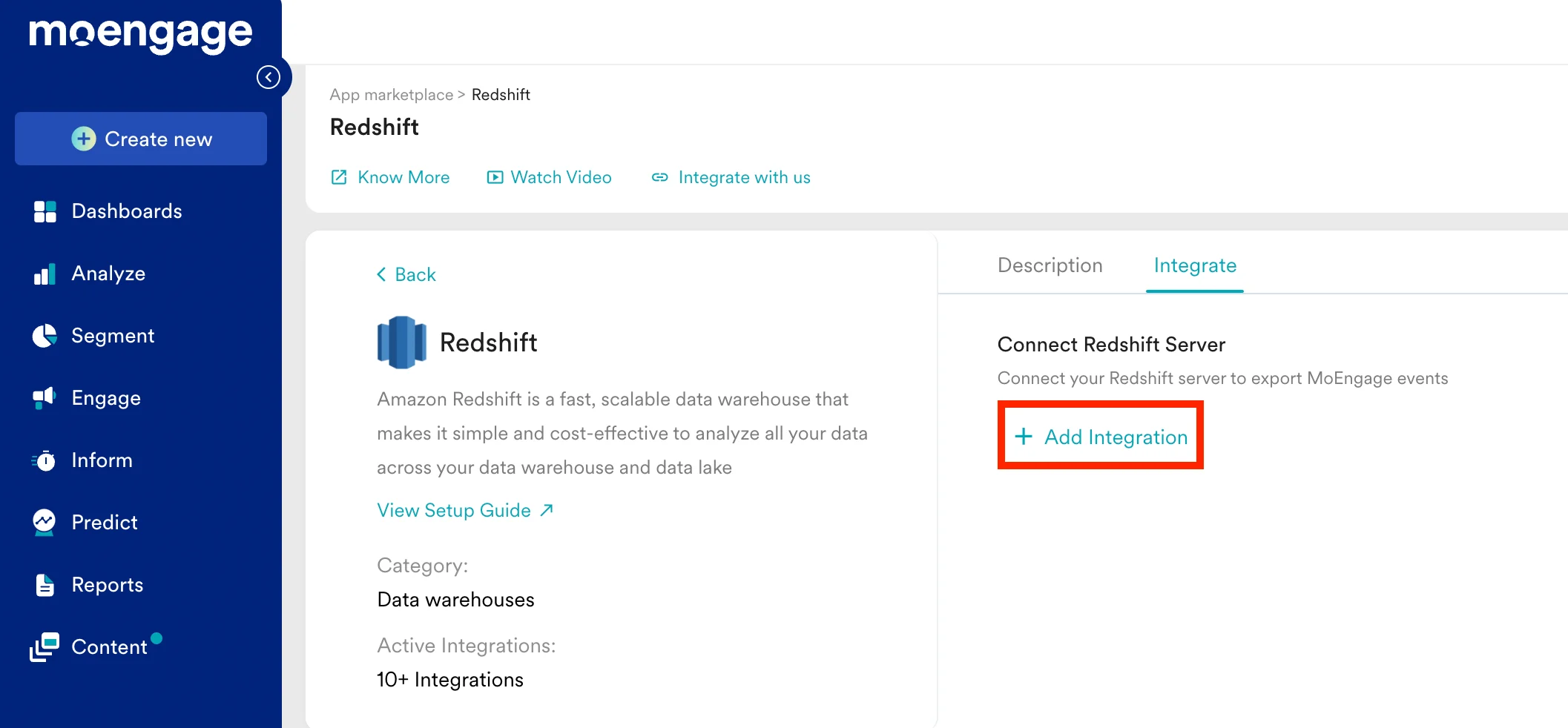
- 「Integrate」タブに移動し、「+ Add Integration」をクリックします。
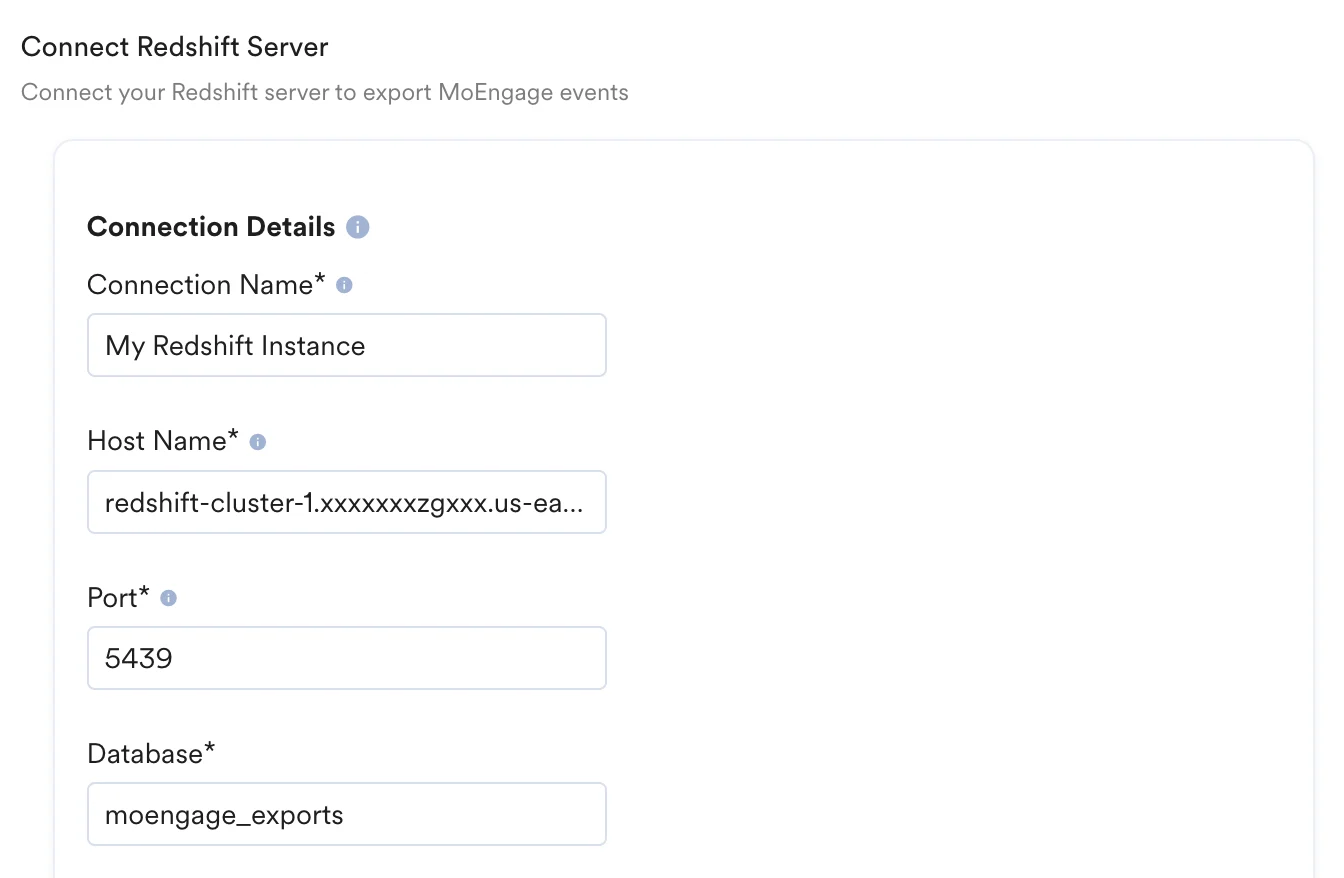
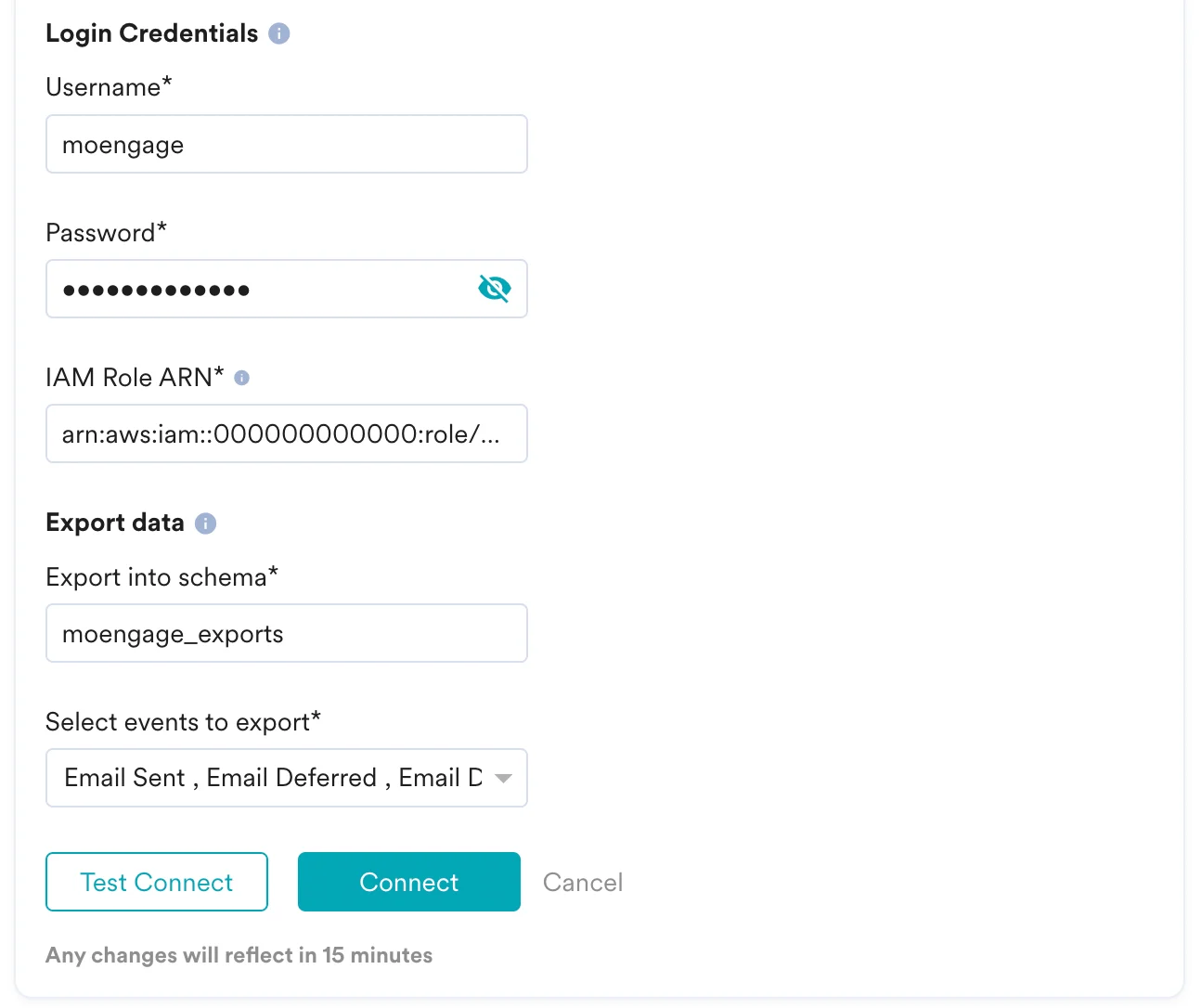
- Redshiftクラスターの接続の詳細を入力します。
| フィールド | 説明 | 例 |
|---|---|---|
| Connection Name | この接続に識別しやすい名前を付けます。 | My Redshift Instance 1 |
| Host Name | AWSコンソールで、Redshiftクラスターに移動します。General information の下に、ホスト名がRedshiftエンドポイントとして表示されています。コロン : より前の部分を貼り付けます。たとえば、エンドポイントが redshift-cluster-1.xxxxxxxzgxxx.us-east-1.redshift.amazonaws.com:5439/dev の場合、Host Nameは redshift-cluster-1.xxxxxxxzgxxx.us-east-1.redshift.amazonaws.com になります。 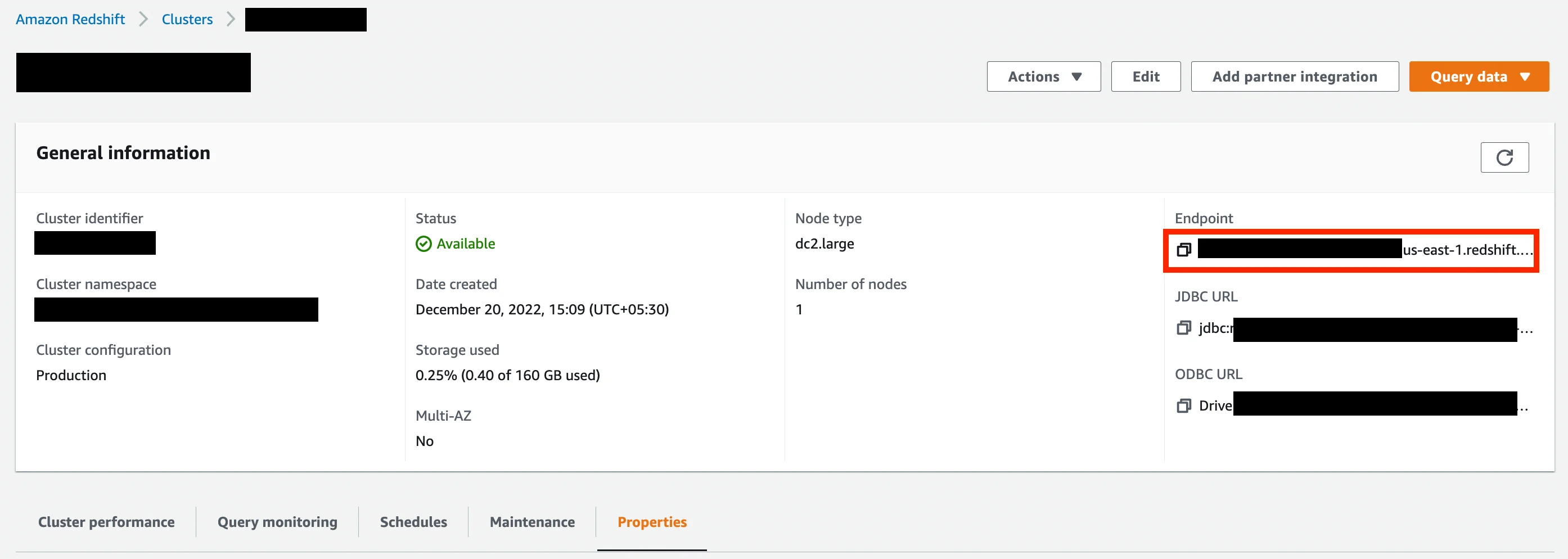 | 形式は [name].[id].[region].redshift.amazonaws.com である必要があります |
| Port | ポート番号を入力します。AWSコンソールで、Redshiftクラスターに移動します。Properties タブの Database configurations で、ポート番号とデータベース名を確認します。デフォルトでは、Redshiftのポート番号は5439です。 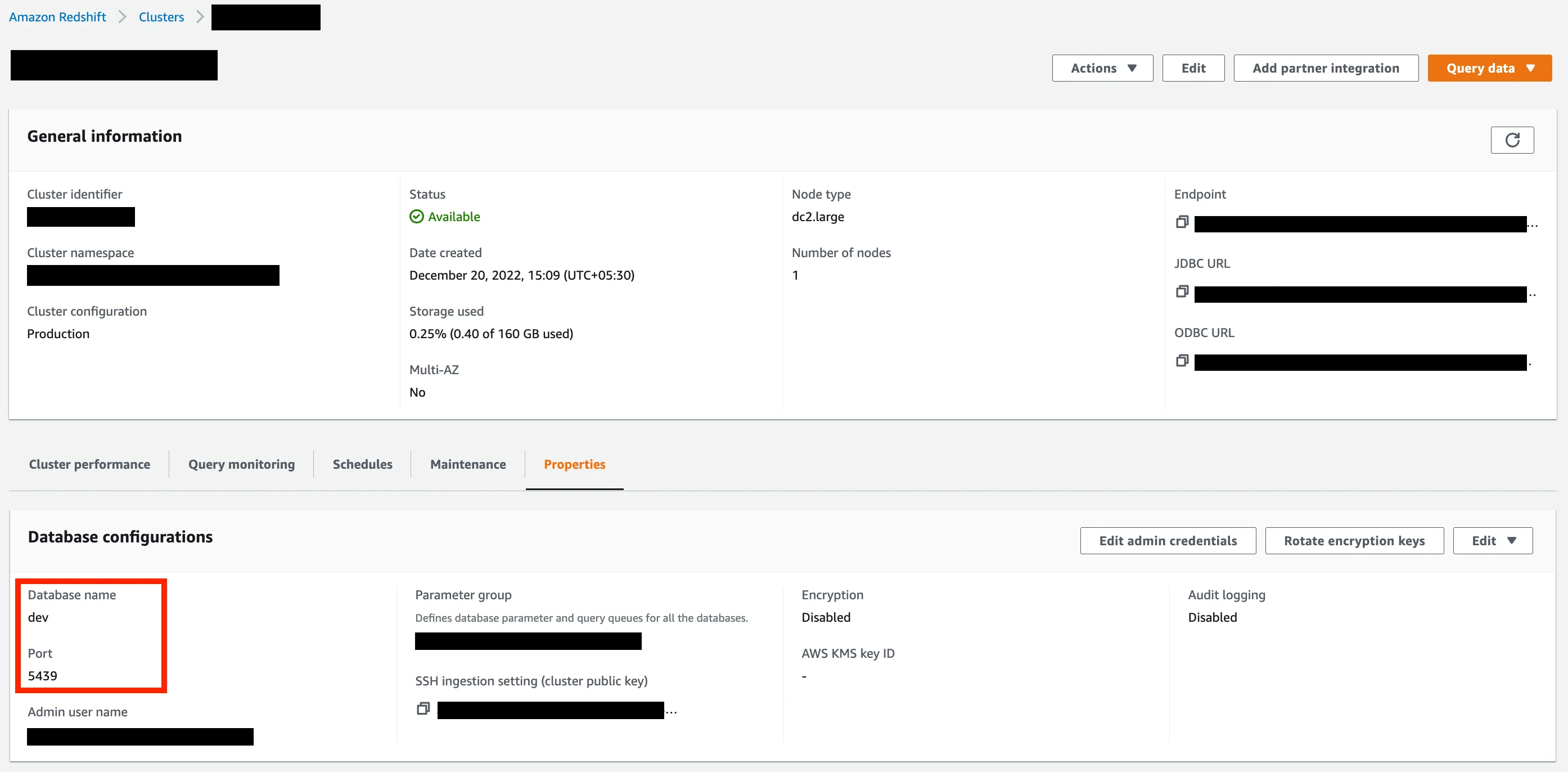 | 5439 |
| Database | Redshiftデータベースの名前。 | moengage_exports |
| Username | MoEngageが接続に使用するユーザー名を入力します。既存のユーザー、またはステップ2で作成したユーザーのいずれかを使用できます。 | — |
| Password | データベースユーザーのパスワードを入力します。 | — |
| IAM Role ARN | ステップ5で作成したIAMロールのARNを入力します。ARNを確認するには、AWSコンソールでIAMコンソールに移動します。サイドメニューのAccess Managementの下にある Roles をクリックします。ステップ5で作成したIAMロールを選択します。Summary セクションにARNが表示されています。これをコピーして入力フィールドに貼り付けます。 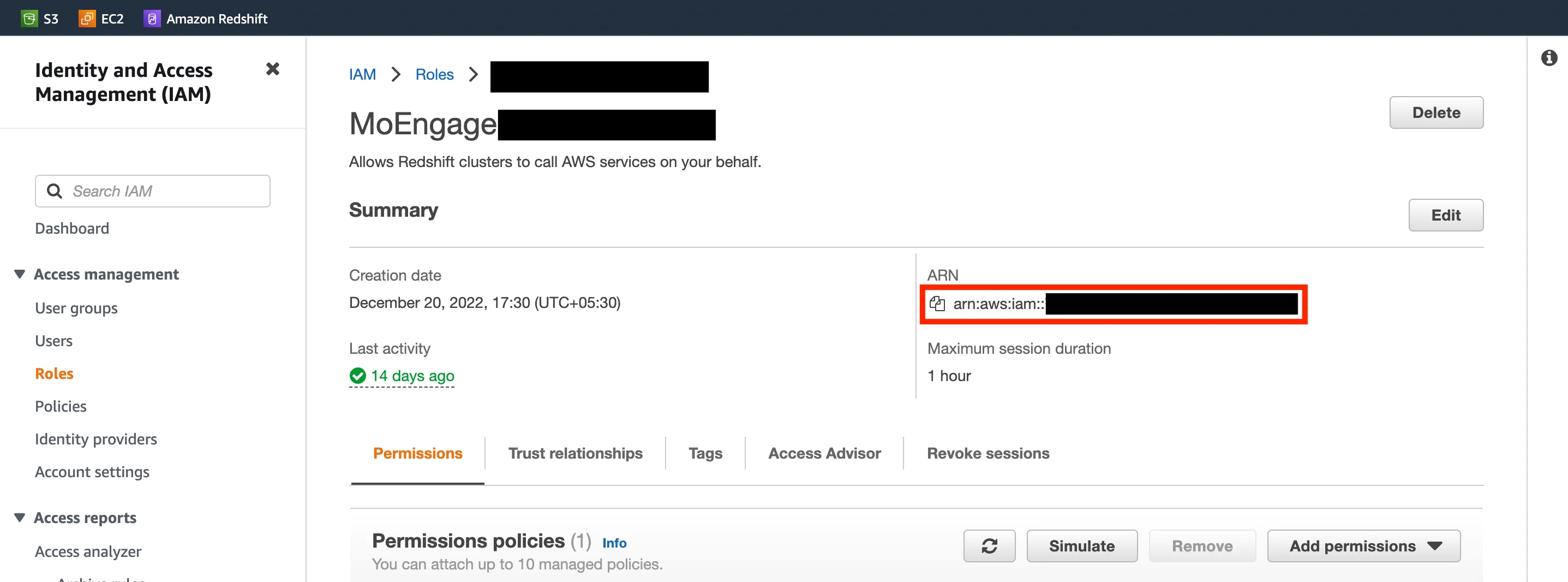 | 形式は arn:aws:iam::[aws-account-id]:role/[role-name] である必要があります |
| Export into schema | MoEngageは、指定されたスキーマにテーブルを作成します。特に設定していない限り、スキーマ名には通常「public」を使用します。 | — |
| Select events to export | Redshiftクラスターにエクスポートするイベントを選択します。 | — |
- 必要に応じて、接続をテストできます。MoEngageは、入力された詳細が正しいかどうかを検証します。問題がある場合はエラーが表示されるので、修正してください。
- 接続テストが成功したら、接続の詳細を保存できます。MoEngageはまもなくRedshiftクラスターへのイベントのエクスポートを開始します。
データを正しく受信していることを確認する
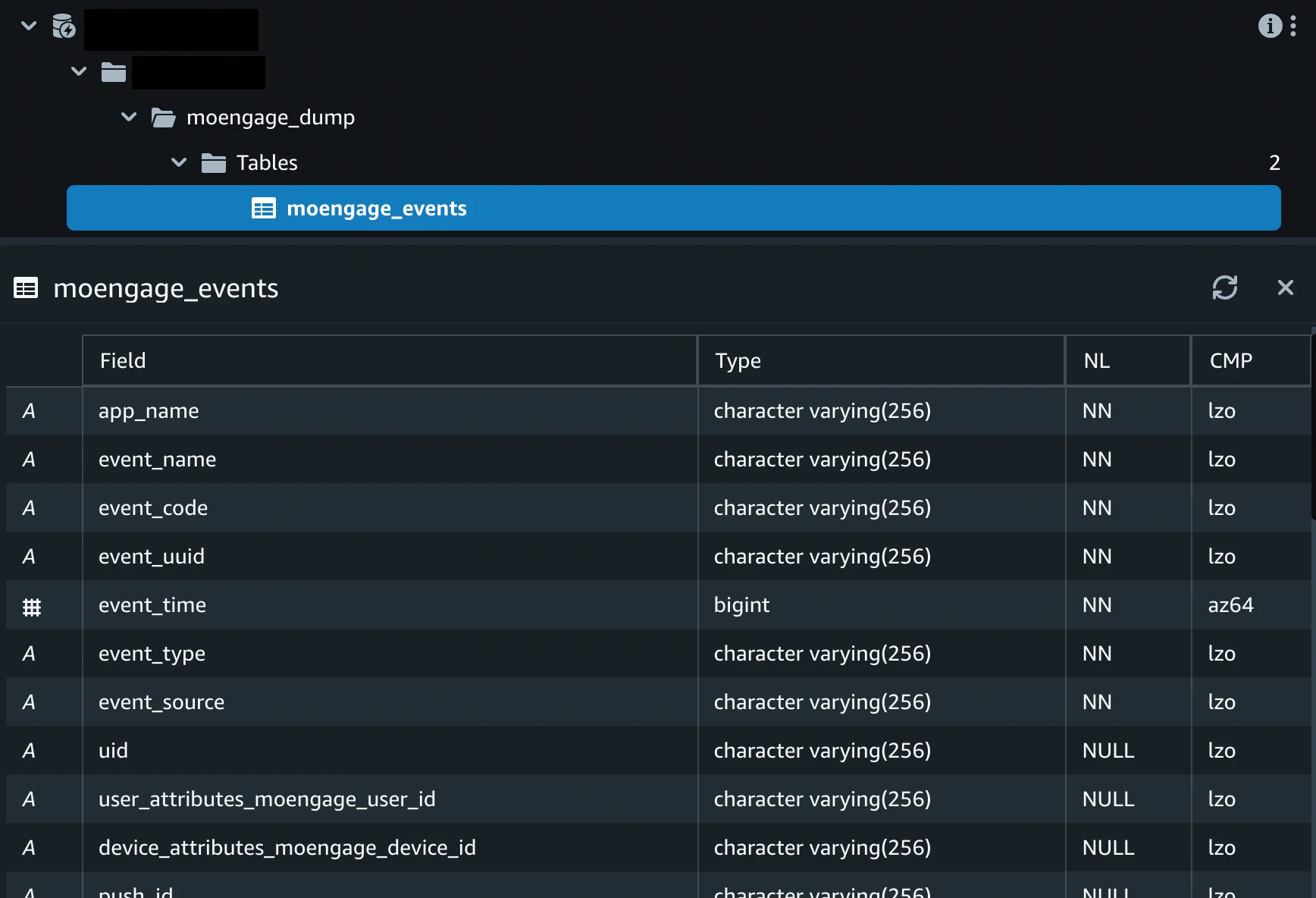
MoEngageは、スキーマに次の2つのテーブルを作成します。test_connection_moengage- 接続の詳細が有効かどうかを定期的に検証するために、このテーブルを使用します。moengage_events- すべてのイベントをこのテーブルにダンプ(追加)します。
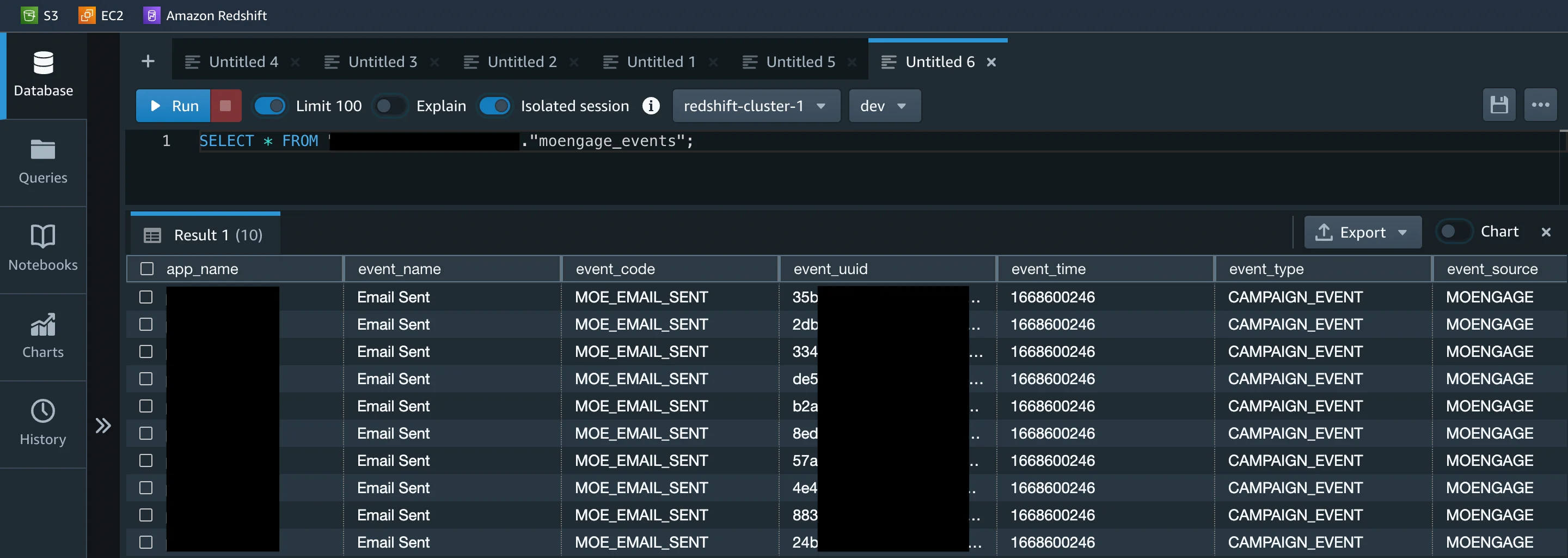
moengage_events テーブルをクエリして、データがウェアハウスに正しく流れているかどうかを確認できます。
エクスポートのプロセスと頻度
MoEngageは1時間ごとにデータをダンプします。サンプルテーブル構造
最終的なテーブル定義は、エクスポートの具体的な設定によって異なります。エクスポート失敗時のポリシー
MoEngage は、失敗が続くエクスポートを一時停止します。一時停止中、MoEngage はエクスポートで配信されるはずだったイベントを収集し、問題を修正した後にそれらをリプレイできます。MoEngage がエクスポートを一時停止するタイミング
Redshift へのエクスポートは 1 時間ごとに実行されます。MoEngage は、エクスポートを失敗としてマークする前に複数回再試行します。スケジュールされたエクスポートが 3 回連続で失敗すると、エクスポートは一時停止されます。 MoEngage はエクスポートを一時停止すると、アラートで通知し、App Marketplace でエクスポートを Paused と表示します。エクスポートの一時停止中に起こること
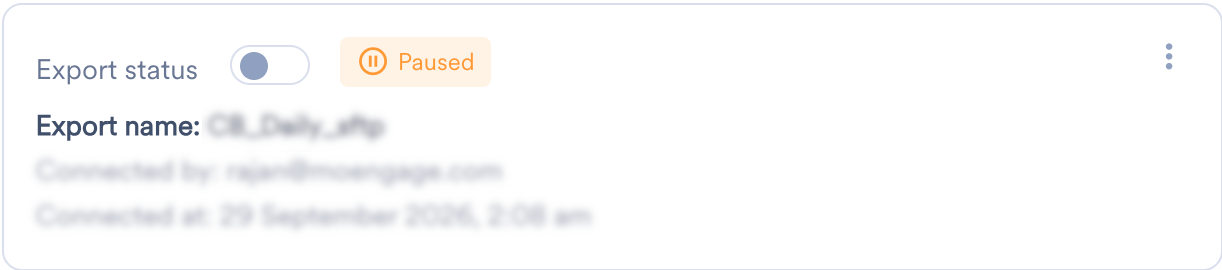
エクスポートを再開する
失敗の理由を確認する
App Marketplace で Integrate タブをクリックし、エクスポートの Paused ラベルにカーソルを合わせます。MoEngage は、宛先テーブルへの書き込み権限がないことなど失敗の理由と、その修正方法を表示します。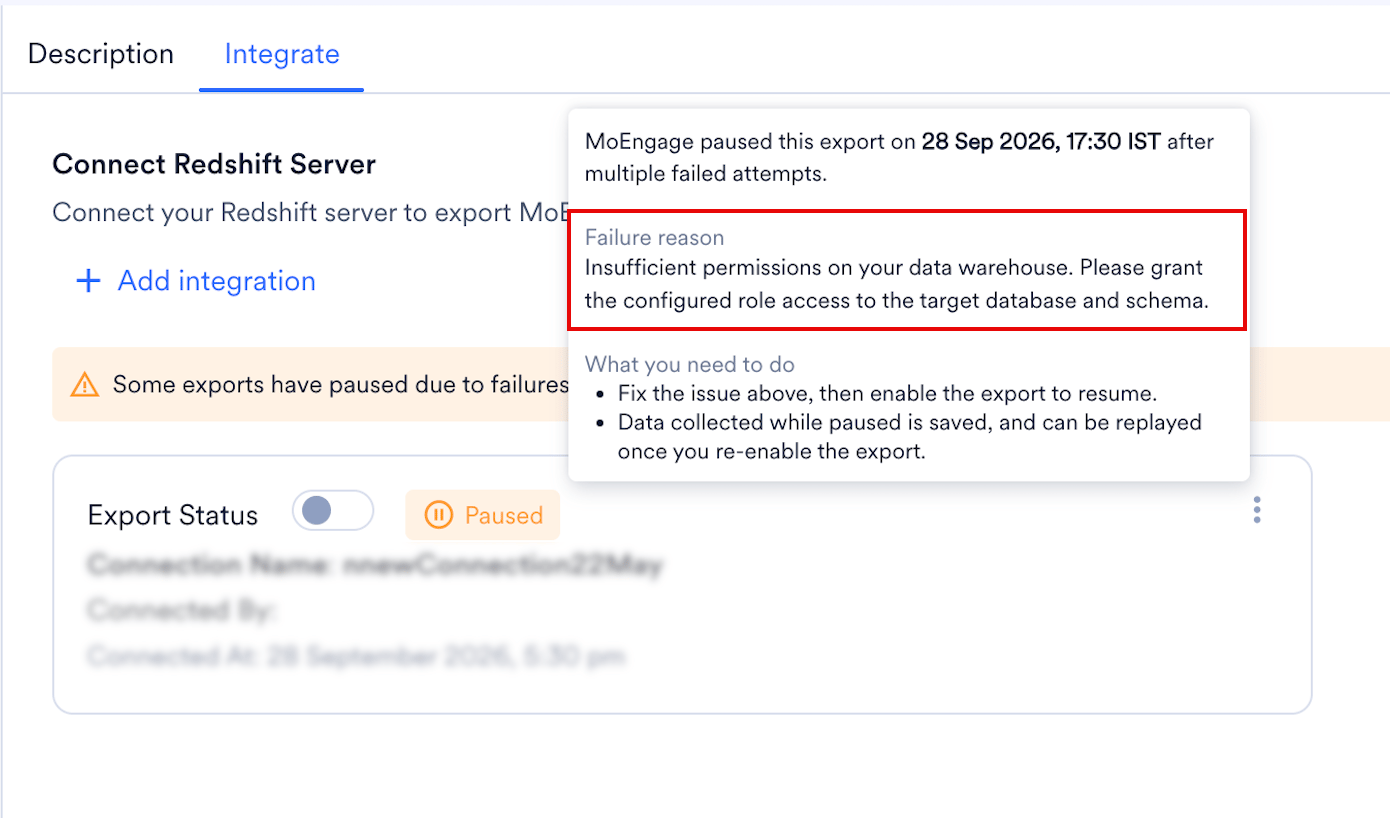
エクスポートを有効にする
お客様側で原因を修正してから、エクスポートの Export status をオンにします。エクスポートが一時停止している間も 7 日間の期間は移動し続けるため、できるだけ早く実施してください。 エクスポートを有効にすると、MoEngage は収集を停止し、それまでに収集したデータ(一時停止中のデータの直近 7 日分、または一時停止がそれより短い場合はそのすべて)を確保します。これがリプレイできるデータです。このデータはそれ以降固定され、リプレイまでに時間が経っても減少することはありません。一時停止中のデータをリプレイする
リプレイをリクエストする
MoEngage は、エクスポートの一時停止中に収集したデータを保存します。リプレイ待ちのデータがあるエクスポートには、Integrate タブに Replay available ラベルが表示されます。 リプレイするには、次の手順を実行します。- Replay available ラベルにカーソルを合わせるか、エクスポートのケバブメニューを開きます。
-
Replay paused data をクリックします。
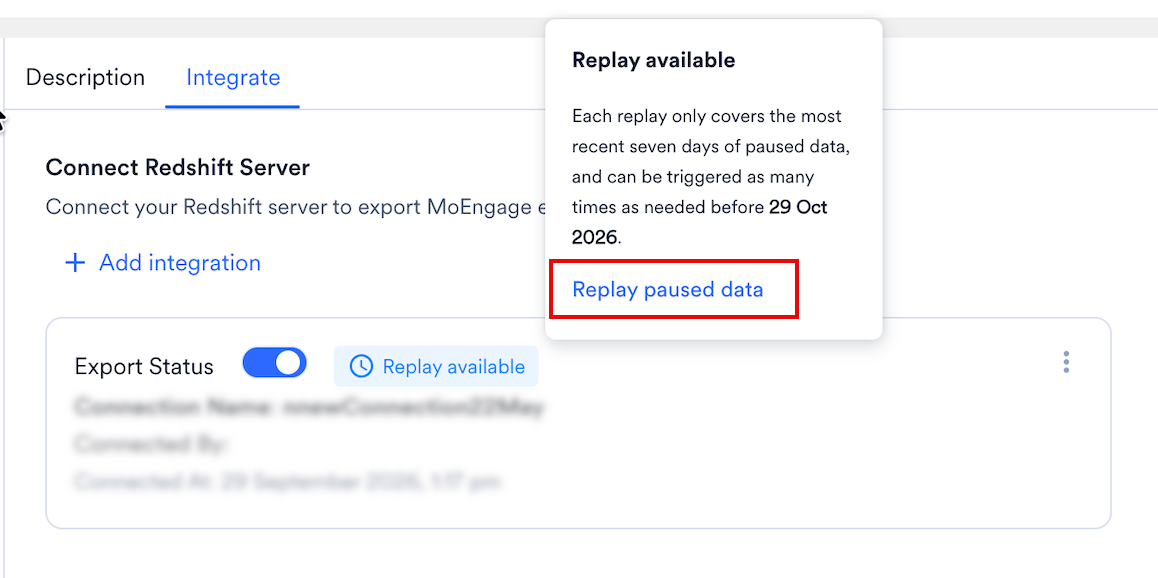
-
Replay paused data ダイアログボックスで、Confirm をクリックします。
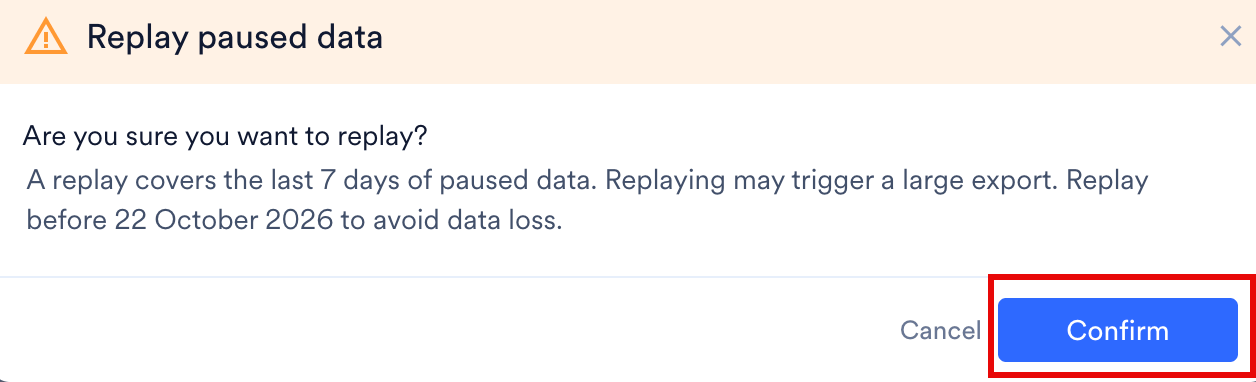
エクスポートが再び一時停止する前にリプレイしてください。リプレイする前に 2 回目の一時停止が発生した場合、MoEngage は新しい一時停止中のデータを、1 回目の一時停止からリプレイ待ちになっているデータに追加します。結合されたデータは直近 7 日分に切り詰められるため、2 回の一時停止の間隔が 7 日を超える場合、古いデータは失われます。たとえば、1 日目にエクスポートが一時停止したとします。エクスポートを有効にしましたが、リプレイはしませんでした。20 日目にエクスポートが再び一時停止しました。19 日後であるため、1 日目のデータは 30 日間のリプレイ期間が終了していないにもかかわらず、7 日間の期間外となり失われます。2 回目の一時停止が 1 回目から 7 日以内に発生していた場合、1 日目のデータは引き続き含まれていました。
リプレイの結果
リプレイが完了すると、MoEngage はリクエストしたユーザーに、次のいずれかの結果をメールで通知します。
リプレイは、1 つのエクスポートにつき一度に 1 つのみ実行できます。
重複データを回避する
MoEngage は重複排除を行わないため、リプレイのたびに収集されたデータ全体が再送信されます。複数回リプレイする場合は、イベントごとに一意であるevent_uuid フィールドに基づいて、お客様側で重複を排除してください。エクスポートのフィールドについては、データエクスポート用語集を参照してください。
エクスポート一時停止アラート
MoEngage はエクスポートを一時停止するとアラートで通知するため、問題を修正し、エクスポートの一時停止中に収集されたデータをリプレイできます。 デフォルトでは、MoEngage はワークスペースの管理者を Data Exports システムアラートに登録し、エクスポートを作成または更新したユーザーを追加します。他のユーザーの登録または登録解除を行うには、Alert Management ページに移動します。登録または登録解除によって変更されるのはそのユーザーの通知のみであり、他のユーザーの登録には影響しません。よくある質問
Replay available ラベルは何を意味しますか?
Replay available ラベルは何を意味しますか?
エクスポートが一時停止している間に収集されたデータを MoEngage が保持していることを示します。ラベルにカーソルを合わせるか、ケバブメニューを開いて、Replay paused data をクリックします。
エクスポートが 3 週間一時停止していました。一部しかリプレイできないのはなぜですか?
エクスポートが 3 週間一時停止していました。一部しかリプレイできないのはなぜですか?
MoEngage は一時停止中のデータを直近 7 日分のみ保持します。そのため、3 週間一時停止していた場合、リプレイできるのは最後の 7 日分のみです。
リプレイの結果が Partially Successful になったのはなぜですか?
リプレイの結果が Partially Successful になったのはなぜですか?
MoEngage がデータの一部を配信し、残りを配信できなかったことを示します。通常は、送信先がデータの一部を拒否したことが原因です。原因を修正してから、再度リプレイしてください。次回のリプレイでは、失敗した部分だけでなく、収集したデータ全体が送信されます。
2 つのリプレイを同時に実行できますか?
2 つのリプレイを同時に実行できますか?
いいえ。1 つのエクスポートにつき、一度に実行できるリプレイは 1 つのみです。結果のメールを受け取ってから、次のリプレイをリクエストしてください。
2 回リプレイしたところ、重複した行があります。なぜですか?
2 回リプレイしたところ、重複した行があります。なぜですか?
MoEngage は重複排除を行わないため、リプレイのたびに収集したデータ全体が再送信されます。イベントごとに一意である
event_uuid フィールドを使用して、お客様側で重複を排除してください。データの受信はいつ開始されますか?
データの受信はいつ開始されますか?
通常、アカウントで自動データエクスポートが設定され、データが表示されるようになるまでに最大 30 分かかります。
後から追加のイベントをエクスポートできますか?
後から追加のイベントをエクスポートできますか?
はい。後から新しいイベントをエクスポートする必要がある場合は、いつでも App Marketplace で設定を編集して、新しいイベントをエクスポートに追加できます。
Automated Data Exports を使用して過去のデータをエクスポートできますか?
Automated Data Exports を使用して過去のデータをエクスポートできますか?
現時点では、Automated Data Exports を使用して過去のデータをエクスポートすることはできません。設定後は、エクスポートを有効にした時点からの各イベントのデータが表示されるようになります。
Automated Data Exports には料金がかかりますか?
Automated Data Exports には料金がかかりますか?
ご利用の課金プランにまだ含まれておらず、後から有効にする必要がある場合は、カスタマーサクセスマネージャーと協力して課金プランに追加する必要があります。MoEngage が毎月お客様のデータウェアハウス / パートナー / API に送信するデータ量によっては、追加料金が発生する場合があります。
Data Exports では最新のユーザープロパティが保証されますか?
Data Exports では最新のユーザープロパティが保証されますか?
いいえ。Data Exports は主にイベントをほぼリアルタイムでエクスポートするために構築されており、MoEngage のユーザープロパティは非同期で更新されます。そのため、現時点ではエクスポートでユーザープロパティの最新値を保証することはできません。