

この機能は Streams 有料アドオンの一部です。ご利用のプランで利用可能な機能を確認するには、Plans and Pricing を参照してください。アカウントで有効にするには、MoEngage のカスタマーサクセスマネージャー(CSM)またはサポートチームにお問い合わせください。
概要
BigQuery は、Google Cloud Platform (GCP) で利用できるフルマネージドのサーバーレスデータウェアハウスです。インフラストラクチャを管理することなく、テラバイト規模のデータに対してリアルタイムで複雑な分析を実行できます。MoEngage は BigQuery とどのように連携しますか?
MoEngage と BigQuery の連携により、ユーザーデータとイベントデータを Google BigQuery に直接転送し、高度な分析を行うことができます。これは直接連携であり、データのエクスポートに Google Cloud Storage (GCS) は必要ありません。
連携
BigQuery 接続を作成するには、Google BigQuery を参照してください。MoEngage から BigQuery へのイベントのエクスポート
ステップ 1: ユーザーに割り当てられたロールに必要な権限があることを確認する
BigQuery エクスポートを正常に設定して実行するには、実行するアクションに応じて、サービスアカウントまたはユーザーに次の権限が必要です。- 接続を作成する場合: MoEngage App Marketplace 内で新しい BigQuery 接続を確立するには、ユーザーに BigQuery Data Viewer ロールと BigQuery Job User ロールが必要です。これにより、MoEngage はプロジェクトとデータセットの詳細を検証できます。詳細については、こちらを参照してください。
- エクスポートを実行する場合: 実際のデータ転送を実行するには、サービスアカウントに BigQuery Data Editor ロールを割り当てる必要があります。これにより、MoEngage は特定の BigQuery テーブルに対してデータの読み取りと書き込みを行うために必要な権限を得られます。
ステップ 2: MoEngage App Marketplace で新しい BigQuery エクスポートを追加する
- イベントと属性の完全なリストについては、Data Exports Glossary を参照してください。
- エクスポートされたイベントの
event_timeは常に UTC です。 - MoEngage は現在、履歴データのエクスポートをサポートしていません。
- MoEngage UI の左側のナビゲーションメニューで、App marketplace をクリックします。
- App Marketplace ページで、BigQuery を検索します。
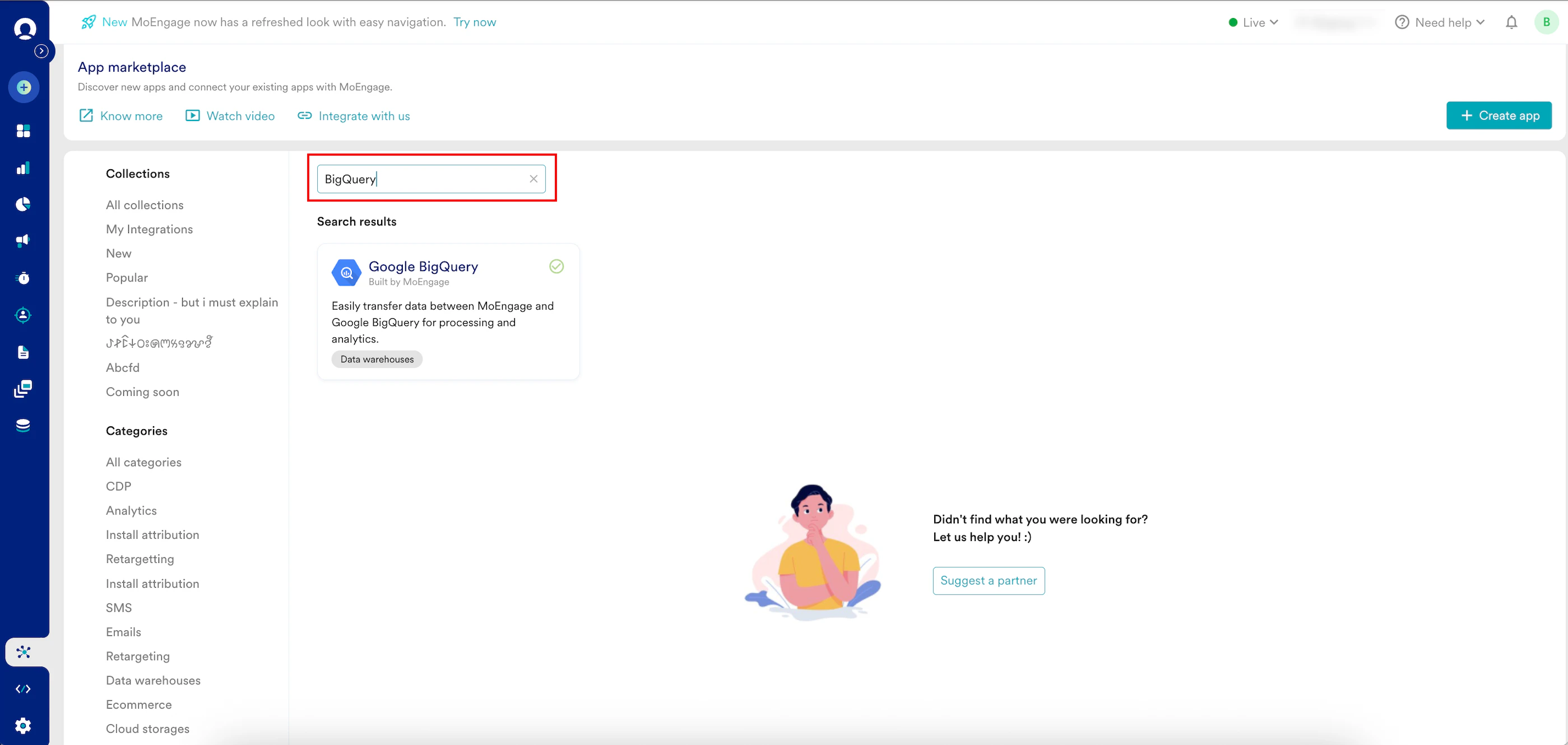
- Google BigQuery タイルをクリックします。
- Google BigQuery ページで、Integrate タブに移動し、+Add Export をクリックします。
- 次の詳細を入力します。
フィールド 必須 説明 Export name はい BigQuery エクスポートの名前を入力します。エクスポート名は 3 文字以上にしてください。 BigQuery connection はい BigQuery 接続を選択します。 Dataset ID はい データのエクスポート先となる BigQuery の特定のデータセットを選択します。 Table name 任意 エクスポートテーブルの名前を入力します。空白のままにすると、MoEngage が接頭辞 moe_events を付けた名前を作成します。
注: エラーを避けるため、このテーブルは MoEngage に自動作成させてください。User Properties 任意 エクスポートに含める特定のユーザープロパティを選択します。 Select events はい BigQuery にエクスポートするイベントを選択します。既存のイベントと MoEngage に新たに取り込まれるイベントを含むすべてのイベントをエクスポートするか、エクスポートする特定のイベントを手動で選択するかを選べます。 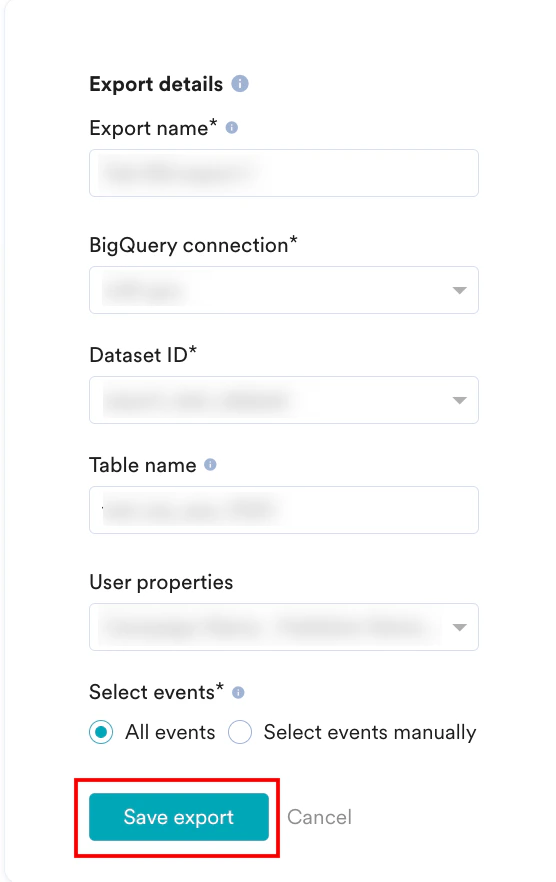
- Save export をクリックします。
エクスポートのプロセスと頻度
エクスポートを保存すると、MoEngage はデータセット内に宛先テーブルを作成します。その後、新しいイベントデータが 1 時間間隔でこの同じテーブルに追加されます。 初回のアクション: MoEngage は、最初のエクスポートがトリガーされたときにテーブルを作成します。 定期的なアクション: MoEngage は 1 時間ごとに同じテーブルにデータを追加 (追記) します。テーブル構造のサンプル
エクスポート設定でテーブル名を指定しない場合、MoEngage は次の形式を使用してデータセット内に単一のテーブルを作成します。moe_events_<table_creation_timestamp>
このテーブルは接続ごとに 1 回作成されます。この接続で設定されたすべての 1 時間ごとのエクスポートと異なるイベントタイプは統合され、この特定のテーブルに追加されます。
エクスポート失敗時のポリシー
MoEngage は、失敗が続くエクスポートを一時停止します。一時停止中、MoEngage はエクスポートで配信されるはずだったイベントを収集し、問題を修正した後にそれらをリプレイできます。MoEngage がエクスポートを一時停止するタイミング
BigQuery へのエクスポートは 1 時間ごとに実行されます。MoEngage は、エクスポートを失敗としてマークする前に複数回再試行します。スケジュールされたエクスポートが 3 回連続で失敗すると、エクスポートは一時停止されます。 MoEngage はエクスポートを一時停止すると、アラートで通知し、App Marketplace でエクスポートを Paused と表示します。エクスポートの一時停止中に起こること
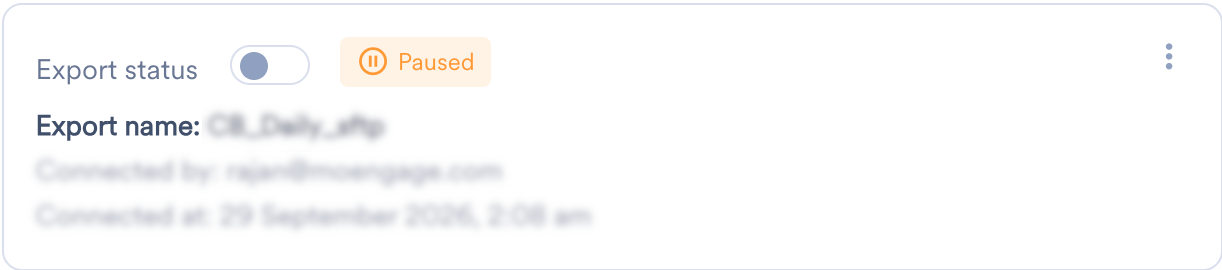
エクスポートを再開する
失敗の理由を確認する
App Marketplace で Integrate タブをクリックし、エクスポートの Paused ラベルにカーソルを合わせます。MoEngage は、宛先テーブルへの書き込み権限がないことなど失敗の理由と、その修正方法を表示します。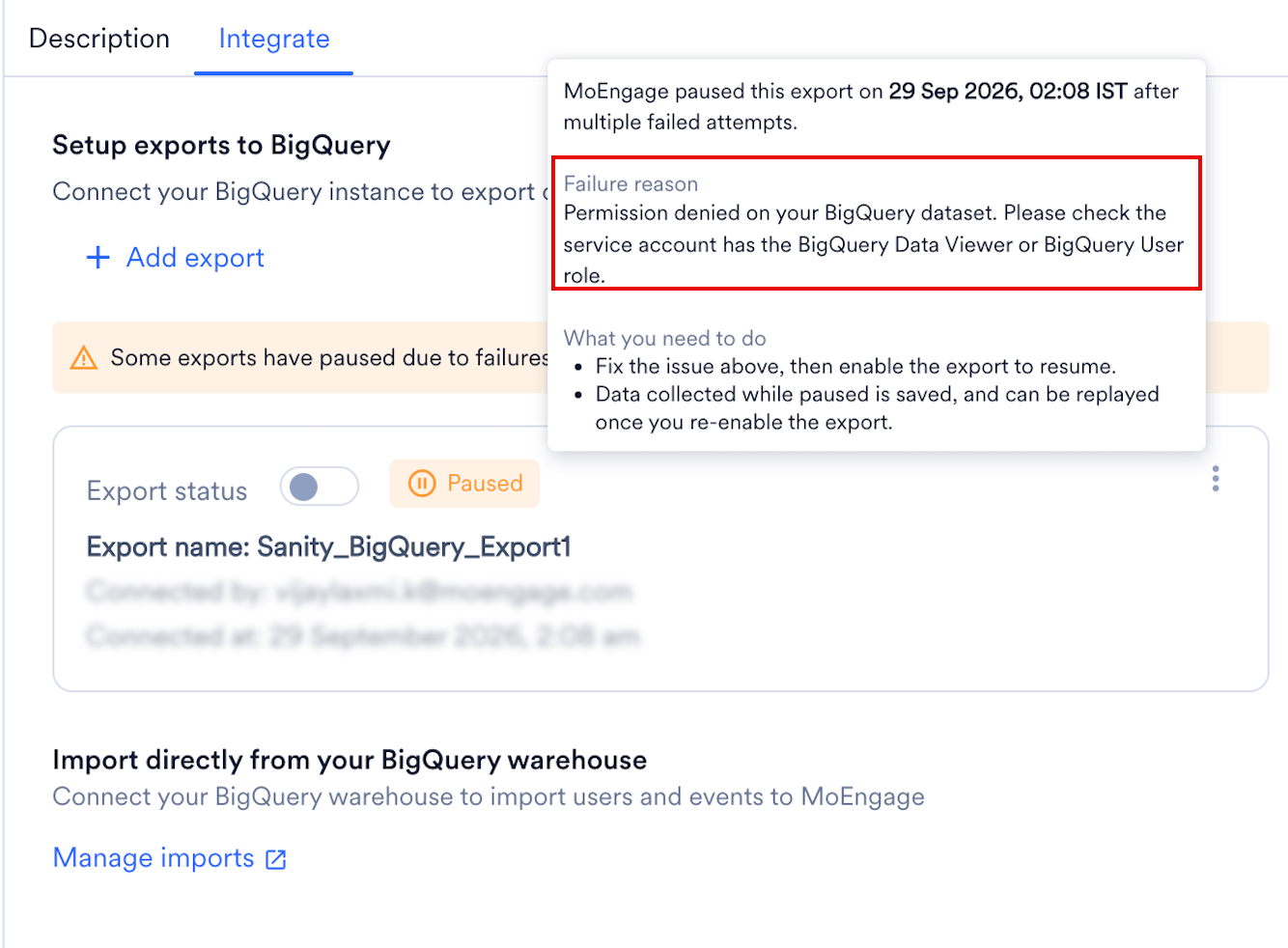
エクスポートを有効にする
お客様側で原因を修正してから、エクスポートの Export status をオンにします。エクスポートが一時停止している間も 7 日間の期間は移動し続けるため、できるだけ早く実施してください。 エクスポートを有効にすると、MoEngage は収集を停止し、それまでに収集したデータ(一時停止中のデータの直近 7 日分、または一時停止がそれより短い場合はそのすべて)を確保します。これがリプレイできるデータです。このデータはそれ以降固定され、リプレイまでに時間が経っても減少することはありません。一時停止中のデータをリプレイする
リプレイをリクエストする
MoEngage は、エクスポートの一時停止中に収集したデータを保存します。リプレイ待ちのデータがあるエクスポートには、Integrate タブに Replay available ラベルが表示されます。 リプレイするには、次の手順を実行します。- Replay available ラベルにカーソルを合わせるか、エクスポートのケバブメニューを開きます。
-
Replay paused data をクリックします。
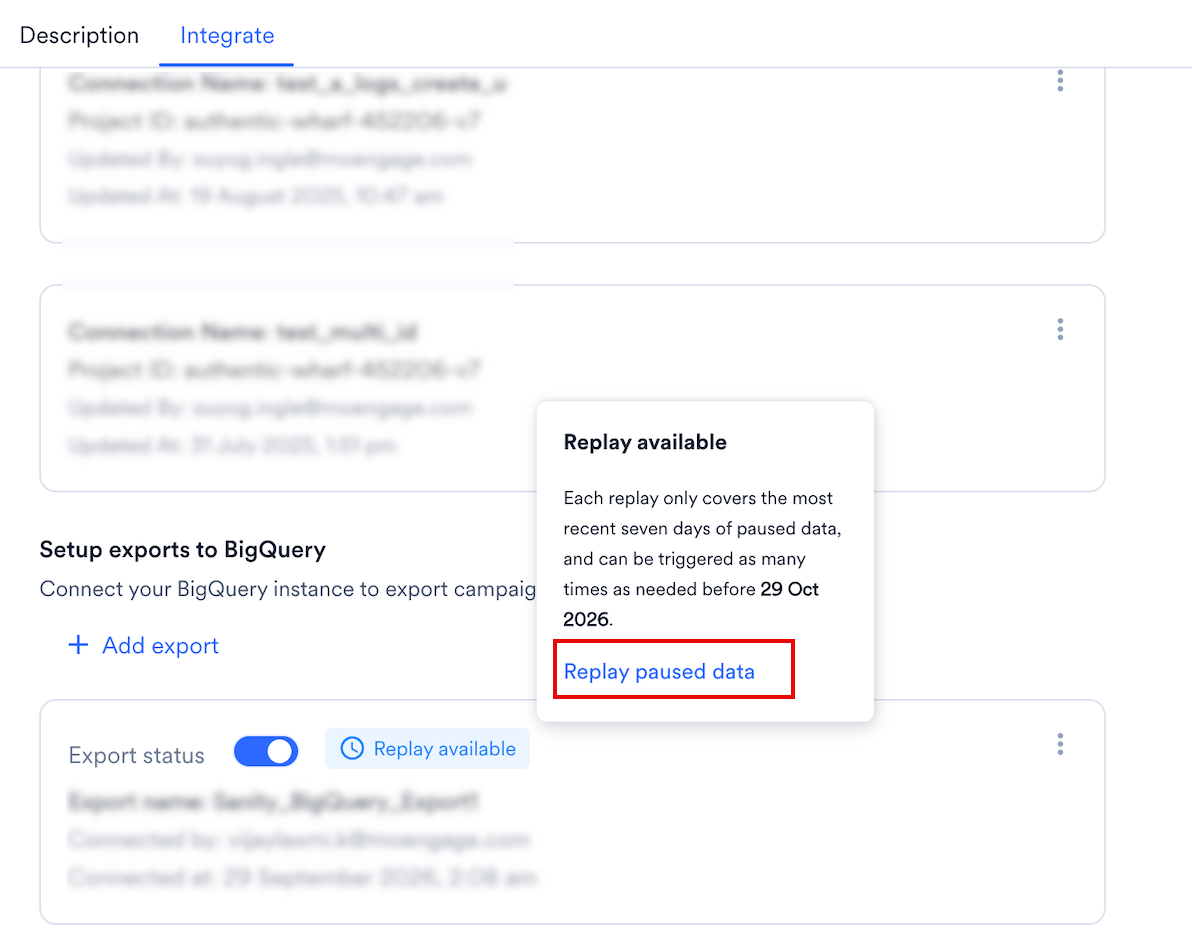
-
Replay paused data ダイアログボックスで、Confirm をクリックします。
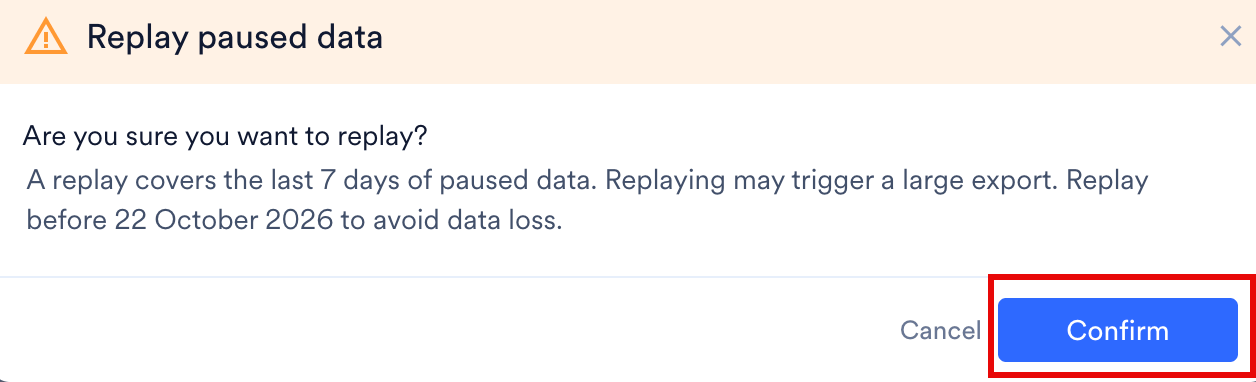
エクスポートが再び一時停止する前にリプレイしてください。リプレイする前に 2 回目の一時停止が発生した場合、MoEngage は新しい一時停止中のデータを、1 回目の一時停止からリプレイ待ちになっているデータに追加します。結合されたデータは直近 7 日分に切り詰められるため、2 回の一時停止の間隔が 7 日を超える場合、古いデータは失われます。たとえば、1 日目にエクスポートが一時停止したとします。エクスポートを有効にしましたが、リプレイはしませんでした。20 日目にエクスポートが再び一時停止しました。19 日後であるため、1 日目のデータは 30 日間のリプレイ期間が終了していないにもかかわらず、7 日間の期間外となり失われます。2 回目の一時停止が 1 回目から 7 日以内に発生していた場合、1 日目のデータは引き続き含まれていました。
リプレイの結果
リプレイが完了すると、MoEngage はリクエストしたユーザーに、次のいずれかの結果をメールで通知します。
リプレイは、1 つのエクスポートにつき一度に 1 つのみ実行できます。
重複データを回避する
MoEngage は重複排除を行わないため、リプレイのたびに収集されたデータ全体が再送信されます。複数回リプレイする場合は、イベントごとに一意であるevent_uuid フィールドに基づいて、お客様側で重複を排除してください。エクスポートのフィールドについては、データエクスポート用語集を参照してください。
エクスポート一時停止アラート
MoEngage はエクスポートを一時停止するとアラートで通知するため、問題を修正し、エクスポートの一時停止中に収集されたデータをリプレイできます。 デフォルトでは、MoEngage はワークスペースの管理者を Data Exports システムアラートに登録し、エクスポートを作成または更新したユーザーを追加します。他のユーザーの登録または登録解除を行うには、Alert Management ページに移動します。登録または登録解除によって変更されるのはそのユーザーの通知のみであり、他のユーザーの登録には影響しません。よくある質問
Replay available ラベルは何を意味しますか?
Replay available ラベルは何を意味しますか?
エクスポートが一時停止している間に収集されたデータを MoEngage が保持していることを示します。ラベルにカーソルを合わせるか、ケバブメニューを開いて、Replay paused data をクリックします。
エクスポートが 3 週間一時停止していました。一部しかリプレイできないのはなぜですか?
エクスポートが 3 週間一時停止していました。一部しかリプレイできないのはなぜですか?
MoEngage は一時停止中のデータを直近 7 日分のみ保持します。そのため、3 週間一時停止していた場合、リプレイできるのは最後の 7 日分のみです。
リプレイの結果が Partially Successful になったのはなぜですか?
リプレイの結果が Partially Successful になったのはなぜですか?
MoEngage がデータの一部を配信し、残りを配信できなかったことを示します。通常は、送信先がデータの一部を拒否したことが原因です。原因を修正してから、再度リプレイしてください。次回のリプレイでは、失敗した部分だけでなく、収集したデータ全体が送信されます。
2 つのリプレイを同時に実行できますか?
2 つのリプレイを同時に実行できますか?
いいえ。1 つのエクスポートにつき、一度に実行できるリプレイは 1 つのみです。結果のメールを受け取ってから、次のリプレイをリクエストしてください。
2 回リプレイしたところ、重複した行があります。なぜですか?
2 回リプレイしたところ、重複した行があります。なぜですか?
MoEngage は重複排除を行わないため、リプレイのたびに収集したデータ全体が再送信されます。イベントごとに一意である
event_uuid フィールドを使用して、お客様側で重複を排除してください。データの受信はいつ開始されますか?
データの受信はいつ開始されますか?
通常、アカウントで自動データエクスポートが設定され、データが表示されるようになるまでに最大 30 分かかります。
後から追加のイベントをエクスポートできますか?
後から追加のイベントをエクスポートできますか?
はい。後から新しいイベントをエクスポートする必要がある場合は、いつでも App Marketplace で設定を編集して、新しいイベントをエクスポートに追加できます。
Automated Data Exports を使用して過去のデータをエクスポートできますか?
Automated Data Exports を使用して過去のデータをエクスポートできますか?
現時点では、Automated Data Exports を使用して過去のデータをエクスポートすることはできません。設定後は、エクスポートを有効にした時点からの各イベントのデータが表示されるようになります。
Automated Data Exports には料金がかかりますか?
Automated Data Exports には料金がかかりますか?
ご利用の課金プランにまだ含まれておらず、後から有効にする必要がある場合は、カスタマーサクセスマネージャーと協力して課金プランに追加する必要があります。MoEngage が毎月お客様のデータウェアハウス / パートナー / API に送信するデータ量によっては、追加料金が発生する場合があります。
Data Exports では最新のユーザープロパティが保証されますか?
Data Exports では最新のユーザープロパティが保証されますか?
いいえ。Data Exports は主にイベントをほぼリアルタイムでエクスポートするために構築されており、MoEngage のユーザープロパティは非同期で更新されます。そのため、現時点ではエクスポートでユーザープロパティの最新値を保証することはできません。