

Early AccessAI Campaign DecisioningはPushでのみ利用できます。ワークスペースでこの機能を有効にするには、MoEngageのカスタマーサクセスマネージャー(CSM)またはサポートチームにお問い合わせください。
- Label Category: Message Toneなどのテーマです。
- Label: Playfulなど、カテゴリ内の値です。
- Label category
- Labels
構造とルール
Content Labelsは次のように機能します。- 階層は1レベルのみです。Label CategoryにはLabelが含まれ、サブレベルはありません。
- 最大25個のラベルカテゴリを作成できます。
- 各カテゴリには最大20個のラベルを含めることができます。
- すべてのカテゴリ全体で最大120個のラベルを作成できます。
- 各ラベルは1つのカテゴリにのみ属します。
- 各ラベルには-100から+100までのウェイトがあります。デフォルト値は0です。
- Content Labelsはキャンペーンタグとは別のものであり、共有されません。
- Incentives
- Message Tone
- User Motivation
- Platform Benefits
Label Categoryの作成
Label Categoryを作成するには、次の手順を実行します。- MoEngageダッシュボードの左側のナビゲーションメニューで、Settings > Advanced settings > Content Labels に移動します。
-
Label category タブをクリックします。
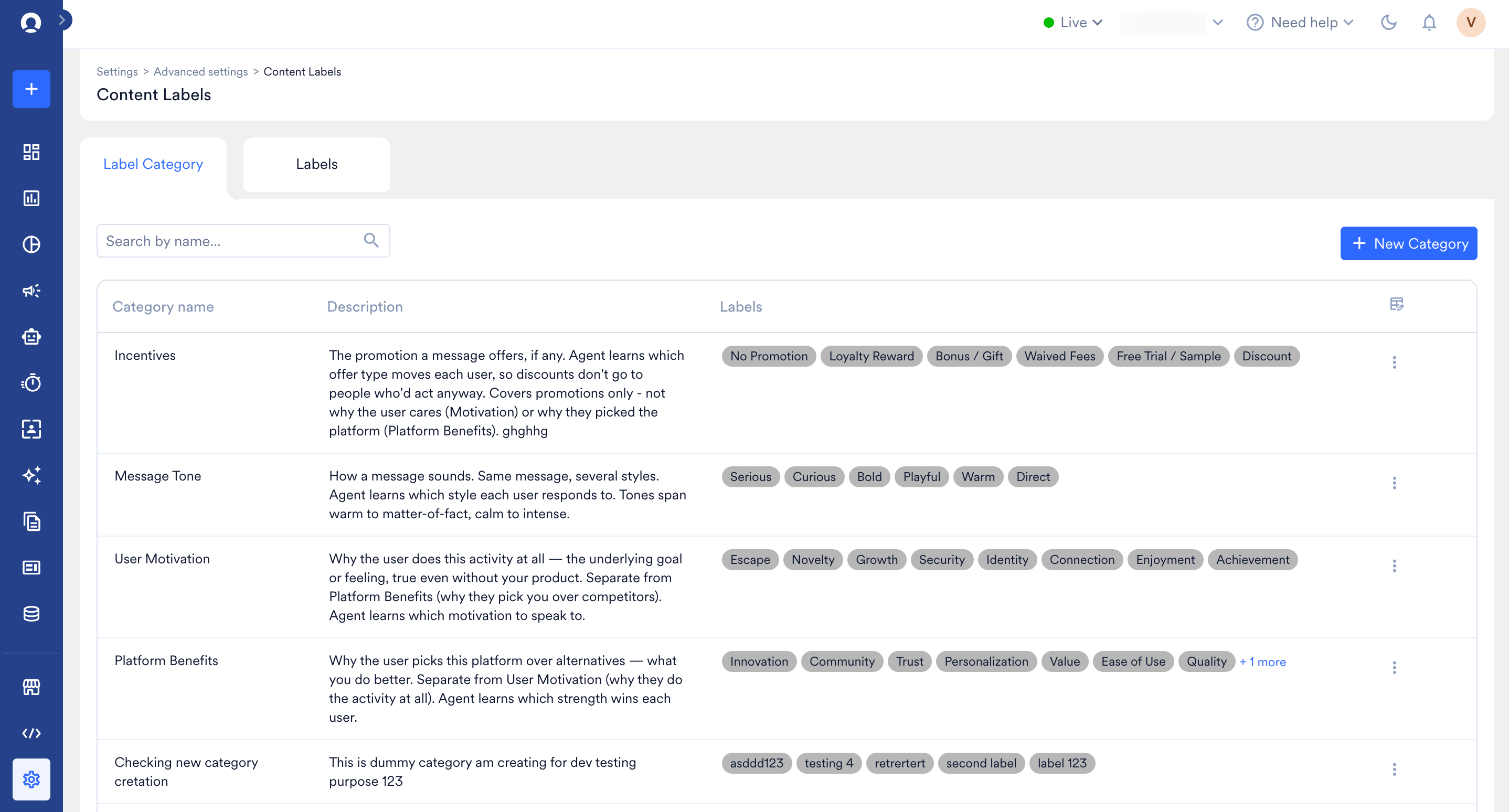
- + New Category をクリックします。
-
Create new categoryダイアログボックスで、カテゴリ名(必須、最大50文字)とカテゴリの説明(最大500文字)を入力します。
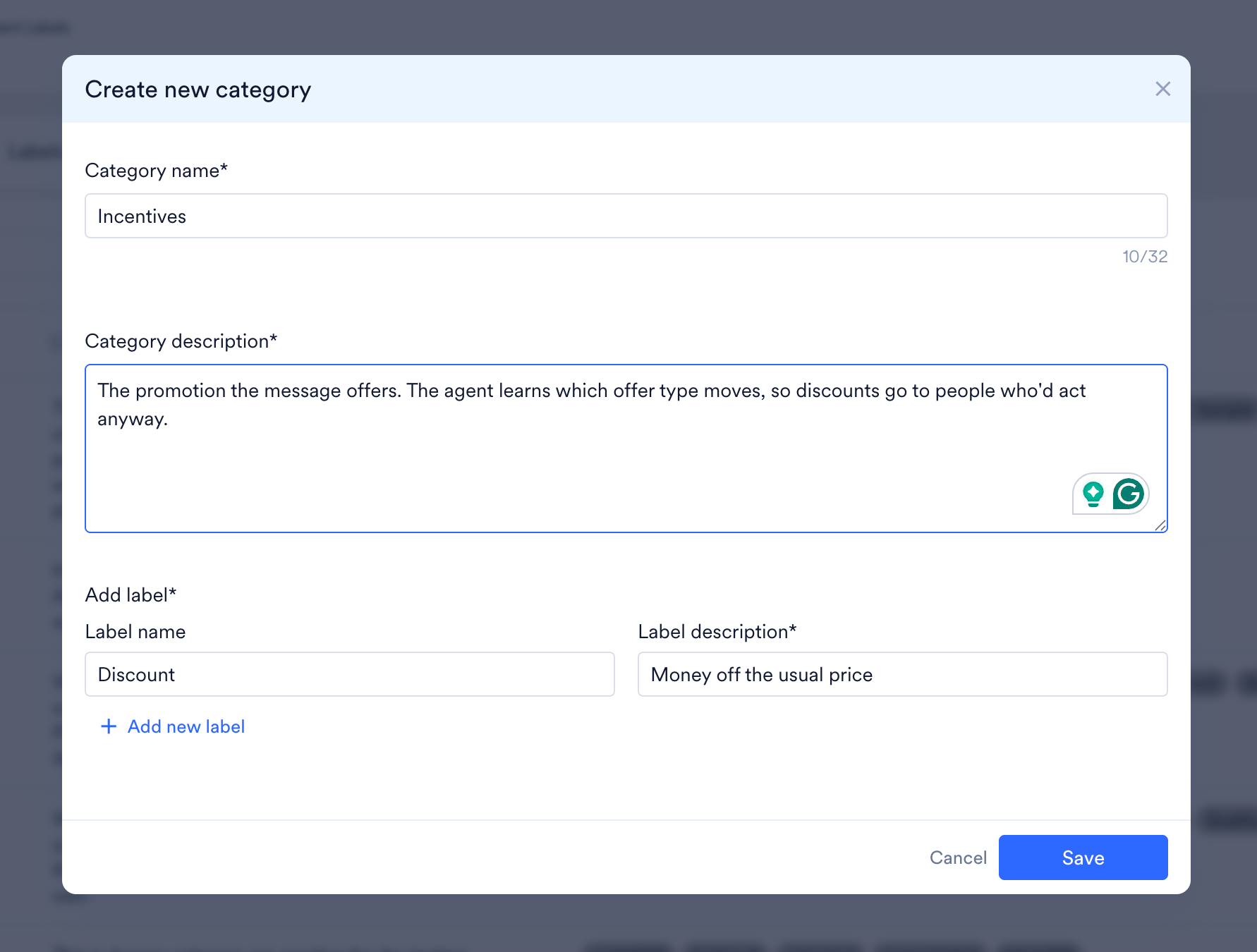
- Add label セクションで、各ラベルの Label name と Label description を入力します。
- ラベルをさらに追加するには、+ Add new label をクリックします。
- Save をクリックします。
ラベルとラベルの説明は、モデルが最適なラベルを割り当て、エンドユーザーに最適なバリアントを送信するのに役立ちます。
Labelの作成
Labelを作成するには、次の手順を実行します。- MoEngageダッシュボードの左側のナビゲーションメニューで、Settings > Advanced settings > Content Labels に移動します。
-
Labels タブをクリックします。
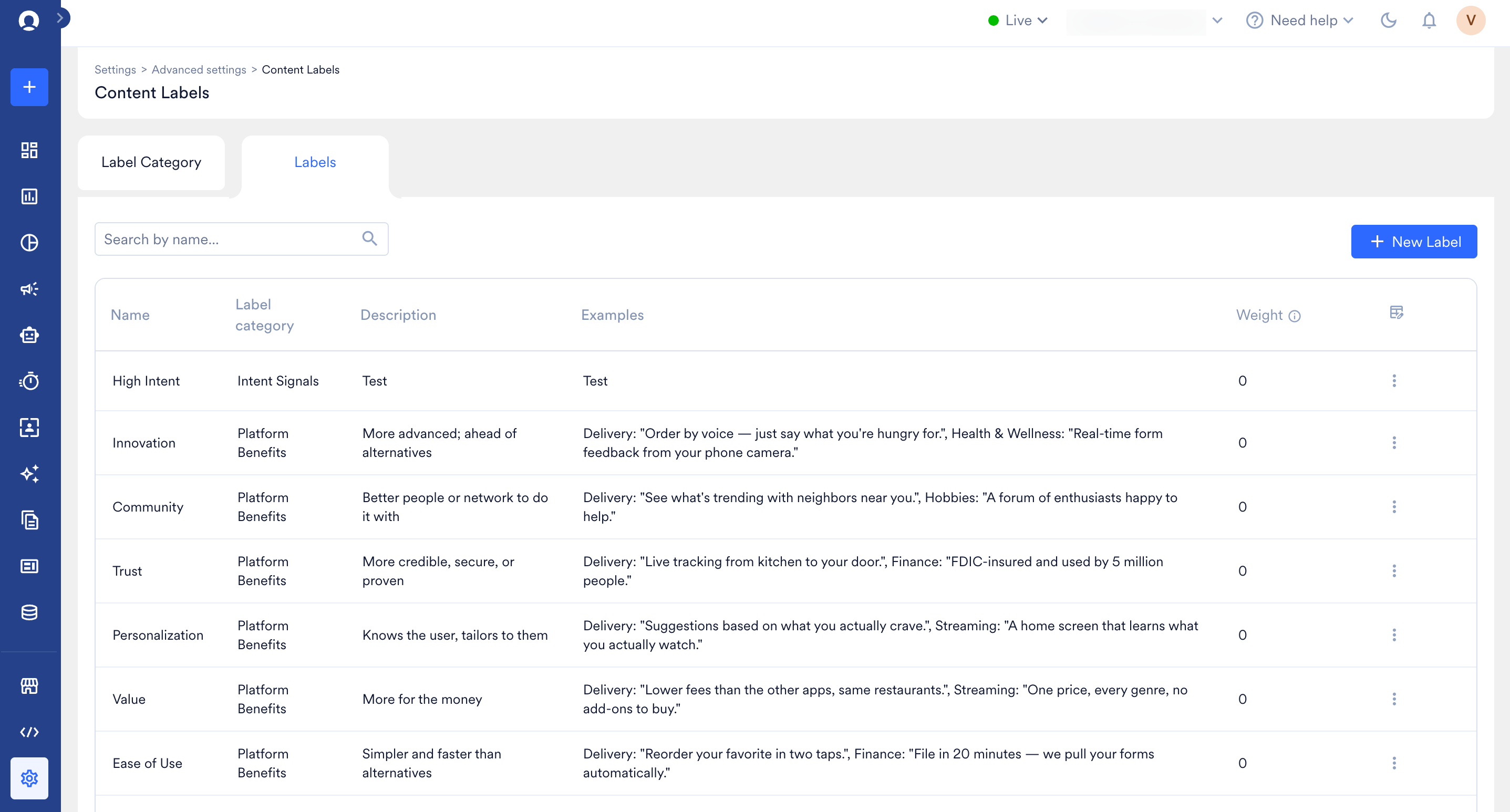
- + New Label をクリックします。
-
Create new labelダイアログボックスで、ラベル名(必須、最大50文字)、カテゴリ、ラベルの説明(最大500文字)、例(最大500文字)、およびラベルのウェイトを入力します。スライダーを使用して、Low(-100)からNeutral(0)、High(100)までの値を設定します。
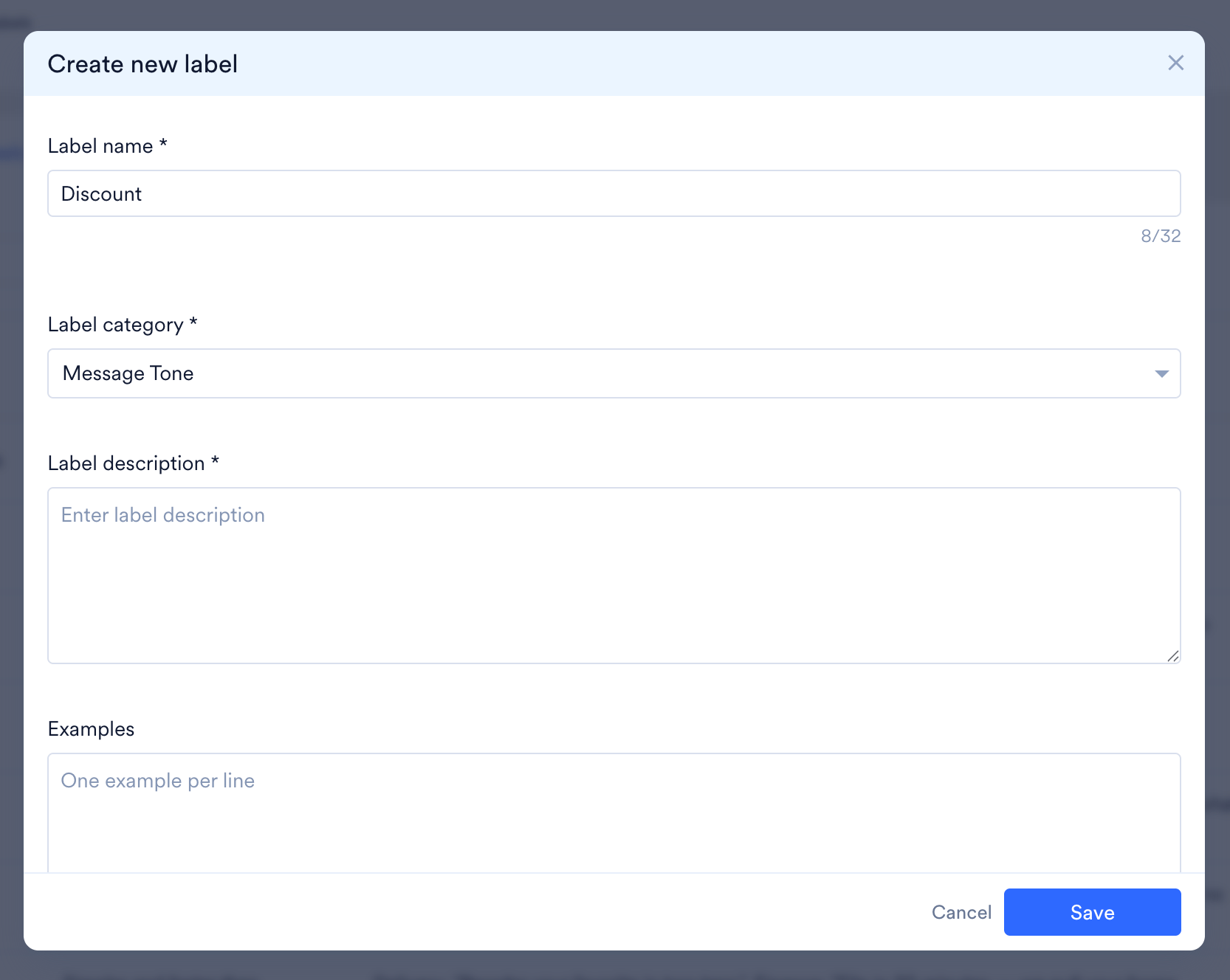
- Save をクリックします。
Content Labelsの表示と管理
Content Labelsの一部のフィールドは編集できますが、変更できないフィールドもあります。定期キャンペーンの場合、ラベルのウェイト、説明、または例への変更は、次回の実行以降に反映されます。