

Early AccessAI Campaign DecisioningはPushでのみ利用できます。ワークスペースでこの機能を有効にするには、MoEngageのカスタマーサクセスマネージャー(CSM)またはサポートチームにお問い合わせください。
必要なポリシー権限を持つユーザーがポリシーを作成できます。ポリシーを作成・管理する権限を持つカスタムロールを定義することもできます。
知っておくべき用語
Campaign Decisioning Policyの作成
MoEngageダッシュボードで Decisioning をクリックし、Campaign decisioning policy をクリックします。 Campaign decisioning policy ページで、+ Create policy をクリックします。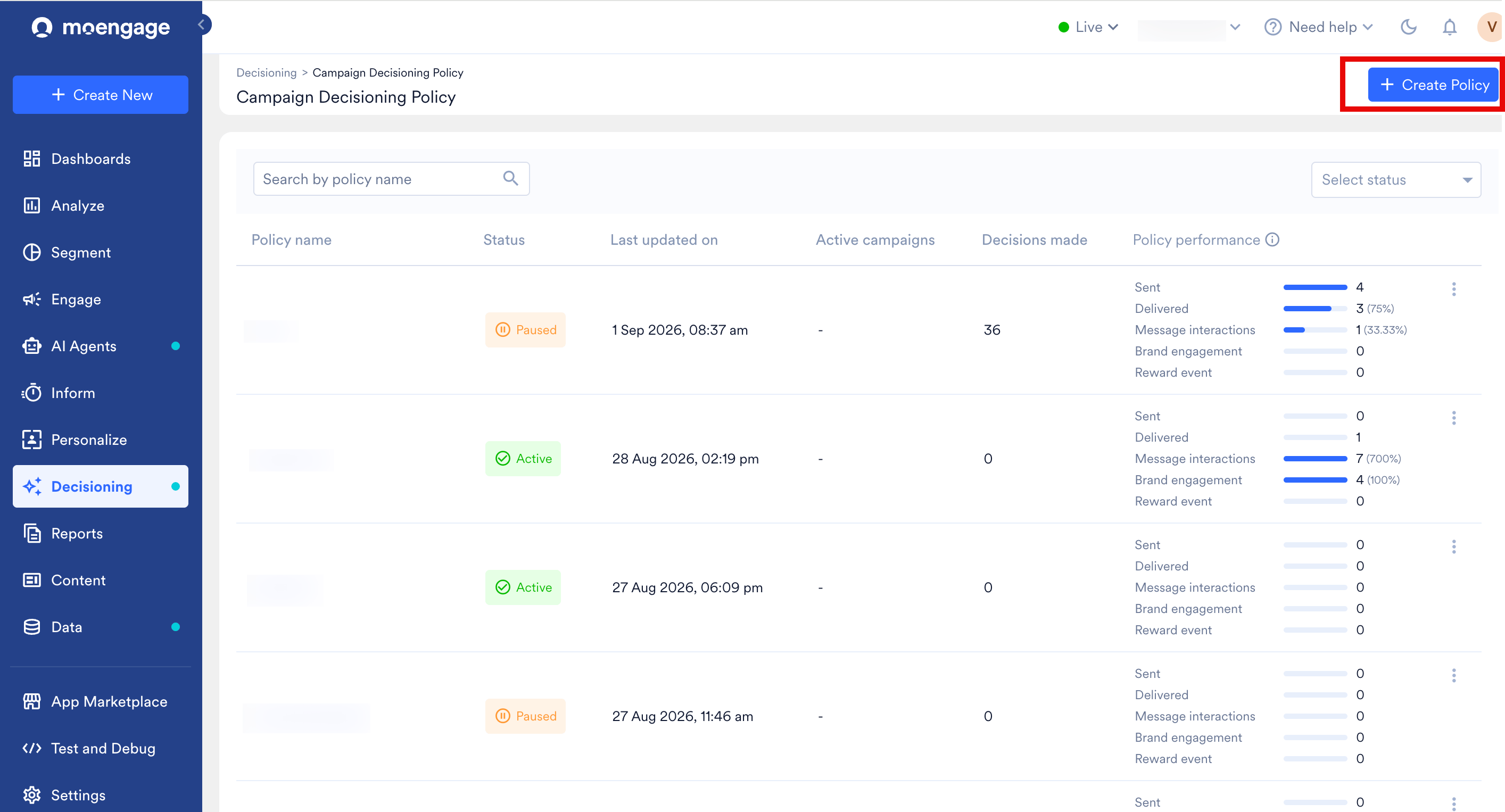
Goals
Goalsを構成するには、次の手順を実行します。- ポリシー名、目的、報酬イベントを入力します。
-
Performance metrics セクションで、コントロールグループと比較して測定する指標を構成します。指標はPositiveとNegativeに分かれており、Reward event、Brand engagement、Message interactions、Custom metricsの下にグループ化されています。App/site openedはデフォルトでBrand engagementの下に含まれており、削除できません。その他のイベントは追加または削除でき、手動のカスタム指標を最大3つ追加できます。同じイベントをポジティブとネガティブの両方に設定することはできません。
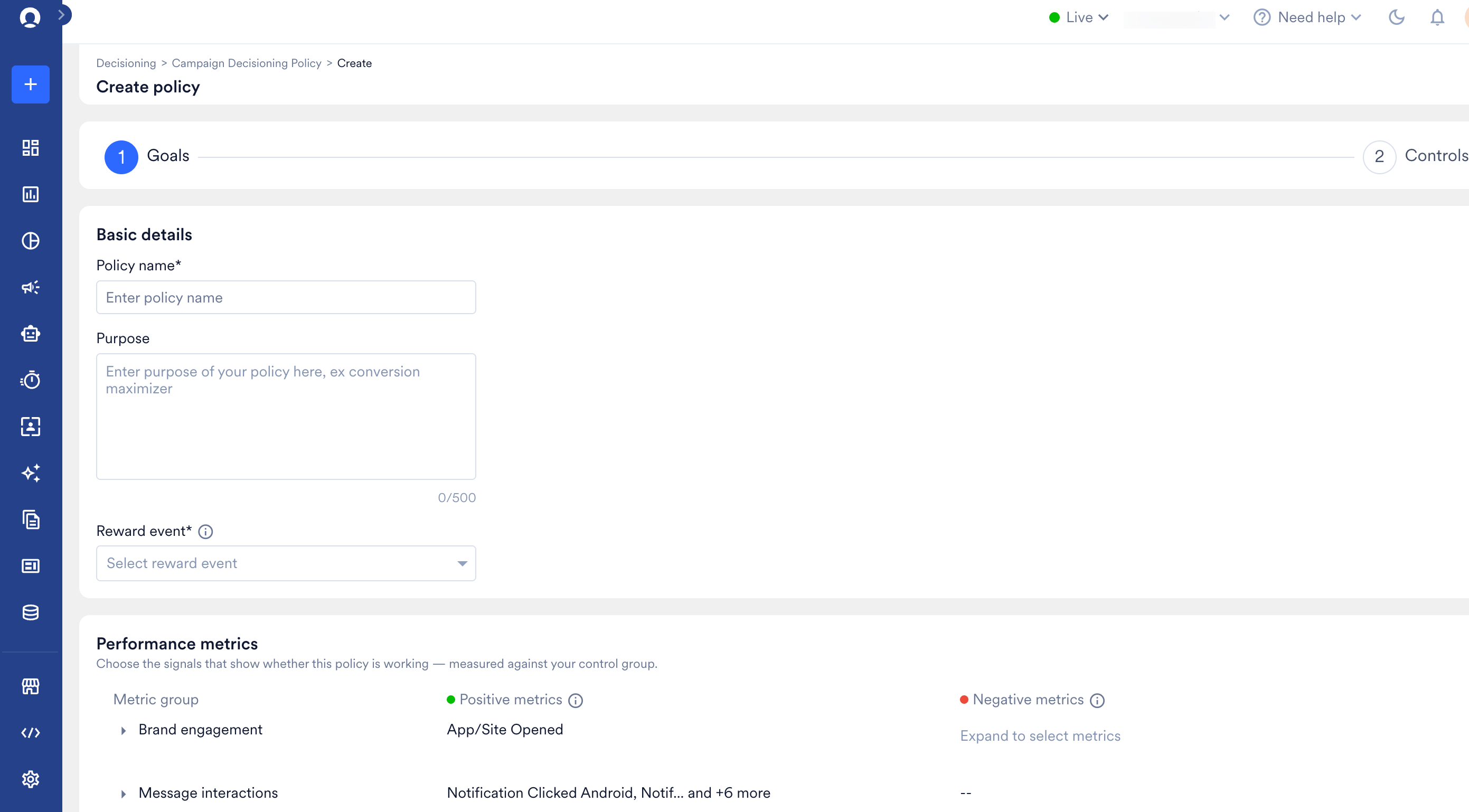
- Positive relation: イベントはビジネス目標とポジティブに関連しています。
- Irrelevant: イベントはビジネス目標と関連していません。
- Negative relation: イベントはビジネス目標とネガティブに関連しています。
- Next をクリックします。
Controls
Controlsを構成するには、次の手順を実行します。- 適格性と除外を設定します:All usersを選択するか、セグメント条件でFilter usersを選択します。ユーザーを除外することもできます。Show countをクリックすると適格なオーディエンスのサイズが表示され、Reset filtersをクリックすると選択した条件がクリアされます。
-
1日の送信制限を設定します:エンドユーザーが1日に受信できるコミュニケーションの最小数と最大数を定義します。この制限がワークスペースのグローバルな頻度上限を超える場合、MoEngageは頻度上限設定へのリンクとともに警告を表示します。
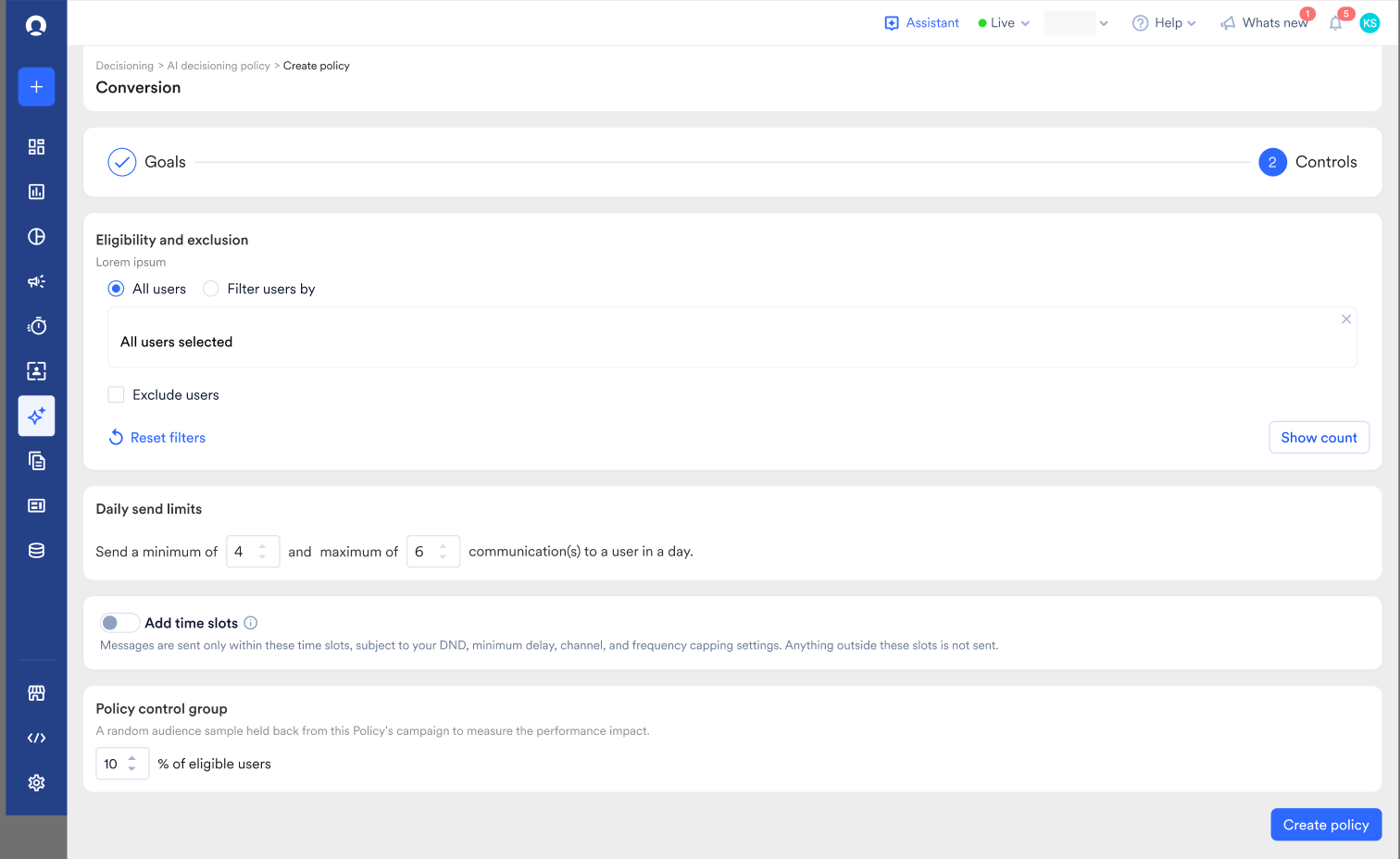
-
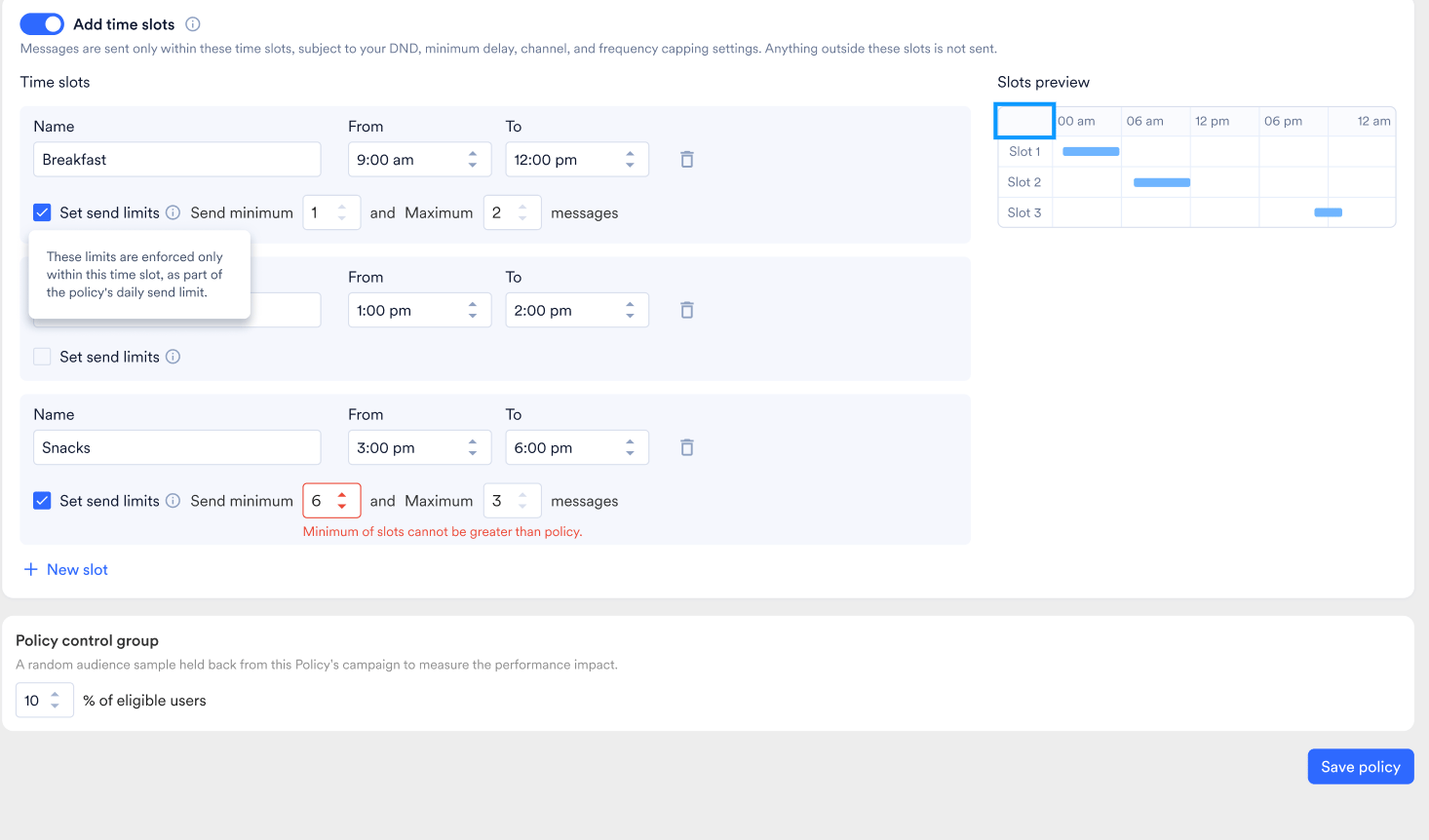
時間枠を追加します:Add time slots をオンにすると、定義した時間枠内でのみメッセージが送信されます。時間枠外ではメッセージは送信されません。
- 各時間枠について、Name、From時刻、To時刻を入力します。
-
- New slotをクリックして時間枠を追加します。時間枠を削除するには、ゴミ箱アイコンを使用します。
- Set send limitsを選択すると、その時間枠の送信の最小数と最大数を追加できます。
- Slotsプレビューには、24時間のタイムラインが表示されます。
- 時間枠を重複させることはできません。
- 時間枠の最小数は、その時間枠自体の最大数を超えることはできません。
- 時間枠の最小数の合計は、ポリシーの最小数を超えることはできません。
- どの時間枠の最大数も、ポリシーの最大数を超えることはできません。
- キャンペーンの予定送信時刻がどの時間枠にも含まれない場合、ポリシーはそのキャンペーンを除外し、そのキャンペーンのメッセージは送信されません。
- Policy control group の割合を設定します。デフォルト値は10%です。
- Create policy をクリックします。
送信時に、ポリシーのオーディエンスはキャンペーンのオーディエンスと照合されます。ワークスペースのグローバルな頻度上限も引き続き適用されます。
ポリシーの作成と管理
Campaign decisioning policy ページには、作成したすべてのポリシーが、ステータス、最終更新日、アクティブなキャンペーン、実行された意思決定数、ポリシーのパフォーマンスとともに一覧表示されます。ポリシー名で検索したり、ステータスでフィルタリングしたり、ポリシー行の省略記号アイコンを使用して利用可能な操作を実行したり、ポリシーを開いて編集したりできます。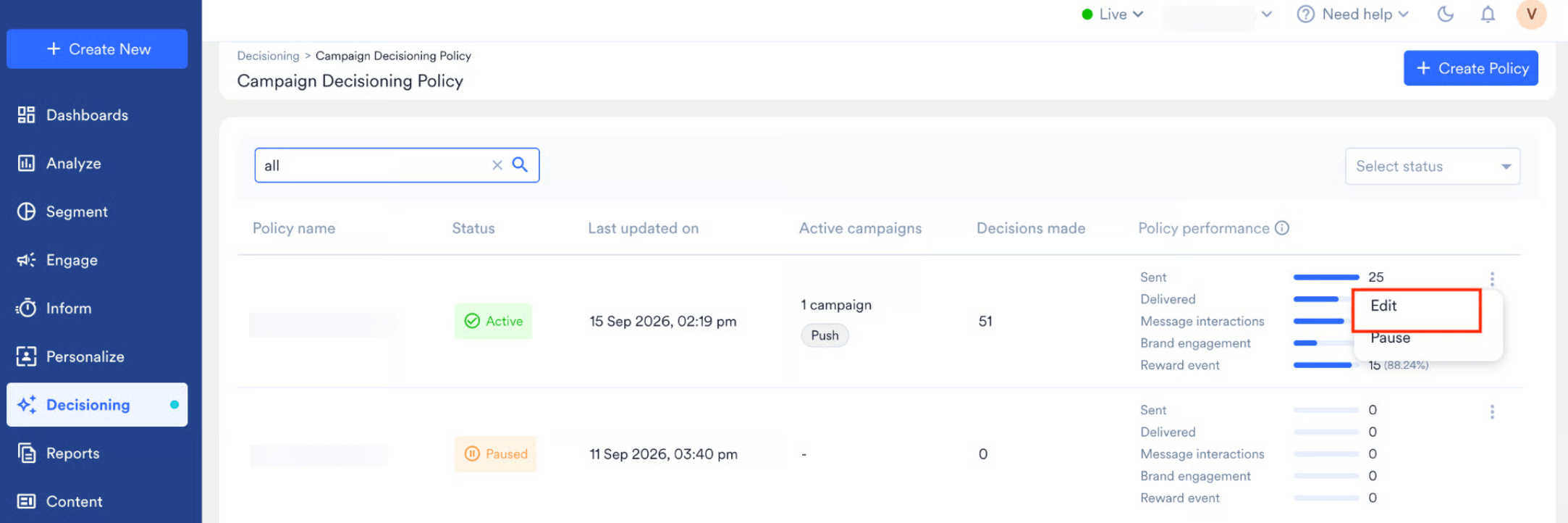
- 1つのアカウントにつき、最大25個のアクティブなポリシーを設定できます。
- 各ポリシーには、最大50個のアクティブなキャンペーンを設定できます。