

概要
MoEngage Flows は、ユーザーのインタラクションを分析し、作成した Flow のパフォーマンスを把握するための直感的な方法を提供します。パフォーマンスはトリップ (Trip) を使用して表されます。トリップとは、基本的に一意のユーザージャーニーを表し、ユーザーが特定の条件を満たして Flow に入ったところから始まり、その過程でのキャンペーンとのインタラクションや発生しうるコンバージョンを含みます。 ユーザーのトリップデータの分析は、効果的なユーザーエンゲージメントと Flow のパフォーマンス最適化に不可欠です。Active Trips、Engaged Trips、Converted Trips、Drop-offs、Revenue などの指標により、ユーザーの行動とインタラクションに関する詳細なインサイトが得られます。また、Canvas ビューと Detailed Stats ビューを使用して、トリップデータを可視化してフィルタリングすることもできます。さらに、個々のチャネルやキャンペーンのパフォーマンス分析も可能になり、顧客エンゲージメント戦略の微調整に役立ちます。- これは Early Access 機能です。アカウントで有効にするには、MoEngage の Customer Success Manager (CSM) またはサポートチームにお問い合わせください。
- すべての指標は App Timezone で計算・表示されます。現在のアプリのタイムゾーンの値を確認するには、Workspace Settings を参照してください。
- この機能は有効化後に作成された Flow にのみ適用されます。有効化前に作成された Flow では、引き続き GMT で統計が表示されます。
トリップを使用する理由
ユーザーの総エントリー数を追跡する方法もありますが、指標間の曖昧さを解消するには、ユニークユーザーエントリー数やユニークコンバージョン数などの補助的な指標を毎回追跡して報告する必要があります。 トリップは、ユーザーのライフタイム全体において、ユーザーが Flow に入る各インスタンスを一意に識別するため、Flow のパフォーマンスを分析するために追跡したいあらゆる指標に拡張できる、曖昧さのない概念を提供します。指標の定義
すべての Flow で、次のトップレベルの指標を確認できます。例
アクションキャンペーン C1 と C2 を含む Flow で、ユーザー U1 が Flow に入り、両方のキャンペーンを受信して、設定されたコンバージョンゴールで 2 回コンバージョンしたとします。ユーザーが Flow から離脱した後の統計は次のようになります。- Total Trips: 1
- Active Trips: 0
- Engaged Trips: 1 (ユーザーは両方のキャンペーンを受信しましたが、1 つのトリップとして扱われます)
- Converted Trips: 1
- Total Conversions:2
- Total Trips: 2
- Active Trips: 0
- Engaged Trips: 1
- Converted Trips: 1
- Total Conversions:2
Canvas ビュー
上部の全体的な統計に加えて、Flow で設定された各ステージのパフォーマンスも確認できます。期間を指定してフィルタリングすることで、その期間内に Flow に入ったユーザーの行動や統計を把握できます。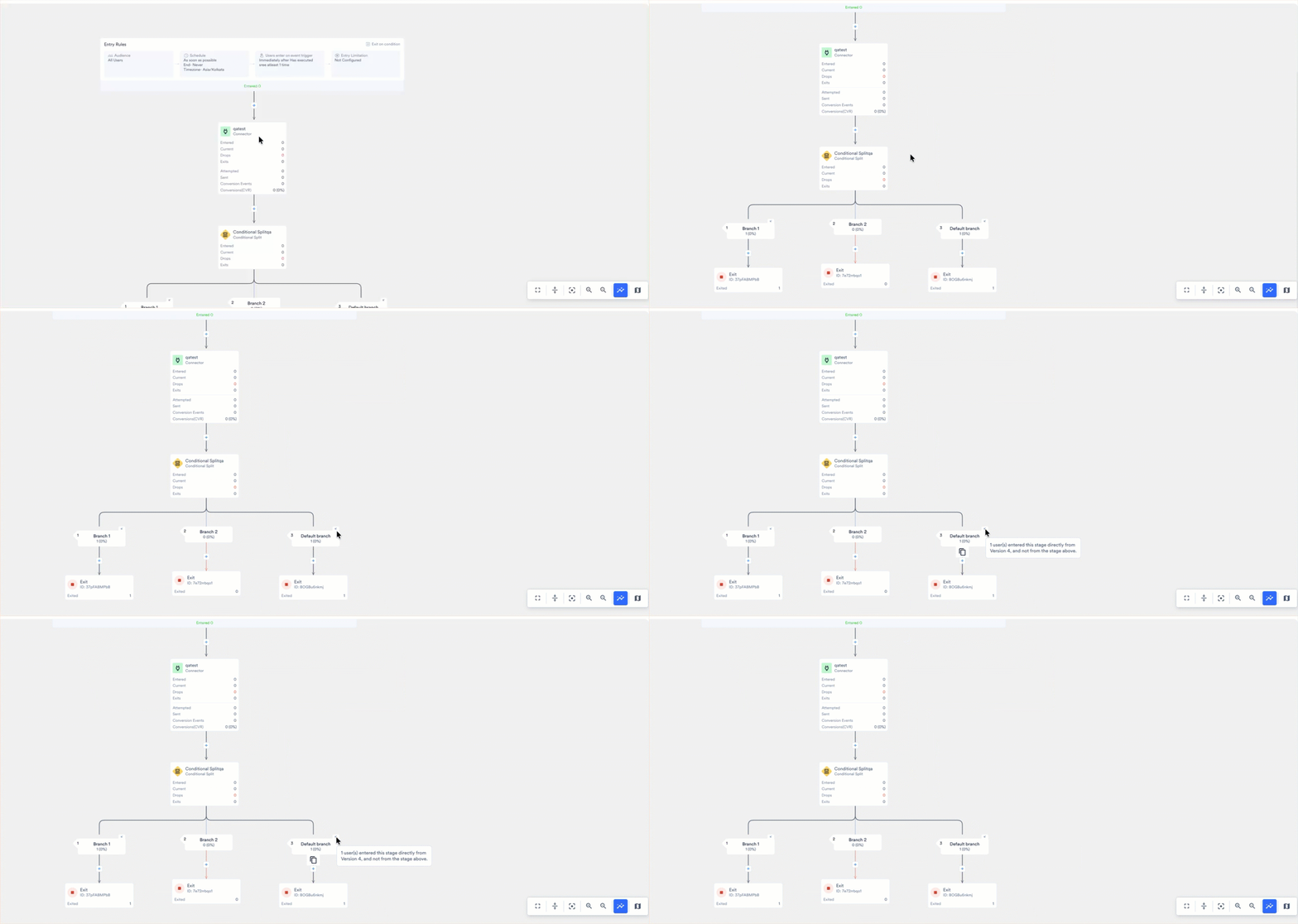
任意のステージについて、Entered = Current + Drop off + Exits となります。
0 + 2 (from V10, V6) のような内訳を示す 2 行目も表示されます。最初の数値は上のステージからそのステージに到達したユーザー数を、2 番目の数値は以前のバージョンから到達したユーザー数を表します。これにより、エントリーステージでは説明できないステージの数値の増加を把握できます。
内訳に示されるバージョンはユーザーの移動元のバージョンであり、必ずしも現在のバージョンの直前のバージョンとは限りません。公開してアクティブユーザーを前に進めることを選択するたびに、その公開前のバージョンにいるユーザーも一緒に移動するため、ユーザーは複数回の公開を経て前に進むことがあります。そのため、上記の例のように、1 つのステージに複数の以前のバージョンからの到着が表示される場合があります。
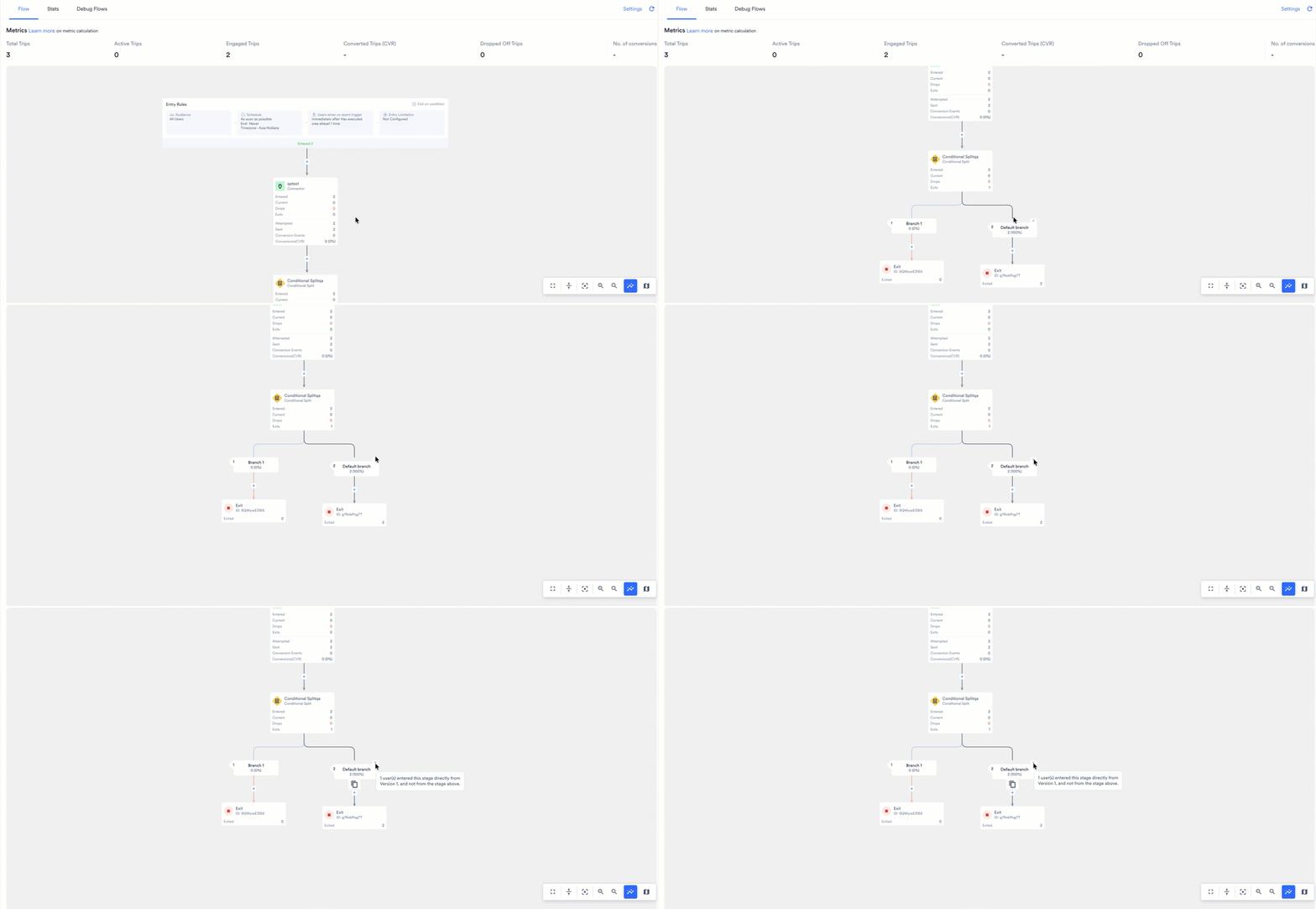
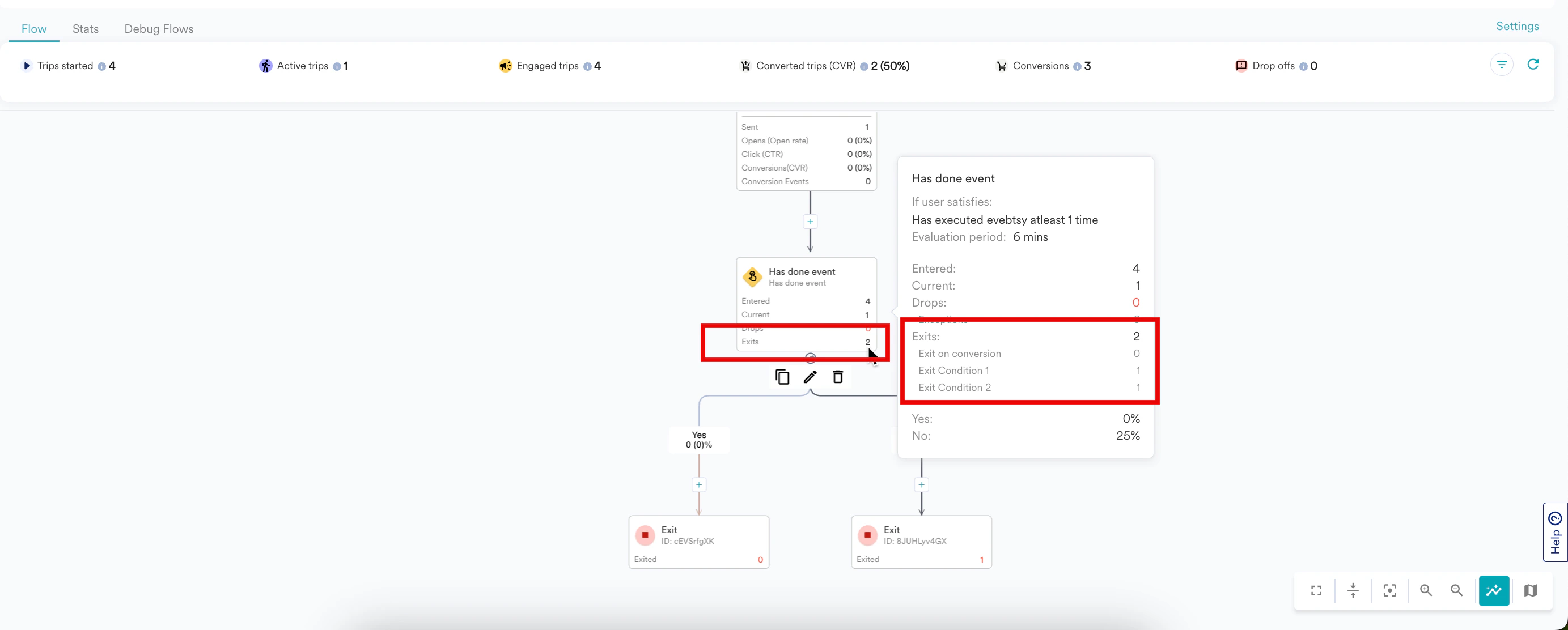
ユーザーは、次のような理由で Flow の任意のステージから離脱する可能性があります。
- Flow パス内の離脱ステージを通過した
- 離脱条件の条件を満たした (離脱条件の追加の詳細については、Global Exit Criteria を参照してください)
- Flow で定義されたコンバージョンゴールを達成した
- 新しいバージョンを公開し、アクティブユーザーをそのバージョンに移動することを選択したときに、Flow の新しいバージョンに移動した
- 指標の定義セクションに記載されている理由によりドロップオフした
Canvas ビューで期間を指定してフィルタリングすると、指定した期間内に Flow に入ったすべてのユーザーのデータが表示されます。詳細な統計では、ユーザーが Flow に入った時期に関係なく、その期間中に発生したことのデータが表示されます。詳細については、こちらを参照してください。
コンバージョンアップリフト
アップリフトは、フィルタリングした期間中にコントロールグループが少なくとも 1 日有効になっていた場合にのみ、全体の統計に表示されます。アップリフトの計算方法の詳細については、こちらをクリックしてください。凡例
キャンバス上の色は、Flow のパスと、顧客にキャンペーンを送信するために行われた判断を表します。 次の表は、キャンバス上の凡例について説明しています。| 凡例 | 説明 |
|---|---|
| 黒い線 | イベントまたはキャンペーンで Yes の条件が満たされた場合の次のステップを表示します。 |
| 灰色の線 | イベントまたはキャンペーンで No の条件が満たされた場合の次のステップを表示します。 |
 | Flow の開始またはエントリーを表示します。 |
 | Flow の停止または離脱ポイントを表示します。 |
 | Flow 内の Has Done Event を表示します。 |
 | Flow 内の Check User Attributes を表示します。 |
 | 条件分岐を表示します。詳細については、Flow の条件を参照してください。 |
 | Flow の Email キャンペーンを表示します。 |
 | Flow の Push キャンペーンを表示します。 |
 | Flow の SMS キャンペーンを表示します。 |
 | Flow の Connector キャンペーンを表示します。 |
 | Flow の Facebook キャンペーンを表示します。 |
 | Flow の In-App キャンペーンを表示します。 |
 | Flow の On-site キャンペーンを表示します。 |
 | Flow の WhatsApp キャンペーンを表示します。 |
 | Flow の Cards キャンペーンを表示します。 |
 | Flow の Google Ads Audience キャンペーンを表示します。 |
 | Flow の Next Best Action キャンペーンを表示します。 |
 | Flow で使用されている Intelligent Path Optimizer を表示します。 |
 | Flow で使用されている A/B 分岐を表示します。 |
 | Flow で使用されている Wait Till を表示します。 |
 | Flow で使用されている GoTo を表示します。 |
 | ユーザーがこの Flow の以前のバージョンからこのステージに移動したことを表示します。 |
 | ユーザーがこのステージからこの Flow の別のバージョンに移動したことを表示します。 |
詳細な統計
“Flows” タブの隣にある “Stats” タブをクリックすると、Flow の詳細な統計ページを開くことができます。詳細な統計は、デフォルトでは過去 90 日間、または現在のバージョンの公開時刻以降のいずれか短い方の期間について表示されます。日付範囲フィルターを使用すると、Flow が公開された時点からの統計を確認できます。
Flow のパフォーマンス
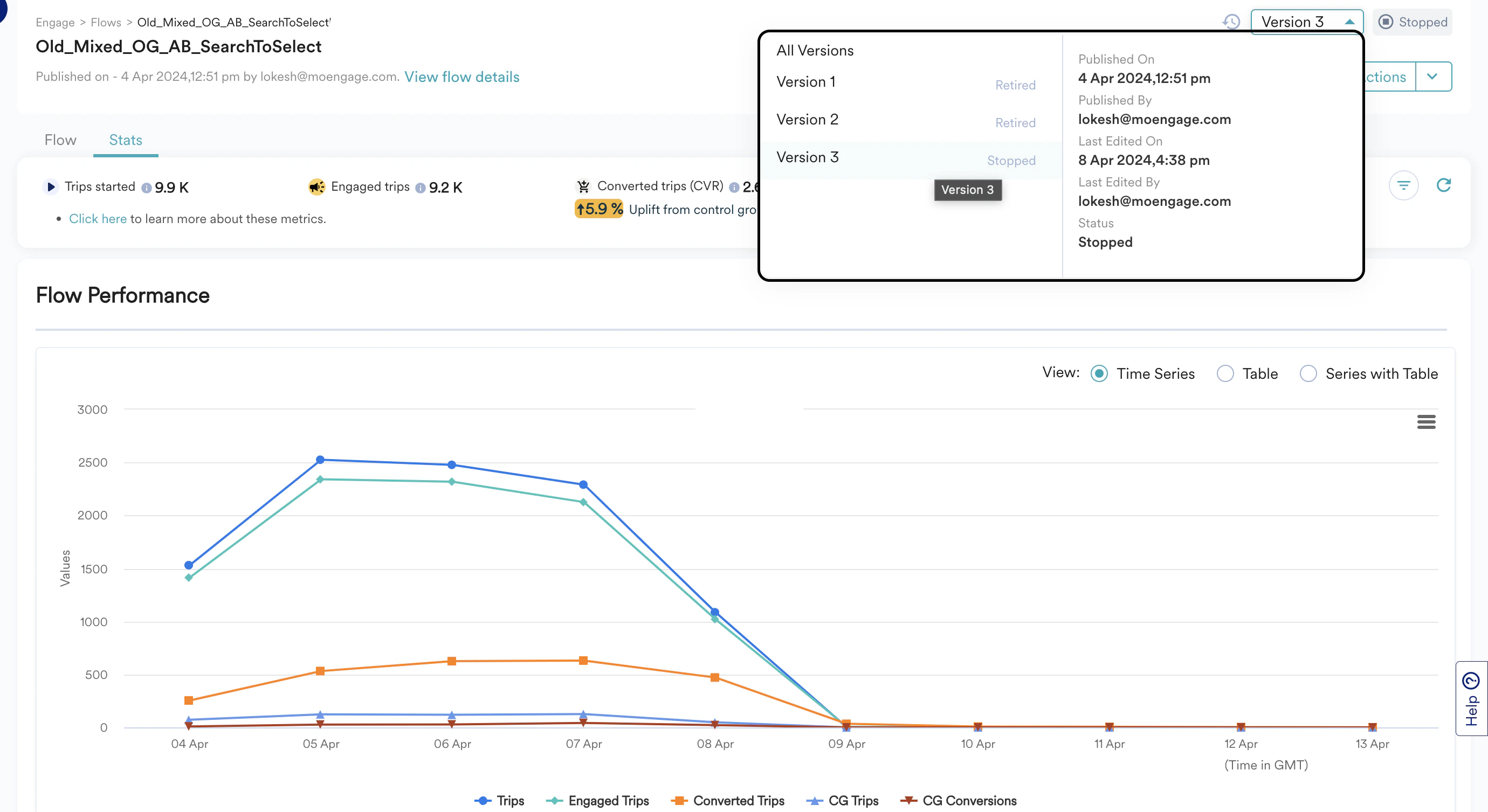
このセクションには、現在アクティブなバージョンの Flow の統計が読み込まれます。次の画像に示すように、バージョンセレクターからバージョンを選択すると、特定のバージョンの統計を確認できます。バージョンセレクターでは、次のいずれかを選択できます。- Specific Version: このセクションには、選択したバージョンについて、User trips、Engaged Trips、Converted trips の推移が表示されます。フィルタリングした期間中にコントロールグループが有効になっている場合は、コンバージョンアップリフトも表示されます。
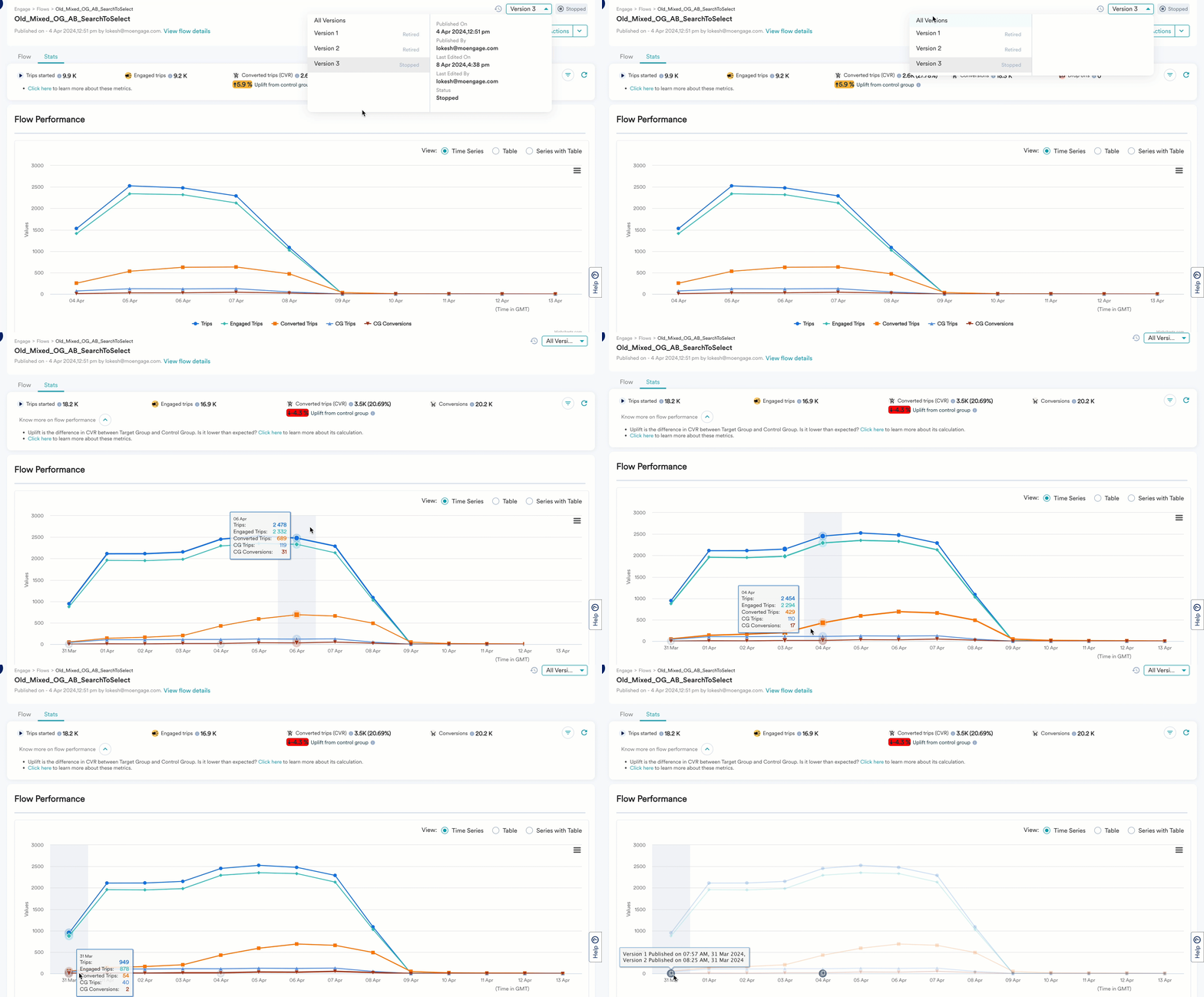
- All Versions: All Versions オプションでは、すべてのバージョンを合計した累積統計が読み込まれます。All Versions の Flow Performance には、User Trips、Engaged Trips、Converted Trips、Conversions の推移に関する情報が含まれます。フィルタリングした期間中にコントロールグループが有効になっている場合は、コンバージョンアップリフトも表示されます。バージョンごとに収益属性や通貨が異なる可能性があるため、All Versions オプションでは収益パフォーマンスは利用できません。チャートには、各バージョンが公開された時期も表示されます。
- 日付に基づく特定の期間。
- コンバージョンゴールに基づく。
コントロールグループのトリップが定義した割合を超えている場合や、アップリフトがマイナスになっている場合は、詳細について アップリフトの計算と CG の割り当てを参照してください。
ドロップオフと離脱
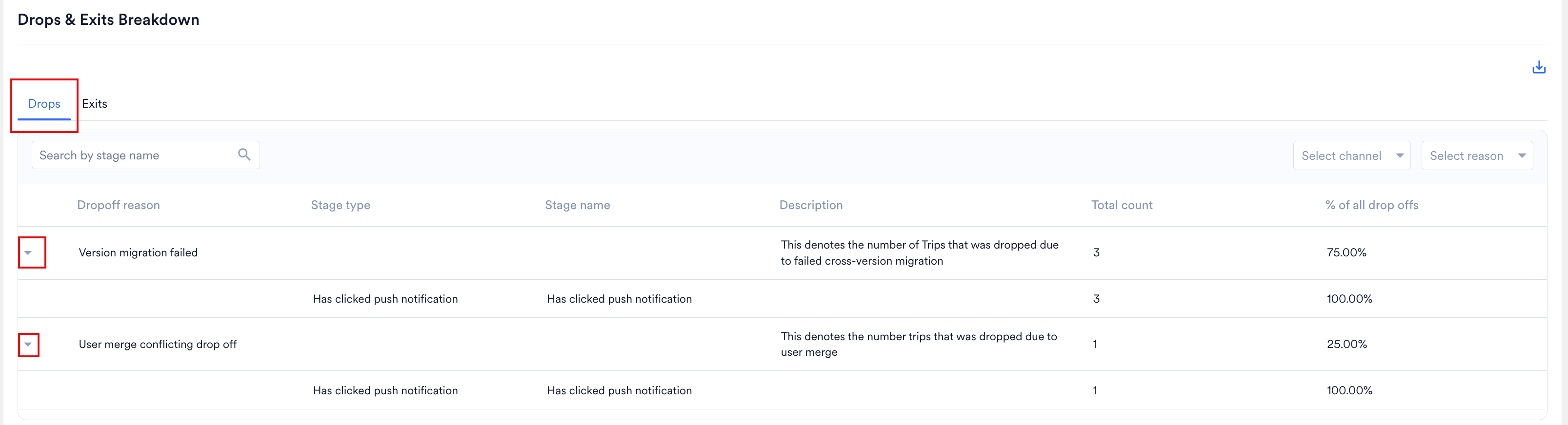
このセクションには次のタブがあります。- Drops - このタブには、すべてのドロップオフの理由、各ドロップオフ理由の説明、その理由によるドロップオフの総数、すべてのドロップオフに占める割合が一覧表示されます。ドロップオフ理由を展開すると、ユーザーがドロップオフしたステージのタイプとステージ名が表示されます。アクティブユーザーを新しいバージョンに移動すると、このタブには Version migration failed という理由も表示されます。これは、新しいバージョンにユーザーの定義済みパスが存在しなかった場合など、バージョン間の移行が完了しなかったためにドロップされたトリップをカウントします。
- Exits - このタブには、すべての離脱の理由、各離脱理由の説明、その理由による離脱の総数、すべての離脱に占める割合が一覧表示されます。離脱理由を展開すると、ユーザーが離脱したステージのタイプとステージ名が表示されます。
このタブには Exit on conversion も表示されます。Flow で定義されたコンバージョンゴールを達成して Flow を離脱したユーザーの統計を確認できます。アクティブユーザーを新しいバージョンに移動すると、このタブには Version migration という理由も表示されます。これは、バージョン間の移行によって離脱したトリップをカウントします。展開すると、各ユーザーが離れたステージのタイプとステージ名が表示されます。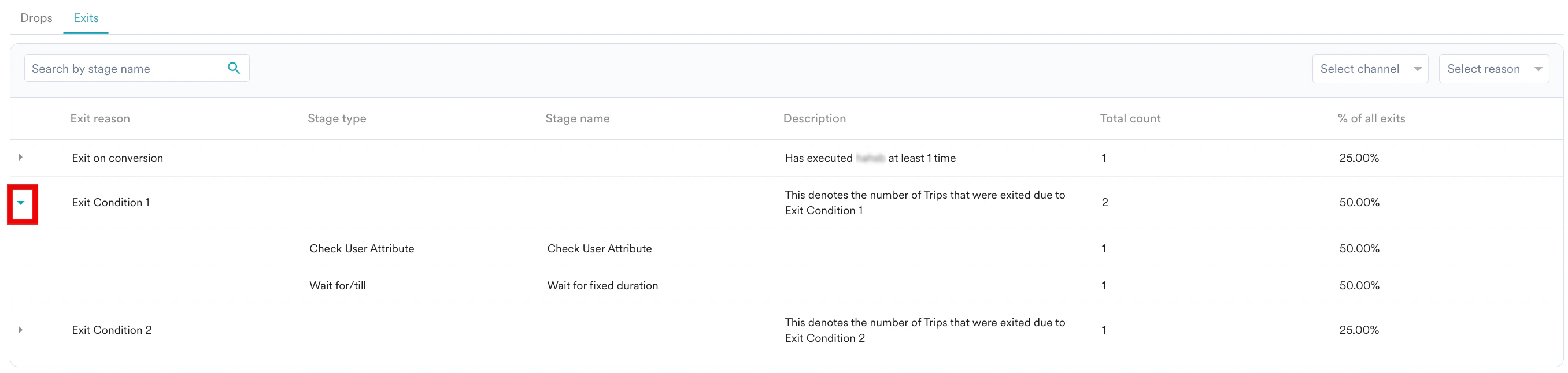
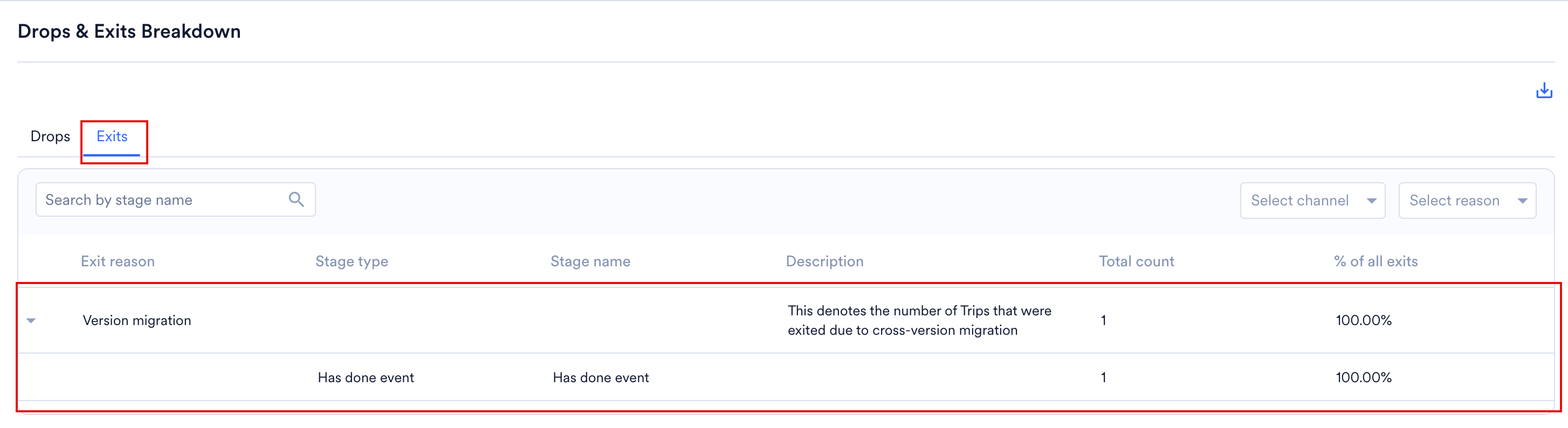
Version migration と Version migration failed は、他の場所で User Exited Flow の理由として表示されるイベントと同じです。Version migration は Move to new version として、Version migration failed は Dropped off as the path was no longer defined として表示されます。詳細については、Flow をデバッグするを参照してください。
バージョン間の移動
特定のバージョンを選択すると、Flow のパフォーマンスチャートの下に Cross-version movement テーブルが表示されます。Moved from には各ユーザーグループの移動元のバージョンが表示され、No. of users moved にはその人数が表示されます。このテーブルには Flow performance とは別の独自の日付範囲があるため、そちらの日付を変更してもこのテーブルは変わりません。
Business Events
このセクションでは、Business Event のインスタンスごとに Flow のパフォーマンスを分析できます。Business Event を展開すると、各インスタンスの影響を日単位で個別に確認できます。詳細については、指標の定義を参照してください。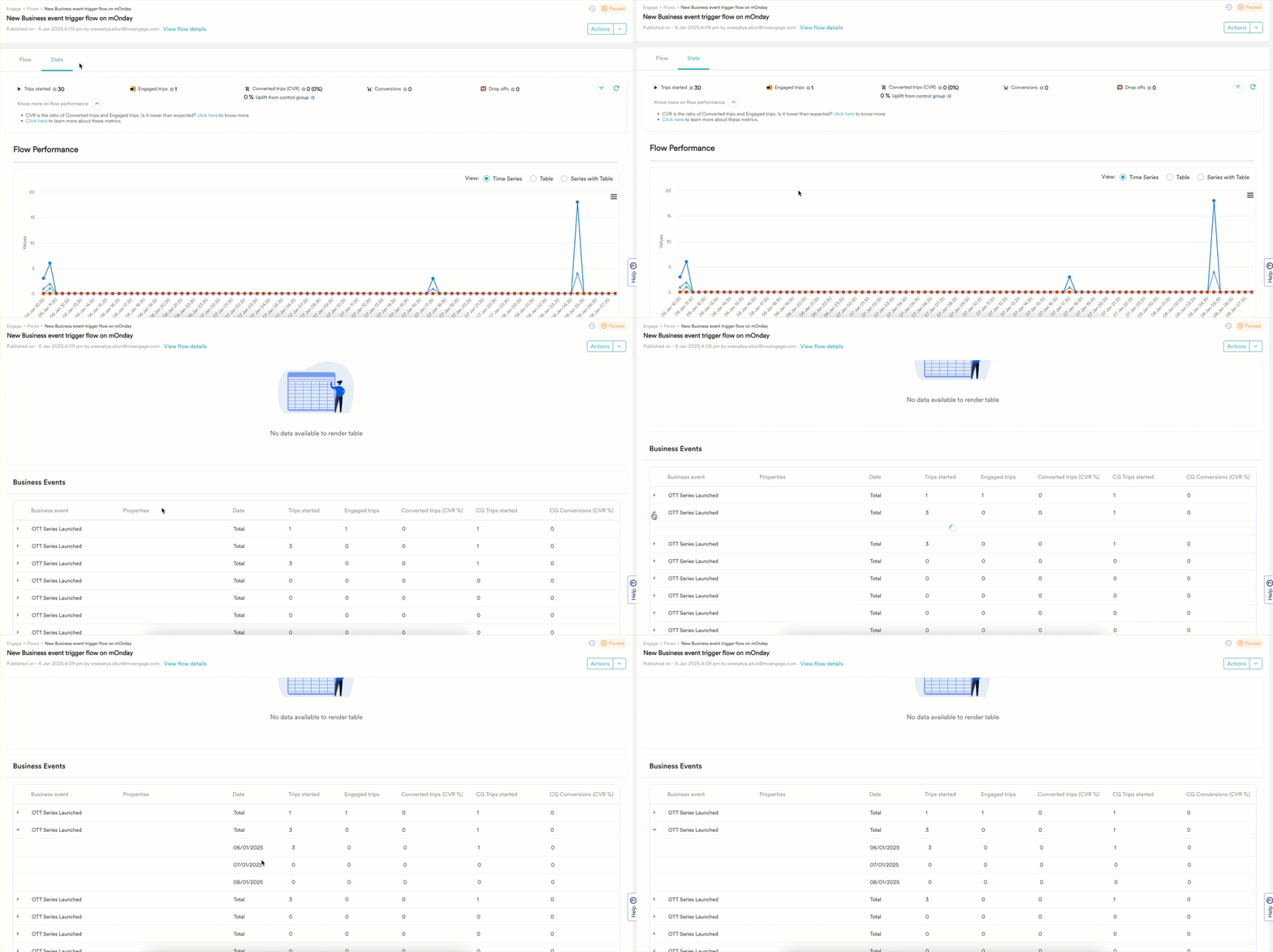
チャネルとキャンペーンのパフォーマンス
このセクションでは、Flow で使用されている各チャネルの集計パフォーマンスと、その中の各アクションキャンペーンのパフォーマンスを分析できます。MoEngage では以前、これを Engagement Trends と Campaign Stats の 2 つの別々のセクションとして表示していました。チャネルのパフォーマンス
タブからチャネルを選択するとそのチャネルのパフォーマンスが表示され、All Channels を選択すると Flow で使用されているすべてのチャネルを比較できます。データはテーブル、折れ線グラフ、棒グラフで表示でき、チャートを CVR、CTR、Delivery rate で切り替えることができます。Date Range と Tracking Goal を使用してビューの範囲を指定し、Compare With を使用して比較対象となる 2 つ目の期間を設定します。 単一のチャネルを選択すると、トラッキングゴールの CVR と CTR がチャートの上に表示され、チャートにはそのチャネル固有の指標 (試行数、正常に送信されたメッセージ数、コンバージョン数、コンバージョンイベント数など) がプロットされます。All Channels を選択すると、選択した指標について Flow 内のすべてのチャネルがチャートで比較されます。テーブルビューでは、各行が日付を表し、ユーザーエントリー数、送信成功数、配信数、開封数、調整後の開封数、クリック数、CTR、コンバージョン数の列があります。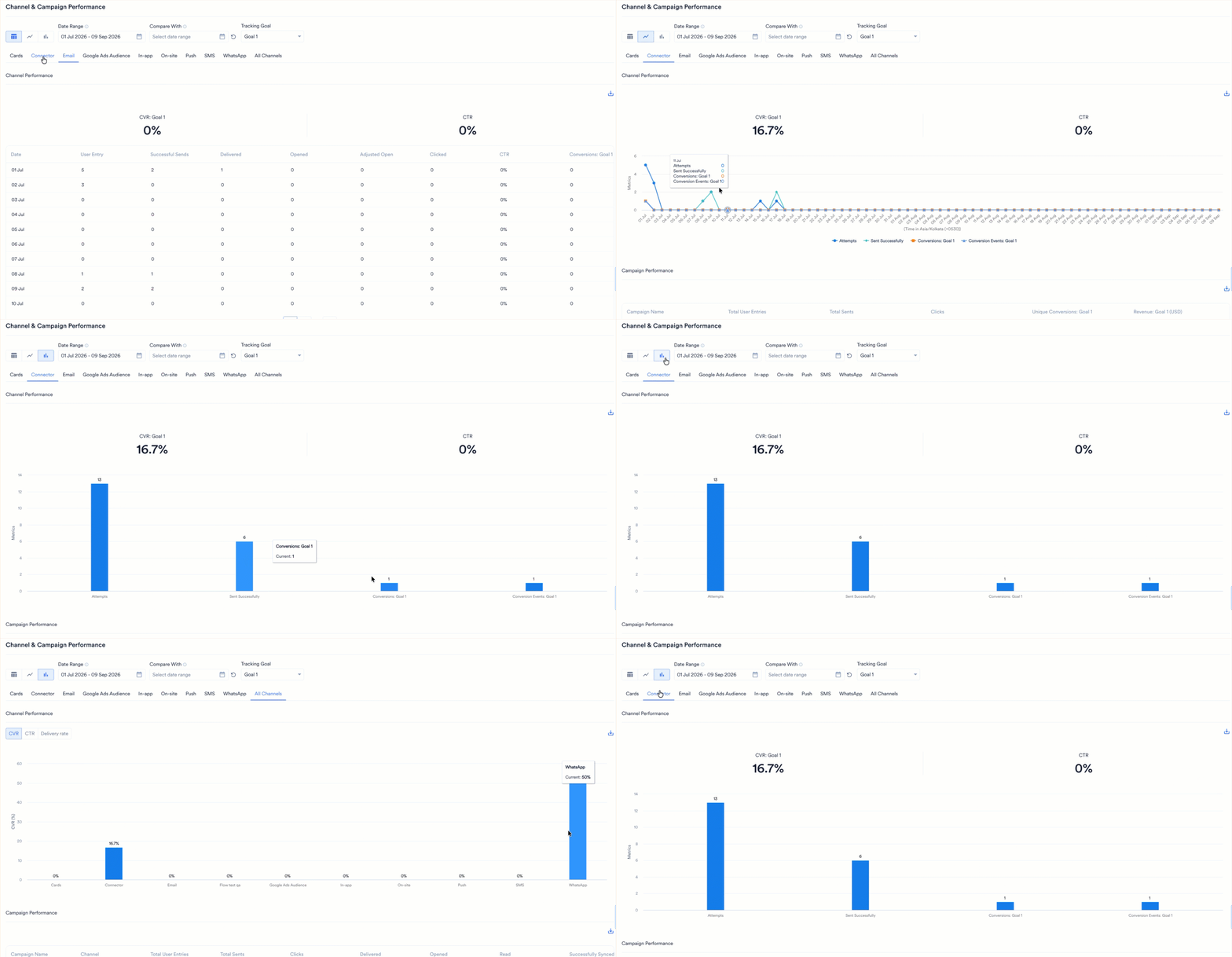
コンバージョンゴールの変更は新しいバージョンを作成する理由の 1 つですが、その場合でも MoEngage はバージョン間でコンバージョンと収益の数値を合計します。プライマリコンバージョンゴールのイベントがバージョン間で異なる場合、MoEngage は All Versions ビューにコールアウトを表示し、合計に複数の定義が含まれていることがわかるようにします。
- Push
- Email
- SMS
- Connector
- OSM と In-App
- WhatsApp
- Facebook Audience
- Cards
- Google Ads
キャンペーンのパフォーマンス
このセクションには、Flow で設定されたすべてのアクションキャンペーンのパフォーマンスが一覧表示されます。これにより、チャネルをまたいで個々のキャンペーンを比較できます。必要に応じて、特定のチャネルのアクションキャンペーンに絞り込み、類似したキャンペーンのパフォーマンスを把握・比較することもできます。Campaign Performance テーブルは各キャンペーンのパフォーマンスを示しており、キャンペーン間でアトリビューションが重複するため、各行の指標を合計して Flow レベルの指標と比較することはできません。たとえば、ユニークコンバージョンの合計は、Flow 全体レベルのコンバージョンしたトリップ数やコンバージョン数と異なる場合があります。詳細については、こちらを参照してください。
デフォルトでは、現在の Flow バージョンのチャネルとキャンペーンのパフォーマンスが表示されます。Flow の他のバージョンのパフォーマンスを表示するには、バージョンセレクターを使用してください。