

概要
Integration Validation 機能は、MoEngage ダッシュボードから Android SDK の機能実装を直接検証できるインターフェースを提供することで、MoEngage Android SDK と対象アプリケーションの連携を簡素化します。開発者は、複雑な手順や要件の誤解により、Android SDK の機能実装で課題に直面することがよくあります。たとえば、プッシュ通知の設定時に、リッチ通知などのいくつかの重要な設定を見落とす場合があります。
この機能により、開発者とマーケターは実装を独自にテストおよび検証でき、正確性を確保しながらサポートチームへの依存を減らすことができます。連携プロセスを強化し、エラーを最小限に抑え、シームレスなマーケティングコミュニケーションとユーザーエンゲージメントを実現します。
対象範囲
連携検証機能では、次の機能を検証できます。- データトラッキング
- プッシュ通知
- プッシュテンプレート
- In-App Messaging
- Cards
- Push
- Location Triggered Push
- Push Notification Centre
- Push Amplification
- HMS Push
- データ
- カスタム属性: 属性名とその値の名前、構文、データ型の検証は対象外です。
- カスタムイベント: イベント名、イベント属性名、およびそれらの値の名前、構文、データ型の検証は対象外です。
連携検証用のデバイスを登録する
連携検証用にデバイスを登録するには、次の手順を実行します。- MoEngage ダッシュボードの左側のナビゲーションメニューで Test & Debug をクリックし、Integration validation をクリックします。
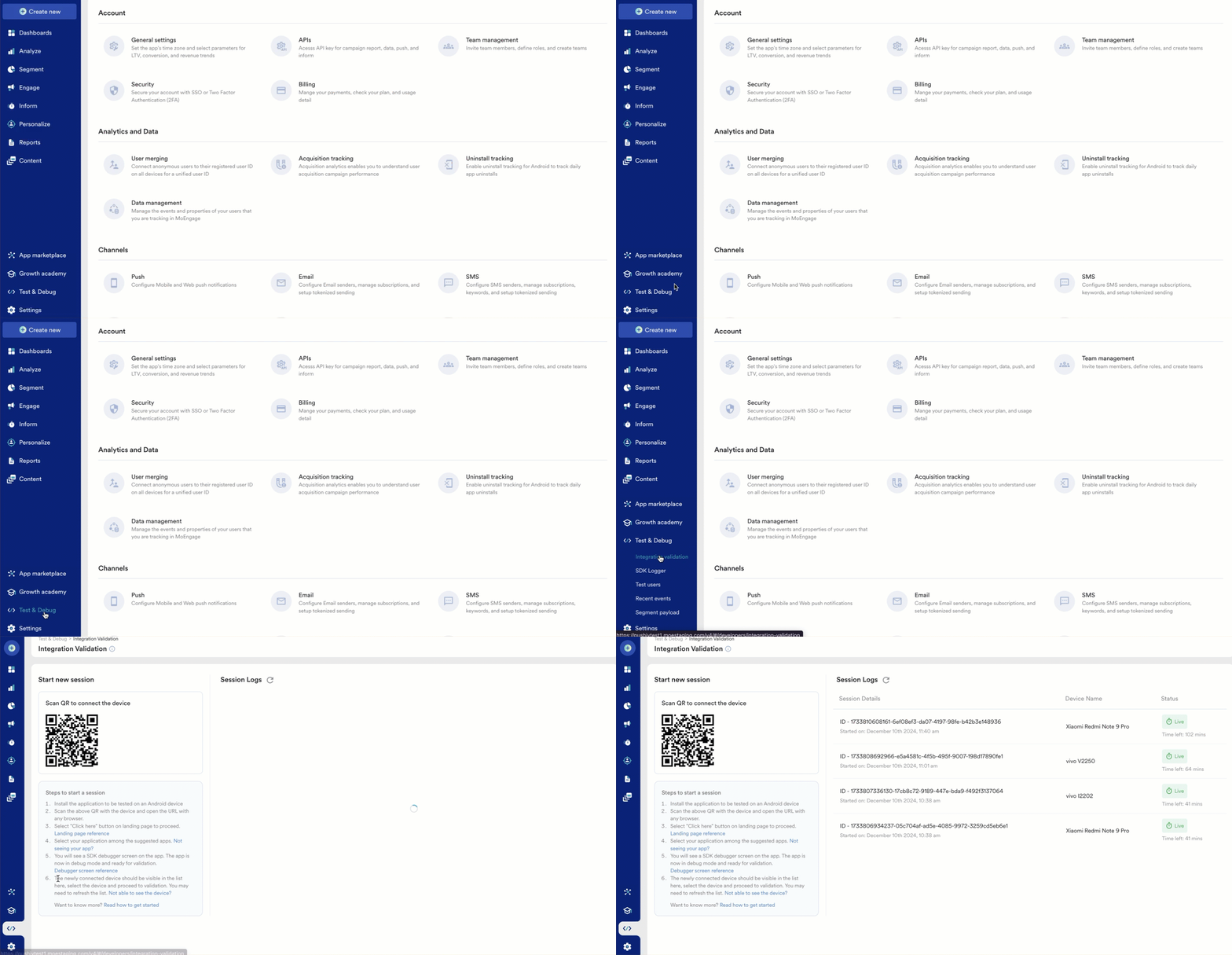
- Integration Validation ページで、モバイルデバイスの任意の QR リーダーアプリを使用して QR コードをスキャンし、デバイスを登録します。
- ランディングページで Click here を選択して続行すると、候補のアプリからアプリケーションを選択できます。
- 目的のアプリケーションを表示するには、正しい SDK バージョン(13.4.00 以上)であることを確認してください。
- MoEngage システムに system Debugger ページが表示され、アプリがデバッガーモードになり、検証の準備が整います。
デバッガーモードのエラーパス
目的のアプリで system Debugger ページが表示されない理由は次のとおりです。- 誤ったダッシュボードをスキャンした。
- ダッシュボードのテスト環境をスキャンした。
- 誤ったアプリ ID またはデータセンター(DC)を設定した。詳細については、こちらを参照してください。
- デバイスを登録すると、MoEngage システムは MoEngage ダッシュボードに Session Logs を読み込みます。
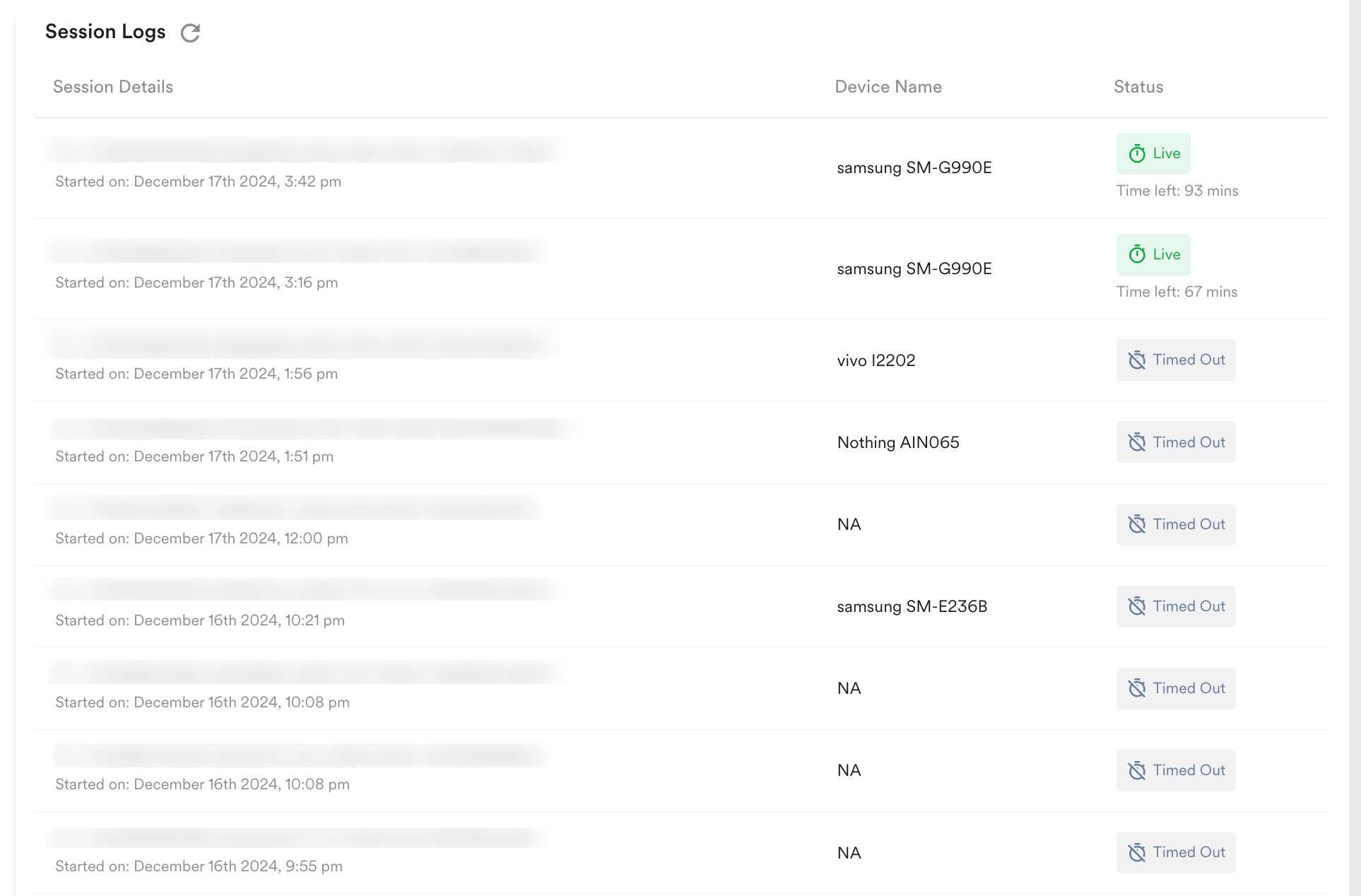
- 対象のアプリを開き、更新アイコン をクリックしてセッションログを更新できます。ここでは、セッションに関連付けられた情報を確認できます。SDK Logger 機能を使用すると、セッションに関連付けられた生データを確認できます。詳細については、こちらを参照してください。
 アプリケーションをインストールした直後の場合、MoEngage システムがユーザーのデバイス詳細を取得するまでに約 5 分のバッファ期間が必要です。
 - 該当するセッションをクリックすると、関連する session ページが開きます。
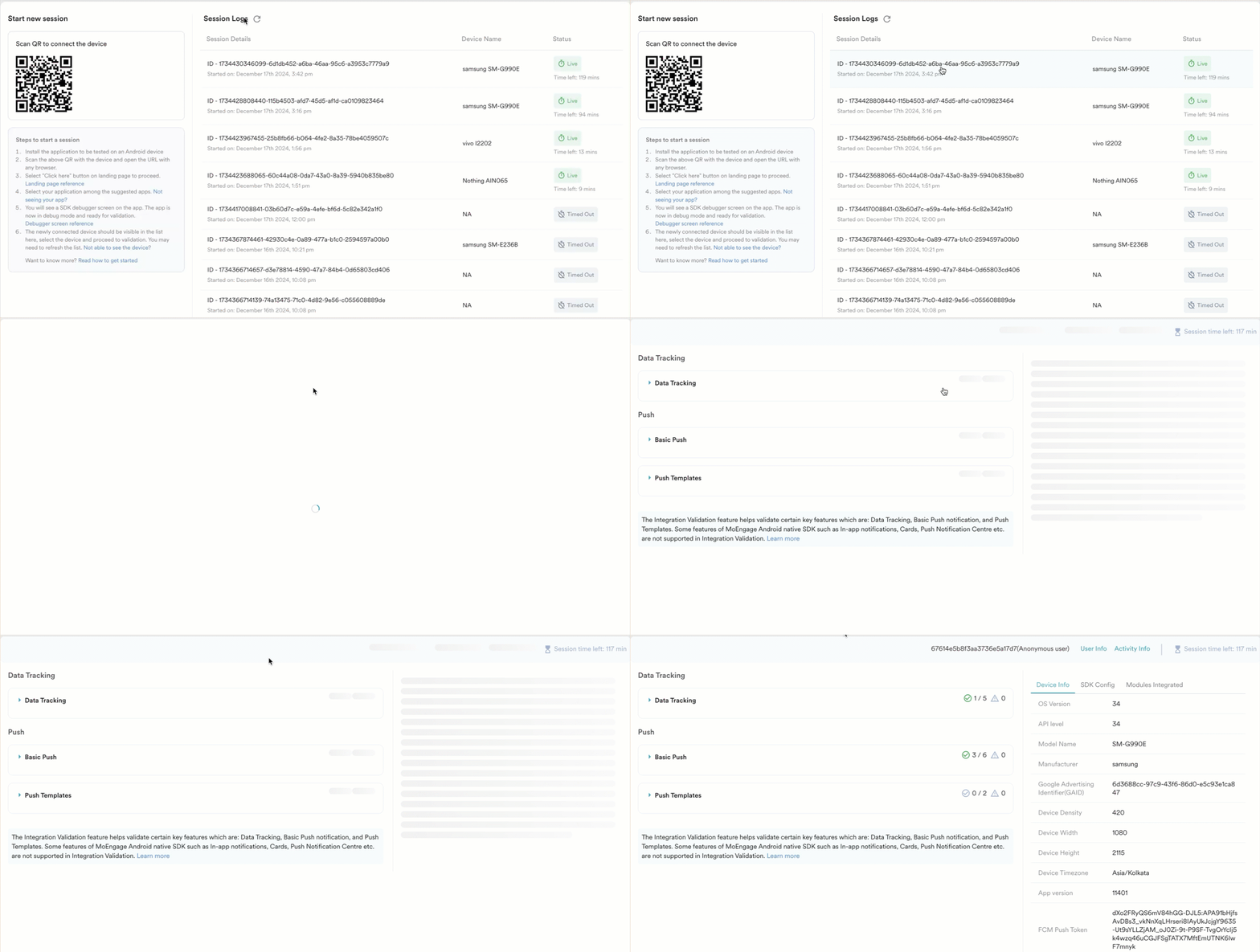
連携検証セッション
- session ページで User Info. をクリックすると、ライブセッションに関連付けられたユーザーの詳細を確認できます。User Profile ページにリダイレクトされます。
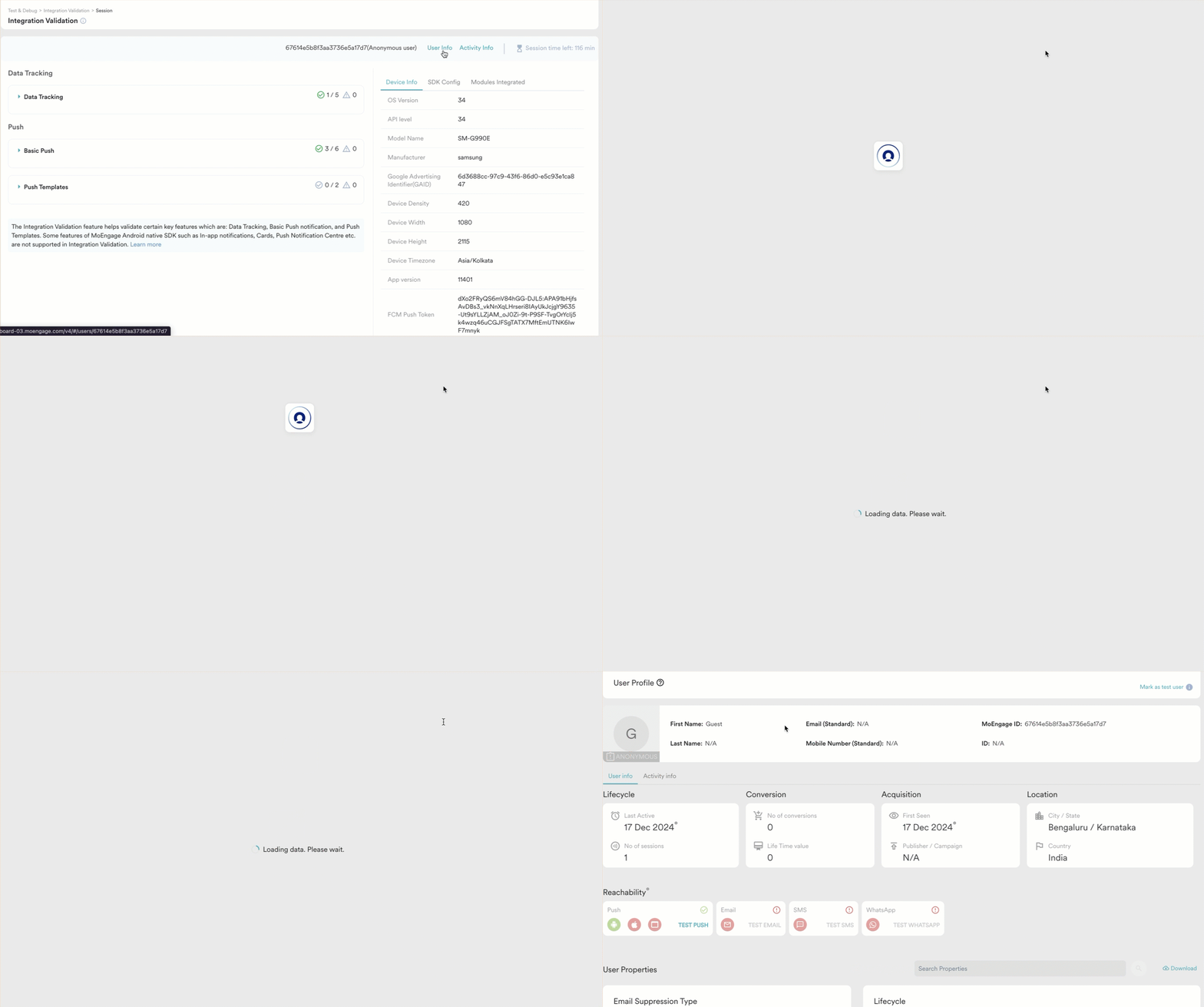
- Activity Info をクリックすると、現在のユーザーが実行したすべてのイベントの詳細な概要を確認できます。
 User Info タブと Activity Info タブには、ダッシュボードユーザーではなく、現在のセッションユーザーに関する詳細が表示されます。
 - session ページでは、次の情報を確認できます。
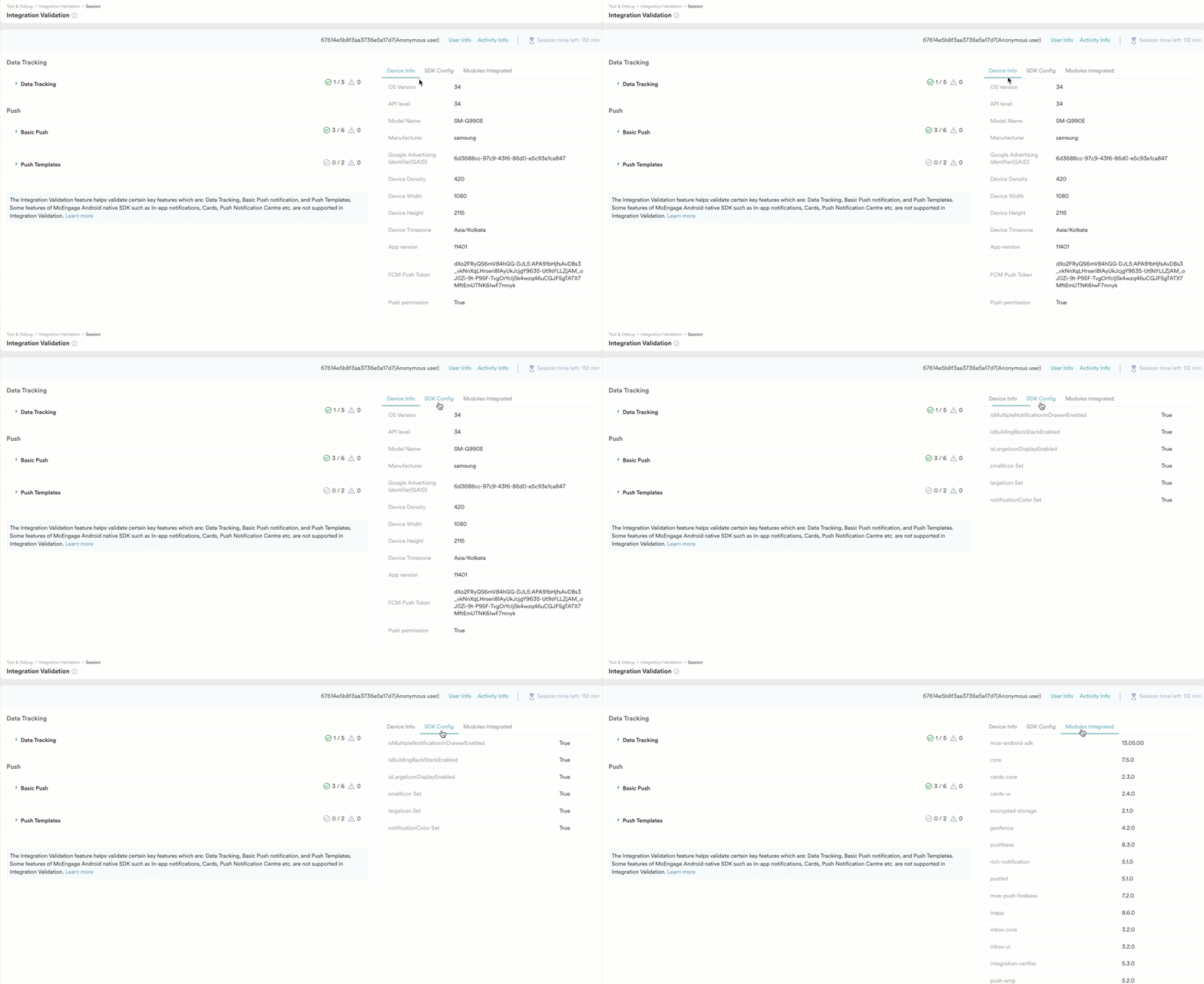
- Device Info
- SDK Config
- Modules Integrated
検証手順
Not Received ステータスは、ログの生成が不十分なことが原因である可能性があります。その場合は、アクションを再度実行するか、アプリをバックグラウンドモードとフォアグラウンドモードの間で切り替えてみてください。ステータスが Not Received のままの場合は、検証に失敗したことを示します。解決方法については、各手順のエラーパスを参照してください。
データトラッキング
データトラッキングは 5 つの検証手順で構成され、対象アプリのカスタム属性とカスタムイベントを検証できます。データトラッキングを検証するには、Data tracking ドロップダウンリストを展開し、次の操作を行います。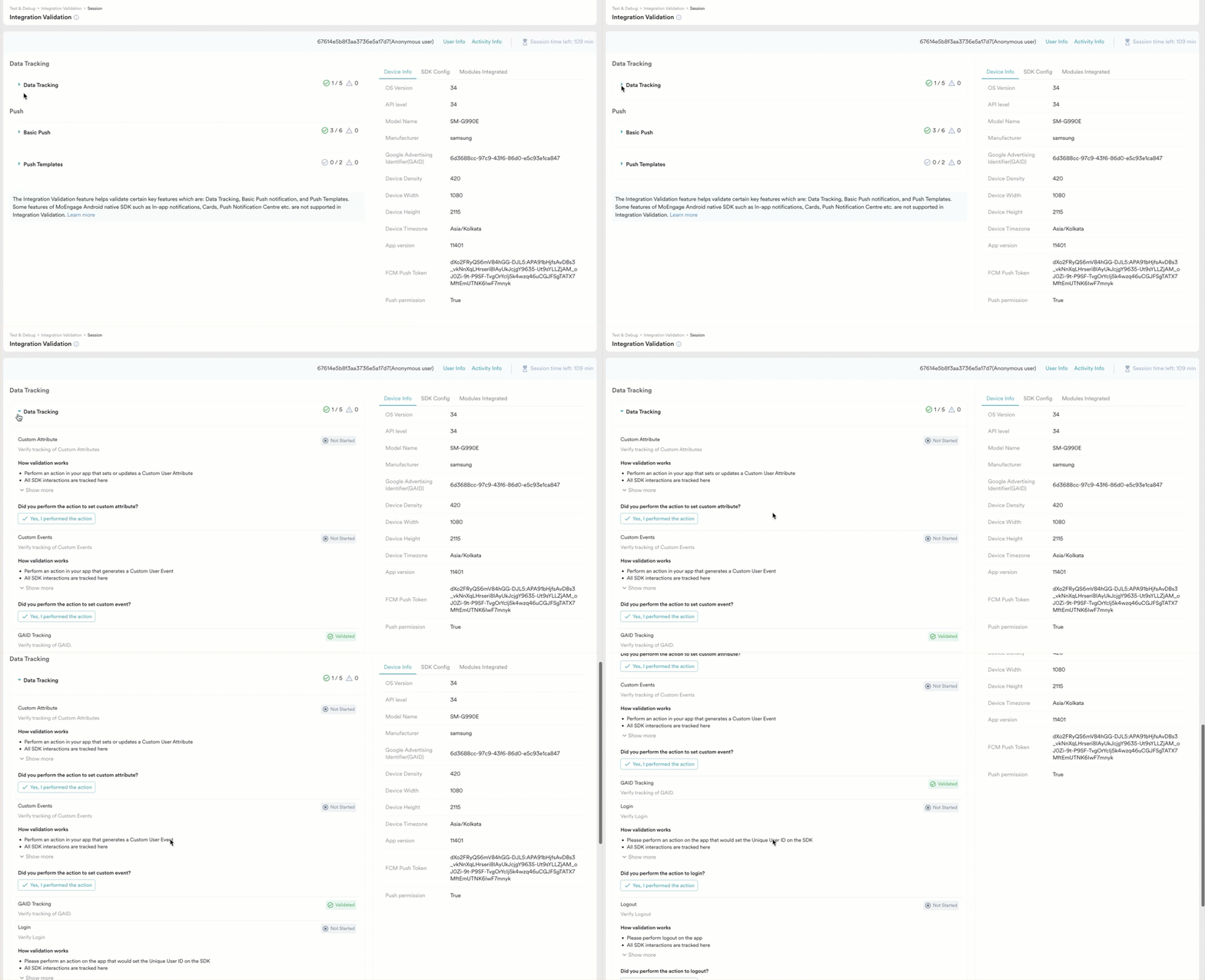
カスタム属性
カスタム属性では、希望言語、住所、メンバーシップステータスの確認など、カスタム属性のトラッキングを検証できます。また、MoEngage システムがユーザー定義のデータポイントを正確に取得していることも確認できます。 カスタム属性を検証するには、次の手順を実行します。- 対象のアプリを開き、アプリでカスタム属性を設定します。
- カスタム属性を設定したら、Yes, I performed the action をクリックします。
60 秒間の待機期間があり、その間に MoEngage システムがバックエンドでアクションを検証します。 - 検証が完了すると、ステータスが Not Validated から Validated に変わります。
- 実装にエラーがある場合、ステータスは Not Validated から Not Received に変わります。その場合は、次のエラーが発生している可能性があります。
カスタム属性検証のエラーパス
カスタムイベント
カスタムイベントでは、ボタンのクリックや動画の再生などのユーザー定義のインタラクションが正確に記録されていることを検証できます。たとえば、Product Added to Cart イベントが正しい商品 ID でトラッキングされていることを確認します。 カスタム属性を検証するには、次の手順を実行します。- 対象のアプリを開き、アプリでカスタムイベントを設定します。
- カスタム属性を設定したら、Yes, I performed the action をクリックします。
60 秒間の待機期間があり、その間に MoEngage システムがバックエンドでアクションを検証します。 - 検証が完了すると、ステータスが Not Validated から Validated に変わります。
- 実装にエラーがある場合、ステータスは Not Validated から Not Received に変わります。その場合は、次のエラーが発生している可能性があります。
カスタムイベント検証のエラーパス
GAID トラッキング
GAID トラッキングでは、ターゲット広告や分析のために一意の広告識別子が正確に取得および送信されていることを確認できます。GAID トラッキングには、デバイスログの確認と広告プラットフォームとの連携の検証が含まれます。GAID トラッキングのステータスは、デバイスの設定に基づいて自動的に Validated と表示されます。
GAID トラッキング検証のエラーパス
ログイン
ログインでは、ユーザー認証イベントがログまたは分析システムに正確に記録されていることを確認できます。ログインには、イベントトリガー、ユーザーデータ、セッション作成の検証が含まれます。 ログインを検証するには、次の手順を実行します。- 対象のアプリにログインします。
- ログインしたら、Yes, I performed the action をクリックします。
60 秒間の待機期間があり、その間に MoEngage システムがバックエンドでアクションを検証します。 - 検証が完了すると、ステータスが Not Validated から Validated に変わります。
- 実装にエラーがある場合、ステータスは Not Validated から Not Received に変わります。その場合は、次のエラーが発生している可能性があります。
ログイン検証のエラーパス
ログアウト
ログアウトでは、ユーザーのサインアウトイベントが正しくログに記録され、セッションが無効化されていることを確認できます。ログアウトには、ログエントリ、セッションのクリーンアップ、API レスポンスのテストが含まれます。 ログアウトを検証するには、次の手順を実行します。- 対象のアプリからログアウトします。
- ログアウトしたら、Yes, I performed the action をクリックします。
60 秒間の待機期間があり、その間に MoEngage システムがバックエンドでアクションを検証します。 - 検証が完了すると、ステータスが Not Validated から Validated に変わります。
- 実装にエラーがある場合、ステータスは Not Validated から Not Received に変わります。その場合は、次のエラーが発生している可能性があります。
ログアウト検証のエラーパス
プッシュ
プッシュは次の 2 つのセクションで構成されています。- Basic Push
- Push Templates
Basic Push
Basic Push は 6 つの検証手順で構成され、小さいアプリアイコン、大きいアプリアイコン、プッシュ権限、およびさまざまなアプリ状態での通知の設定を検証できます。プッシュを検証するには、Basic Push ドロップダウンリストを展開し、次の操作を行います。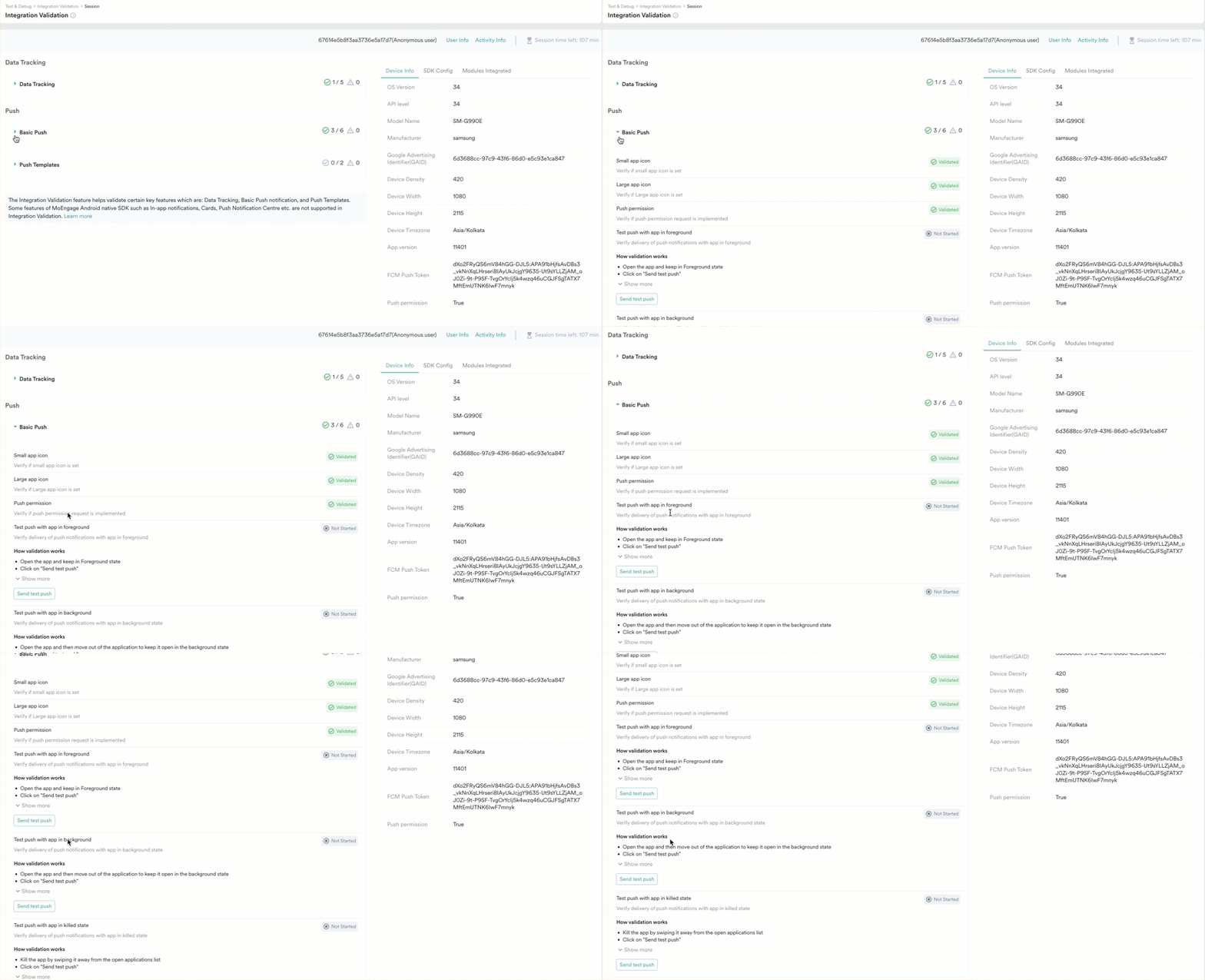
小さいアプリアイコン
小さいアプリアイコンでは、さまざまなデバイスで通知エリア内に小さいアプリアイコンが正しく表示されることを検証できます。たとえば、アイコンが鮮明に表示され、ブランドガイドラインに沿っており、歪みなく適切に拡大縮小されることを確認します。小さいアプリアイコンのステータスは、デバイスの設定に基づいて自動的に Validated と表示されます。
小さいアプリアイコン検証のエラーパス
大きいアプリアイコン
大きいアプリアイコンでは、通知を展開したときに大きいアプリアイコンが意図どおりに表示されることを検証できます。たとえば、アイコンが明瞭さを保ち、サイズ要件を満たしながら、通知の視覚的な魅力を高めていることを確認します。大きいアプリアイコンのステータスは、デバイスの設定に基づいて自動的に Validated と表示されます。
大きいアプリアイコン検証のエラーパス
プッシュ権限
プッシュ権限では、アプリがシームレスかつユーザーフレンドリーな方法でユーザーにプッシュ通知の権限をリクエストしていることを検証できます。たとえば、権限プロンプトが適切にトリガーされ、アプリのフローに沿っていることを確認します。 プッシュ権限を検証するには、次の手順を実行します。- アプリを開き、通知のランタイム権限をトリガーするアクションを実行して、リクエストを承認します。
- リクエストを承認したら、Yes, I performed the action をクリックします。
60 秒間の待機期間があり、その間に MoEngage システムがバックエンドでアクションを検証します。 - 検証が完了すると、ステータスが Not Validated から Validated に変わります。
- 実装にエラーがある場合、ステータスは Not Validated から Not Received に変わります。その場合は、次のエラーが発生している可能性があります。
プッシュ権限検証のエラーパス
アプリがフォアグラウンドの状態でプッシュをテストする
アプリがフォアグラウンドの状態でのプッシュテストでは、アプリが開いて使用中のときにプッシュ通知が受信され、正しくレンダリングされることを検証できます。たとえば、通知がユーザーの操作を妨げることなく、控えめながらも目に留まるように表示されることを確認します。 アプリがフォアグラウンドの状態でプッシュ通知を検証するには、次の手順を実行します。- 対象のアプリをフォアグラウンド状態で開きます。
- ダッシュボードで Send test push をクリックします。
60 秒間の待機期間があり、その間に MoEngage システムがバックエンドでアクションを検証します。 - 通知を受信したときにアプリがフォアグラウンドにあった場合は、Confirm app in foreground をクリックして手順を検証します。そうでない場合は、Reset をクリックして検証を再開します。
- 検証が完了すると、ステータスが Not Validated から Validated に変わります。
- 実装にエラーがある場合、ステータスは Not Validated から Not Received に変わります。その場合は、次のエラーが発生している可能性があります。
アプリがフォアグラウンドの状態でのプッシュテスト検証のエラーパス
アプリがバックグラウンドの状態でプッシュをテストする
アプリがバックグラウンドの状態でのプッシュテストでは、アプリがバックグラウンドで実行されているときにプッシュ通知が正しく配信および表示されることを検証できます。たとえば、通知が正確なコンテンツとアイコンで通知センターに表示されることを確認します。 アプリがフォアグラウンドの状態でプッシュ通知を検証するには、次の手順を実行します。- 対象のアプリをバックグラウンド状態で開きます。
- ダッシュボードで Send test push をクリックします。
60 秒間の待機期間があり、その間に MoEngage システムがバックエンドでアクションを検証します。 - 通知を受信したときにアプリがバックグラウンドにあった場合は、Confirm app in background をクリックして手順を検証します。そうでない場合は、Reset をクリックして検証を再開します。
- 検証が完了すると、ステータスが Not Validated から Validated に変わります。
- 実装にエラーがある場合、ステータスは Not Validated から Not Received に変わります。その場合は、次のエラーが発生している可能性があります。
アプリがバックグラウンドの状態でのプッシュテスト検証のエラーパス
アプリが終了した状態でプッシュをテストする
アプリが終了した状態でのプッシュテストでは、アプリが閉じられている、または実行されていない場合でもプッシュ通知が正常に配信されることを検証できます。たとえば、操作時に通知がアプリに正しく通知され、シームレスなユーザーエクスペリエンスが提供されることを確認します。 アプリが終了した状態でプッシュを検証するには、次の手順を実行します。- デバイスで開いているアプリケーションの一覧からアプリをスワイプして終了します。
- ダッシュボードで Send test push をクリックします。
60 秒間の待機期間があり、その間に MoEngage システムがバックエンドでアクションを検証します。 - 通知を受信したときにアプリが終了状態だった場合は、Confirm app in killed state をクリックして手順を検証します。そうでない場合は、Reset をクリックして検証を再開します。
- 検証が完了すると、ステータスが Not Validated から Validated に変わります。
- 実装にエラーがある場合、ステータスは Not Validated から Not Received に変わります。その場合は、次のエラーが発生している可能性があります。
アプリが終了した状態でのプッシュテスト検証のエラーパス
プッシュテンプレート
プッシュテンプレートは 2 つの検証手順で構成され、正確なアラームの権限とプッシュテンプレートの統合を検証できます。プッシュテンプレートを検証するには、ドロップダウンを展開し、次の操作を行います。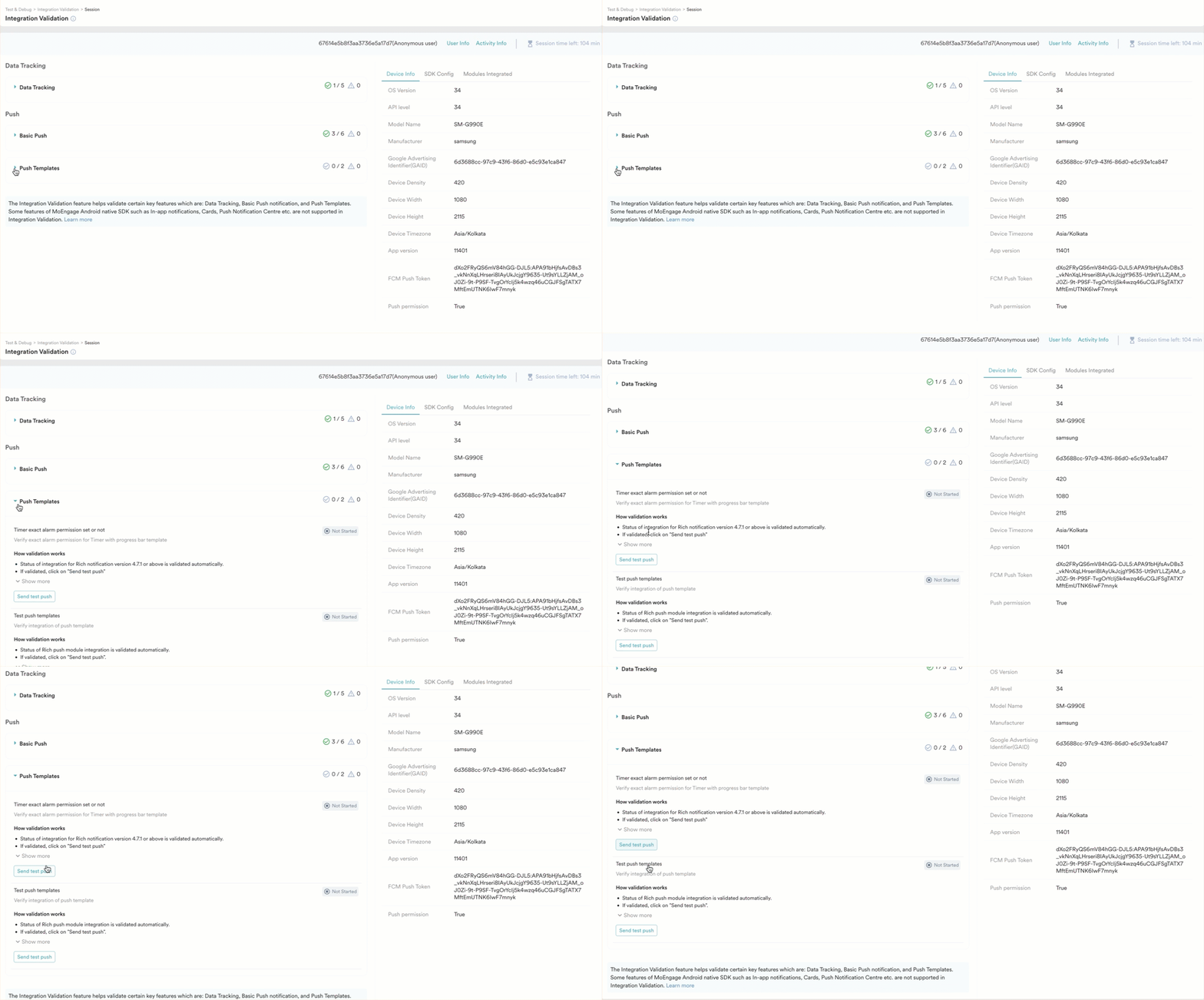
プッシュテンプレートをテストする
プッシュテンプレートのテストでは、デプロイ前にプッシュ通知テンプレートの構造とコンテンツを検証できます。たとえば、必要なすべてのフィールドが正しく設定されていることを確認し、エラーを減らしてユーザーエンゲージメントのエクスペリエンスを向上させます。 プッシュテンプレートを検証するには、次の手順を実行します。- 検証済みの場合は、Send test push をクリックして通知を開始します。
- 通知が送信されたら、インタラクションがトラッキングされるまで 60 秒待ちます。
- アプリで通知を受信したら:
- 画像バナーテンプレートが表示された場合は、Yes, notification has image banner をクリックして検証します。
- 基本テンプレートが表示された場合は、No, notification has basic template をクリックします。
プッシュテンプレートテスト検証のエラーパス
タイマーの正確なアラーム権限が設定されているかどうか
タイマーの正確なアラーム権限の検証では、タイマーの正確なアラーム機能が設定されているかどうかを検証できます。たとえば、時間が重要なシナリオでアラームが正確にトリガーされることを確認し、ユーザーにとっての信頼性とスケジュールの精度を高めます。 タイマーの正確なアラーム権限を検証するには、次の手順を実行します。- 連携ステータスは自動的に検証されます。
- 検証済みの場合は、Send test push をクリックします。通知の送信が試行されます。
- 正常に試行された場合は、インタラクションのトラッキングのために 60 秒待ちます。
- 通知に Timer with Progress Bar テンプレートが表示されるか確認します。
- 表示された場合は、Yes, notification has Timer with progress bar をクリックします。
- 表示されず、基本テンプレートが表示された場合は、No, notification has basic template をクリックします。